
Chế độ máy bay là một tính năng hữu ích, giúp ngắt kết nối mạng không dây trên thiết bị. Tuy nhiên, khi cần sử dụng lại Wifi hay Bluetooth, việc tắt chế độ này trên máy tính có thể khiến nhiều người bối rối. Bài viết này sẽ cung cấp 7 phương pháp đơn giản và hiệu quả để bạn dễ dàng thực hiện.
Tóm tắt các bước tắt chế độ máy bay trên máy tính
Để tắt chế độ máy bay trên máy tính, bạn có thể thực hiện theo các bước sau:
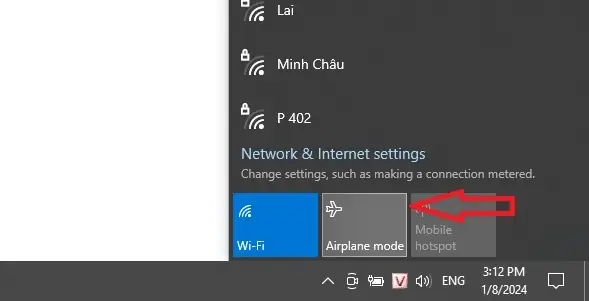
- Qua biểu tượng mạng trên Taskbar: Nhấp vào biểu tượng Wifi, sau đó nhấp vào “Airplane mode” để tắt.
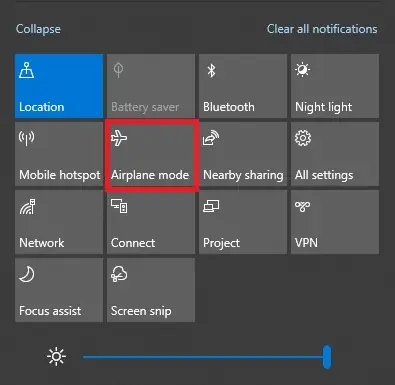
- Qua Action Center: Nhấn tổ hợp phím Windows Key + A, sau đó chọn “Airplane mode”.
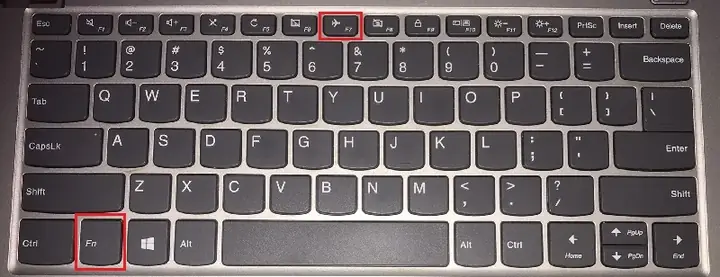
- Sử dụng phím tắt: Nhấn Fn kết hợp với phím có biểu tượng máy bay trên bàn phím.
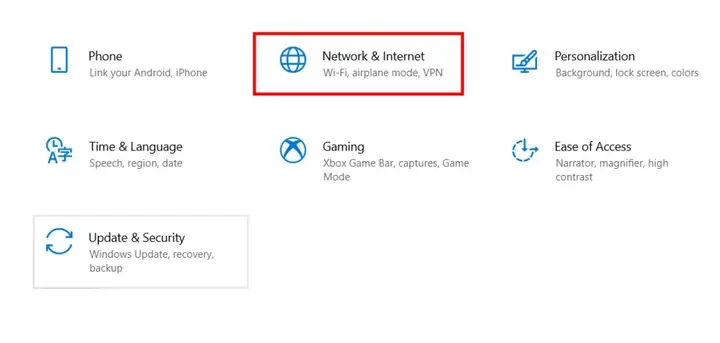
- Qua Settings: Truy cập Settings > Network & Internet > Airplane mode, sau đó gạt sang Off.
- Qua System Settings: Tìm kiếm “Airplane mode” trong menu Start, chọn “Open”, sau đó gạt sang Off.
- Khởi động lại máy tính: Restart máy tính để tự động tắt chế độ máy bay nếu đang bật.
- Sử dụng Command Prompt: Mở CMD với quyền admin, nhập lệnh để tắt chế độ máy bay và khởi động lại máy.
Chế độ máy bay là gì và khi nào nên sử dụng?
Chế độ máy bay là một cài đặt trên các thiết bị điện tử như điện thoại, máy tính bảng và máy tính xách tay. Khi bật chế độ này, tất cả các kết nối không dây như Wi-Fi, Bluetooth, mạng di động và NFC sẽ bị ngắt.
Việc sử dụng chế độ máy bay rất quan trọng trong các tình huống nhất định để đảm bảo an toàn và tuân thủ quy định. Ví dụ, trên máy bay, bạn bắt buộc phải bật chế độ máy bay để tránh gây nhiễu cho hệ thống liên lạc của máy bay. Ngoài ra, khi bạn cần tập trung làm việc, giảm thiểu phiền nhiễu từ các thông báo hoặc tiết kiệm pin, chế độ máy bay cũng là một lựa chọn hữu ích.
Tuy nhiên, khi nhu cầu kết nối mạng trở lại, việc tắt chế độ máy bay là cần thiết. Dưới đây là những cách đơn giản nhất để thực hiện điều này trên máy tính của bạn.
Cách tắt chế độ máy bay trên máy tính nhanh nhất qua biểu tượng mạng
Đây là phương pháp trực quan và nhanh chóng nhất để tắt chế độ máy bay. Bạn không cần phải vào sâu trong các cài đặt phức tạp.
Bước 1: Quan sát thanh công cụ Taskbar ở góc dưới bên phải màn hình máy tính. Tìm và nhấp vào biểu tượng mạng Wifi (thường có hình sóng Wifi).
Bước 2: Một cửa sổ nhỏ sẽ hiện ra hiển thị các tùy chọn kết nối. Bạn sẽ thấy cả biểu tượng Wifi và Airplane mode (Chế độ máy bay). Chỉ cần nhấp chuột vào ô Airplane mode. Khi ô này chuyển sang trạng thái tắt (thường là màu xám hoặc không sáng lên), nghĩa là chế độ máy bay đã được vô hiệu hóa.
Cách tắt chế độ máy bay trên máy tính bằng Action Center
Action Center là nơi tập hợp các thông báo và cài đặt nhanh của Windows, bao gồm cả chế độ máy bay.
Có thể bạn quan tâm: Máy Tính Không Khởi Động Được: Hướng Dẫn Khắc Phục Toàn Diện Và Hiệu Quả
Bước 1: Nhấn tổ hợp phím Windows Key + A trên bàn phím của bạn. Thao tác này sẽ mở ra Action Center ở cạnh phải màn hình.
Bước 2: Trong danh sách các tùy chọn hiển thị, bạn sẽ thấy nhiều mục như Bluetooth, Network, Location và Airplane mode. Nhấp chuột vào Airplane mode để tắt nó đi. Biểu tượng này sẽ chuyển sang trạng thái không hoạt động.
Sử dụng tổ hợp phím tắt trên bàn phím
Nhiều dòng laptop được trang bị các phím chức năng (F1-F12) tích hợp sẵn các biểu tượng tiện ích, trong đó có thể có biểu tượng chế độ máy bay. Đây là cách hữu ích khi chuột của bạn gặp trục trặc.
Có thể bạn quan tâm: Cách Gỡ Ứng Dụng Trên Máy Tính Windows 7, 8, 10 Đơn Giản
Thông thường, trên bàn phím laptop, biểu tượng chế độ máy bay sẽ nằm trên một trong các nút từ F1 đến F12. Bạn chỉ cần nhấn giữ phím Fn (thường nằm ở hàng dưới cùng bên trái của bàn phím) và đồng thời nhấn vào phím có biểu tượng máy bay đó. Thao tác này sẽ bật hoặc tắt chế độ máy bay một cách nhanh chóng.
Truy cập vào Cài đặt (Settings) để tắt chế độ máy bay
Nếu bạn muốn thực hiện việc tắt chế độ máy bay thông qua giao diện cài đặt chính thức của hệ điều hành, bạn có thể làm theo các bước sau:
Có thể bạn quan tâm: Cách Chơi Game Pikachu Trên Máy Tính Miễn Phí, Dễ Dàng
Bước 1: Nhấp vào biểu tượng cửa sổ Windows ở góc dưới bên trái màn hình (nút Start). Sau đó, chọn biểu tượng hình răng cưa để mở Settings (Cài đặt).
Bước 2: Trong cửa sổ Settings, tìm và chọn mục Network & Internet.
Bước 3: Ở menu bên trái, chọn Airplane mode. Tại đây, bạn sẽ thấy một nút gạt để bật hoặc tắt chế độ máy bay. Gạt nút này về trạng thái Off để tắt chế độ máy bay.
Tắt chế độ máy bay qua cài đặt hệ thống (System Settings)
Cách này tương tự như truy cập Settings, nhưng tập trung vào việc tìm kiếm trực tiếp chức năng “Airplane mode”.
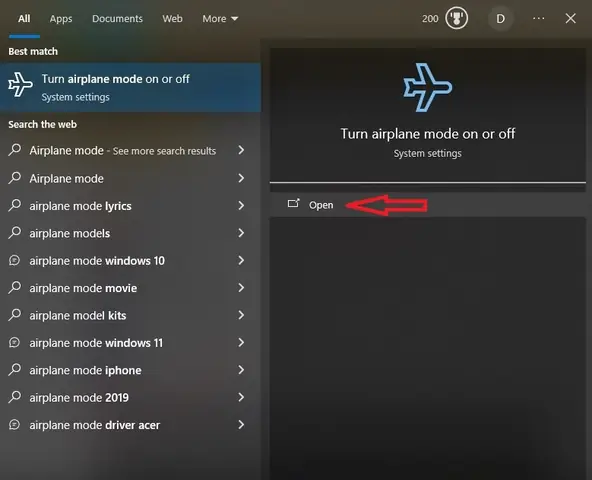
Bước 1: Nhấn vào nút Start (biểu tượng cửa sổ Windows) và trên thanh tìm kiếm, nhập vào “Airplane mode“.
Bước 2: Hệ thống sẽ hiển thị kết quả tìm kiếm. Bạn hãy tìm mục có tên Turn airplane mode on or off và nhấp vào Open để truy cập vào cài đặt này.
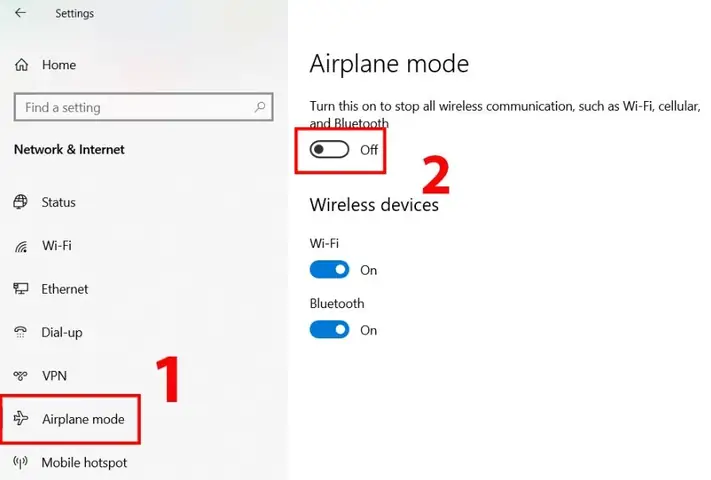
Bước 3: Trong màn hình cài đặt hiển thị, bạn sẽ thấy một nút gạt. Nhấn gạt từ trạng thái On sang Off để tắt chế độ máy bay.
Khởi động lại laptop để tắt chế độ máy bay
Một cách đơn giản nhưng đôi khi hiệu quả, đặc biệt khi hệ thống có trục trặc nhỏ, là khởi động lại máy tính. Việc khởi động lại sẽ làm mới các cài đặt tạm thời và đôi khi có thể giải quyết vấn đề về chế độ máy bay.
Để restart máy tính, bạn thực hiện theo trình tự: Nhấn vào Start > Chọn Power > Chọn Restart. Sau khi máy tính khởi động lại, nếu chế độ máy bay đang được bật, nó sẽ tự động tắt.
Sử dụng lệnh Command Prompt để tắt chế độ máy bay
Đây là phương pháp nâng cao, phù hợp khi các cách thông thường gặp vấn đề hoặc bạn muốn kiểm soát sâu hơn.
Bước 1: Trên thanh tìm kiếm của Taskbar, gõ “Command Prompt“. Nhấp chuột phải vào kết quả tìm kiếm và chọn Run as administrator để mở Command Prompt với quyền quản trị viên.
Bước 2: Để bật chế độ máy bay, bạn có thể nhập lệnh sau và nhấn Enter:
reg add HKEY_LOCAL_MACHINE\SYSTEM\CurrentControlSet\Control\RadioManagement\SystemRadioState /ve /t REG_DWORD /d 1 /f

Bước 3: Để tắt chế độ máy bay, bạn cần xóa hoặc thay đổi giá trị trong lệnh trên. Nhập lệnh sau và nhấn Enter:
reg add HKEY_LOCAL_MACHINE\SYSTEM\CurrentControlSet\Control\RadioManagement\SystemRadioState /ve /t REG_DWORD /d 0 /f
Lưu ý quan trọng: Việc nhập sai lệnh trong Command Prompt có thể gây ra rủi ro cho hệ thống, bao gồm mất dữ liệu hoặc hỏng phần mềm. Hãy chắc chắn bạn nhập chính xác từng ký tự.
Bước 4: Sau khi thực hiện lệnh, hãy khởi động lại máy tính để những thay đổi có hiệu lực.
Việc tắt chế độ máy bay trên máy tính có thể được thực hiện qua nhiều cách, từ những thao tác đơn giản trên giao diện người dùng đến các lệnh nâng cao. Bạn đọc có thể lựa chọn phương pháp phù hợp nhất với mình. Nếu bạn đang tìm kiếm các giải pháp công nghệ, thủ thuật máy tính hữu ích, hãy khám phá thêm nhiều bài viết chuyên sâu tại Trần Du.