Tóm Tắt Quy Trình Gỡ Ứng Dụng Trên Máy Tính
Để gỡ bỏ ứng dụng khỏi máy tính, bạn cần thực hiện các bước sau:
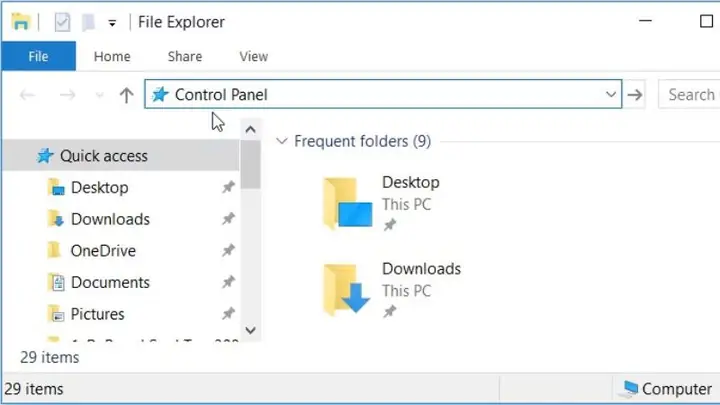
- Truy cập vào Control Panel.
- Chọn mục “Programs and Features”.
- Nhấp chuột phải vào ứng dụng cần gỡ và chọn “Uninstall”.
Việc gỡ bỏ các ứng dụng không còn cần thiết sẽ giúp máy tính của bạn hoạt động hiệu quả hơn, giải phóng dung lượng lưu trữ quý báu và ngăn ngừa các xung đột phần mềm tiềm ẩn. Trang Trần Du sẽ cung cấp hướng dẫn chi tiết cách thực hiện trên các phiên bản hệ điều hành Windows phổ biến.
Hướng Dẫn Gỡ Ứng Dụng Chi Tiết Theo Từng Phiên Bản Windows
Gỡ Ứng Dụng Trên Windows 7
Windows 7 nổi tiếng với giao diện thân thiện và dễ sử dụng. Các bước để gỡ bỏ ứng dụng trên hệ điều hành này rất trực quan:
Bước 1: Truy cập Control Panel
Nhấn vào nút Start (biểu tượng cửa sổ ở góc dưới bên trái màn hình) và chọn Control Panel.
Bước 2: Mở Programs and Features
Trong cửa sổ Control Panel, tìm và nhấp vào mục Programs and Features. Danh sách tất cả các ứng dụng đã được cài đặt trên máy tính của bạn sẽ hiển thị.
Bước 3: Tiến hành Gỡ cài đặt
Tìm ứng dụng bạn muốn xóa trong danh sách. Nhấp chuột phải vào ứng dụng đó và chọn Uninstall. Làm theo các hướng dẫn xuất hiện trên màn hình để hoàn tất quá trình gỡ bỏ.
Lưu ý: Một số ứng dụng có thể yêu cầu bạn khởi động lại máy tính sau khi gỡ cài đặt để đảm bảo hệ thống hoạt động ổn định.
Có thể bạn quan tâm: Cách Chơi Game Pikachu Trên Máy Tính Miễn Phí, Dễ Dàng
Gỡ Ứng Dụng Trên Windows 8
Windows 8 mang đến nhiều cải tiến về giao diện và tính năng so với các phiên bản trước. Cách gỡ ứng dụng trên Windows 8 có một vài khác biệt nhỏ:
Có thể bạn quan tâm: Hướng Dẫn Chi Tiết Tải Và Cài Đặt Idmss Lite Xem Camera Trên Máy Tính
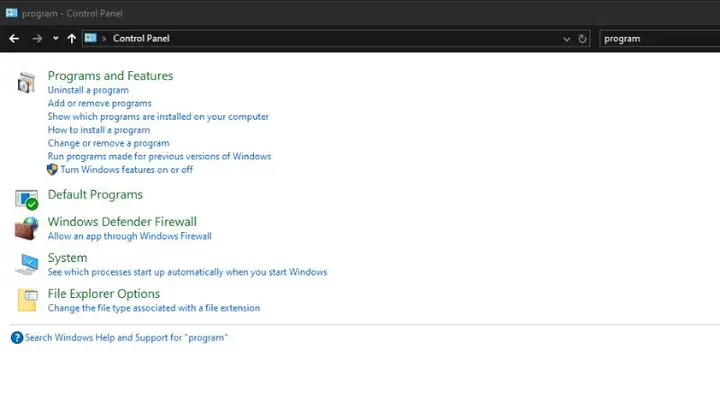
Bước 1: Mở Menu Trình điều khiển Nhanh
Nhấn tổ hợp phím Windows + X để mở menu ngữ cảnh và chọn Control Panel.
Bước 2: Chọn Programs and Features
Tương tự như Windows 7, trong Control Panel, bạn chọn mục Programs and Features.
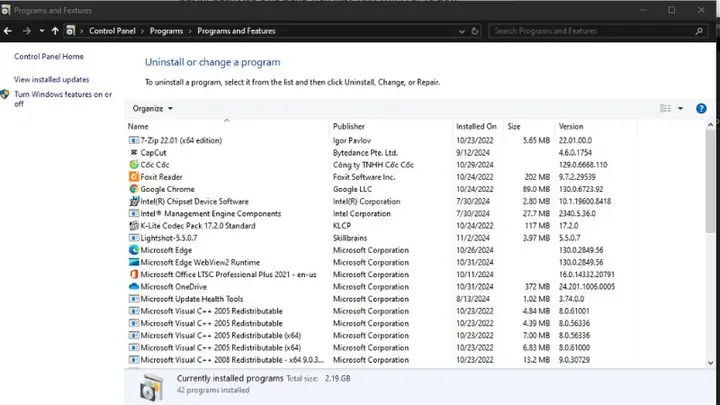
Bước 3: Gỡ Ứng Dụng
Xác định ứng dụng cần xóa, nhấp chuột phải và chọn Uninstall. Tuân thủ các bước tiếp theo để hoàn tất.
Gỡ Ứng Dụng Từ Màn Hình Start (Windows Store Apps)







Đối với các ứng dụng tải về từ Microsoft Store, quy trình gỡ cài đặt sẽ đơn giản hơn:
- Truy cập màn hình Start.
- Tìm ứng dụng bạn muốn xóa.
- Nhấp chuột phải vào biểu tượng ứng dụng và chọn Uninstall.
Gỡ Ứng Dụng Trên Windows 10
Windows 10 cung cấp nhiều phương pháp linh hoạt để quản lý và gỡ bỏ ứng dụng:
Gỡ Ứng Dụng Qua Control Panel
Đây là phương pháp quen thuộc, áp dụng cho hầu hết các ứng dụng:
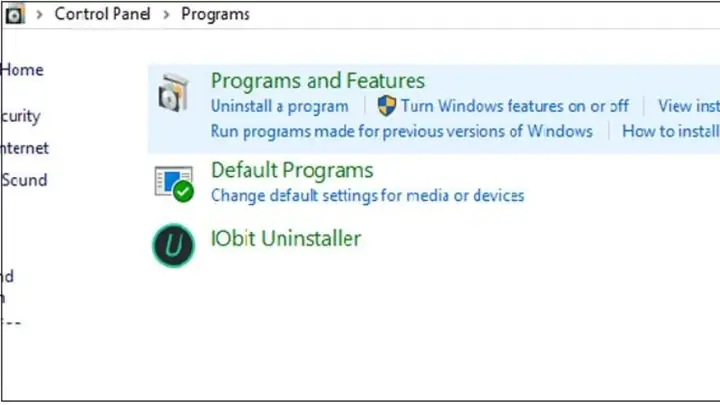
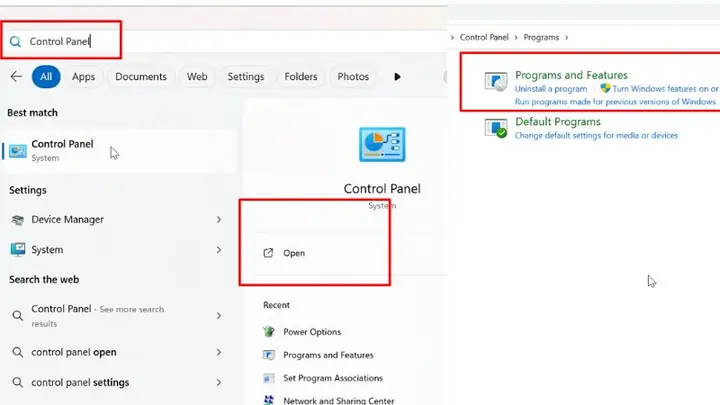
Bước 1: Mở Control Panel
Nhấn tổ hợp phím Windows + S để mở thanh tìm kiếm, gõ “Control Panel” và nhấn Enter.
Bước 2: Truy cập Programs and Features
Trong cửa sổ Control Panel, tìm và nhấp vào Programs and Features.
Bước 3: Gỡ Cài Đặt Ứng Dụng
Chọn ứng dụng muốn xóa, nhấp vào nút Uninstall và thực hiện theo các bước hiển thị để hoàn tất.
Gỡ Ứng Dụng Từ Settings
Tính năng Settings trên Windows 10 mang đến trải nghiệm quản lý ứng dụng trực quan hơn:
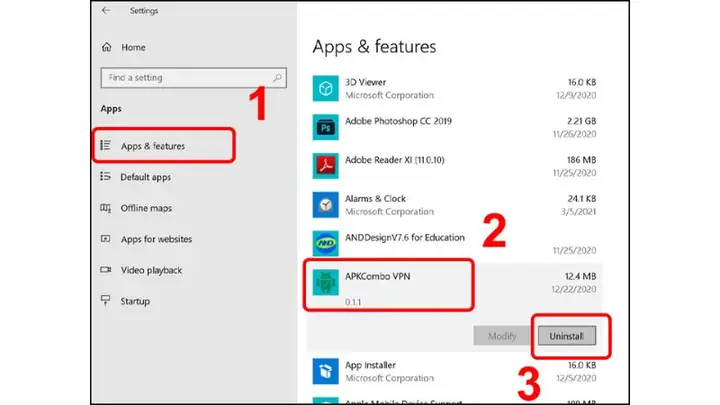
Bước 1: Mở Settings
Nhấn tổ hợp phím Windows + I để mở ứng dụng Settings.
Bước 2: Chọn Apps
Trong cửa sổ Settings, chọn mục Apps để xem danh sách toàn bộ ứng dụng đã cài đặt.
Bước 3: Tiến Hành Gỡ Bỏ
Tìm ứng dụng cần gỡ, nhấp vào đó và chọn Uninstall. Xác nhận hành động để hoàn tất.
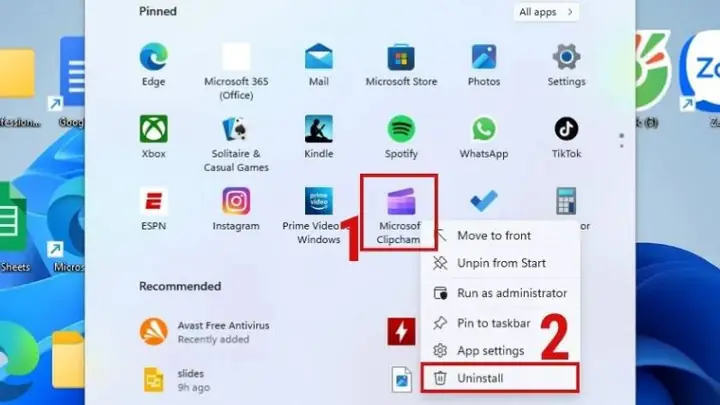
Gỡ Ứng Dụng Từ Start Menu
Một cách nhanh chóng khác để xóa ứng dụng trực tiếp từ menu Start:
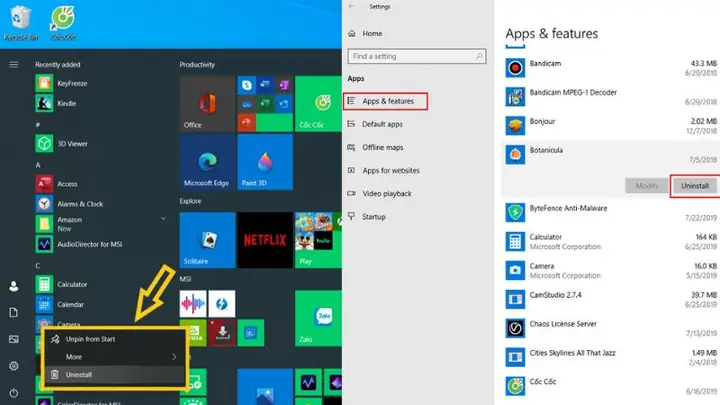
Bước 1: Mở Start Menu
Nhấp vào biểu tượng Start hoặc nhấn phím Windows trên bàn phím.
Bước 2: Tìm Ứng Dụng
Tìm ứng dụng bạn muốn xóa trong danh sách ứng dụng hiển thị.
Bước 3: Gỡ Cài Đặt
Nhấp chuột phải vào ứng dụng, chọn Uninstall và làm theo hướng dẫn.
Lưu Ý Quan Trọng Khi Gỡ Ứng Dụng
- Kiểm tra kỹ trước khi xóa: Luôn đảm bảo bạn không nhầm lẫn và xóa nhầm các ứng dụng hệ thống quan trọng, có thể gây ảnh hưởng đến hoạt động của máy tính.
- Dọn dẹp dữ liệu còn sót lại: Sau khi gỡ cài đặt, một số tệp tin và cấu hình của ứng dụng có thể vẫn còn tồn tại. Việc sử dụng các công cụ dọn dẹp hệ thống chuyên dụng như CCleaner có thể giúp làm sạch hoàn toàn, giải phóng thêm dung lượng và tránh xung đột.
- Cẩn trọng với nguồn tải ứng dụng: Chỉ cài đặt và gỡ bỏ ứng dụng từ các nguồn đáng tin cậy. Việc tải phần mềm từ các trang không rõ nguồn gốc tiềm ẩn nguy cơ chứa mã độc, ảnh hưởng đến hiệu suất và bảo mật dữ liệu của bạn.
Các Phần Mềm Hỗ Trợ Gỡ Ứng Dụng Triệt Để
Đối với những ứng dụng khó gỡ hoặc bạn muốn đảm bảo chúng được loại bỏ hoàn toàn, các công cụ chuyên dụng là lựa chọn tối ưu:
Revo Uninstaller
Revo Uninstaller là một công cụ mạnh mẽ, không chỉ gỡ cài đặt ứng dụng mà còn hỗ trợ làm sạch các tệp tin, thư mục rác và các khóa registry còn sót lại. Tính năng quét sâu của Revo Uninstaller giúp loại bỏ triệt để tàn dư của phần mềm, tối ưu hóa hệ thống và giải phóng tài nguyên.
IObit Uninstaller
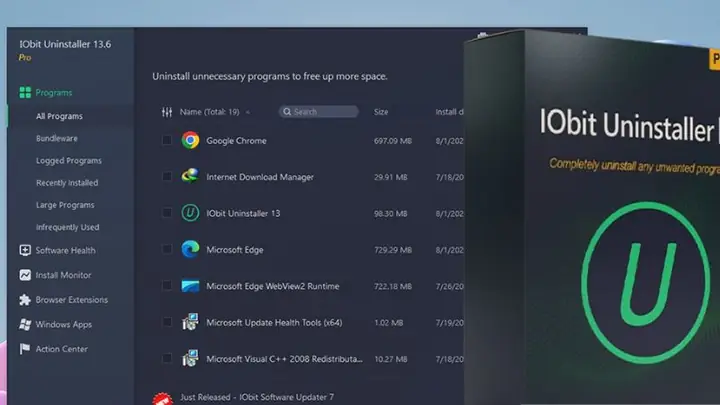
IObit Uninstaller cho phép người dùng gỡ bỏ dễ dàng các phần mềm không mong muốn và làm sạch mọi dữ liệu liên quan. Công cụ này còn có khả năng gỡ bỏ các ứng dụng “cứng đầu” và dọn dẹp các tệp rác. Bên cạnh đó, IObit Uninstaller còn có thể theo dõi quá trình cài đặt phần mềm để gỡ bỏ sạch sẽ sau này.
CCleaner
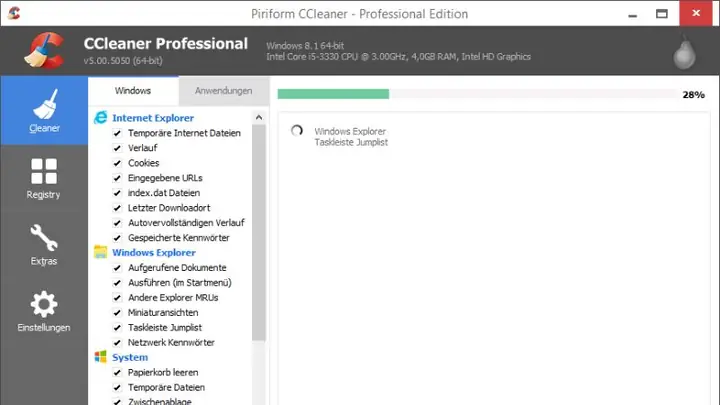
CCleaner là một phần mềm đa năng không chỉ giúp dọn dẹp các tệp tạm thời, bộ nhớ đệm mà còn hỗ trợ gỡ cài đặt ứng dụng. Nó giúp tối ưu hóa không gian lưu trữ, sửa lỗi registry và cải thiện hiệu suất tổng thể của máy tính, rút ngắn thời gian khởi động hệ thống.
Việc gỡ bỏ ứng dụng không cần thiết là một bước quan trọng để duy trì hiệu suất và sự ổn định cho máy tính của bạn. Trang Trần Du hy vọng những hướng dẫn chi tiết trên sẽ giúp bạn thực hiện công việc này một cách dễ dàng và hiệu quả trên mọi phiên bản hệ điều hành Windows.