
Khi bật máy tính, quạt quay, đèn LED sáng nhưng màn hình vẫn im lìm là một vấn đề khiến nhiều người dùng công nghệ bối rối. Tình trạng “máy tính chạy nhưng không lên màn hình” có thể xuất phát từ nhiều nguyên nhân, từ những lỗi đơn giản về kết nối đến các sự cố phần cứng phức tạp hơn. Bài viết này sẽ đi sâu vào phân tích các nguyên nhân phổ biến và cung cấp các giải pháp khắc phục chi tiết, giúp bạn nhanh chóng đưa thiết bị trở lại hoạt động bình thường.
Tóm Tắt Nhanh: Các Bước Xử Lý Lỗi Máy Tính Không Lên Màn Hình
Khi đối mặt với tình trạng máy tính vẫn chạy nhưng màn hình không hiển thị, bạn có thể thực hiện các bước sau để chẩn đoán và khắc phục sự cố:
- Kiểm tra đèn Num Lock: Nhấn phím Num Lock trên bàn phím. Nếu đèn này bật/tắt theo thao tác của bạn, chứng tỏ hệ thống vẫn hoạt động.
- Kiểm tra kết nối màn hình: Đảm bảo dây cáp HDMI, DisplayPort hoặc VGA được cắm chắc chắn vào cả máy tính và màn hình. Thử sử dụng một dây cáp khác nếu có.
- Kiểm tra nguồn điện màn hình: Xác nhận màn hình đã được cấp điện và công tắc nguồn đã được bật.
- Thử kết nối với màn hình khác: Nếu có thể, hãy thử kết nối máy tính với một màn hình khác để loại trừ khả năng lỗi do màn hình hiện tại.
- Kiểm tra lại vị trí cắm card đồ họa (GPU) và dây cáp: Đảm bảo card đồ họa được cắm đúng vị trí trên bo mạch chủ và dây cáp tín hiệu được cắm vào card đồ họa, không phải cổng trên bo mạch chủ.
- Kiểm tra RAM: Tắt máy, rút nguồn, tháo các thanh RAM, làm sạch chân tiếp xúc và cắm lại. Nếu vẫn không được, thử lần lượt từng thanh RAM để xác định thanh RAM lỗi.
- Kiểm tra card đồ họa (VGA): Tương tự như RAM, hãy tháo, làm sạch chân tiếp xúc và cắm lại card đồ họa. Nếu vẫn không khắc phục được, hãy thử thay thế bằng một card đồ họa khác hoặc mang đi kiểm tra chuyên sâu.
Phân Tích Nguyên Nhân Máy Tính Chạy Nhưng Không Lên Màn Hình
Tình trạng máy tính vẫn phát ra tiếng động, đèn báo hiệu hoạt động nhưng màn hình đen là một vấn đề khá phổ biến. Để có thể khắc phục hiệu quả, việc xác định đúng nguyên nhân là vô cùng quan trọng. Chúng ta có thể phân loại các nguyên nhân này dựa trên tín hiệu phản hồi từ máy tính.
1. Máy Tính Vẫn Chạy, Đèn Num Lock Bật Tắt Được
Khi bạn bật máy tính và nghe thấy tiếng quạt quay, đèn tín hiệu trên case sáng, nhưng màn hình lại hoàn toàn tối. Một dấu hiệu quan trọng để phân biệt lỗi là thử nhấn phím Num Lock trên bàn phím. Nếu đèn Num Lock có thể bật và tắt theo thao tác của bạn, điều này cho thấy hệ thống cơ bản vẫn đang hoạt động và CPU đã nhận được lệnh. Lúc này, các nguyên nhân tiềm ẩn có thể tập trung vào các yếu tố sau:
Màn Hình Máy Tính Bị Lỗi
Sau một thời gian dài sử dụng, màn hình máy tính có thể gặp phải các vấn đề về phần cứng do tuổi thọ hoặc các tác động từ bên ngoài. Các bộ phận bên trong màn hình có thể bị xuống cấp, hoạt động không ổn định, dẫn đến tình trạng màn hình không hiển thị tín hiệu dù máy tính vẫn chạy. Đây là một trong những nguyên nhân đầu tiên cần được kiểm tra kỹ lưỡng.
Có thể bạn quan tâm: Quay Màn Hình Máy Tính Win 7: Hướng Dẫn Chi Tiết Và Các Công Cụ Hỗ Trợ
Dây Kết Nối Màn Hình Gặp Vấn Đề
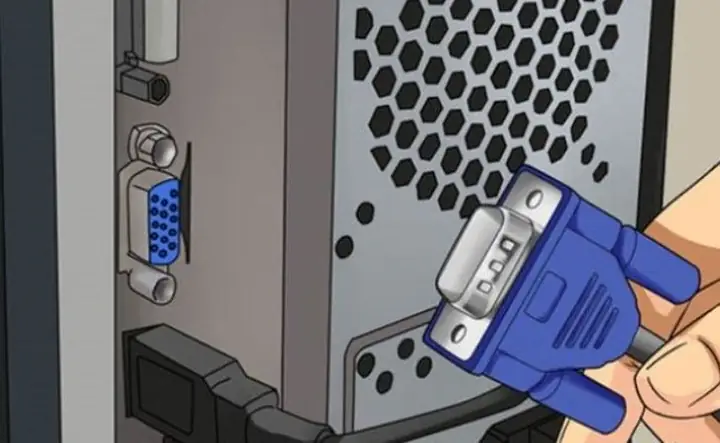
Sự cố với dây cáp kết nối giữa thùng máy (case) và màn hình là một nguyên nhân rất phổ biến. Dây cáp có thể bị đứt ngầm bên trong, bị lỏng ở các đầu nối, hoặc đơn giản là bị bám bụi bẩn làm cản trở tín hiệu truyền đi. Việc kiểm tra xem dây cáp có được cắm chắc chắn vào cả hai thiết bị hay không, và tình trạng vật lý của dây cáp là bước tiếp theo cần thực hiện.
Cắm Nhầm Cổng Kết Nối Lên Mainboard Thay Vì Card Đồ Họa
Đối với những người dùng mới hoặc khi vệ sinh, lắp đặt lại máy tính, có thể xảy ra nhầm lẫn trong việc cắm dây cáp tín hiệu. Thay vì cắm vào các cổng xuất hình trên card đồ họa rời (nếu có), người dùng lại cắm nhầm vào các cổng HDMI, VGA trên bo mạch chủ (mainboard). Điều này sẽ khiến tín hiệu hình ảnh không được xuất ra màn hình, dù máy tính vẫn đang hoạt động bình thường.
Cài Đặt Sai Cổng Xuất Hình Trên Màn Hình
Nhiều màn hình hiện đại hỗ trợ nhiều loại cổng kết nối như HDMI, DisplayPort, DVI, VGA. Nếu bạn đã kết nối dây cáp đúng cách với máy tính nhưng màn hình vẫn không lên, có thể là do bạn đã chọn sai cổng nhập tín hiệu trên chính màn hình. Các nút điều chỉnh trên màn hình cho phép bạn lựa chọn nguồn tín hiệu đầu vào, và việc chọn sai cổng này sẽ dẫn đến tình trạng màn hình trống.
2. Máy Tính Chạy Nhưng Ấn Num Lock Không Lên Đèn
Trường hợp thứ hai, khi bạn bật máy tính, nghe thấy quạt quay, đèn báo hiệu trên case sáng, nhưng khi nhấn phím Num Lock, đèn này không bật tắt theo thao tác của bạn. Tín hiệu này cho thấy có thể có sự cố nghiêm trọng hơn ở các thành phần cốt lõi của hệ thống, đặc biệt là liên quan đến bộ nhớ hoặc card đồ họa.
Vấn Đề Về Ram (Bộ Nhớ Truy Cập Ngẫu Nhiên)
RAM đóng vai trò quan trọng trong việc lưu trữ tạm thời dữ liệu cho CPU xử lý. Nếu thanh RAM bị lỏng do quá trình vận chuyển, va chạm, hoặc bị bám bụi bẩn sau một thời gian dài sử dụng, nó có thể không hoạt động hiệu quả. Điều này dẫn đến việc máy tính không thể truy cập và xử lý dữ liệu cần thiết để hiển thị hình ảnh lên màn hình.
Vấn Đề Về VGA (Card Đồ Họa Rời)
Tương tự như RAM, card đồ họa (VGA) rời là một bộ phận quan trọng chịu trách nhiệm xử lý và xuất tín hiệu hình ảnh. Card đồ họa có thể bị lỏng trong khe cắm, gặp lỗi phần cứng, hoặc bị ảnh hưởng bởi bụi bẩn. Nếu card đồ họa gặp sự cố, máy tính sẽ không thể tạo ra hình ảnh để hiển thị lên màn hình, ngay cả khi các thành phần khác vẫn hoạt động.
Có thể bạn quan tâm: Cách Chụp Một Phần Màn Hình Máy Tính Windows Và Macbook
Hướng Dẫn Khắc Phục Lỗi Máy Tính Không Lên Màn Hình
Sau khi đã xác định được các nguyên nhân tiềm ẩn, dưới đây là các bước chi tiết để bạn có thể tự mình khắc phục sự cố máy tính không lên màn hình.
Kiểm Tra Màn Hình Máy Tính
Để loại trừ khả năng lỗi do màn hình, bạn nên thực hiện một thử nghiệm đơn giản. Hãy thử kết nối màn hình hiện tại với một thiết bị khác như laptop hoặc một bộ máy tính khác. Nếu màn hình vẫn hoạt động bình thường với thiết bị khác, thì vấn đề không nằm ở màn hình. Trong trường hợp ngược lại, nếu màn hình vẫn không hiển thị, có thể màn hình của bạn đã bị lỗi và cần được mang đến các trung tâm sửa chữa chuyên nghiệp hoặc xem xét mua mới. Công ty TNHH Thương Mại Thiết bị hiển thị TOMKO là một địa chỉ uy tín chuyên cung cấp các loại màn hình chính hãng với nhiều phân khúc, đáp ứng đa dạng nhu cầu của người dùng.
Vệ Sinh và Kiểm Tra Dây Kết Nối
Nếu bạn nghi ngờ dây cáp tín hiệu có vấn đề, hãy tiến hành vệ sinh kỹ lưỡng các đầu cắm bằng bàn chải mềm hoặc khăn khô. Sau đó, đảm bảo dây cáp được cắm chắc chắn vào cả cổng trên máy tính và màn hình. Nếu có dây cáp dự phòng, hãy thử thay thế để xem vấn đề có được giải quyết không. Lưu ý rằng các loại màn hình hiện đại thường hỗ trợ nhiều cổng kết nối như DVI, HDMI, VGA, DP. Hãy đảm bảo bạn sử dụng loại dây cáp phù hợp với cổng kết nối có sẵn trên cả hai thiết bị.
Điều Chỉnh Cổng Xuất Hình Trên Màn Hình

Mỗi màn hình có các nút điều chỉnh riêng để lựa chọn nguồn tín hiệu đầu vào. Hãy tìm hiểu và thao tác trên các nút này để chọn đúng cổng kết nối (ví dụ: HDMI 1, HDMI 2, DP) mà bạn đang sử dụng để kết nối với máy tính. Việc lựa chọn sai cổng sẽ khiến màn hình không nhận được tín hiệu hình ảnh.
Khắc Phục Sự Cố Với RAM
Để xử lý các vấn đề liên quan đến RAM, bạn cần thực hiện các bước sau:
- Tắt máy hoàn toàn: Đảm bảo máy tính đã được rút khỏi nguồn điện.
- Mở thùng máy: Tiếp cận các thanh RAM.
- Tháo RAM: Nhấn các lẫy giữ ở hai bên thanh RAM và nhẹ nhàng rút ra.
- Vệ sinh chân RAM: Sử dụng khăn sạch hoặc cồn isopropyl để lau nhẹ nhàng phần chân tiếp xúc màu vàng của thanh RAM.
- Vệ sinh khe cắm RAM: Dùng khí nén hoặc cọ mềm để làm sạch bụi bẩn trong khe cắm RAM trên bo mạch chủ.
- Cắm lại RAM: Đặt thanh RAM vào khe cắm theo đúng chiều và ấn nhẹ cho đến khi các lẫy giữ tự động khóa lại.
- Khởi động máy: Kiểm tra xem màn hình đã hiển thị chưa.
Nếu vấn đề vẫn tiếp diễn, bạn có thể thử tháo từng thanh RAM ra và chỉ cắm một thanh duy nhất để kiểm tra. Thực hiện lặp lại với từng thanh RAM còn lại để xác định xem có thanh RAM nào bị lỗi hay không. Nếu tìm thấy thanh RAM lỗi, bạn nên mang nó đi bảo hành hoặc thay thế.
Xử Lý Lỗi Với Card Đồ Họa (VGA)
Quá trình kiểm tra và khắc phục với card đồ họa cũng tương tự như với RAM:
- Tắt máy và rút nguồn: Đảm bảo an toàn trước khi thao tác.
- Mở thùng máy: Xác định vị trí card đồ họa.
- Tháo card đồ họa: Thường có một vít giữ ở phía sau case và một lẫy khóa ở khe cắm PCIe.
- Vệ sinh chân card và khe cắm: Sử dụng phương pháp tương tự như vệ sinh RAM.
- Cắm lại card đồ họa: Đảm bảo card được đặt ngay ngắn và chắc chắn vào khe cắm PCIe, sau đó vặn vít giữ.
- Kiểm tra kết nối màn hình: Cắm dây cáp vào cổng trên card đồ họa.
- Khởi động máy: Quan sát màn hình.
Nếu sau khi thực hiện các bước trên mà màn hình vẫn không lên, có khả năng card đồ họa đã gặp lỗi phần cứng nghiêm trọng. Nếu có thể, hãy thử lắp card đồ họa này vào một máy tính khác hoặc thay thế bằng một card đồ họa khác để xác định chính xác vấn đề. Nếu không có sẵn thiết bị thay thế, việc mang máy tính đến các trung tâm sửa chữa uy tín là lựa chọn tốt nhất.
Kết Luận
Việc máy tính chạy nhưng không lên màn hình có thể gây ra nhiều phiền toái, nhưng với các bước kiểm tra và khắc phục chi tiết được trình bày ở trên, bạn hoàn toàn có thể tự mình chẩn đoán và xử lý phần lớn các lỗi phổ biến. Từ việc kiểm tra kết nối, vệ sinh linh kiện đến việc loại trừ từng bộ phận, mỗi bước đều giúp bạn tiến gần hơn đến việc giải quyết vấn đề.
Nếu bạn đang có nhu cầu tìm kiếm một chiếc màn hình máy tính mới hoặc cần tư vấn thêm về các giải pháp công nghệ, Trần Du luôn sẵn sàng cung cấp thông tin và hỗ trợ.
Mọi thông tin chi tiết xin liên hệ:
Công ty TNHH Thương Mại Thiết bị hiển thị TOMKO
- Trang web: https://tomko.com.vn/
- Mail: [email protected] / [email protected]
- Hotline: 0913601896
- Hotline Bảo hành: 19008625
- Showroom HN: C01-L44, Khu A – Khu đô thị mới Dương Nội, Phường Dương Nội, TP Hà Nội
- Chi nhánh HCM: 6/24 Đường số 3, Cư xá Lữ Gia, Phường Phú Thọ, Thành phố Hồ Chí Minh