Việc điều chỉnh độ sáng màn hình máy tính không chỉ giúp bạn làm việc thoải mái hơn trong các điều kiện ánh sáng khác nhau, mà còn góp phần bảo vệ đôi mắt khỏi các tác động tiêu cực khi sử dụng thiết bị trong thời gian dài. Đặc biệt, với hệ điều hành Windows 7, bạn có thể áp dụng nhiều phương pháp khác nhau để tăng giảm độ sáng màn hình một cách hiệu quả. Bài viết này sẽ tổng hợp các cách thực hiện chi tiết, dễ áp dụng cho mọi người dùng.
Tóm tắt các bước tăng độ sáng màn hình máy tính Windows 7
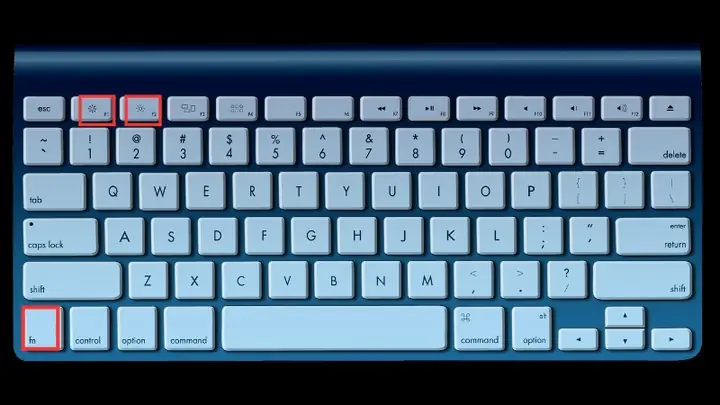
- Sử dụng phím tắt bàn phím: Tổ hợp phím Fn + F2 (hoặc biến thể tùy hãng) thường được sử dụng để điều chỉnh độ sáng.
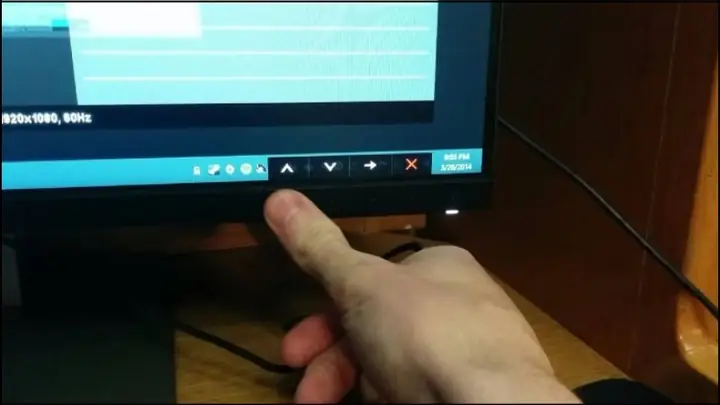
- Sử dụng các nút vật lý trên màn hình: Đối với máy tính để bàn, các nút cứng trên màn hình cho phép truy cập menu điều chỉnh độ sáng.
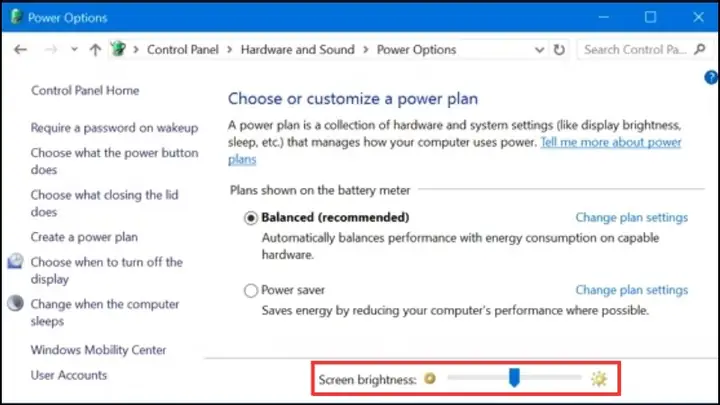
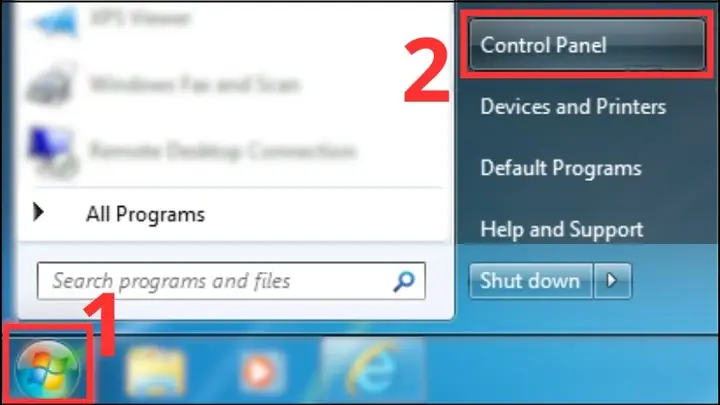
- Tận dụng thanh trượt Control Panel: Thông qua Power Options trong Control Panel, bạn có thể dễ dàng điều chỉnh độ sáng.
- Dùng công cụ Display Color Calibration: Công cụ này cung cấp các tùy chọn điều chỉnh màu sắc và độ sáng chi tiết.
- Điều chỉnh độ sáng từ cài đặt Settings: Truy cập vào System > Display trong Settings để điều chỉnh.
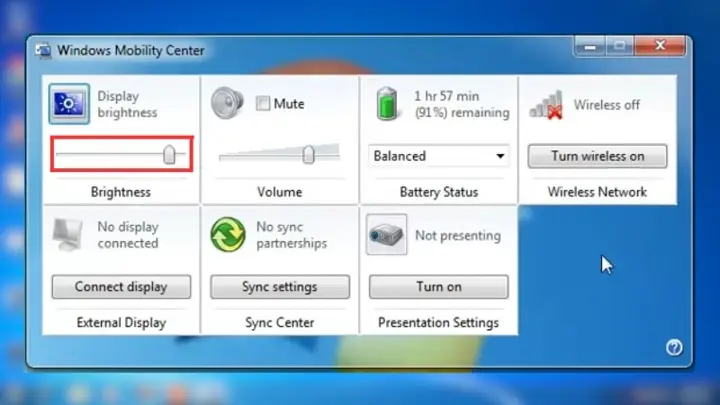
- Dùng cửa sổ Windows Mobility Center: Cung cấp thanh trượt độ sáng dễ dàng truy cập.
- Tăng giảm độ sáng bằng thanh trượt Brightness trong Power Options: Một phương pháp khác thông qua Power Options.
- Khôi phục thanh trượt Brightness Slider bị mất: Các bước khắc phục sự cố khi thanh trượt độ sáng biến mất.
- Chỉnh độ sáng bằng Action Center: Truy cập Action Center để điều chỉnh nhanh chóng.
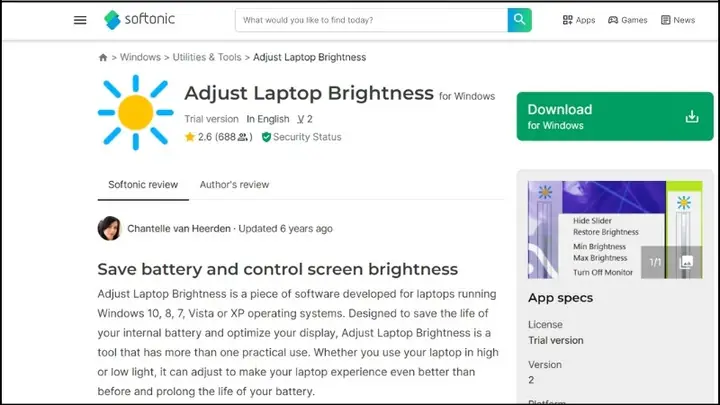
- Dùng phần mềm F.lux: Một tiện ích bên thứ ba giúp tự động điều chỉnh ánh sáng màn hình.
- Điều chỉnh độ sáng bằng PowerShell: Sử dụng dòng lệnh để thiết lập mức độ sáng mong muốn.
1. Tăng Độ Sáng Màn Hình Máy Tính Windows 7 Bằng Phím Tắt Bàn Phím
Đa số các dòng laptop đều tích hợp phím tắt để điều chỉnh nhanh các chức năng hệ thống, bao gồm cả độ sáng màn hình. Đối với máy tính chạy Windows 7, bạn có thể thử các tổ hợp phím sau:
- Phổ biến: Tổ hợp phím Fn + F2 thường được sử dụng để tăng độ sáng màn hình, và Fn + F1 để giảm độ sáng.
- Dòng Lenovo: Một số mẫu laptop Lenovo sử dụng phím F12 để tăng độ sáng. Đối với các dòng Lenovo ThinkPad, tổ hợp phím Fn + F5 thường là lựa chọn.
Quan sát các phím chức năng trên hàng F (F1, F2, … F12) của bàn phím, tìm các biểu tượng hình mặt trời hoặc bóng đèn để xác định phím điều chỉnh độ sáng.
Có thể bạn quan tâm: Hướng Dẫn Chi Tiết: Cách Xóa File Rác Trên Máy Tính Windows
2. Sử Dụng Các Nút Vật Lý Trên Màn Hình Máy Tính Để Bàn
Nếu bạn đang sử dụng máy tính để bàn (PC), các nút vật lý tích hợp trên màn hình là công cụ chính để điều chỉnh cài đặt, bao gồm cả độ sáng. Vị trí các nút này có thể khác nhau tùy theo nhà sản xuất và model màn hình, thường nằm ở cạnh dưới, cạnh bên hoặc mặt sau của màn hình.
Có thể bạn quan tâm: Máy Tính Bị Đơ, Chậm Lag: Nguyên Nhân & Giải Pháp Khắc Phục Hiệu Quả
Để điều chỉnh, bạn cần:

Có thể bạn quan tâm: Cách Chuyển Ảnh Từ Điện Thoại Sang Máy Tính Đơn Giản Nhất
- Nhấn vào nút Menu hoặc Tùy chọn (Options) để mở bảng cài đặt.
- Tìm đến mục Brightness (Độ sáng).
- Sử dụng các nút dấu cộng (+) hoặc dấu trừ (-) để tăng hoặc giảm độ sáng màn hình theo ý muốn.
3. Tận Dụng Thanh Trượt Độ Sáng Trong Control Panel
Control Panel là trung tâm quản lý cài đặt hệ thống trên Windows. Bạn có thể điều chỉnh độ sáng màn hình thông qua mục Power Options.

Các bước thực hiện:

- Nhấp vào biểu tượng Windows ở góc dưới bên trái màn hình.
- Chọn Control Panel từ menu hiện ra.
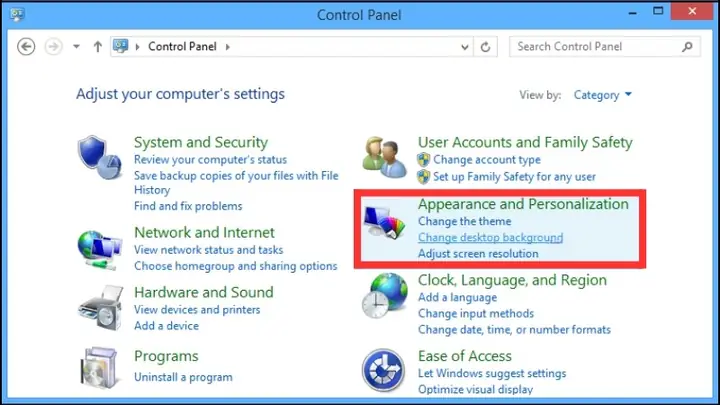
- Trong cửa sổ Control Panel, tìm và chọn Appearance and Personalization.
- Tiếp theo, nhấp vào Power Options.
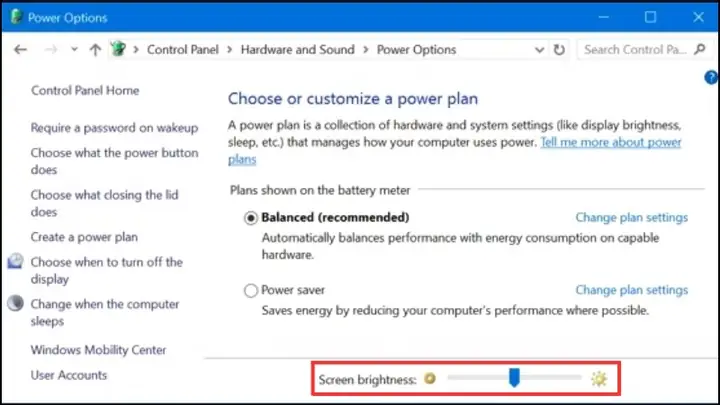
- Tại đây, bạn sẽ thấy một thanh trượt có tên Screen brightness. Di chuyển thanh trượt này sang phải để tăng độ sáng và sang trái để giảm độ sáng.
4. Tinh Chỉnh Độ Sáng Qua Công Cụ Display Color Calibration
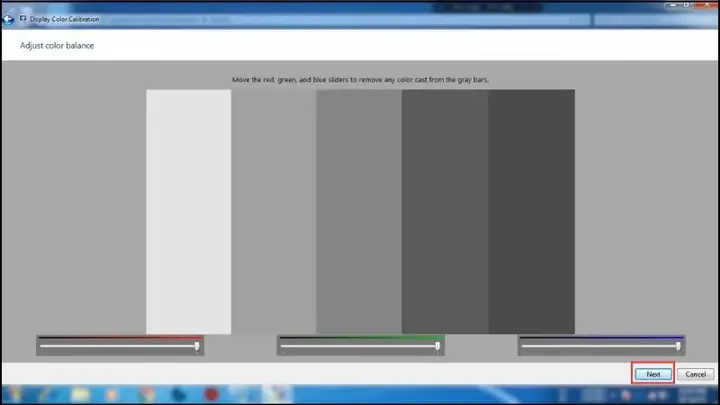
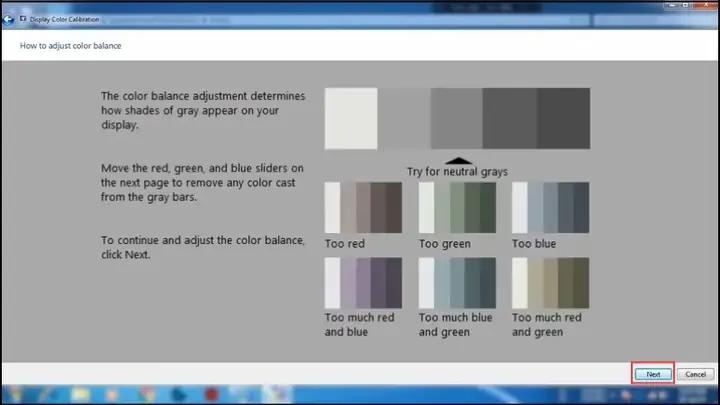
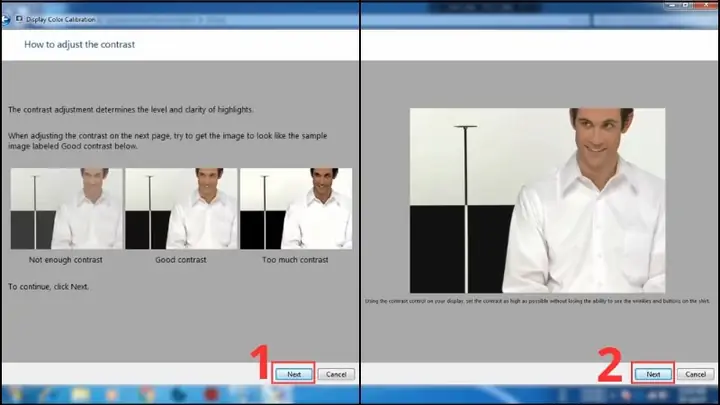
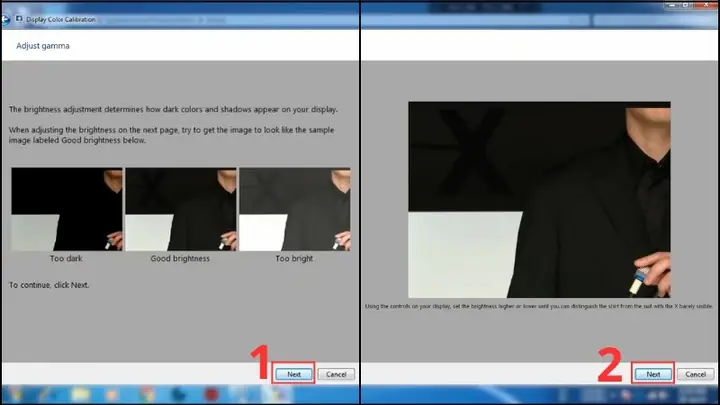
Công cụ Display Color Calibration trên Windows 7 cung cấp một quy trình từng bước để điều chỉnh các cài đặt hiển thị, bao gồm cả độ sáng, độ tương phản và gamma.
Các bước thực hiện:

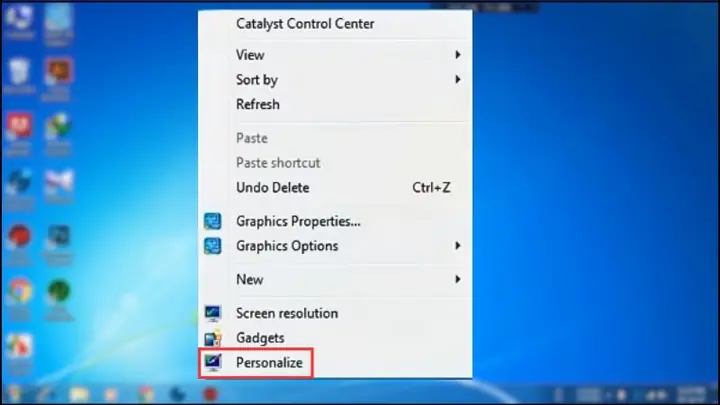
- Nhấp chuột phải vào một vùng trống trên màn hình nền.
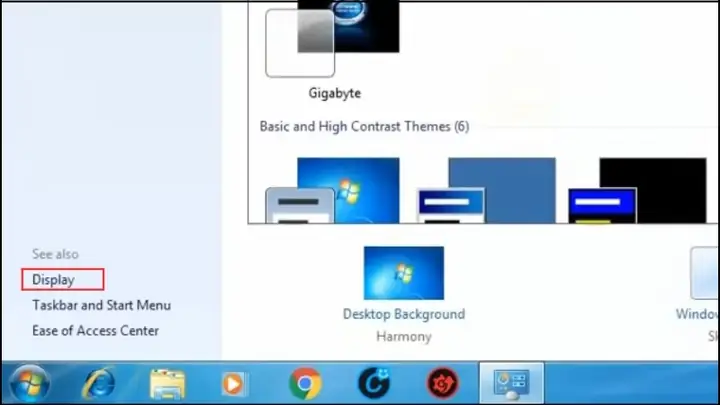
- Chọn Personalize từ menu ngữ cảnh.
- Trong cửa sổ Personalization, chọn Display ở góc dưới bên trái.
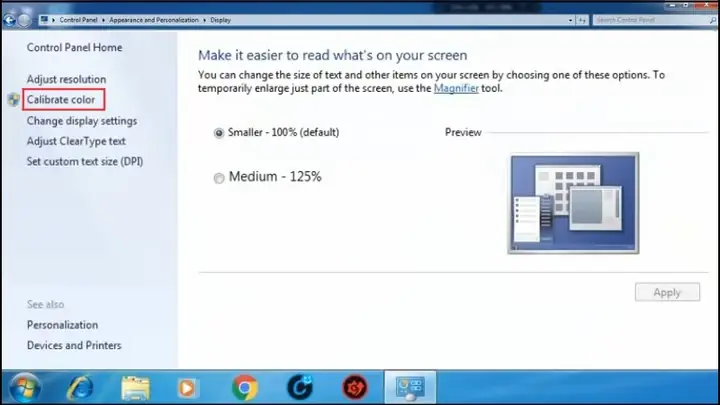
- Nhấp vào Calibrate color ở phía trên bên trái màn hình.
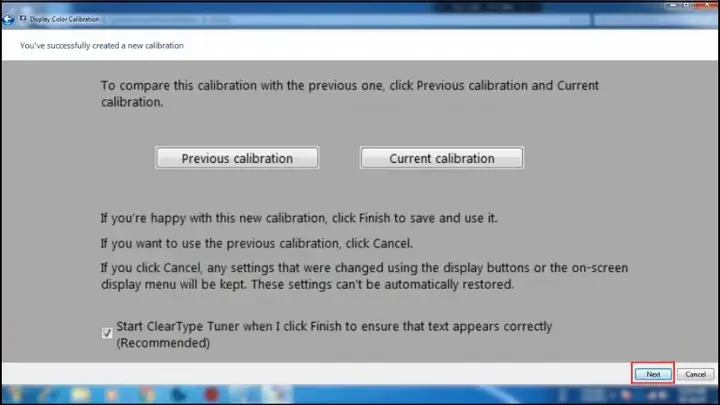
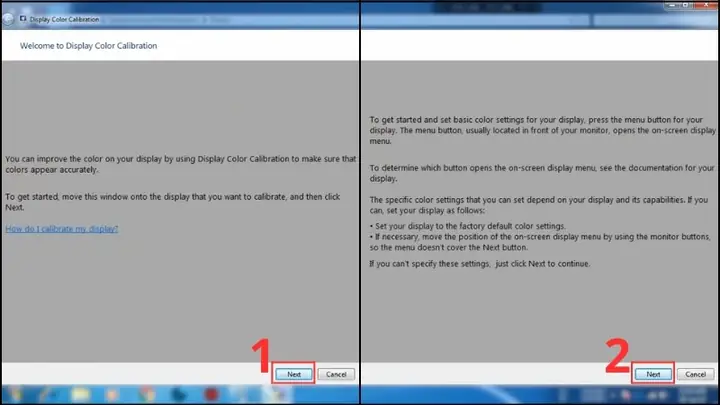
- Một cửa sổ hướng dẫn sẽ hiện ra. Nhấn Next liên tục để đi qua các bước giới thiệu.
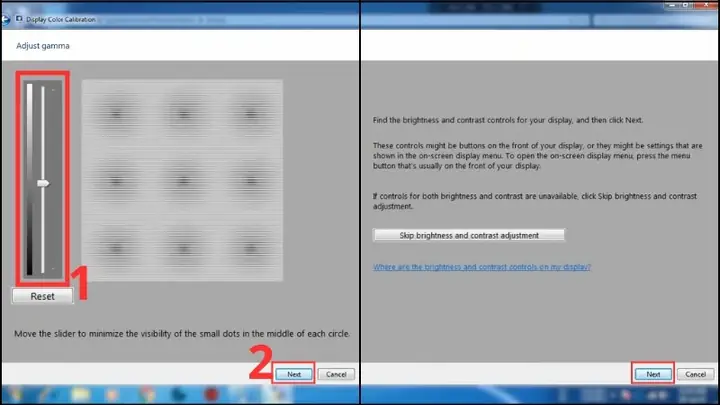
- Đến bước điều chỉnh gamma, bạn sẽ thấy một thanh trượt. Điều chỉnh thanh trượt Adjust gamma sao cho bạn có thể nhìn rõ các chấm tròn ở giữa hình ảnh. Sau đó, nhấn Next.
- Ở bước này, bạn cần điều chỉnh độ sáng của màn hình sao cho nó khớp với mức sáng hiện tại được hiển thị làm ví dụ. Nhấn Next để tiếp tục.
- Tiếp theo, bạn sẽ điều chỉnh độ tương phản. Tương tự, điều chỉnh để hình ảnh hiển thị đúng theo hướng dẫn. Nhấn Next.
- Cuối cùng, bạn sẽ có tùy chọn để điều chỉnh cân bằng màu sắc (đỏ, xanh lá, xanh dương). Kéo các thanh trượt này để tinh chỉnh màu sắc cho phù hợp. Nhấn Next để hoàn tất quá trình.
5. Điều Chỉnh Độ Sáng Từ Cài Đặt Settings
Mặc dù Control Panel là công cụ quản lý chính, nhưng trên Windows 7, bạn vẫn có thể truy cập một số cài đặt hiển thị nhanh chóng hơn qua mục Settings.
Các bước thực hiện:
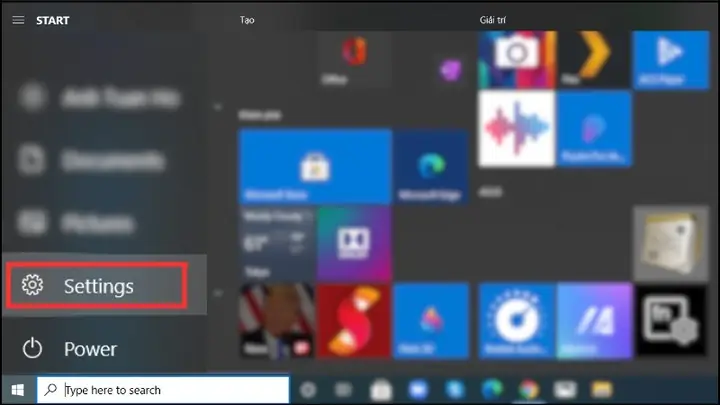
- Nhấp vào biểu tượng Start (Windows).
- Chọn Settings (hoặc biểu tượng bánh răng).
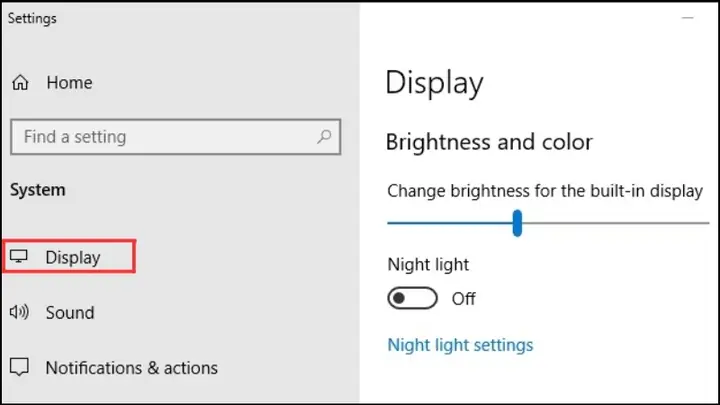
- Trong cửa sổ Settings, tìm và chọn System.
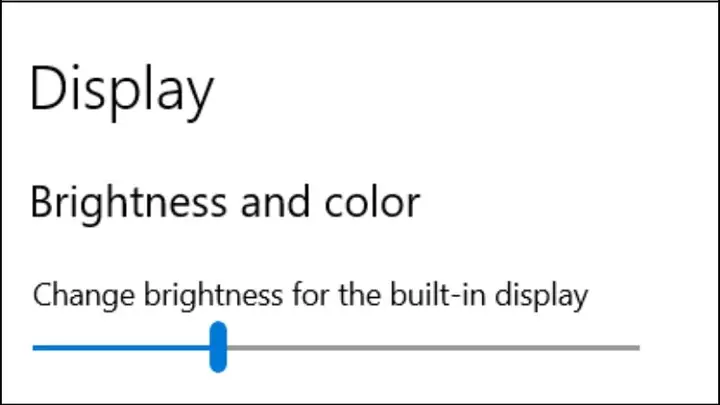
- Tại mục Display, bạn sẽ thấy thanh trượt Change brightness. Di chuyển thanh trượt này để điều chỉnh độ sáng màn hình.
6. Sử Dụng Cửa Sổ Windows Mobility Center
Windows Mobility Center là một tiện ích cung cấp các cài đặt nhanh chóng cho các thiết bị di động, bao gồm cả độ sáng màn hình.
Các bước thực hiện:
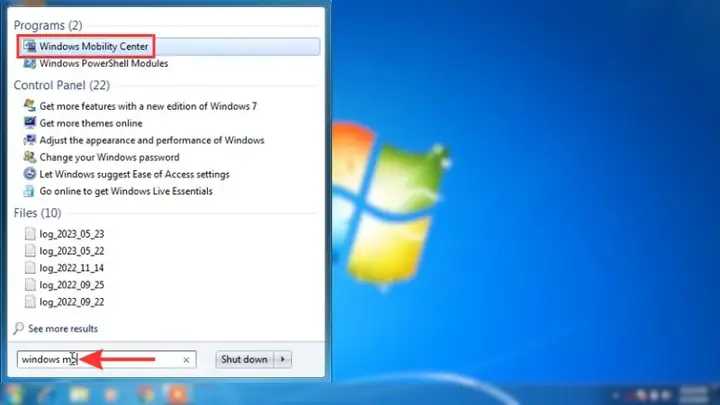
- Nhập “Mobility Center” vào ô tìm kiếm trên thanh Taskbar và nhấn Enter, hoặc nhấn tổ hợp phím Windows + X, sau đó chọn Windows Mobility Center.
- Trong cửa sổ Windows Mobility Center, bạn sẽ thấy mục Display brightness. Sử dụng thanh trượt tương ứng để tăng hoặc giảm độ sáng màn hình.
7. Tăng Giảm Độ Sáng Bằng Thanh Trượt Brightness Trong Power Options



Đây là một cách khác để truy cập thanh trượt độ sáng thông qua Power Options, tương tự như cách 3 nhưng có thể có giao diện hơi khác biệt tùy phiên bản.
Các bước thực hiện:
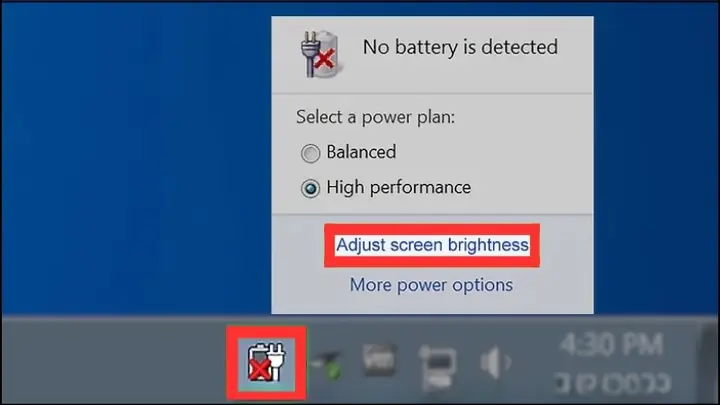
- Nhấp chuột phải vào biểu tượng pin trên thanh Taskbar và chọn Adjust screen brightness.
- Nếu bạn không thấy tùy chọn này, hãy vào Control Panel > Power Options > Adjust plan brightness.
- Trong cửa sổ Power Options, bạn sẽ thấy thanh trượt Screen brightness ở phía dưới. Kéo thanh trượt này để điều chỉnh độ sáng.
8. Khôi Phục Thanh Trượt Brightness Slider Bị Mất
Đôi khi, thanh trượt điều chỉnh độ sáng có thể biến mất khỏi cài đặt do lỗi driver hoặc cấu hình hệ thống. Bạn có thể thử khôi phục nó bằng cách làm theo các bước sau:
Các bước thực hiện:
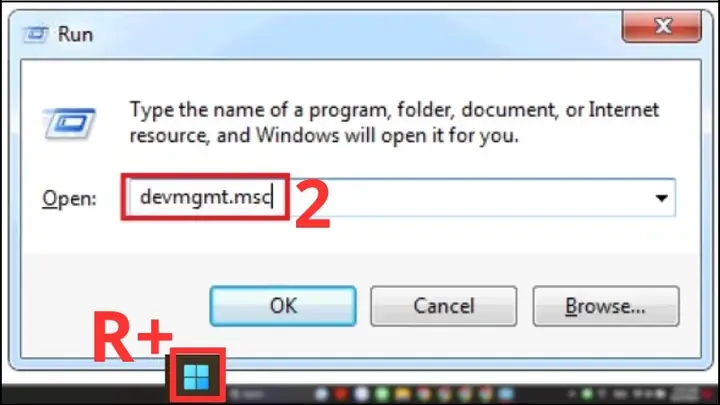
- Nhấn tổ hợp phím Windows + R để mở hộp thoại Run.
- Gõ lệnh devmgmt.msc và nhấn Enter để mở Device Manager.
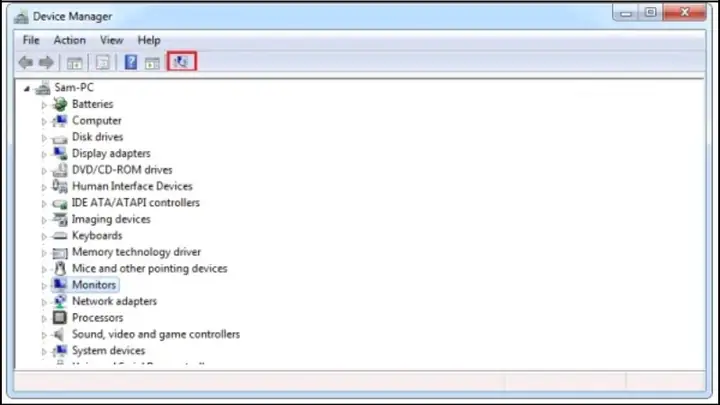
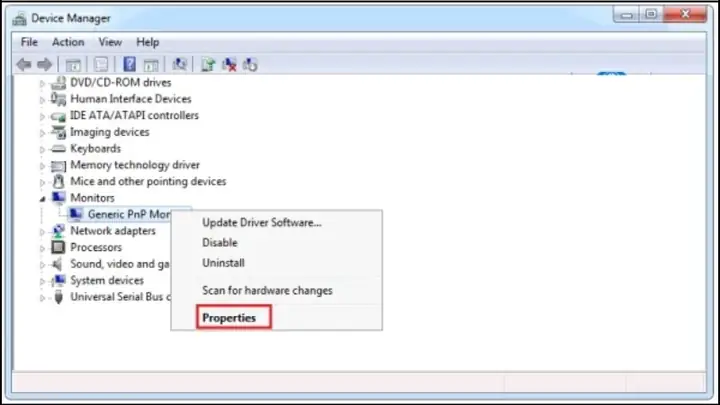
- Trong Device Manager, tìm và mở rộng mục Monitors.
- Nhấp chuột phải vào Generic PnP Monitor (hoặc tên màn hình của bạn) và chọn Properties.
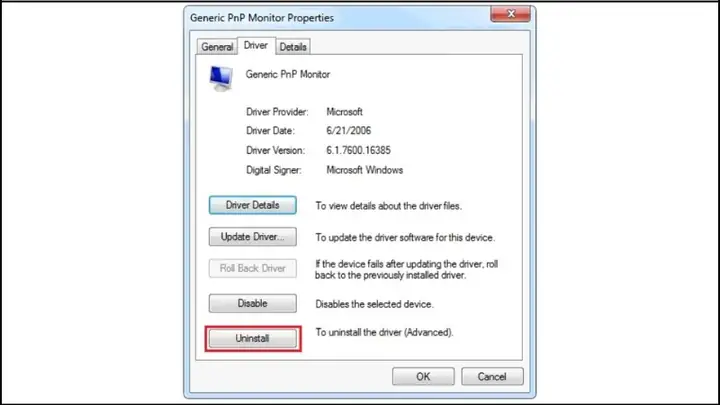
- Chuyển sang tab Driver.
- Nhấp vào nút Uninstall.
- Tích chọn Delete the driver software for this device (nếu có tùy chọn này) và nhấn OK.
- Sau khi gỡ cài đặt, quay lại Device Manager và nhấp vào biểu tượng Scan for hardware changes trên thanh công cụ (hoặc nhấn Action > Scan for hardware changes). Hệ thống sẽ tự động quét và cài đặt lại driver cho màn hình.
- Cuối cùng, Restart máy tính. Thanh trượt Brightness Slider có thể sẽ xuất hiện trở lại.
9. Chỉnh Độ Sáng Bằng Action Center
Action Center là nơi tập hợp các thông báo và cài đặt nhanh trên Windows.
Các bước thực hiện:
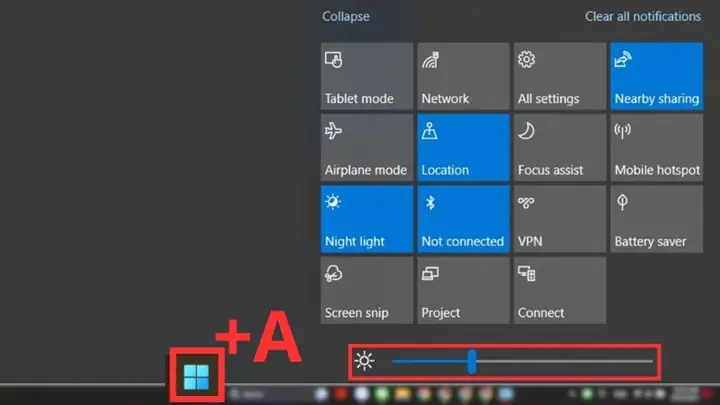
- Nhấn tổ hợp phím Windows + A để mở cửa sổ Action Center.
- Nếu bảng điều khiển bị thu gọn, hãy nhấp vào Expand.
- Tìm chức năng Brightness và di chuyển thanh trượt sang phải để tăng độ sáng màn hình.
10. Dùng Phần Mềm F.lux Để Điều Chỉnh Độ Sáng
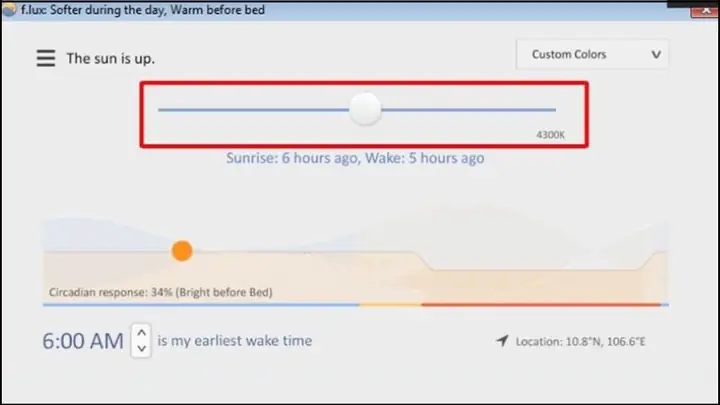
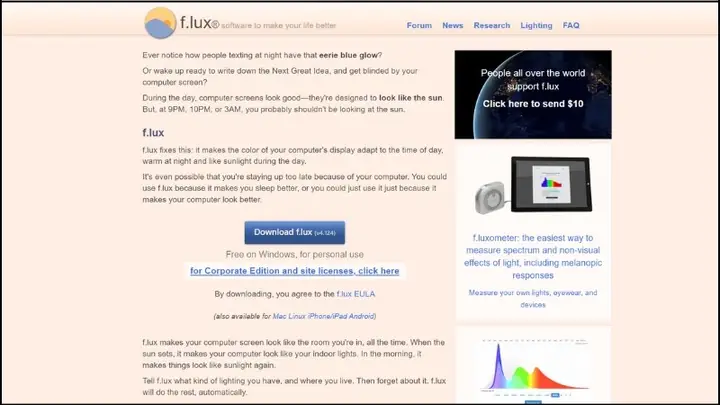
F.lux là một phần mềm miễn phí và phổ biến giúp tự động điều chỉnh nhiệt độ màu và độ sáng của màn hình dựa trên thời gian trong ngày và vị trí địa lý của bạn. Điều này giúp giảm mỏi mắt, đặc biệt là vào ban đêm.
Các bước thực hiện:
- Truy cập trang web chính thức của F.lux và tải phần mềm về máy.
- Cài đặt F.lux theo hướng dẫn.
- Sau khi cài đặt, mở phần mềm. Bạn sẽ được yêu cầu nhập vị trí hiện tại của mình.
- F.lux sẽ tự động điều chỉnh độ sáng và màu sắc màn hình theo thời gian thực. Bạn cũng có thể tùy chỉnh thủ công bằng cách kéo thanh trượt độ sáng trong giao diện của phần mềm.
11. Điều Chỉnh Độ Sáng Bằng PowerShell
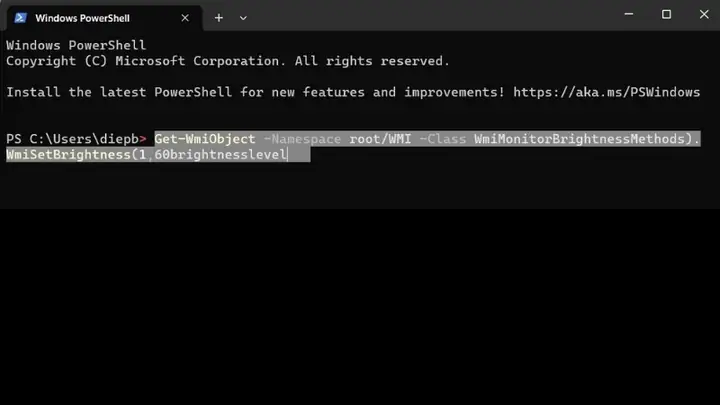
Đối với người dùng nâng cao, việc sử dụng PowerShell cho phép điều chỉnh độ sáng màn hình thông qua dòng lệnh.
Các bước thực hiện:
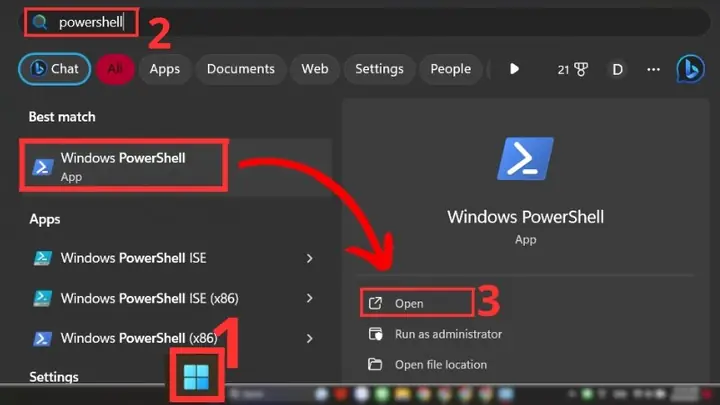
- Gõ “powershell” vào ô tìm kiếm trên thanh Taskbar.
- Nhấp chuột phải vào Windows PowerShell và chọn Run as administrator (Chạy với quyền quản trị viên).
-
Nhập lệnh sau và nhấn Enter:
(Get-WmiObject -Namespace root/WMI -Class WmiMonitorBrightnessMethods).WmiSetBrightness(1, BRIGHTNESSLEVEL)
Trong đó, BRIGHTNESSLEVEL là mức độ sáng bạn muốn đặt, được biểu thị bằng phần trăm (ví dụ: 60 cho 60%).
Ví dụ: Để đặt độ sáng màn hình là 75%, bạn sẽ nhập:

Tận Dụng Thanh Trượt Control Panel (Get-WmiObject -Namespace root/WMI -Class WmiMonitorBrightnessMethods).WmiSetBrightness(1, 75)
Việc điều chỉnh độ sáng màn hình phù hợp với môi trường làm việc và thời gian sử dụng là rất quan trọng để bảo vệ sức khỏe đôi mắt. Các phương pháp trên cung cấp nhiều lựa chọn linh hoạt cho người dùng Windows 7.
[internal_links]
Trần Du hy vọng rằng những hướng dẫn chi tiết này sẽ giúp bạn dễ dàng tùy chỉnh độ sáng màn hình máy tính của mình.