
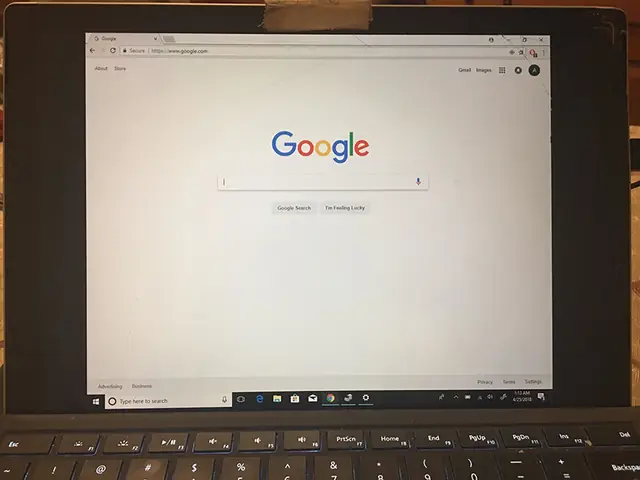
Hiện tượng màn hình máy tính bị thu nhỏ và xuất hiện hai dải đen ở hai bên là một sự cố khá phổ biến, thường gây ra bởi các vấn đề liên quan đến cấu hình hiển thị hoặc driver. Nguyên nhân chính thường là do độ phân giải màn hình không được thiết lập đúng với tỷ lệ gốc của màn hình, hoặc do driver card đồ họa bị lỗi, đã cũ hoặc không tương thích. May mắn thay, hầu hết các trường hợp đều có thể được giải quyết nhanh chóng thông qua các thao tác phần mềm đơn giản.
Tóm tắt các bước sửa lỗi màn hình bị thu nhỏ
Có thể bạn quan tâm: Sửa Lỗi Máy Tính Bị Mất Biểu Tượng Wifi: Hướng Dẫn Chi Tiết
- Chỉnh lại độ phân giải màn hình: Truy cập vào cài đặt hiển thị (Display settings) của hệ điều hành và chọn độ phân giải được đề xuất (Recommended).
- Cập nhật hoặc cài đặt lại driver card đồ họa: Gỡ bỏ phiên bản driver hiện tại thông qua Device Manager và cài đặt phiên bản mới nhất từ trang chủ của nhà sản xuất (NVIDIA, AMD, Intel).
- Kiểm tra cài đặt trong phần mềm điều khiển của card đồ họa: Mở NVIDIA Control Panel hoặc AMD Radeon Software để kiểm tra các tùy chọn về tỷ lệ hiển thị (Scaling).
- Xem xét khả năng lỗi phần cứng: Nếu các giải pháp phần mềm không hiệu quả, có thể card đồ họa đã gặp sự cố và cần được kiểm tra bởi kỹ thuật viên.
Nguyên nhân phổ biến khiến màn hình máy tính bị thu nhỏ
Có thể bạn quan tâm: Cách Chỉnh Âm Thanh Từng Ứng Dụng Trên Máy Tính?
Trước khi đi vào các giải pháp chi tiết, việc hiểu rõ nguồn gốc của vấn đề sẽ giúp bạn chẩn đoán chính xác và áp dụng phương pháp khắc phục phù hợp. Tình trạng màn hình không hiển thị toàn bộ không gian vật lý thường xuất phát từ sự mất đồng bộ giữa phần mềm và phần cứng.
Sai lệch độ phân giải màn hình (Resolution Mismatch)
Đây là nguyên nhân hàng đầu và dễ khắc phục nhất. Mỗi màn hình được sản xuất với một độ phân giải gốc (Native Resolution) tối ưu, ví dụ như 1920×1080 (Full HD) hay 2560×1440 (2K). Khi bạn cài đặt một độ phân giải thấp hơn hoặc có tỷ lệ khung hình khác (ví dụ 4:3 trên màn hình 16:9), hệ điều hành hoặc card đồ họa có thể không tự động kéo giãn hình ảnh ra toàn màn hình. Thay vào đó, nó sẽ hiển thị hình ảnh ở đúng độ phân giải bạn chọn và lấp đầy phần còn lại bằng các dải màu đen để bảo toàn tỷ lệ.
Lỗi Driver Card đồ họa (Graphics Driver)
Driver là một phần mềm trung gian, đóng vai trò “thông dịch viên” giữa hệ điều hành và card đồ họa. Nếu driver bị lỗi, đã quá cũ, hoặc không tương thích (ví dụ, bạn cài nhầm driver của NVIDIA cho card AMD), nó sẽ không thể giao tiếp chính xác với màn hình. Điều này dẫn đến việc không nhận dạng được độ phân giải gốc của màn hình, từ đó gây ra lỗi màn hình máy tính bị thu nhỏ. Việc cài đặt lại game hoặc một phần mềm đồ họa nào đó đôi khi cũng có thể vô tình làm hỏng driver hiện tại.
Cấu hình trong phần mềm điều khiển card đồ họa
Các nhà sản xuất card đồ họa như NVIDIA, AMD và Intel đều cung cấp một phần mềm điều khiển chuyên dụng (NVIDIA Control Panel, AMD Radeon Software). Trong các phần mềm này có những thiết lập nâng cao về tỷ lệ hiển thị (scaling). Đôi khi, một thiết lập có thể vô tình bị thay đổi thành “No scaling” (Không co giãn) hoặc “Aspect ratio” (Giữ tỷ lệ), khiến hình ảnh không được kéo giãn ra toàn bộ màn hình khi chạy ở độ phân giải thấp hơn độ phân giải gốc.
Lỗi phần cứng (Hardware Failure)
Mặc dù ít phổ biến hơn, nhưng đây là trường hợp nghiêm trọng nhất. Card đồ họa (VGA) bị lỗi hoặc hỏng có thể không còn khả năng xuất tín hiệu ở độ phân giải cao, buộc hệ thống phải chạy ở một chế độ hiển thị cơ bản với độ phân giải thấp. Trong tình huống này, dù bạn có thực hiện các thao tác phần mềm nào, vấn đề vẫn sẽ không được giải quyết triệt để.
Hướng dẫn chi tiết cách khắc phục màn hình bị thu nhỏ
Có thể bạn quan tâm: Top Ứng Dụng Vẽ Hình Học Trên Máy Tính Miễn Phí Và Trả Phí
Dựa trên các nguyên nhân đã phân tích, chúng ta sẽ đi qua từng giải pháp từ đơn giản đến phức tạp. Bạn nên thực hiện tuần tự các bước dưới đây để loại trừ dần các khả năng.
1. Điều chỉnh độ phân giải màn hình (Resolution)
Đây là bước đầu tiên và thường mang lại hiệu quả ngay lập tức. Cách thực hiện có đôi chút khác biệt giữa các phiên bản Windows.
Trên Windows 10 và Windows 11
Hệ điều hành mới nhất của Microsoft đã tối ưu hóa giao diện cài đặt, giúp người dùng dễ dàng thao tác hơn.
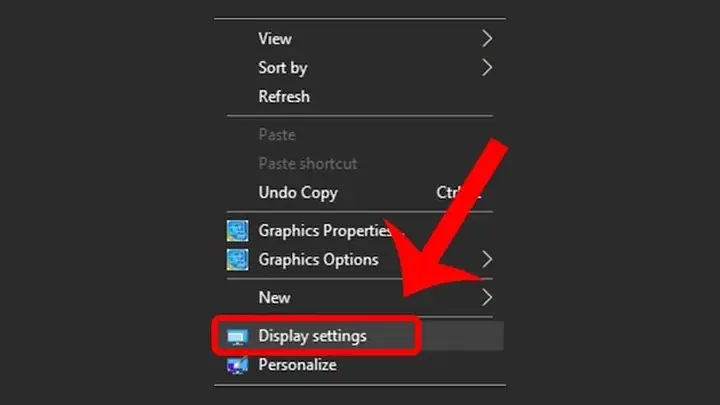
- Nhấp chuột phải vào một khoảng trống bất kỳ trên màn hình Desktop và chọn Display settings.
- Trong cửa sổ cài đặt vừa hiện ra, cuộn xuống mục Scale & layout.
- Tại dòng Display resolution, hãy nhấp vào hộp thoại và chọn độ phân giải có dòng chữ (Recommended) bên cạnh. Đây chính là độ phân giải gốc của màn hình và là lựa chọn tối ưu nhất.
- Một hộp thoại xác nhận sẽ hiện ra, hãy chọn Keep changes để áp dụng thiết lập mới. Màn hình của bạn sẽ ngay lập tức được điều chỉnh về đúng kích thước.
Trên Windows 7 và Windows 8/8.1
Mặc dù đã cũ, nhiều người dùng vẫn sử dụng các phiên bản này. Thao tác cũng rất tương tự.
- Nhấp chuột phải vào màn hình Desktop và chọn Screen resolution.
- Một cửa sổ mới sẽ xuất hiện. Tại mục Resolution, bạn hãy kéo thanh trượt lên mức cao nhất, thường cũng sẽ có nhãn (Recommended).
- Nhấn nút Apply, sau đó chọn OK để lưu lại thay đổi.
Việc đưa màn hình về đúng độ phân giải gốc gần như sẽ giải quyết được vấn đề trong hầu hết các trường hợp gây ra do cài đặt sai.
2. Cập nhật hoặc cài đặt lại Driver Card đồ họa
Nếu việc điều chỉnh độ phân giải không khắc phục được lỗi, khả năng cao vấn đề nằm ở driver card đồ họa. Chúng ta cần thực hiện một quy trình cài đặt lại sạch sẽ để đảm bảo không còn tệp tin lỗi nào tồn tại.
Bước 1: Gỡ bỏ Driver hiện tại
Để tránh xung đột, việc gỡ bỏ hoàn toàn driver cũ là rất quan trọng.
- Nhấn tổ hợp phím Windows + X và chọn Device Manager từ menu hiện ra.
- Trong cửa sổ Device Manager, tìm và mở rộng mục Display adapters. Bạn sẽ thấy tên card đồ họa của mình (ví dụ: NVIDIA GeForce RTX 3060, AMD Radeon RX 6700 XT, hoặc Intel HD Graphics).
- Nhấp chuột phải vào tên card đồ họa và chọn Uninstall device.
- Một hộp thoại xác nhận sẽ xuất hiện. Quan trọng: Hãy tích vào ô Delete the driver software for this device (hoặc một tùy chọn tương tự) để xóa hoàn toàn các tệp driver cũ. Sau đó, nhấn Uninstall.
- Khởi động lại máy tính của bạn sau khi quá trình gỡ bỏ hoàn tất.
Bước 2: Tải và cài đặt Driver mới nhất
Sau khi khởi động lại, màn hình của bạn có thể hiển thị ở độ phân giải rất thấp vì chưa có driver. Đừng lo lắng, hãy truy cập vào trang web chính thức của nhà sản xuất card đồ họa để tải về phiên bản driver mới nhất và tương thích nhất.
- Đối với card NVIDIA: Truy cập https://www.nvidia.com/Download/index.aspx
- Đối với card AMD: Truy cập https://www.amd.com/en/support
- Đối với card đồ họa tích hợp Intel: Truy cập https://www.intel.com/content/www/us/en/support/detect.html
Trên các trang này, bạn cần chọn đúng dòng sản phẩm, tên card đồ họa và hệ điều hành đang sử dụng để tải về bộ cài đặt chính xác. Sau khi tải về, hãy chạy tệp cài đặt và làm theo các hướng dẫn trên màn hình. Quá trình này sẽ tự động nhận diện và cài đặt driver phù hợp cho hệ thống của bạn. Sau khi hoàn tất, hãy khởi động lại máy tính một lần nữa.
3. Tinh chỉnh trong Control Panel của Card đồ họa
Trong một số trường hợp, lỗi màn hình máy tính bị thu nhỏ có thể do thiết lập sai trong phần mềm điều khiển của card.
- Với card NVIDIA: Nhấp chuột phải lên Desktop, chọn NVIDIA Control Panel. Tìm đến mục Display -> Adjust desktop size and position. Trong tab Scaling, hãy chắc chắn rằng bạn đã chọn Full-screen.
- Với card AMD: Nhấp chuột phải lên Desktop, chọn AMD Radeon Software. Tìm đến mục Settings (biểu tượng bánh răng) -> Display. Tại đây, tìm tùy chọn GPU Scaling và bật nó lên, sau đó chọn Scaling Mode là Full Panel.
Những điều chỉnh này sẽ ra lệnh cho card đồ họa luôn cố gắng kéo giãn hình ảnh ra toàn bộ màn hình, bất kể độ phân giải của ứng dụng là gì.
Khi nào cần nghĩ đến lỗi phần cứng?
Nếu bạn đã thử tất cả các phương pháp trên nhưng tình trạng vẫn không được cải thiện, đây là lúc cần xem xét đến khả năng phần cứng, cụ thể là card đồ họa, đã gặp sự cố. Một số dấu hiệu đi kèm có thể là màn hình xuất hiện các sọc lạ, màu sắc bị sai lệch, hoặc máy tính thường xuyên bị treo khi chạy các tác vụ đồ họa nặng.
Trong trường hợp này, giải pháp tốt nhất là mang máy tính của bạn đến một trung tâm sửa chữa uy tín để các kỹ thuật viên có chuyên môn kiểm tra. Họ có các công cụ cần thiết để chẩn đoán chính xác liệu card đồ họa có cần được sửa chữa hay thay thế hay không. Để tìm hiểu các kiến thức chuyên sâu khác về phần cứng, bạn có thể tham khảo thêm tại Trần Du.
Tóm lại, sự cố màn hình máy tính bị thu nhỏ đa phần là do lỗi phần mềm và có thể được khắc phục bằng cách điều chỉnh lại độ phân giải hoặc cài đặt lại driver. Bằng cách thực hiện tuần tự các bước đã hướng dẫn, bạn hoàn toàn có thể tự mình giải quyết vấn đề này một cách hiệu quả ngay tại nhà trước khi cần đến sự trợ giúp của chuyên gia.