
Bạn đang tìm kiếm cách cài đặt PowerPoint trên máy tính để phục vụ cho việc học, công việc hay các dự án cá nhân? PowerPoint là một phần mềm không thể thiếu trong bộ công cụ văn phòng, giúp biến những ý tưởng phức tạp thành các bài thuyết trình trực quan, sinh động và chuyên nghiệp. Tuy nhiên, với nhiều phiên bản và phương thức cài đặt khác nhau, người dùng mới có thể cảm thấy bối rối. Bài viết này sẽ cung cấp một hướng dẫn toàn diện, giúp bạn dễ dàng cài đặt thành công PowerPoint, dù bạn là người dùng Windows hay macOS.
Tóm tắt các bước cài đặt PowerPoint
Có thể bạn quan tâm: Làm Sao Để Tải Cốc Cốc Về Máy Tính Windows 10?
- Lựa chọn phiên bản: Xác định nhu cầu của bạn để chọn giữa gói Microsoft 365 (đăng ký theo tháng/năm, luôn cập nhật) hoặc phiên bản Office độc lập như Office 2021 (mua một lần, không có tính năng mới).
- Truy cập trang chủ Microsoft: Luôn truy cập trang web chính thức của Microsoft (Microsoft.com) để đảm bảo an toàn và nhận được phiên bản phần mềm chính xác.
- Đăng nhập tài khoản: Sử dụng tài khoản Microsoft của bạn để đăng nhập. Nếu chưa có, bạn cần tạo một tài khoản mới.
- Mua hoặc dùng thử: Thực hiện giao dịch mua gói bạn đã chọn hoặc đăng ký dùng thử miễn phí (nếu có).
- Tải xuống bộ cài đặt: Từ trang quản lý tài khoản, tìm đến mục Dịch vụ & đăng ký và nhấn vào nút “Cài đặt” để tải tệp cài đặt về máy.
- Chạy tệp cài đặt: Mở tệp vừa tải xuống và làm theo các hướng dẫn trên màn hình để quá trình cài đặt tự động diễn ra.
- Kích hoạt bản quyền: Sau khi cài đặt xong, mở PowerPoint lên và đăng nhập lại bằng tài khoản Microsoft của bạn để kích hoạt bản quyền.
Tại sao PowerPoint lại quan trọng đến vậy?
Có thể bạn quan tâm: Cách Sử Dụng Dropbox Trên Máy Tính Như Thế Nào?
Trước khi đi sâu vào các bước kỹ thuật, hãy cùng tìm hiểu lý do tại sao PowerPoint vẫn giữ vững vị thế là công cụ thuyết trình hàng đầu thế giới. Việc hiểu rõ giá trị của nó sẽ giúp bạn có thêm động lực để hoàn thành quá trình cài đặt. PowerPoint không chỉ là một ứng dụng trình chiếu slide đơn thuần, nó là một nền tảng mạnh mẽ để truyền đạt thông tin, kể chuyện và thuyết phục người nghe.
Trong môi trường giáo dục, sinh viên sử dụng PowerPoint để trình bày bài tập lớn, đồ án tốt nghiệp và bảo vệ luận văn. Khả năng tích hợp văn bản, hình ảnh, video và biểu đồ giúp sinh viên thể hiện kiến thức của mình một cách rõ ràng và logic. Giáo viên cũng dựa vào PowerPoint để soạn giáo án, tạo ra các bài giảng hấp dẫn, giúp học sinh dễ dàng tiếp thu những khái niệm phức tạp.
Trong thế giới doanh nghiệp, PowerPoint là công cụ không thể thiếu. Từ các cuộc họp nội bộ, báo cáo kết quả kinh doanh, đến việc trình bày kế hoạch marketing cho khách hàng, một bài thuyết trình được thiết kế tốt có thể quyết định sự thành công của một dự án. Các chuyên gia sử dụng các tính năng nâng cao như SmartArt, Animation và Transition để tạo ra những slide chuyên nghiệp, thể hiện sự uy tín và năng lực của công ty.
Ngay cả trong các lĩnh vực sáng tạo, PowerPoint cũng tìm được chỗ đứng. Các nhà thiết kế có thể dùng nó để tạo portfolio, các nhà làm phim dùng để trình bày kịch bản phân cảnh (storyboard), và các nhà tổ chức sự kiện dùng để phác thảo ý tưởng chương trình. Sự linh hoạt và dễ sử dụng của nó cho phép mọi người nhanh chóng biến ý tưởng thành một sản phẩm trực quan.
Phân biệt các phiên bản PowerPoint phổ biến hiện nay
Có thể bạn quan tâm: Cách Sửa Lỗi Kết Nối Máy Tính Với Tivi Không Có Âm Thanh
Một trong những bước đầu tiên và quan trọng nhất trong cách cài đặt PowerPoint trên máy tính là lựa chọn đúng phiên bản phù hợp với nhu cầu và ngân sách của bạn. Microsoft hiện cung cấp nhiều tùy chọn khác nhau, mỗi tùy chọn có ưu và nhược điểm riêng.
Microsoft 365 (Bao gồm PowerPoint)
Đây là mô hình dịch vụ dựa trên đăng ký mà Microsoft đang khuyến khích người dùng sử dụng. Khi bạn đăng ký Microsoft 365 (trước đây là Office 365), bạn không chỉ nhận được PowerPoint mà còn có toàn bộ bộ ứng dụng Office như Word, Excel, Outlook, OneNote, và cả dung lượng lưu trữ đám mây OneDrive.
Ưu điểm lớn nhất của Microsoft 365 là bạn sẽ luôn được sử dụng phiên bản PowerPoint mới nhất với đầy đủ các tính năng cập nhật. Microsoft liên tục bổ sung các tính năng mới, cải tiến hiệu suất và vá lỗi bảo mật. Mô hình đăng ký theo tháng hoặc năm cũng giúp giảm bớt gánh nặng chi phí ban đầu so với việc mua một lần. Hơn nữa, một gói đăng ký thường cho phép cài đặt trên nhiều thiết bị (PC, Mac, máy tính bảng, điện thoại), rất tiện lợi cho những người làm việc trên nhiều nền tảng.
PowerPoint phiên bản độc lập (Office Home & Student 2021)
Nếu bạn không thích mô hình đăng ký và chỉ muốn trả tiền một lần duy nhất, thì các phiên bản Office độc lập như Office Home & Student 2021 là lựa chọn phù hợp. Khi mua gói này, bạn sẽ sở hữu vĩnh viễn bộ ứng dụng Word, Excel và PowerPoint phiên bản 2021.
Tuy nhiên, nhược điểm của phương pháp này là bạn sẽ không nhận được các bản cập nhật tính năng lớn trong tương lai. Bạn chỉ nhận được các bản vá lỗi bảo mật. Nếu một phiên bản Office mới được phát hành (ví dụ Office 2024), bạn sẽ phải mua lại toàn bộ nếu muốn nâng cấp. Phiên bản độc lập này thường phù hợp cho những người có nhu cầu sử dụng ổn định, không cần các tính năng đám mây hay các công nghệ AI mới nhất.
PowerPoint Online (Miễn phí)
Ít người biết rằng Microsoft cung cấp một phiên bản PowerPoint hoàn toàn miễn phí, hoạt động trực tiếp trên trình duyệt web. Bạn chỉ cần một tài khoản Microsoft là có thể truy cập và sử dụng. PowerPoint Online cung cấp hầu hết các tính năng cơ bản để tạo và chỉnh sửa bài thuyết trình.
Đây là giải pháp tuyệt vời cho những ai có nhu cầu sử dụng không thường xuyên, không muốn tốn chi phí, hoặc cần truy cập và chỉnh sửa nhanh các tệp tin từ bất kỳ máy tính nào có kết nối internet. Tuy nhiên, phiên bản online sẽ thiếu một số tính năng nâng cao, hiệu suất có thể phụ thuộc vào tốc độ mạng và không thể hoạt động khi không có kết nối internet.
Yêu cầu hệ thống tối thiểu để cài đặt PowerPoint
Để đảm bảo quá trình cài đặt và sử dụng PowerPoint diễn ra mượt mà, máy tính của bạn cần đáp ứng các yêu cầu cấu hình tối thiểu do Microsoft đưa ra. Việc kiểm tra trước sẽ giúp bạn tránh được các lỗi không đáng có. Dưới đây là yêu cầu tham khảo cho phiên bản Microsoft 365 và Office 2021 trên Windows.
- Hệ điều hành: Windows 11, Windows 10, Windows Server 2019, hoặc Windows Server 2022.
- Vi xử lý (CPU): 1.6 GHz hoặc nhanh hơn, 2 lõi.
- Bộ nhớ (RAM): 4 GB RAM (đối với 64-bit); 2 GB RAM (đối với 32-bit).
- Dung lượng ổ cứng: 4 GB dung lượng đĩa trống.
- Màn hình: Độ phân giải màn hình 1280 x 768 hoặc cao hơn.
- Card đồ họa (GPU): Card đồ họa tương thích DirectX 9 hoặc mới hơn, với WDDM 2.0 hoặc cao hơn cho Windows 10.
- Phiên bản .NET: Một số tính năng có thể yêu cầu cài đặt .NET 3.5 hoặc 4.6 trở lên.
Đối với người dùng macOS, yêu cầu cũng tương tự nhưng hệ điều hành phải là một trong ba phiên bản macOS mới nhất. Việc đảm bảo cấu hình máy tính từ mức tối thiểu trở lên sẽ mang lại trải nghiệm tốt nhất, đặc biệt khi làm việc với các bài thuyết trình có nhiều hiệu ứng, video và hình ảnh chất lượng cao.
Hướng dẫn chi tiết cách cài đặt PowerPoint trên máy tính
Sau khi đã lựa chọn được phiên bản và kiểm tra cấu hình máy, chúng ta sẽ đi vào phần chính: các bước chi tiết để cài đặt PowerPoint. Quy trình này chủ yếu dựa trên việc tải và cài đặt từ tài khoản Microsoft chính chủ, đảm bảo an toàn và hợp pháp.
Cách 1: Cài đặt PowerPoint thông qua gói Microsoft 365 (Khuyên dùng)
Đây là phương pháp phổ biến và được khuyến nghị nhất hiện nay vì tính linh hoạt và các tính năng luôn được cập nhật. Quá trình này áp dụng cho cả việc bạn mua gói mới hoặc đã có sẵn gói đăng ký.
- Truy cập trang chủ Microsoft 365: Mở trình duyệt web của bạn và truy cập vào địa chỉ microsoft.com/vi-vn/microsoft-365.
- Chọn gói đăng ký: Microsoft cung cấp nhiều gói như Microsoft 365 Personal (cho 1 người) và Microsoft 365 Family (cho tối đa 6 người). Hãy chọn gói phù hợp với nhu cầu của bạn và nhấn “Mua ngay”. Nếu bạn chỉ muốn dùng thử, hãy tìm tùy chọn “Dùng thử miễn phí trong 1 tháng”.
- Đăng nhập tài khoản Microsoft: Hệ thống sẽ yêu cầu bạn đăng nhập. Hãy nhập email và mật khẩu tài khoản Microsoft của bạn. Nếu chưa có, bạn có thể tạo một tài khoản mới ngay tại bước này.
- Hoàn tất thanh toán: Cung cấp thông tin thanh toán cần thiết để hoàn tất giao dịch mua hoặc đăng ký dùng thử. Đừng lo, nếu bạn đăng ký dùng thử, bạn sẽ không bị trừ tiền cho đến khi hết thời hạn một tháng.
- Tải xuống bộ cài đặt: Sau khi hoàn tất, bạn sẽ được chuyển đến trang quản lý tài khoản Microsoft. Tại đây, tìm đến mục “Dịch vụ & đăng ký” (Services & subscriptions). Bạn sẽ thấy gói Microsoft 365 của mình, hãy nhấn vào nút “Cài đặt” (Install) bên cạnh.
- Chọn phiên bản và ngôn ngữ: Một cửa sổ pop-up sẽ hiện ra. Tại đây bạn có thể chọn phiên bản 32-bit hoặc 64-bit (hầu hết các máy tính hiện đại nên chọn 64-bit) và ngôn ngữ cài đặt (ví dụ: Tiếng Việt hoặc Tiếng Anh). Sau đó, nhấn “Cài đặt” một lần nữa để tải về tệp cài đặt.
- Chạy tệp cài đặt: Tìm đến tệp OfficeSetup.exe (hoặc tương tự) vừa được tải về trong thư mục Downloads của bạn và nhấp đúp vào nó.
- Chờ quá trình cài đặt hoàn tất: Một cửa sổ cài đặt sẽ hiện ra và quá trình tải xuống, cài đặt toàn bộ bộ Office (bao gồm PowerPoint) sẽ diễn ra tự động. Bạn cần đảm bảo máy tính được kết nối internet ổn định trong suốt quá trình này.
- Kích hoạt: Sau khi cài đặt xong, hãy mở PowerPoint lên. Ứng dụng có thể yêu cầu bạn đăng nhập lại bằng tài khoản Microsoft để xác minh và kích hoạt bản quyền.
Cách 2: Cài đặt PowerPoint phiên bản độc lập (Office 2021)
Nếu bạn đã mua một key sản phẩm cho Office Home & Student 2021 hoặc một phiên bản độc lập khác, quy trình cài đặt sẽ hơi khác một chút.
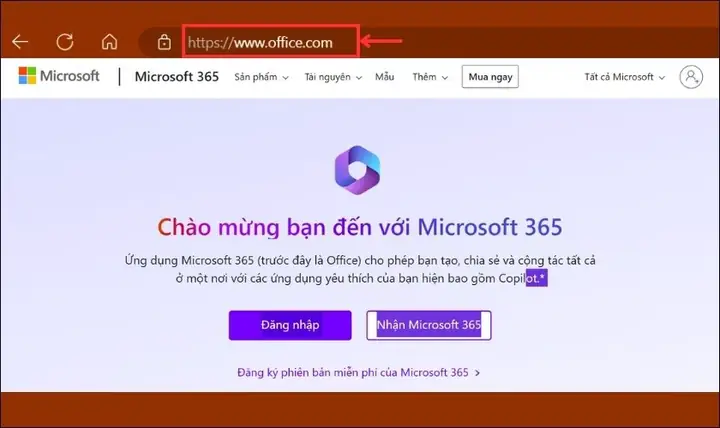
- Truy cập trang thiết lập Office: Mở trình duyệt và truy cập vào địa chỉ office.com/setup.
- Đăng nhập và nhập key sản phẩm: Đăng nhập bằng tài khoản Microsoft của bạn. Sau đó, nhập mã key sản phẩm gồm 25 ký tự mà bạn đã mua. Key này thường được cung cấp qua email (nếu mua online) hoặc trên thẻ cào (nếu mua bản vật lý).
- Xác nhận và tải về: Sau khi nhập key thành công, hệ thống sẽ liên kết sản phẩm này với tài khoản Microsoft của bạn. Bạn sẽ được chuyển đến trang quản lý tài khoản, tương tự như với Microsoft 365.
- Tải xuống và cài đặt: Từ đây, các bước còn lại hoàn toàn giống với cách 1. Bạn nhấn vào nút “Cài đặt”, chọn phiên bản, tải tệp cài đặt về, chạy tệp và chờ quá trình hoàn tất.
Cách kiểm tra và kích hoạt bản quyền PowerPoint
Thông thường, sau khi cài đặt và đăng nhập bằng tài khoản Microsoft đã mua sản phẩm, PowerPoint sẽ tự động được kích hoạt. Tuy nhiên, để chắc chắn, bạn có thể kiểm tra trạng thái kích hoạt theo các bước sau:
- Mở ứng dụng PowerPoint.
- Nhấp vào menu “File” (Tệp) ở góc trên cùng bên trái.
- Chọn “Account” (Tài khoản) từ menu bên trái.
- Ở phía bên phải, dưới mục “Product Information” (Thông tin sản phẩm), bạn sẽ thấy trạng thái kích hoạt. Nếu nó hiển thị “Product Activated” (Sản phẩm đã được kích hoạt) cùng với tên gói sản phẩm (ví dụ: Microsoft 365 Apps for enterprise), thì bạn đã thành công.
Nếu ứng dụng chưa được kích hoạt, hãy đảm bảo bạn đã đăng nhập đúng tài khoản Microsoft. Đôi khi, việc khởi động lại máy tính hoặc đăng xuất rồi đăng nhập lại trong ứng dụng cũng có thể giải quyết vấn đề.
Một số lỗi thường gặp khi cài đặt PowerPoint và cách khắc phục
Quá trình cài đặt không phải lúc nào cũng suôn sẻ. Dưới đây là một số sự cố phổ biến và giải pháp để bạn tham khảo.
Lỗi kết nối mạng hoặc cài đặt bị kẹt
Đây là lỗi phổ biến nhất, thường xảy ra do kết nối internet không ổn định. Quá trình cài đặt Office yêu cầu tải về một lượng lớn dữ liệu.
- Giải pháp: Kiểm tra lại kết nối Wi-Fi hoặc mạng dây của bạn. Thử khởi động lại router. Nếu có thể, hãy sử dụng kết nối mạng dây để có sự ổn định cao nhất. Tạm thời tắt các phần mềm diệt virus hoặc tường lửa của bên thứ ba vì chúng có thể chặn quá trình cài đặt.
Lỗi không đủ dung lượng ổ đĩa
Nếu ổ C của bạn gần đầy, quá trình cài đặt sẽ thất bại.
- Giải pháp: Dọn dẹp ổ đĩa hệ thống (ổ C) bằng công cụ Disk Cleanup có sẵn trong Windows. Gỡ bỏ các phần mềm không cần thiết, xóa các tệp tạm và dữ liệu rác để giải phóng ít nhất 4-5 GB dung lượng trống trước khi thử cài đặt lại.
Xung đột với phiên bản Office cũ
Nếu máy tính của bạn đã có một phiên bản Office cũ hơn được cài đặt sẵn, nó có thể gây xung đột với phiên bản mới.
- Giải pháp: Trước khi cài đặt phiên bản mới, bạn nên gỡ bỏ hoàn toàn phiên bản Office cũ. Truy cập “Control Panel” > “Programs and Features”, tìm phiên bản Microsoft Office cũ, nhấp chuột phải và chọn “Uninstall”. Để gỡ bỏ triệt để, bạn có thể sử dụng công cụ gỡ cài đặt Office chính thức từ Microsoft (Microsoft Support and Recovery Assistant).
Với những hướng dẫn trên, hy vọng bạn có thể tự tin thực hiện. Tại Trandu.vn, chúng tôi luôn cố gắng mang đến những bài viết thủ thuật chi tiết và dễ hiểu nhất để hỗ trợ cộng đồng yêu công nghệ.
Câu hỏi thường gặp (FAQ) về việc cài đặt PowerPoint
1. Cài đặt PowerPoint có mất phí không?
Có. PowerPoint là một phần mềm thương mại. Bạn cần mua gói đăng ký Microsoft 365 hoặc mua phiên bản Office 2021 độc lập. Tuy nhiên, bạn có thể sử dụng phiên bản PowerPoint Online miễn phí trên trình duyệt web với các tính năng cơ bản.
2. Tôi có thể chỉ cài đặt riêng PowerPoint mà không cần Word, Excel không?
Đối với các phiên bản mới như Microsoft 365 và Office 2021, bộ cài đặt mặc định sẽ cài toàn bộ ứng dụng. Hiện tại Microsoft không cung cấp tùy chọn chính thức để chỉ cài riêng lẻ một ứng dụng. Tuy nhiên, sau khi cài đặt, bạn có thể chỉ sử dụng PowerPoint và bỏ qua các ứng dụng khác.
3. Cách cài đặt PowerPoint trên Macbook có giống trên Windows không?
Về cơ bản là tương tự. Bạn cũng truy cập trang chủ Microsoft, đăng nhập tài khoản, mua sản phẩm và tải về bộ cài đặt. Tuy nhiên, tệp cài đặt cho macOS sẽ có định dạng .pkg thay vì .exe. Bạn chỉ cần mở tệp này và làm theo các bước hướng dẫn trên màn hình là được.
4. Tôi có thể cài đặt PowerPoint trên nhiều máy tính không?
Điều này phụ thuộc vào gói sản phẩm bạn mua. Gói Microsoft 365 Personal cho phép cài đặt trên tối đa 5 thiết bị của cùng một người dùng. Gói Microsoft 365 Family cho phép tối đa 6 người dùng, mỗi người cài trên 5 thiết bị. Phiên bản Office 2021 độc lập chỉ cho phép cài đặt trên một máy tính duy nhất.
Hy vọng qua bài viết chi tiết này, bạn đã nắm vững cách cài đặt PowerPoint trên máy tính một cách nhanh chóng và chính xác. Dù bạn chọn Microsoft 365 linh hoạt hay phiên bản độc lập, việc tuân thủ đúng quy trình từ trang chủ Microsoft sẽ đảm bảo phần mềm hoạt động ổn định và an toàn. Giờ đây, bạn đã sẵn sàng để tạo ra những bài thuyết trình ấn tượng cho riêng mình và chinh phục mọi thử thách trong công việc cũng như học tập.