Việc tìm hiểu cách phát wifi từ máy tính trở nên cần thiết khi bạn muốn chia sẻ kết nối Internet có dây cho các thiết bị di động hoặc khi sóng wifi từ router gốc quá yếu. Biến laptop Windows thành một điểm phát sóng di động (hotspot) không chỉ tiện lợi mà còn giúp tối ưu hóa công việc và giải trí. Hướng dẫn này sẽ cung cấp các phương pháp chi tiết, an toàn và hiệu quả để thực hiện trên các phiên bản Windows phổ biến như 11, 10, 8 và 7.
Quy trình nhanh để phát wifi từ máy tính
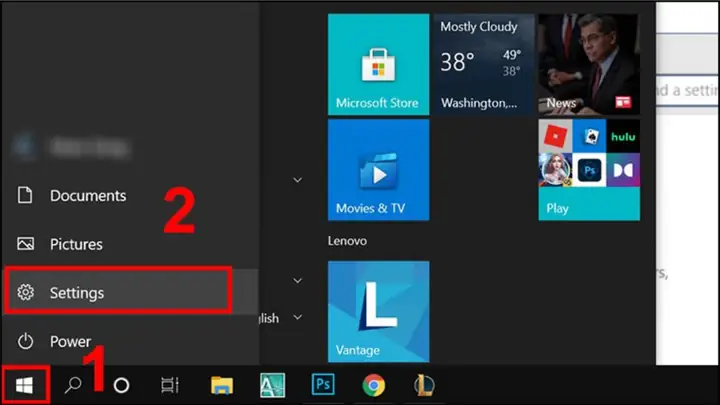
- Truy cập công cụ phát sóng: Đối với Windows 11 và 10, mở Settings > Network & Internet > Mobile Hotspot. Đối với Windows 8 và 7, bạn cần sử dụng Command Prompt với quyền quản trị viên.
- Cấu hình mạng Wifi: Đặt tên mạng (SSID) và mật khẩu (Password) để bảo vệ kết nối của bạn. Đảm bảo mật khẩu đủ mạnh để tránh truy cập trái phép.
- Kích hoạt tính năng chia sẻ: Bật tính năng Mobile Hotspot trên Windows 11/10. Đối với Windows 8/7, chạy lệnh để khởi động mạng và bật Internet Connection Sharing trong Network Connections.
- Kết nối từ thiết bị khác: Sử dụng điện thoại, máy tính bảng hoặc laptop khác để tìm kiếm tên mạng Wifi vừa tạo, nhập mật khẩu và bắt đầu sử dụng.
Tại sao cần biến máy tính thành điểm phát wifi?
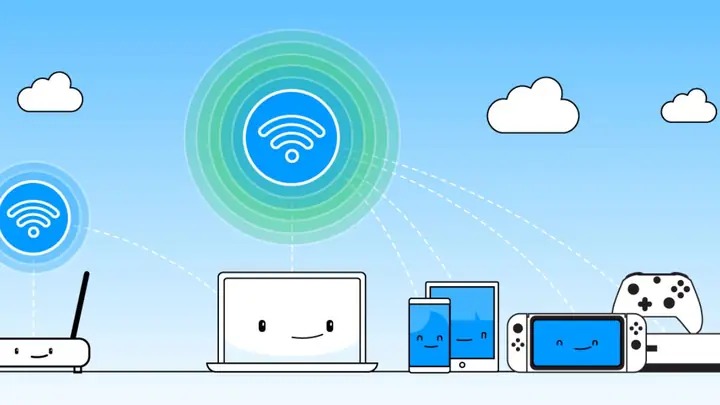
Trong nhiều tình huống thực tế, việc sử dụng máy tính làm trạm phát wifi mang lại lợi ích đáng kể. Trường hợp phổ biến nhất là khi bạn chỉ có kết nối Internet qua cổng mạng LAN, đặc biệt tại các khách sạn, văn phòng cũ hoặc ký túc xá. Lúc này, laptop có thể nhận tín hiệu qua dây và phát lại dưới dạng sóng không dây cho smartphone và các thiết bị khác.
Một kịch bản khác là khi modem wifi chính ở quá xa, khiến tín hiệu trên điện thoại chập chờn nhưng laptop vẫn bắt được sóng ổn định nhờ vào card mạng mạnh mẽ hơn. Bằng cách phát wifi từ máy tính, bạn tạo ra một nguồn sóng phụ gần hơn, đảm bảo kết nối liền mạch cho các thiết bị di động xung quanh. Hơn nữa, đây cũng là giải pháp tạm thời hiệu quả khi router chính gặp sự cố hoặc khi bạn cần một mạng riêng biệt cho khách sử dụng mà không muốn chia sẻ mật khẩu mạng chính.
Điều kiện cần thiết để máy tính phát được wifi
Trước khi tiến hành, điều quan trọng là phải đảm bảo máy tính của bạn đáp ứng các yêu cầu kỹ thuật cơ bản. Yếu tố tiên quyết là máy tính phải được trang bị card mạng không dây (Wireless Adapter) và driver phải được cài đặt chính xác, hoạt động ổn định. Hầu hết các dòng laptop hiện đại đều đáp ứng tiêu chuẩn này.
Đối với máy tính để bàn (PC), nếu không có card wifi tích hợp trên bo mạch chủ, bạn sẽ cần trang bị thêm một USB wifi hoặc card wifi chuẩn PCI-Express. Bên cạnh đó, máy tính cần có một kết nối Internet đang hoạt động, có thể là mạng dây (Ethernet) hoặc đang thu sóng wifi từ một nguồn khác. Hệ điều hành cũng phải hỗ trợ tính năng tạo mạng Hosted Network hoặc Mobile Hotspot, vốn được tích hợp sẵn từ Windows 7 trở lên. Việc kiểm tra và cập nhật driver card mạng lên phiên bản mới nhất cũng là một bước chuẩn bị quan trọng để đảm bảo quá trình phát sóng diễn ra ổn định.
Cách phát wifi từ máy tính Windows 11 và 10 (Mobile Hotspot)
Kể từ phiên bản Windows 10, Microsoft đã tích hợp một tính năng cực kỳ tiện lợi mang tên “Mobile Hotspot”, giúp người dùng đơn giản hóa toàn bộ quá trình chỉ với vài cú nhấp chuột. Phương pháp này không yêu cầu kiến thức về dòng lệnh và được khuyến khích sử dụng trên Windows 10 và 11.
Có thể bạn quan tâm: Cách Xóa Tài Khoản Microsoft Trên Máy Tính Đơn Giản Và An Toàn
Kích hoạt Mobile Hotspot qua Settings
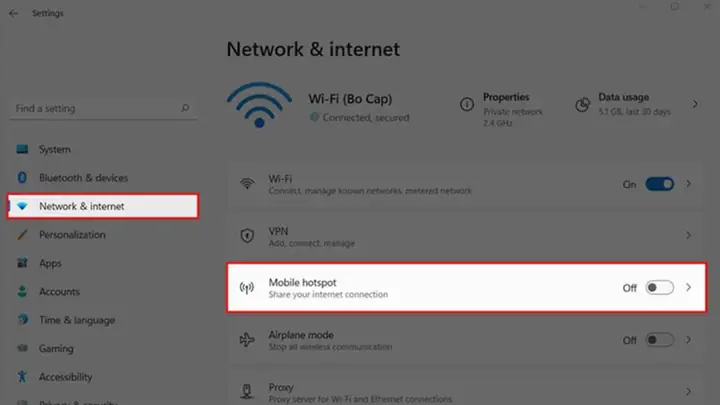
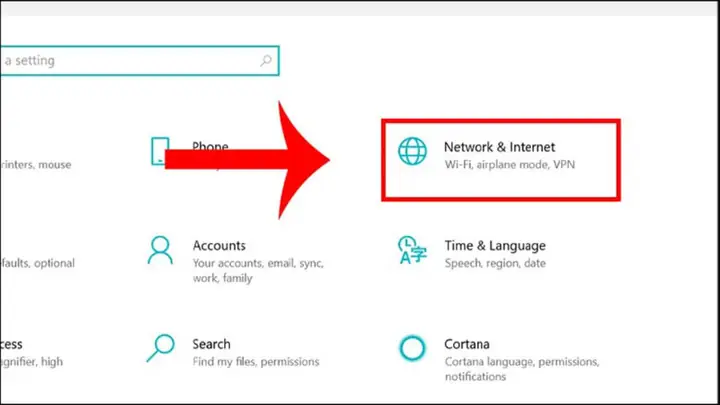
Để bắt đầu, bạn cần truy cập vào khu vực cài đặt mạng của hệ điều hành. Cách nhanh nhất là nhấn tổ hợp phím Windows + I để mở cửa sổ Settings. Tại đây, hãy điều hướng đến mục Network & Internet.
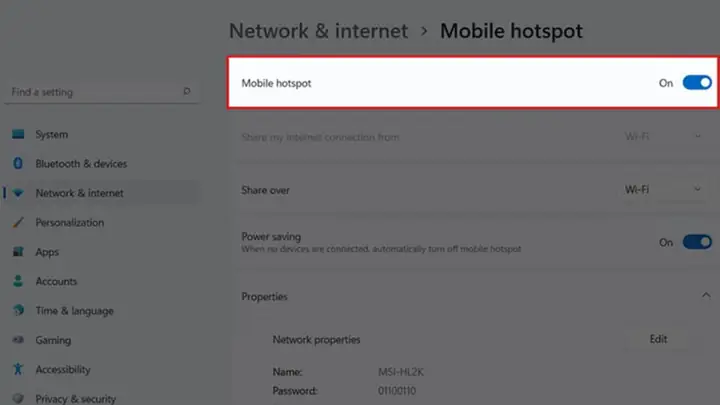
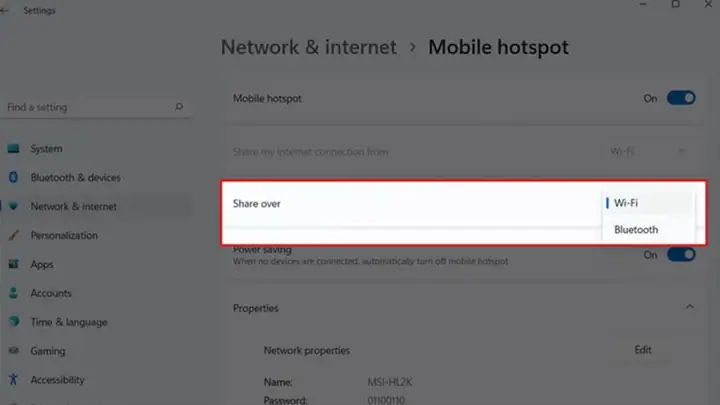
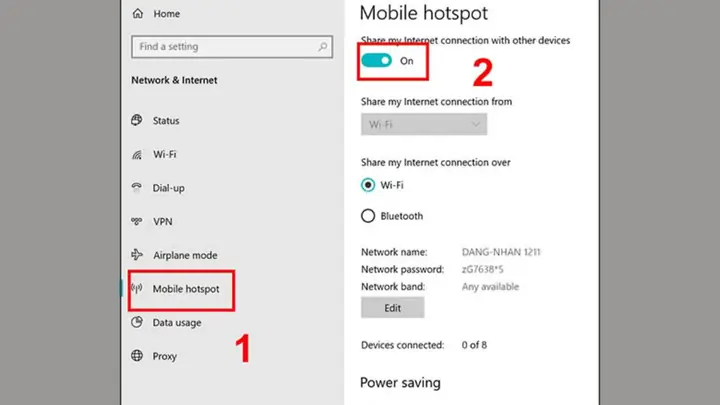
Trong danh sách các tùy chọn bên tay trái, bạn sẽ thấy mục Mobile Hotspot. Nhấp vào đó để mở giao diện cấu hình. Tại đây, bạn chỉ cần gạt công tắc ở dòng “Share my Internet connection with other devices” sang trạng thái On. Ngay lập tức, máy tính của bạn sẽ bắt đầu phát ra tín hiệu wifi.
Tùy chỉnh tên và mật khẩu mạng
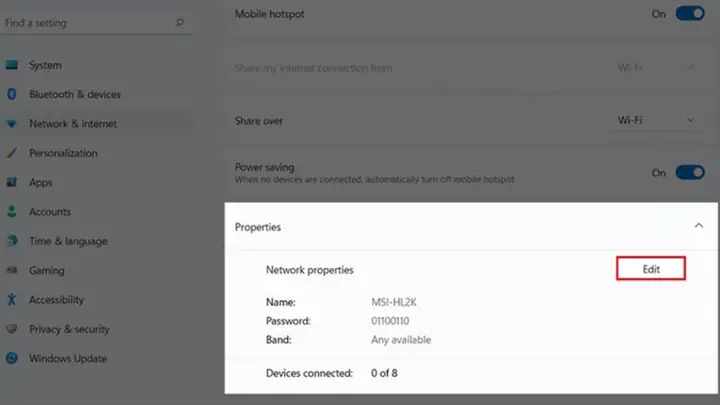
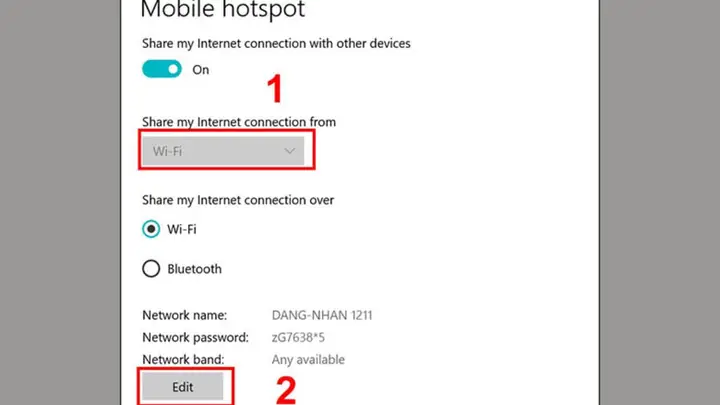
Để đảm bảo an toàn và dễ nhận diện, bạn nên tùy chỉnh lại thông tin của điểm phát sóng. Ngay bên dưới công tắc bật/tắt, bạn sẽ thấy tên mạng (Network name) và mật khẩu (Network password) được hệ thống tự động tạo ra. Hãy nhấn vào nút Edit để thay đổi chúng.
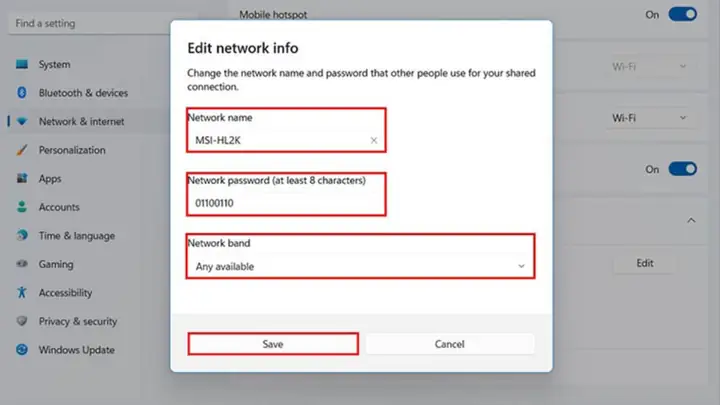
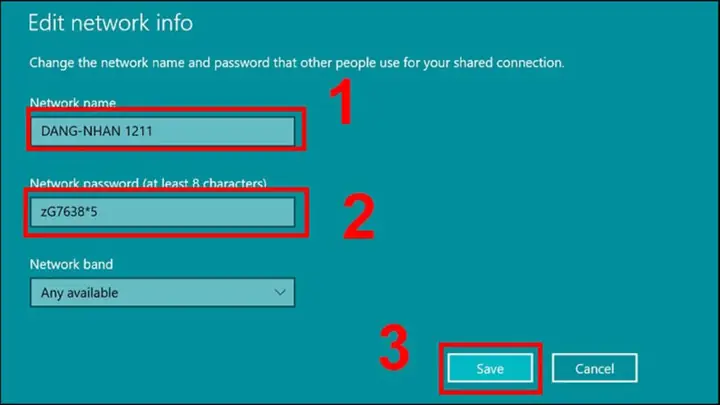
Một cửa sổ mới sẽ hiện ra, cho phép bạn đặt Network name (SSID) theo ý muốn và thiết lập một Network password mới. Theo tiêu chuẩn bảo mật WPA2-Personal, mật khẩu phải có ít nhất 8 ký tự. Sau khi hoàn tất, nhấn Save để lưu lại thay đổi. Giờ đây, các thiết bị khác đã có thể tìm thấy và kết nối vào mạng wifi do chính máy tính của bạn tạo ra.
Có thể bạn quan tâm: Có Nên Mua Màn Hình Máy Tính Cong 32 Inch?
Cách phát wifi từ máy tính Windows 8 và 7 (Command Prompt)
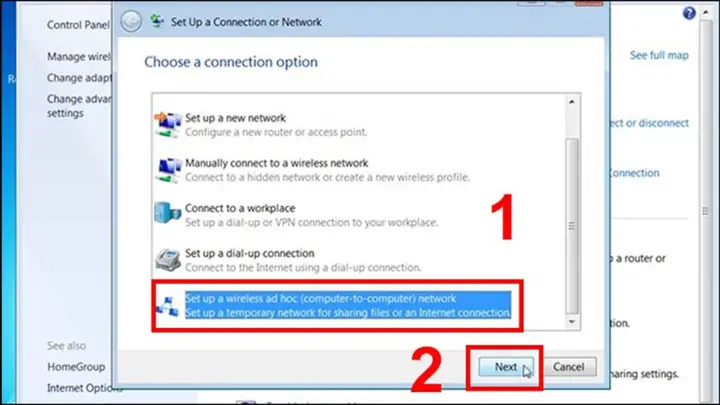
Đối với các phiên bản Windows cũ hơn như Windows 7 và Windows 8/8.1, tính năng Mobile Hotspot tích hợp chưa có sẵn. Tuy nhiên, bạn hoàn toàn có thể thực hiện cách phát wifi từ máy tính bằng cách sử dụng công cụ dòng lệnh Command Prompt và cấu hình chia sẻ mạng thủ công. Phương pháp này đòi hỏi nhiều bước hơn nhưng vẫn rất hiệu quả.
Có thể bạn quan tâm: Làm Sao Để Tắt Thông Báo Google Chrome Trên Máy Tính?
Tạo mạng Ad-Hoc bằng Command Prompt
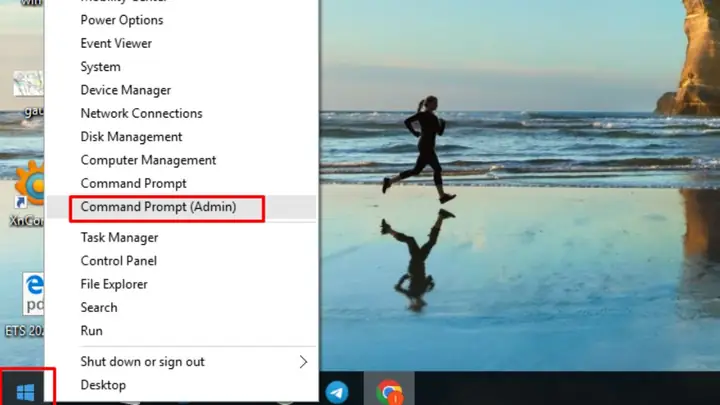
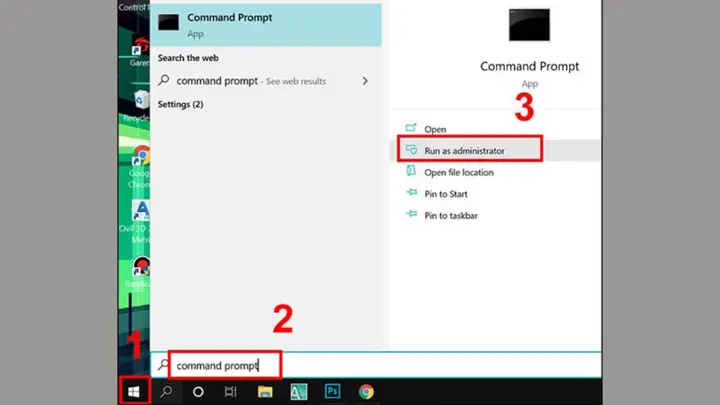
Đầu tiên, bạn cần mở Command Prompt với quyền quản trị viên cao nhất. Nhấn nút Start, gõ cmd, sau đó nhấp chuột phải vào Command Prompt trong kết quả tìm kiếm và chọn Run as administrator.
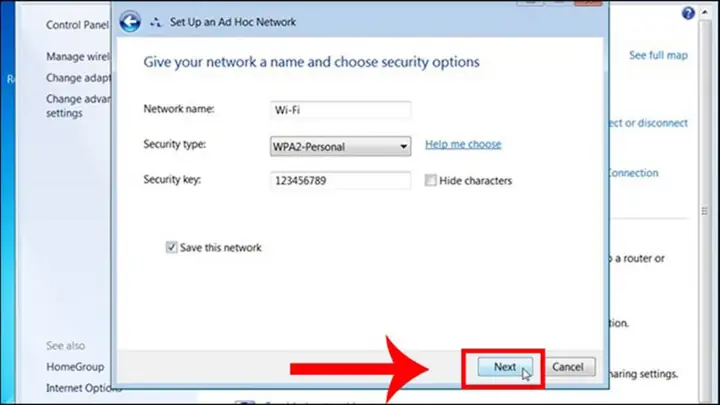
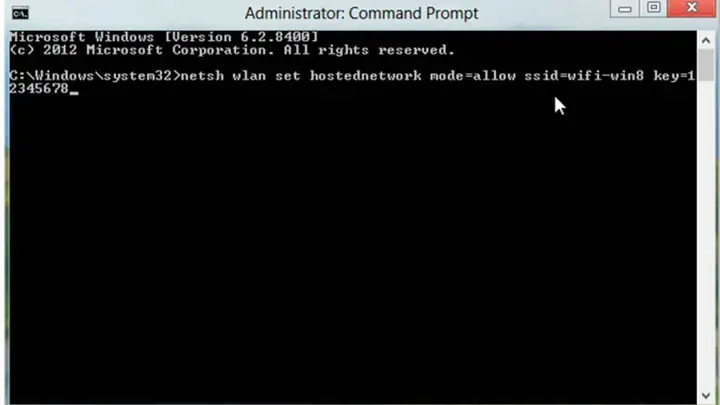
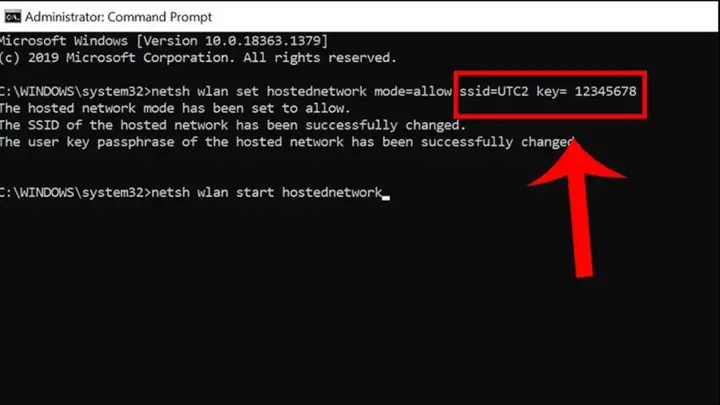
Tại cửa sổ dòng lệnh, bạn gõ lệnh sau để thiết lập một mạng không dây (hosted network). Hãy thay TenWifi và MatKhauCuaBan bằng tên mạng và mật khẩu bạn muốn sử dụng.
netsh wlan set hostednetwork mode=allow ssid=TenWifi key=MatKhauCuaBan
Lưu ý rằng mật khẩu (key) phải có độ dài từ 8 đến 63 ký tự. Sau khi nhập lệnh và nhấn Enter, hệ thống sẽ báo đã thiết lập thành công. Tiếp theo, bạn dùng lệnh dưới đây để bắt đầu phát sóng:
netsh wlan start hostednetwork
Nếu nhận được thông báo “The hosted network started”, điều đó có nghĩa là điểm phát wifi ảo đã được kích hoạt.
Kích hoạt chia sẻ kết nối Internet
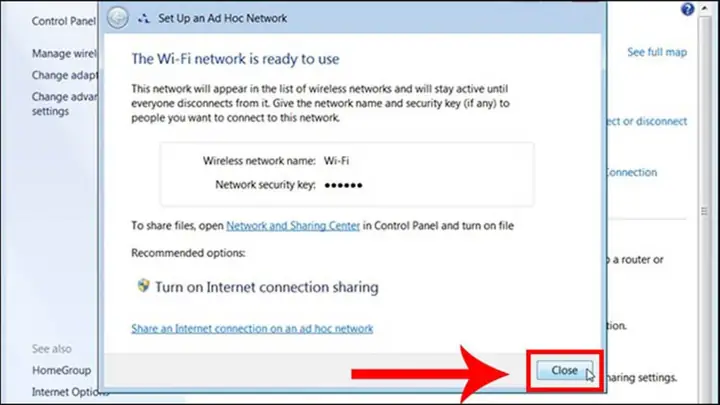
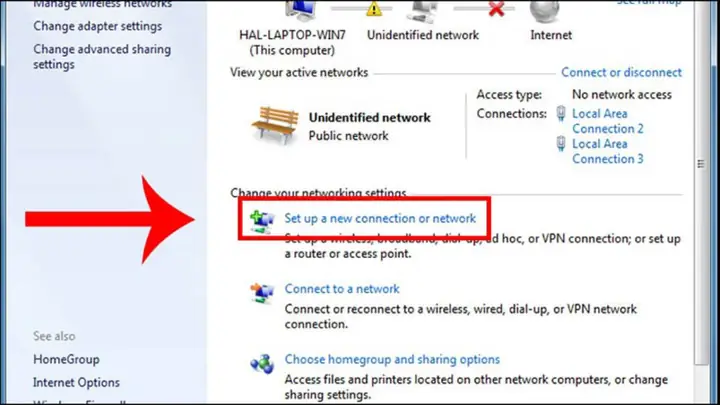
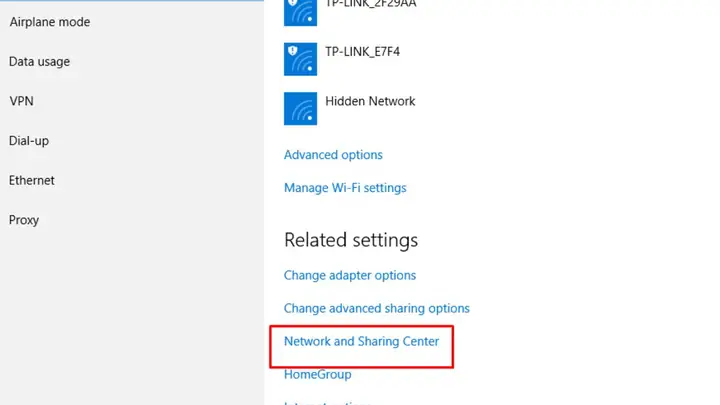
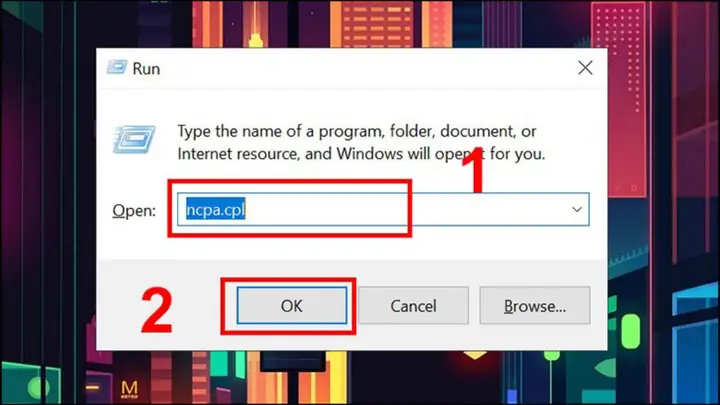
Mặc dù mạng wifi đã được phát, nó vẫn chưa có kết nối Internet. Bạn cần phải chia sẻ kết nối từ card mạng chính. Mở Control Panel, tìm đến Network and Sharing Center. Ở menu bên trái, chọn Change adapter settings.
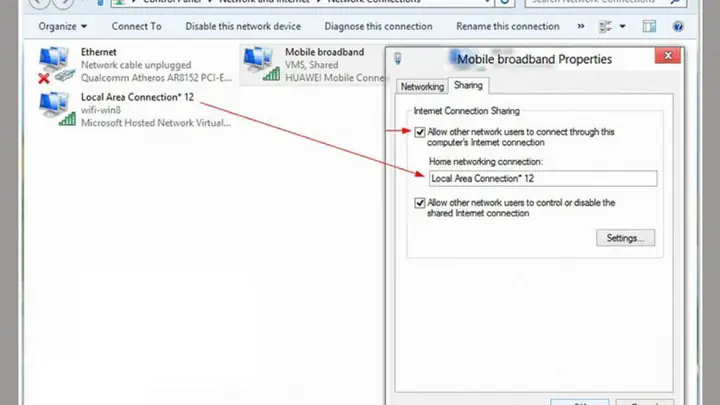
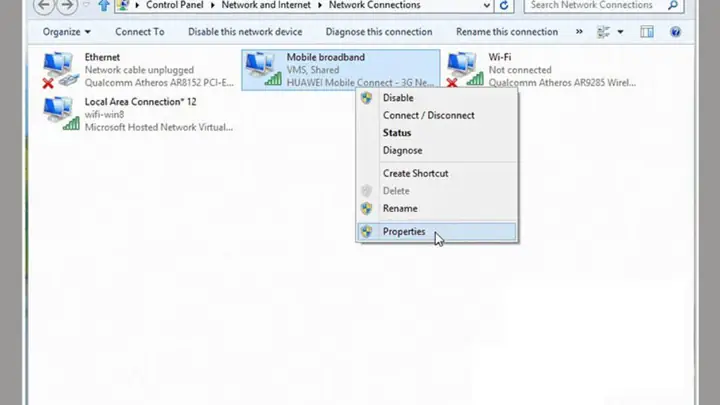
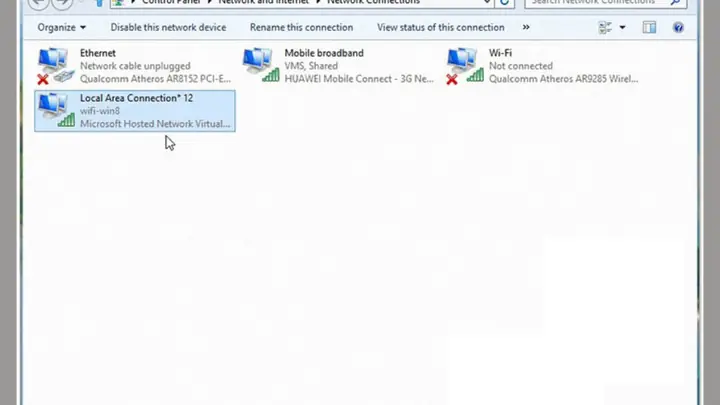
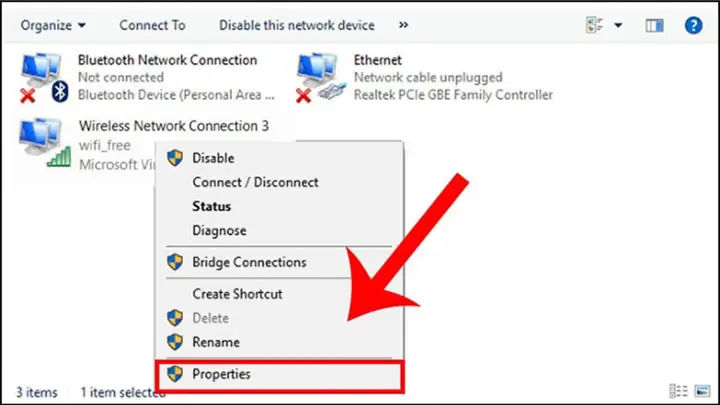
Trong cửa sổ Network Connections, bạn sẽ thấy một card mạng ảo mới xuất hiện với tên bạn vừa tạo. Hãy xác định card mạng đang cung cấp Internet cho máy tính của bạn (thường là “Ethernet” hoặc “Wi-Fi”). Nhấp chuột phải vào card mạng đó, chọn Properties.
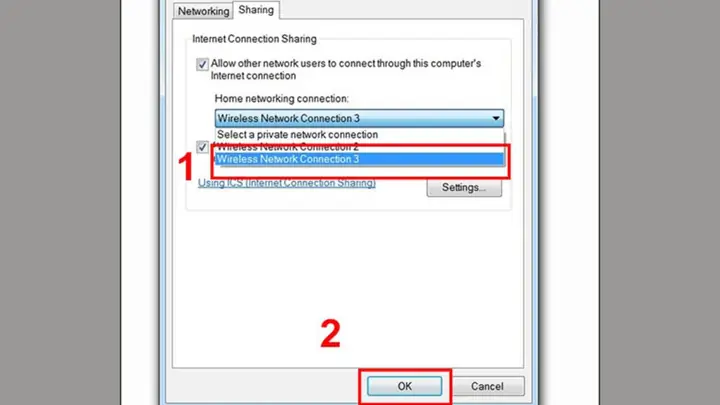
Chuyển sang tab Sharing. Tích vào ô “Allow other network users to connect through this computer’s Internet connection”. Trong menu thả xuống Home networking connection, chọn tên card mạng ảo mà bạn vừa tạo. Cuối cùng, nhấn OK để hoàn tất. Các thiết bị khác giờ đây có thể kết nối vào mạng wifi của bạn và truy cập Internet bình thường.
Các phương pháp thay thế: Sử dụng phần mềm bên thứ ba
Nếu các phương pháp tích hợp sẵn của Windows có vẻ phức tạp hoặc không hoạt động như mong đợi, việc sử dụng phần mềm chuyên dụng là một lựa chọn thay thế đáng cân nhắc. Các ứng dụng như Connectify Hotspot, MyPublicWiFi hay Baidu WiFi Hotspot cung cấp giao diện đồ họa trực quan, giúp quá trình thiết lập trở nên đơn giản hơn rất nhiều.
Ưu điểm lớn của các phần mềm này là tự động hóa hầu hết các bước cấu hình phức tạp. Người dùng chỉ cần cài đặt, đặt tên mạng, mật khẩu và nhấn nút khởi động. Nhiều ứng dụng còn cung cấp các tính năng nâng cao như theo dõi các thiết bị đang kết nối, giới hạn băng thông, hoặc hoạt động như một bộ lặp wifi (repeater). Tuy nhiên, hãy luôn tải phần mềm từ trang chủ chính thức để tránh rủi ro về bảo mật và phần mềm độc hại.
Những lỗi thường gặp và cách khắc phục
Trong quá trình thực hiện cách phát wifi từ máy tính, đôi khi bạn có thể gặp phải một số sự cố không mong muốn. Dưới đây là các vấn đề phổ biến và hướng giải quyết để bạn có thể tự khắc phục.
Lỗi không tìm thấy tùy chọn Mobile Hotspot
Trên Windows 10/11, nếu bạn không thấy tùy chọn Mobile Hotspot trong Settings, nguyên nhân chính thường là do driver card mạng không dây bị lỗi, đã cũ hoặc không tương thích. Để giải quyết, hãy truy cập Device Manager, tìm đến mục Network adapters, nhấp chuột phải vào card wifi của bạn và chọn Update driver. Nếu không hiệu quả, hãy thử gỡ cài đặt driver và khởi động lại máy để Windows tự động cài đặt lại.
Thiết bị khác không kết nối được
Khi thiết bị di động thấy mạng wifi nhưng không thể kết nối, nguyên nhân có thể đến từ nhiều phía. Trước tiên, hãy kiểm tra lại mật khẩu bạn đã nhập trên thiết bị. Một lý do khác có thể là do tường lửa (Firewall) của Windows hoặc của chương trình diệt virus đang chặn các kết nối đến. Hãy thử tạm thời vô hiệu hóa tường lửa để kiểm tra. Nếu kết nối được, bạn cần vào cài đặt của tường lửa và tạo một quy tắc cho phép các kết nối của Mobile Hotspot.
Kết nối thành công nhưng không có Internet
Đây là lỗi phổ biến nhất, đặc biệt khi cấu hình thủ công trên Windows 7/8. Vấn đề nằm ở bước chia sẻ kết nối Internet (Internet Connection Sharing – ICS). Hãy quay lại cửa sổ Network Connections, đảm bảo bạn đã chọn đúng card mạng ảo trong tab Sharing của card mạng chính. Đôi khi, dịch vụ ICS của Windows có thể bị treo. Bạn có thể khắc phục bằng cách vào Services.msc, tìm dịch vụ “Internet Connection Sharing (ICS)”, và khởi động lại nó. Việc tham khảo thêm các thủ thuật máy tính khác tại Trần Du cũng có thể giúp bạn tìm ra nhiều giải pháp hữu ích.
Tóm lại, việc nắm vững các cách phát wifi từ máy tính trên nhiều phiên bản Windows khác nhau là một kỹ năng công nghệ vô cùng hữu ích. Dù bạn sử dụng tính năng Mobile Hotspot tiện lợi trên Windows 11/10 hay phương pháp Command Prompt mạnh mẽ trên Windows 7/8, mục tiêu cuối cùng là tạo ra một kết nối mạng ổn định và an toàn cho các thiết bị xung quanh. Bằng cách làm theo các hướng dẫn và mẹo khắc phục sự cố được nêu trong bài viết, bạn có thể dễ dàng biến chiếc laptop của mình thành một trạm phát sóng di động linh hoạt, phục vụ hiệu quả cho công việc và giải trí.