
Thưởng thức video YouTube trên màn hình lớn của tivi mang lại trải nghiệm giải trí vượt trội so với màn hình máy tính nhỏ bé. Hiểu được nhu cầu này, việc tìm hiểu cách kết nối YouTube máy tính với tivi đã trở thành một thủ thuật công nghệ được nhiều người quan tâm. Có rất nhiều phương pháp để thực hiện điều này, từ kết nối không dây tiện lợi cho đến sử dụng cáp truyền thống để đảm bảo sự ổn định. Bài viết này sẽ hướng dẫn chi tiết từng phương pháp, giúp bạn dễ dàng lựa chọn giải pháp phù hợp nhất với thiết bị của mình.
Tóm tắt các phương pháp kết nối YouTube từ PC lên TV
Có thể bạn quan tâm: Top 10+ Phần Mềm Scan Pdf Trên Máy Tính Hiệu Quả
- Sử dụng tính năng “Truyền” (Cast): Dùng mạng Wi-Fi chung để truyền trực tiếp video từ trình duyệt Chrome trên máy tính sang Smart TV hoặc thiết bị có hỗ trợ Chromecast. Đây là cách phổ biến và tiện lợi nhất.
- Kết nối bằng Mã TV (Pair with TV code): Lấy một mã số duy nhất từ ứng dụng YouTube trên tivi và nhập vào YouTube trên máy tính để liên kết hai thiết bị.
- Sử dụng cáp HDMI: Phương pháp kết nối có dây, truyền cả hình ảnh và âm thanh chất lượng cao từ máy tính sang tivi, đảm bảo độ ổn định và không có độ trễ.
- Dùng thiết bị hỗ trợ (Chromecast/TV Box): Sử dụng các thiết bị ngoại vi để biến tivi thường thành Smart TV, cho phép nhận tín hiệu truyền từ máy tính.
- Trình chiếu màn hình (Screen Mirroring): Phản chiếu toàn bộ màn hình máy tính lên tivi, không chỉ riêng YouTube mà tất cả mọi thứ hiển thị trên máy tính.
Tại sao nên kết nối YouTube từ máy tính lên tivi?
Có thể bạn quan tâm: Cách Phòng Chống Virus Máy Tính Hiệu Quả Là Gì?
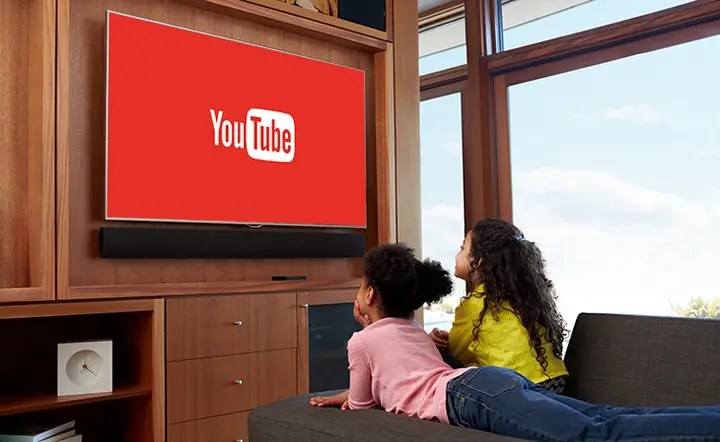
Việc chuyển trải nghiệm xem YouTube từ màn hình máy tính cá nhân lên tivi trong phòng khách không chỉ là một thay đổi về kích thước hiển thị. Nó mang lại nhiều lợi ích thiết thực, nâng cao chất lượng giải trí và sự gắn kết cho cả gia đình.
Đầu tiên và rõ ràng nhất là trải nghiệm hình ảnh vượt trội. Màn hình tivi lớn với độ phân giải cao (Full HD, 4K) cho phép bạn tận hưởng các video ca nhạc, phim tài liệu hay vlog du lịch với độ chi tiết và màu sắc sống động hơn hẳn. Các chi tiết nhỏ mà bạn có thể bỏ lỡ trên màn hình laptop sẽ trở nên rõ nét, mang lại cảm giác đắm chìm và chân thực.
Bên cạnh đó, hệ thống âm thanh của tivi, đặc biệt là khi kết hợp với loa thanh (soundbar) hoặc dàn âm thanh gia đình, mang lại chất lượng âm thanh mạnh mẽ và có chiều sâu hơn nhiều so với loa laptop. Điều này đặc biệt quan trọng khi xem các buổi hòa nhạc trực tiếp, video ASMR hay những bộ phim có hiệu ứng âm thanh phức tạp.
Cuối cùng, việc xem YouTube trên tivi biến một hoạt động cá nhân thành một trải nghiệm chung. Cả gia đình có thể cùng nhau xem một bộ phim, một chương trình giải trí hoặc cùng theo dõi một kênh sáng tạo yêu thích. Đây là cơ hội để chia sẻ, bình luận và tận hưởng những khoảnh khắc giải trí cùng nhau.
Những thứ cần chuẩn bị trước khi thực hiện
Có thể bạn quan tâm: Tại Sao Đồng Hồ Máy Tính Chạy Sai Và Cách Khắc Phục?
Để quá trình kết nối diễn ra suôn sẻ, bạn cần đảm bảo có đủ các yếu tố cần thiết. Việc chuẩn bị kỹ lưỡng sẽ giúp bạn tránh được những lỗi kết nối không đáng có.
Đối với các phương pháp không dây như Cast hay ghép nối bằng mã, yếu tố quan trọng nhất là một mạng Wi-Fi ổn định. Cả máy tính và tivi của bạn bắt buộc phải được kết nối vào cùng một mạng Wi-Fi. Tốc độ mạng không cần quá cao nhưng phải ổn định để tránh tình trạng giật, lag hay mất kết nối giữa chừng.
Tiếp theo, hãy chắc chắn rằng tivi của bạn là Smart TV có cài đặt sẵn ứng dụng YouTube và hỗ trợ nhận tín hiệu truyền. Hầu hết các dòng Smart TV từ các thương hiệu như Samsung, LG, Sony, TCL… sản xuất trong vài năm trở lại đây đều đáp ứng được yêu cầu này. Đối với tivi thường, bạn sẽ cần một thiết bị hỗ trợ như Google Chromecast hoặc Android TV Box.
Đối với phương pháp kết nối có dây, bạn cần một sợi cáp HDMI phù hợp. Hãy kiểm tra cổng kết nối trên máy tính và tivi. Hầu hết laptop và tivi hiện nay đều sử dụng cổng HDMI tiêu chuẩn (Type-A). Tuy nhiên, một số laptop mỏng nhẹ có thể dùng cổng Mini HDMI (Type-C) hoặc Micro HDMI (Type-D), khi đó bạn sẽ cần một sợi cáp tương ứng hoặc một đầu chuyển đổi.
Phương pháp 1: Sử dụng tính năng “Truyền” (Cast) tích hợp
Đây được xem là cách kết nối YouTube máy tính với tivi tiện lợi và được sử dụng rộng rãi nhất hiện nay. Tính năng “Truyền” (Cast) được tích hợp sẵn trên trình duyệt Google Chrome, cho phép bạn gửi video đang phát trực tiếp lên tivi chỉ với vài cú nhấp chuột.
Điều kiện cần thiết
Để sử dụng phương pháp này, bạn cần đảm bảo hai điều kiện chính. Thứ nhất, máy tính của bạn phải cài đặt trình duyệt Google Chrome phiên bản mới nhất. Thứ hai, cả máy tính và Smart TV (hoặc thiết bị có Chromecast) phải đang kết nối chung một mạng Wi-Fi.
Hệ thống sẽ tự động dò tìm các thiết bị tương thích trong cùng mạng lưới. Miễn là hai thiết bị “nhìn thấy” nhau qua mạng Wi-Fi, bạn có thể thực hiện kết nối một cách dễ dàng mà không cần bất kỳ dây cáp nào.
Các bước thực hiện chi tiết
Quá trình thực hiện rất đơn giản và trực quan. Bạn chỉ cần làm theo các bước sau:
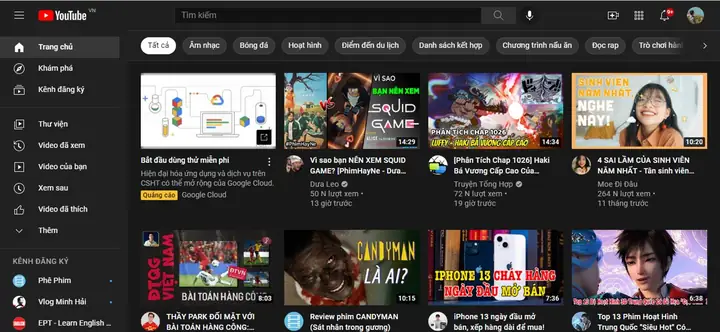
- Mở trình duyệt Google Chrome trên máy tính và truy cập vào trang web youtube.com.
- Tìm và mở video bạn muốn xem.
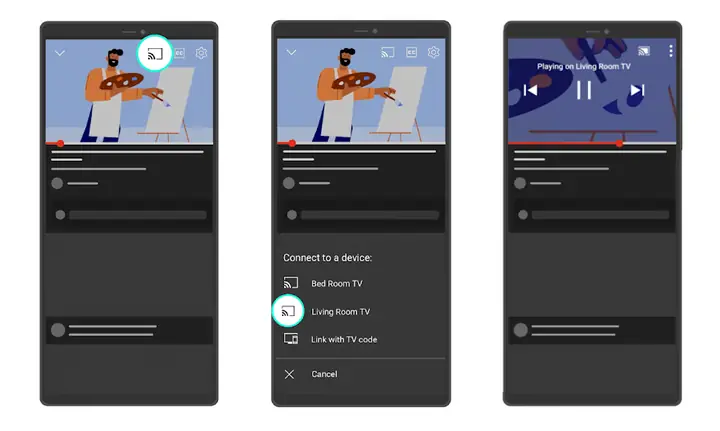
- Tại giao diện phát video, di chuyển chuột vào khung hình. Bạn sẽ thấy một biểu tượng hình chữ nhật có cột sóng Wi-Fi ở góc (biểu tượng Cast) xuất hiện ở góc dưới bên phải, gần các nút điều khiển âm lượng và cài đặt.
- Nhấp vào biểu tượng Cast đó. Một danh sách các thiết bị có thể kết nối trong mạng của bạn sẽ hiện ra.
- Chọn tên tivi của bạn từ danh sách. Ngay lập tức, video sẽ được chuyển sang phát trên màn hình tivi.
Lúc này, máy tính của bạn sẽ đóng vai trò như một chiếc điều khiển từ xa. Bạn có thể tạm dừng, tua video, điều chỉnh âm lượng hoặc thêm video vào danh sách chờ ngay trên trình duyệt Chrome. Đặc biệt, bạn vẫn có thể sử dụng máy tính để làm các công việc khác mà không ảnh hưởng đến video đang phát trên tivi.
Ưu và nhược điểm
Ưu điểm lớn nhất của phương pháp này là sự tiện lợi và nhanh chóng. Bạn không cần dây nối lằng nhằng và có thể điều khiển mọi thứ từ xa. Hơn nữa, chất lượng hình ảnh và âm thanh được tối ưu vì tivi sẽ lấy nguồn phát trực tiếp từ Internet, thay vì nhận tín hiệu đã qua xử lý từ máy tính.
Tuy nhiên, nhược điểm của nó là phụ thuộc hoàn toàn vào chất lượng mạng Wi-Fi. Nếu mạng yếu hoặc không ổn định, video có thể bị giật, lag hoặc thậm chí mất kết nối.
Phương pháp 2: Kết nối bằng Mã TV (Pair with TV code)
Nếu vì một lý do nào đó mà tính năng “Cast” không tự động tìm thấy tivi của bạn, kết nối bằng mã TV là một giải pháp thay thế hiệu quả. Phương pháp này tạo ra một liên kết trực tiếp giữa tài khoản YouTube trên hai thiết bị.
Khi nào nên dùng phương pháp này?
Bạn nên sử dụng phương pháp này khi tính năng “Cast” không hoạt động, hoặc khi bạn đang ở trong một môi trường mạng phức tạp (ví dụ: mạng công ty, khách sạn) khiến các thiết bị khó tự động nhận diện nhau. Cách này cũng hữu ích khi bạn muốn tạo một liên kết bền vững giữa máy tính và tivi để tiện cho những lần kết nối sau.
Hướng dẫn lấy mã và kết nối
Quy trình này bao gồm việc lấy mã trên tivi và nhập mã đó vào máy tính.
Trên Tivi:
- Mở ứng dụng YouTube trên Smart TV của bạn.
- Di chuyển đến mục “Cài đặt” (thường có biểu tượng bánh răng cưa).
- Tìm và chọn mục “Liên kết bằng mã TV” (Link with TV code). Một dãy số màu xanh gồm 12 chữ số sẽ hiện ra trên màn hình.
Trên Máy tính:
- Mở trình duyệt web trên máy tính và truy cập vào địa chỉ youtube.com/pair.
- Bạn sẽ thấy một ô trống có tiêu đề “Nhập mã TV”.
- Nhập chính xác dãy 12 chữ số bạn thấy trên màn hình tivi vào ô này.
- Nhấp vào nút “Thêm TV này”.
Ngay sau khi hoàn tất, hai thiết bị sẽ được liên kết. Bây giờ, khi bạn xem video trên máy tính, biểu tượng “Cast” sẽ luôn hiển thị và tivi của bạn sẽ là một trong những lựa chọn ưu tiên.
Phương pháp 3: Kết nối có dây qua cáp HDMI – Ổn định tuyệt đối
Đối với những người ưu tiên sự ổn định và chất lượng hình ảnh cao nhất, kết nối bằng cáp HDMI là lựa chọn không thể bỏ qua. Đây là phương pháp truyền thống nhưng vẫn cực kỳ hiệu quả, đặc biệt khi chơi game hoặc xem phim 4K.
Lợi ích của kết nối HDMI
Kết nối HDMI (High-Definition Multimedia Interface) truyền tải cả tín hiệu hình ảnh và âm thanh kỹ thuật số chất lượng cao qua một sợi cáp duy nhất. Lợi ích lớn nhất của nó là độ ổn định. Vì là kết nối vật lý, nó không bị ảnh hưởng bởi nhiễu sóng Wi-Fi hay sự cố mạng.
Phương pháp này đảm bảo độ trễ gần như bằng không, rất quan trọng khi bạn cần sự đồng bộ tuyệt đối giữa hành động trên máy tính và hiển thị trên tivi. Chất lượng hình ảnh và âm thanh cũng được bảo toàn ở mức cao nhất mà phần cứng của bạn hỗ trợ.
Hướng dẫn kết nối và cài đặt hiển thị
Việc kết nối rất đơn giản:
- Cắm một đầu cáp HDMI vào cổng HDMI trên máy tính của bạn.
- Cắm đầu còn lại vào một cổng HDMI trống trên tivi.
- Dùng điều khiển tivi, chuyển nguồn đầu vào (Input/Source) sang cổng HDMI tương ứng mà bạn vừa cắm (ví dụ: HDMI 1, HDMI 2).
Sau khi kết nối, màn hình máy tính sẽ được hiển thị trên tivi. Bạn có thể tùy chỉnh thêm chế độ hiển thị trên Windows bằng cách nhấn tổ hợp phím Windows + P:
- Duplicate (Lặp lại): Hiển thị giống hệt nhau trên cả hai màn hình.
- Extend (Mở rộng): Biến tivi thành một màn hình thứ hai, bạn có thể kéo cửa sổ YouTube qua đó và làm việc khác trên máy tính.
- Second screen only (Chỉ màn hình thứ hai): Tắt màn hình máy tính và chỉ sử dụng tivi.
Đây là cách kết nối YouTube máy tính với tivi mang lại hiệu quả cao nhất về mặt kỹ thuật, được nhiều người dùng chuyên nghiệp và game thủ lựa chọn. Để có thêm nhiều thủ thuật hữu ích khác về phần cứng và phần mềm, bạn có thể tham khảo tại Trandu.vn.
Phương pháp 4: Sử dụng thiết bị hỗ trợ (Chromecast, TV Box)
Nếu bạn đang sở hữu một chiếc tivi đời cũ không có tính năng thông minh, đừng lo lắng. Bạn hoàn toàn có thể “nâng cấp” nó bằng các thiết bị hỗ trợ như Google Chromecast hoặc Android TV Box.
Google Chromecast: Giải pháp thông minh và gọn nhẹ
Google Chromecast là một thiết bị nhỏ gọn, cắm vào cổng HDMI của tivi. Nó hoạt động như một “bộ nhận” tín hiệu, cho phép bạn truyền nội dung từ máy tính (hoặc điện thoại) lên tivi thông qua Wi-Fi. Sau khi thiết lập Chromecast, tivi của bạn sẽ hoạt động tương tự như một Smart TV khi bạn sử dụng tính năng “Cast” từ trình duyệt Chrome như đã hướng dẫn ở Phương pháp 1.
Android TV Box: Biến TV thường thành Smart TV
Android TV Box là một thiết bị mạnh mẽ hơn, về cơ bản là một máy tính mini chạy hệ điều hành Android. Nó không chỉ cho phép bạn nhận tín hiệu Cast mà còn có thể cài đặt trực tiếp hàng ngàn ứng dụng từ Google Play Store, bao gồm cả YouTube, Netflix, và các ứng dụng xem phim khác. Khi kết nối Android TV Box, bạn có thể mở YouTube trực tiếp trên tivi mà không cần đến máy tính.
So sánh các phương pháp: Nên chọn cách nào?
Việc lựa chọn phương pháp phù hợp phụ thuộc vào thiết bị bạn đang có và ưu tiên của bạn. Dưới đây là bảng so sánh nhanh để giúp bạn đưa ra quyết định:
| Tiêu chí | “Truyền” (Cast) | Mã TV | Cáp HDMI | Thiết bị hỗ trợ |
|---|---|---|---|---|
| Tiện lợi | Rất cao | Cao | Trung bình | Cao |
| Độ ổn định | Phụ thuộc Wi-Fi | Phụ thuộc Wi-Fi | Rất cao | Phụ thuộc Wi-Fi |
| Độ trễ | Thấp | Thấp | Gần như không | Thấp |
| Chi phí | Miễn phí | Miễn phí | Cần mua cáp | Cần mua thiết bị |
| Thiết bị | Smart TV | Smart TV | Mọi loại TV | Mọi loại TV |
| Phù hợp nhất | Xem hàng ngày | Khi Cast lỗi | Gaming, phim 4K | Nâng cấp TV thường |
Các lỗi thường gặp và cách khắc phục
Trong quá trình kết nối, bạn có thể gặp một số sự cố. Dưới đây là các lỗi phổ biến và cách xử lý.
Không tìm thấy tivi trên máy tính
Đây là lỗi phổ biến nhất khi dùng phương pháp không dây. Nguyên nhân chính thường là do máy tính và tivi không ở trên cùng một mạng Wi-Fi. Hãy kiểm tra lại cài đặt mạng của cả hai thiết bị. Ngoài ra, hãy thử khởi động lại router Wi-Fi, tivi và máy tính. Đôi khi, việc khởi động lại đơn giản có thể giải quyết được vấn đề.
Kết nối chập chờn, video bị dừng đột ngột
Lỗi này 99% là do tín hiệu Wi-Fi yếu hoặc không ổn định. Hãy thử di chuyển router Wi-Fi đến gần tivi và máy tính hơn. Nếu có thể, hãy giảm bớt số lượng thiết bị khác đang sử dụng mạng cùng lúc để ưu tiên băng thông cho việc truyền video. Nếu vấn đề vẫn tiếp diễn, sử dụng cáp HDMI là giải pháp cuối cùng.
Không có âm thanh khi kết nối qua HDMI
Khi kết nối qua HDMI nhưng chỉ có hình ảnh mà không có tiếng, nguyên nhân thường do máy tính chưa chọn đúng thiết bị phát âm thanh. Trên Windows, bạn hãy nhấp chuột phải vào biểu tượng loa ở thanh tác vụ, chọn “Sound settings”, và trong phần “Output”, hãy đảm bảo bạn đã chọn tivi của mình (thường có tên là TV hoặc tên thương hiệu + HDMI) làm thiết bị đầu ra mặc định.
Bằng cách nắm vững các phương pháp trên, việc tìm ra cách kết nối YouTube máy tính với tivi phù hợp nhất với bạn sẽ trở nên vô cùng đơn giản. Dù bạn ưu tiên sự tiện lợi không dây hay sự ổn định tuyệt đối của kết nối có dây, luôn có một giải pháp tối ưu giúp bạn tận hưởng những giây phút giải trí tuyệt vời trên màn hình lớn.