Nhiều người dùng tìm cách tải Google Dịch về máy tính với mong muốn có một ứng dụng độc lập để dịch thuật nhanh chóng. Tuy nhiên, Google hiện chưa cung cấp một phần mềm chính thức cho Windows hay macOS. Dù vậy, bạn hoàn toàn có thể tích hợp và sử dụng công cụ này một cách hiệu quả không khác gì một ứng dụng thực thụ. Bài viết này sẽ hướng dẫn chi tiết các phương pháp tối ưu nhất để cài đặt và sử dụng Google Dịch ngay trên máy tính của bạn.
Quy trình nhanh để sử dụng Google Dịch trên máy tính
- Tạo Progressive Web App (PWA): Truy cập trang web Google Dịch, sử dụng tính năng “Cài đặt” của trình duyệt để tạo một shortcut hoạt động như ứng dụng độc lập trên desktop.
- Cài đặt Tiện ích mở rộng: Thêm extension Google Dịch vào trình duyệt Chrome, Edge hoặc Firefox để dịch văn bản nhanh chóng mà không cần mở tab mới.
- Sử dụng ứng dụng bên thứ ba: Khám phá các phần mềm trên Microsoft Store hoặc web tận dụng API của Google Dịch để cung cấp trải nghiệm desktop native.
Google có phiên bản Google Dịch cho máy tính không?
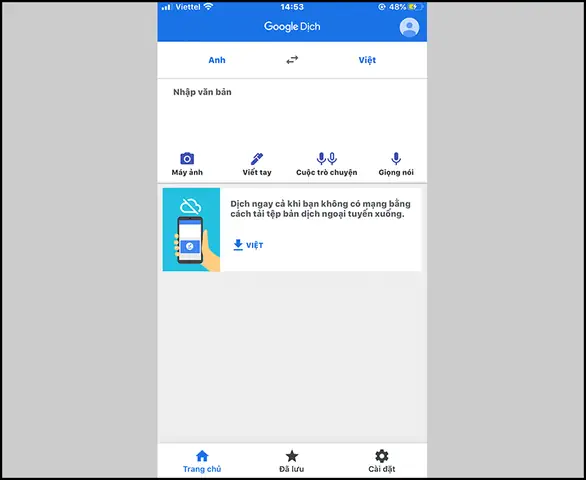
Đây là câu hỏi phổ biến nhất mà nhiều người dùng đặt ra. Câu trả lời chính thức là không, Google không phát hành một ứng dụng Google Dịch (Google Translate) độc lập có thể cài đặt trực tiếp trên các hệ điều hành máy tính như Windows, macOS hay Linux. Thay vào đó, Google tập trung phát triển dịch vụ này trên hai nền tảng chính là phiên bản web và ứng dụng di động cho Android và iOS.
Lý do đằng sau quyết định này có thể đến từ chiến lược phát triển sản phẩm của Google. Phiên bản web của Google Dịch đã rất mạnh mẽ, có thể truy cập từ bất kỳ trình duyệt nào và luôn được cập nhật những tính năng mới nhất mà không yêu cầu người dùng phải tải về và cài đặt lại. Việc duy trì một ứng dụng desktop riêng biệt sẽ đòi hỏi thêm nguồn lực phát triển và bảo trì đáng kể cho nhiều hệ điều hành khác nhau.
Tuy nhiên, việc không có ứng dụng chính thức không có nghĩa là bạn không thể có một trải nghiệm tương tự. Các công nghệ web hiện đại như Progressive Web Apps (PWA) và các tiện ích mở rộng cho trình duyệt đã xóa nhòa ranh giới giữa ứng dụng web và ứng dụng native. Các phương pháp được trình bày dưới đây sẽ giúp bạn cài đặt Google Dịch trên máy tính một cách tiện lợi và hiệu quả nhất.
Có thể bạn quan tâm: Làm Thế Nào Để Kiểm Tra Model Mainboard Máy Tính?
Phương pháp 1: Cài đặt Google Dịch dưới dạng ứng dụng PWA
Có thể bạn quan tâm: Làm Sao Để Kết Nối Bluetooth Với Máy Tính Win 10?
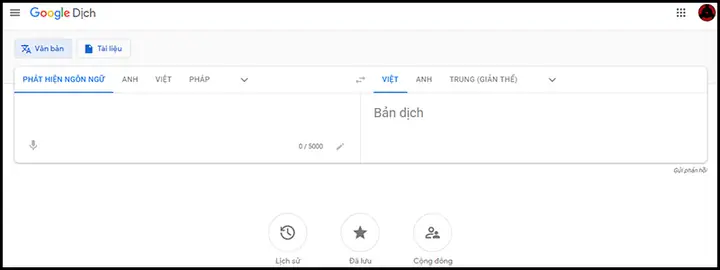
Progressive Web App (PWA) là một công nghệ cho phép biến một trang web thành một ứng dụng có thể “cài đặt” trên máy tính của bạn. Nó sẽ có biểu tượng riêng trên màn hình desktop hoặc thanh Taskbar, chạy trong một cửa sổ riêng biệt không có thanh địa chỉ hay các nút điều khiển của trình duyệt, mang lại cảm giác như một phần mềm thực thụ. Đây được xem là cách tốt nhất để sử dụng Google Dịch trên PC.
Có thể bạn quan tâm: Ý Nghĩa Hình Nền Máy Tính May Mắn Và Cách Chọn Đúng?
Hướng dẫn cài đặt PWA cho trình duyệt Google Chrome và Microsoft Edge
Quy trình cài đặt trên hai trình duyệt dựa trên nhân Chromium này gần như tương tự nhau.
Bước 1: Truy cập trang web Google Dịch
Mở trình duyệt Chrome hoặc Edge và truy cập vào địa chỉ chính thức của Google Dịch: https://translate.google.com.
Bước 2: Tìm và nhấn vào tùy chọn cài đặt
Ở phía bên phải của thanh địa chỉ, bạn sẽ thấy một biểu tượng nhỏ hình màn hình máy tính có mũi tên tải xuống. Khi di chuột qua, nó sẽ hiển thị chú thích “Cài đặt Google Dịch” (Install Google Translate). Hãy nhấn vào biểu tượng này.
Bước 3: Xác nhận cài đặt
Một hộp thoại pop-up sẽ xuất hiện hỏi bạn có muốn cài đặt ứng dụng không. Hãy nhấn vào nút “Cài đặt” (Install) để xác nhận.
Ngay sau đó, một cửa sổ riêng cho Google Dịch sẽ được mở ra. Đồng thời, một biểu tượng shortcut của Google Dịch sẽ được tự động tạo trên màn hình Desktop và trong menu Start của bạn. Giờ đây, bạn có thể khởi chạy Google Dịch như bất kỳ phần mềm nào khác mà không cần mở trình duyệt trước.

Ưu điểm của phương pháp PWA
Phương pháp này mang lại nhiều lợi ích vượt trội. Đầu tiên, nó cung cấp một trải nghiệm tập trung, không bị phân tâm bởi các tab hay thanh công cụ của trình duyệt. Thứ hai, ứng dụng PWA khởi động nhanh và hoạt động mượt mà. Cuối cùng, nó luôn được tự động cập nhật lên phiên bản mới nhất mỗi khi bạn mở, đảm bảo bạn luôn có những tính năng và bộ ngôn ngữ tốt nhất.
Phương pháp 2: Tích hợp tiện ích Google Dịch vào trình duyệt
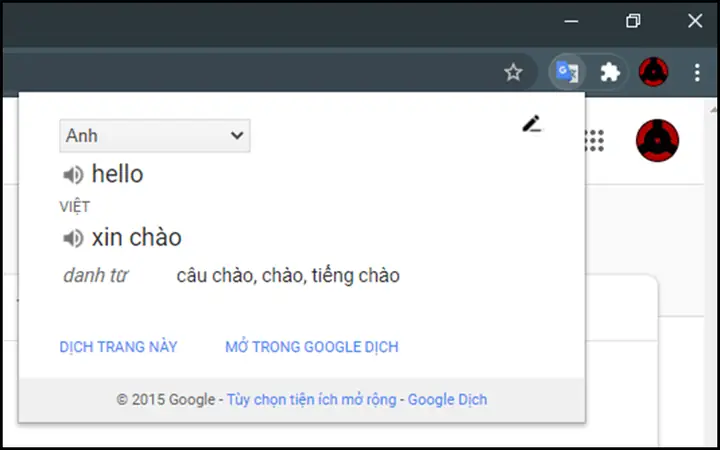
Nếu nhu cầu của bạn là dịch nhanh các đoạn văn bản nhỏ ngay trên trang web đang đọc mà không muốn chuyển tab, thì việc cài đặt tiện ích mở rộng (extension) là giải pháp tối ưu. Tiện ích này cho phép bạn bôi đen một từ hoặc cụm từ và nhận ngay bản dịch thông qua một pop-up nhỏ.
Cài đặt tiện ích cho Google Chrome và Microsoft Edge
Bạn có thể tìm thấy tiện ích chính thức do Google cung cấp trên Cửa hàng Chrome trực tuyến.
- Truy cập vào trang tiện ích Google Dịch trên Cửa hàng Chrome.
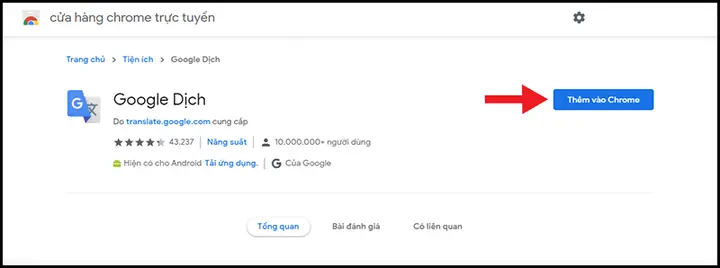
- Nhấn vào nút “Thêm vào Chrome” (Add to Chrome).
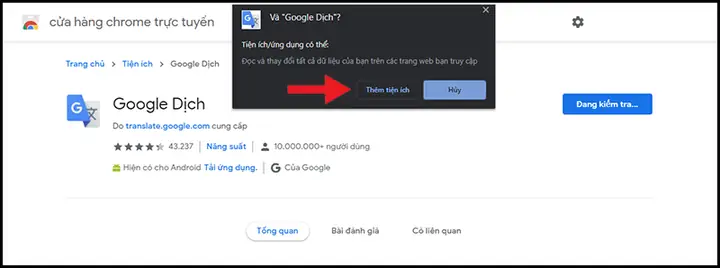
- Một hộp thoại xác nhận quyền sẽ hiện ra, nhấn “Thêm tiện ích” (Add extension).
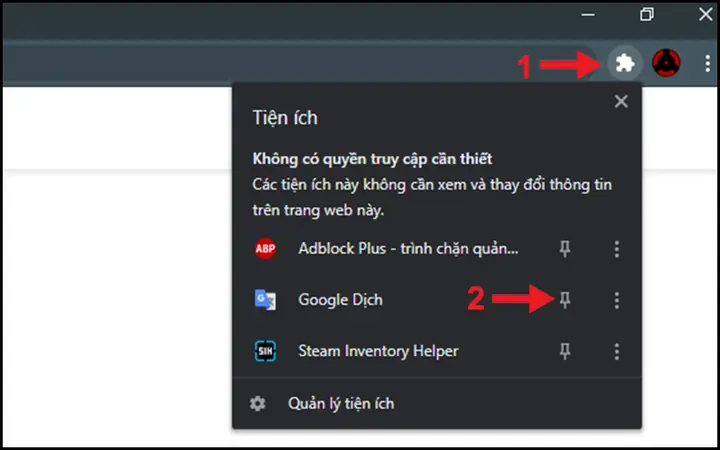
Sau khi cài đặt xong, biểu tượng Google Dịch sẽ xuất hiện ở góc trên bên phải của trình duyệt. Bạn nên ghim tiện ích này lại để dễ dàng truy cập.
Cách sử dụng tiện ích Google Dịch hiệu quả
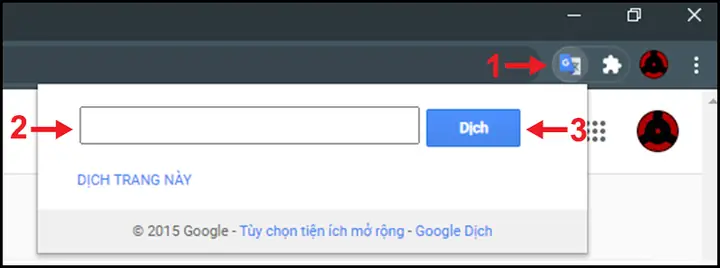
Có hai cách chính để sử dụng tiện ích này. Cách thứ nhất là bôi đen đoạn văn bản cần dịch, sau đó một biểu tượng Google Dịch nhỏ sẽ xuất hiện, bạn chỉ cần nhấn vào đó để xem bản dịch. Cách thứ hai là nhấn trực tiếp vào biểu tượng tiện ích trên thanh công cụ, nhập văn bản vào hộp thoại và nhấn “Dịch”.
Cài đặt tiện ích cho Mozilla Firefox
Đối với người dùng Firefox, dù không có tiện ích chính thức từ Google, cộng đồng đã phát triển nhiều add-on thay thế với chức năng tương tự. Một trong những lựa chọn phổ biến và được đánh giá cao là “Translate Web Pages”. Tiện ích này cho phép dịch toàn bộ trang web hoặc các đoạn văn bản được chọn một cách nhanh chóng.
Phương pháp 3: Sử dụng phần mềm dịch thuật của bên thứ ba
Bên cạnh các giải pháp dựa trên trình duyệt, có những phần mềm độc lập được phát triển bởi các bên thứ ba tận dụng API của Google Dịch hoặc các công cụ dịch thuật mạnh mẽ khác. Các ứng dụng này thường cung cấp thêm nhiều tính năng nâng cao mà phiên bản web không có.
QTranslate: Công cụ dịch thuật đa năng
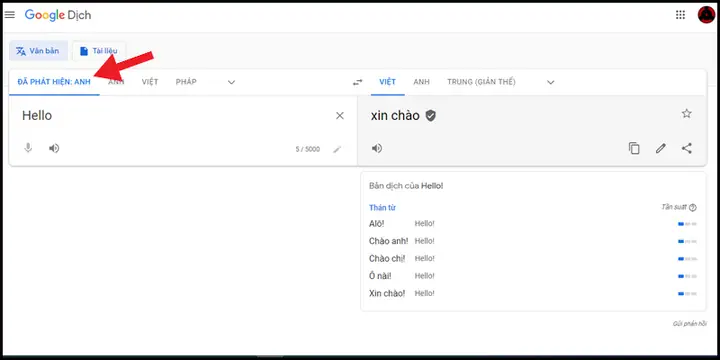
QTranslate là một phần mềm miễn phí và gọn nhẹ cho Windows, cho phép bạn dịch văn bản bằng cách sử dụng nhiều dịch vụ dịch thuật trực tuyến khác nhau, bao gồm Google Dịch, Microsoft Translator, và Yandex Translate.
Điểm mạnh của QTranslate là khả năng tích hợp sâu vào hệ thống. Bạn có thể bôi đen văn bản trong bất kỳ ứng dụng nào (Word, PDF reader, trình duyệt) và nhấn một tổ hợp phím nóng (mặc định là Ctrl+Q) để hiển thị bản dịch ngay lập tức trong một cửa sổ pop-up. Nó cũng hỗ trợ tính năng nhận dạng văn bản qua hình ảnh (OCR) và chuyển văn bản thành giọng nói.
Các lựa chọn thay thế khác
Ngoài QTranslate, bạn cũng có thể tìm thấy nhiều ứng dụng khác trên Microsoft Store hoặc các trang web phần mềm uy tín. Tuy nhiên, khi lựa chọn một phần mềm bên thứ ba, bạn cần kiểm tra kỹ về độ tin cậy và chính sách bảo mật để đảm bảo dữ liệu của mình được an toàn. Luôn ưu tiên tải từ trang chủ của nhà phát triển hoặc các nguồn đáng tin cậy. Các bài viết đánh giá chuyên sâu tại Trần Du cũng là một nguồn tham khảo hữu ích để bạn đưa ra quyết định.
So sánh các phương pháp sử dụng Google Dịch trên máy tính
Để giúp bạn dễ dàng lựa chọn, dưới đây là bảng so sánh nhanh các ưu và nhược điểm của từng phương pháp.
| Tiêu chí | PWA (Progressive Web App) | Tiện ích mở rộng (Extension) | Phần mềm bên thứ ba |
|---|---|---|---|
| Trải nghiệm | Giống ứng dụng native, cửa sổ riêng | Tích hợp vào trình duyệt, dịch nhanh | Ứng dụng native, nhiều tính năng |
| Cài đặt | Rất dễ, trực tiếp từ trình duyệt | Dễ dàng, từ cửa hàng tiện ích | Tải file cài đặt, phức tạp hơn |
| Tính năng | Đầy đủ tính năng của bản web | Bị giới hạn, chủ yếu dịch nhanh | Có thể có tính năng nâng cao (OCR, hotkey) |
| Sử dụng | Mở như một ứng dụng độc lập | Dịch trực tiếp trên trang web | Hoạt động trên toàn hệ thống |
| Đối tượng phù hợp | Người cần dịch nhiều, muốn trải nghiệm tập trung | Người hay đọc tài liệu ngoại ngữ, cần dịch nhanh | Người dùng chuyên nghiệp, cần tính năng cao cấp |
Việc lựa chọn phương pháp nào để tải Google Dịch về máy tính phụ thuộc hoàn toàn vào thói quen và nhu cầu sử dụng của bạn. Nếu bạn thường xuyên làm việc với các văn bản dài và cần một giao diện đầy đủ, PWA là lựa chọn không thể tốt hơn. Ngược lại, nếu bạn chỉ cần một công cụ tra cứu từ vựng nhanh khi lướt web, tiện ích mở rộng sẽ là trợ thủ đắc lực.
Dù không có cách chính thức để tải Google Dịch về máy tính dưới dạng một tệp .exe hay .dmg từ Google, các giải pháp thay thế như PWA, tiện ích mở rộng và phần mềm bên thứ ba đều cung cấp những trải nghiệm sử dụng vô cùng mạnh mẽ và tiện lợi. Việc cài đặt Google Dịch dưới dạng PWA mang lại cảm giác gần nhất với một ứng dụng native, trong khi tiện ích mở rộng lại tối ưu cho việc dịch thuật nhanh chóng ngay trên trang web. Bằng cách áp dụng một trong các phương pháp trên, bạn có thể tích hợp sâu công cụ dịch thuật hàng đầu này vào quy trình làm việc trên máy tính của mình.