Tình trạng màn hình máy tính bị nhiễu với các sọc ngang dọc, hạt li ti hay sai màu gây gián đoạn công việc và ảnh hưởng xấu đến thị lực. Vấn đề này có thể xuất phát từ nhiều nguyên nhân, bao gồm lỗi phần cứng như cáp tín hiệu, card đồ họa, hoặc các cài đặt phần mềm không chính xác như tần số quét. Bài viết này sẽ phân tích chi tiết từng nguyên nhân tiềm ẩn và cung cấp các giải pháp kỹ thuật để bạn có thể chẩn đoán và khắc phục sự cố một cách hiệu quả.
Quy trình chẩn đoán và khắc phục nhanh
- Kiểm tra kết nối vật lý: Xác minh cáp tín hiệu (HDMI, DisplayPort, VGA) và cáp nguồn được cắm chắc chắn ở cả hai đầu. Thử sử dụng một cáp khác để loại trừ khả năng cáp bị hỏng.
- Rà soát cài đặt phần mềm: Cập nhật driver card đồ họa lên phiên bản mới nhất. Kiểm tra và điều chỉnh lại tần số quét (refresh rate) và độ phân giải màn hình về mức khuyến nghị của nhà sản xuất.
- Kiểm tra linh kiện bên trong: Vệ sinh và cắm lại card đồ họa để đảm bảo tiếp xúc tốt. Theo dõi nhiệt độ GPU để phát hiện các dấu hiệu quá nhiệt.
- Thực hiện phương pháp loại trừ: Kết nối màn hình với một máy tính khác hoặc kết nối máy tính với một màn hình khác để xác định chính xác linh kiện nào đang gặp sự cố.
Nhận biết các dạng nhiễu màn hình thường gặp
Trước khi đi vào khắc phục, việc xác định đúng “loại” nhiễu đang gặp phải có thể cung cấp những manh mối quan trọng về nguyên nhân gốc rễ. Mỗi biểu hiện thường chỉ ra một nhóm vấn đề tiềm ẩn khác nhau, giúp bạn khoanh vùng sự cố nhanh hơn.
Các dấu hiệu phổ biến nhất của một màn hình máy tính bị nhiễu bao gồm hiện tượng nhiễu hạt (giống như xem tivi mất sóng), các đường sọc ngang hoặc dọc có màu sắc bất thường, hoặc toàn bộ màn hình bị ám màu, loang lổ. Trong một số trường hợp, hình ảnh có thể bị rung nhẹ hoặc nhấp nháy liên tục, gây mỏi mắt nghiêm trọng khi làm việc trong thời gian dài. Đôi khi, các hiện tượng này chỉ xuất hiện khi chạy các ứng dụng đồ họa nặng như game hoặc phần mềm chỉnh sửa video.
Có thể bạn quan tâm: Cách Hiện Thanh Công Cụ Trên Máy Tính Windows 11, 10 Đơn Giản?
Phân tích các nguyên nhân kỹ thuật gây nhiễu màn hình
Có thể bạn quan tâm: Làm Sao Để Kiểm Tra Hệ Điều Hành Máy Tính?
Sự cố hiển thị không phải lúc nào cũng đến từ một nguyên nhân duy nhất. Nó có thể là kết quả của một chuỗi các vấn đề từ đơn giản đến phức tạp, liên quan đến cả phần cứng và phần mềm. Dưới đây là phân tích chi tiết các tác nhân chính.
Có thể bạn quan tâm: Làm Thế Nào Để Xóa Ứng Dụng Trên Máy Tính Win 10?
Lỗi kết nối vật lý và cáp tín hiệu
Đây là nguyên nhân phổ biến và dễ khắc phục nhất. Cáp tín hiệu (HDMI, DisplayPort, VGA) chịu trách nhiệm truyền dữ liệu hình ảnh từ máy tính đến màn hình. Nếu cáp bị lỏng, chân cắm bị bẩn, hoặc bản thân dây cáp bị đứt gãy ngầm bên trong, tín hiệu sẽ bị suy hao hoặc chập chờn, dẫn đến hiện tượng nhiễu.
Tương tự, nguồn điện cung cấp cho màn hình không ổn định cũng có thể gây ra hiện tượng nhấp nháy hoặc nhiễu. Việc sử dụng chung ổ cắm với các thiết bị công suất lớn như tủ lạnh, máy điều hòa có thể gây sụt áp tạm thời, ảnh hưởng đến hoạt động của màn hình.
Sự cố liên quan đến Card đồ họa (GPU)
Card đồ họa, hay GPU, là bộ phận xử lý và xuất tín hiệu hình ảnh. Bất kỳ vấn đề nào liên quan đến GPU đều có thể tác động trực tiếp đến chất lượng hiển thị. Một trong những nguyên nhân hàng đầu là driver card đồ họa bị lỗi, quá cũ hoặc xung đột với hệ điều hành sau một bản cập nhật.
Ngoài ra, tình trạng quá nhiệt cũng là một “kẻ thù” của GPU. Khi nhiệt độ tăng cao do tản nhiệt kém hoặc bám bụi, hiệu năng của GPU sẽ giảm sút và có thể tạo ra các “artifact” (lỗi hình ảnh) trên màn hình, biểu hiện dưới dạng các chấm nhiễu hoặc sọc màu. Việc card bị lỏng trên khe cắm PCIe do di chuyển máy cũng là một khả năng cần được xem xét.
Cấu hình phần mềm không tương thích


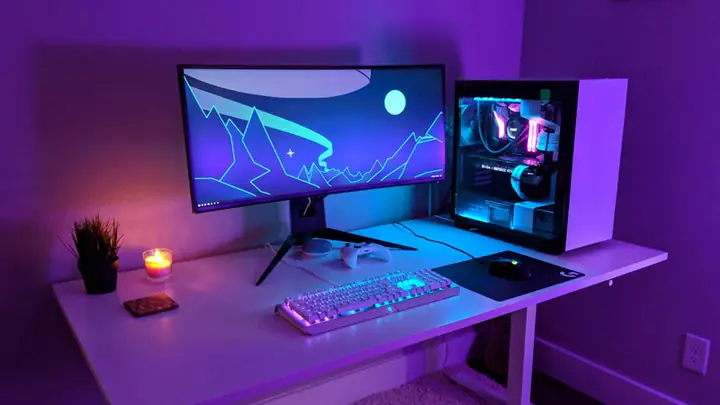
Không phải lúc nào lỗi cũng nằm ở phần cứng. Các cài đặt trong hệ điều hành cũng có thể là nguyên nhân gây ra lỗi nhiễu màn hình. Hai thông số quan trọng cần chú ý là tần số quét (Refresh Rate) và độ phân giải (Resolution).
Tần số quét, đo bằng Hertz (Hz), là số lần màn hình làm mới hình ảnh trong một giây. Nếu bạn thiết lập một tần số quét cao hơn mức mà màn hình hỗ trợ, nó có thể gây ra hiện tượng màn hình đen, nhấp nháy hoặc nhiễu. Tương tự, độ phân giải không được đặt ở mức “Native” (độ phân giải gốc của tấm nền) có thể khiến hình ảnh bị mờ, vỡ hạt.
Hỏng hóc từ chính linh kiện màn hình
Nếu đã loại trừ các nguyên nhân trên, rất có thể vấn đề nằm ở chính các bộ phận bên trong màn hình. Vỉ cao áp (Inverter), có nhiệm vụ cung cấp điện cho đèn nền, khi bị lỗi có thể khiến màn hình chớp tắt liên tục hoặc bị tối ở một số vùng.
Một nguyên nhân nghiêm trọng hơn là hỏng tấm nền (panel) màn hình. Lỗi này thường xảy ra do va đập vật lý hoặc do linh kiện đã hết tuổi thọ sử dụng. Biểu hiện của lỗi tấm nền thường là các sọc màu cố định, các điểm chết hoặc các vùng hiển thị màu sắc bất thường không thể khắc phục bằng phần mềm.
Tác động từ nhiễu điện từ (EMI)
Nhiễu điện từ (Electromagnetic Interference – EMI) là một nguyên nhân ít được nghĩ đến nhưng hoàn toàn có thể xảy ra. Việc đặt các thiết bị điện tử có từ trường mạnh như loa, điện thoại di động, hoặc bộ định tuyến Wi-Fi quá gần màn hình hoặc dây cáp tín hiệu có thể gây nhiễu sóng, làm ảnh hưởng đến chất lượng hình ảnh hiển thị.
Hướng dẫn chi tiết các bước khắc phục sự cố
Sau khi đã hiểu rõ các nguyên nhân, hãy thực hiện quy trình khắc phục một cách có hệ thống theo các bước dưới đây. Luôn bắt đầu từ những giải pháp đơn giản nhất trước khi chuyển sang các thao tác phức tạp hơn.
Bước 1: Kiểm tra toàn diện kết nối bên ngoài
Đây là bước nền tảng và nên được thực hiện đầu tiên. Hãy tắt hoàn toàn cả máy tính và màn hình trước khi thao tác.
Đầu tiên, hãy tháo cáp tín hiệu ra và cắm lại một cách chắc chắn ở cả hai đầu (đầu nối vào card đồ họa và đầu nối vào màn hình). Hãy đảm bảo các ốc vít (nếu có ở cáp VGA) đã được vặn chặt. Nếu tình hình không cải thiện, hãy thử sử dụng một cổng xuất hình khác trên card đồ họa và một cổng nhận hình khác trên màn hình. Cuối cùng, nếu có thể, hãy mượn một sợi cáp tín hiệu đang hoạt động tốt để kiểm tra.
Bước 2: Tối ưu hóa cài đặt phần mềm và driver
Nếu kết nối vật lý không phải là vấn đề, bước tiếp theo là rà soát lại phần mềm.
Trước hết, hãy cập nhật driver card đồ họa. Truy cập trang web chính thức của NVIDIA, AMD hoặc Intel để tải về phiên bản driver mới nhất tương thích với hệ điều hành của bạn. Để đảm bảo quá trình cài đặt sạch sẽ, các chuyên gia thường khuyến nghị sử dụng công cụ Display Driver Uninstaller (DDU) để gỡ bỏ hoàn toàn driver cũ trước khi cài driver mới.
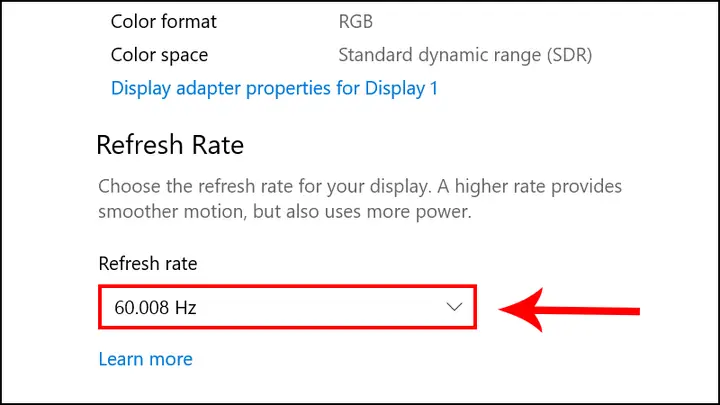
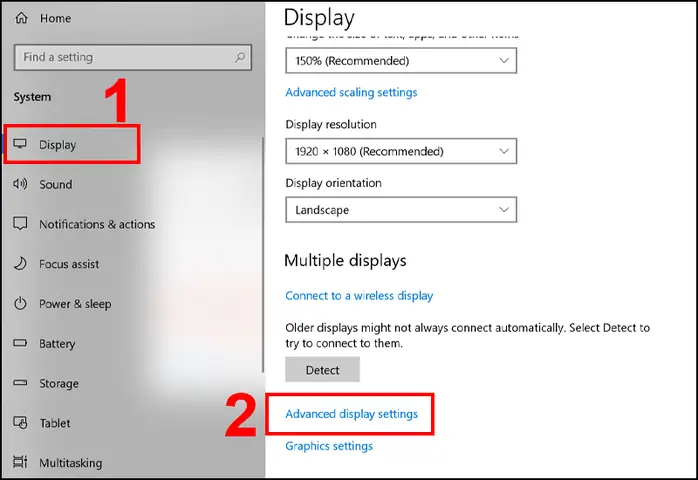
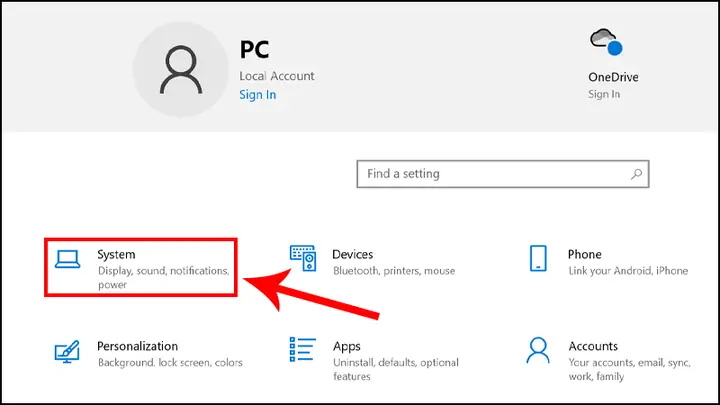
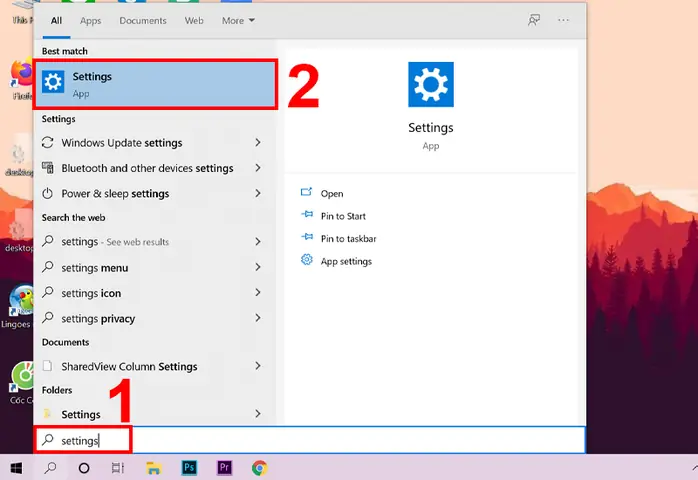
Tiếp theo, hãy điều chỉnh lại tần số quét. Trên Windows, bạn có thể truy cập Settings > System > Display > Advanced display settings và chọn tần số quét phù hợp từ menu thả xuống Refresh Rate. Mức 60Hz, 75Hz hoặc 144Hz là các giá trị phổ biến, hãy chọn mức cao nhất mà màn hình của bạn hỗ trợ chính thức. Đồng thời, hãy đảm bảo độ phân giải cũng được đặt ở mức (Recommended).
Bước 3: Kiểm tra và vệ sinh card đồ họa
Thao tác này đòi hỏi sự cẩn thận và kiến thức cơ bản về phần cứng. Nếu bạn không tự tin, hãy bỏ qua bước này.
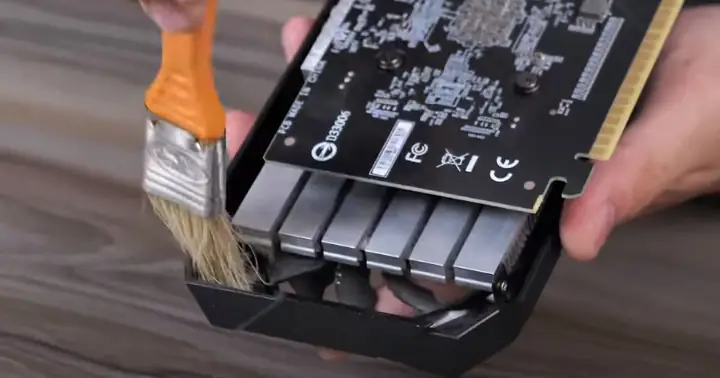
Đảm bảo máy tính đã được ngắt hoàn toàn khỏi nguồn điện. Mở thùng máy, xác định vị trí của card đồ họa. Nhẹ nhàng tháo card ra khỏi khe cắm PCIe. Dùng bình khí nén hoặc chổi mềm để làm sạch bụi bẩn bám trên quạt và các khe tản nhiệt. Sử dụng một cục tẩy bút chì để làm sạch các chân tiếp xúc màu vàng của card. Sau đó, cắm lại card vào khe một cách chắc chắn và khởi động lại máy để kiểm tra.
Bước 4: Phương pháp loại trừ để xác định lỗi
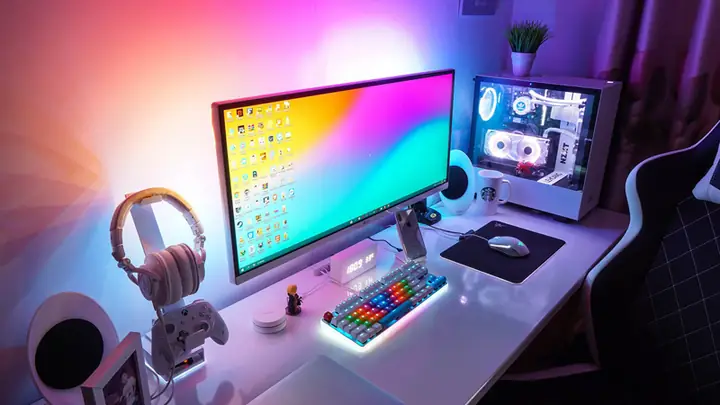
Đây là phương pháp chẩn đoán hiệu quả nhất để cô lập vấn đề. Nó giúp bạn trả lời câu hỏi: Lỗi nằm ở máy tính, màn hình hay dây cáp?
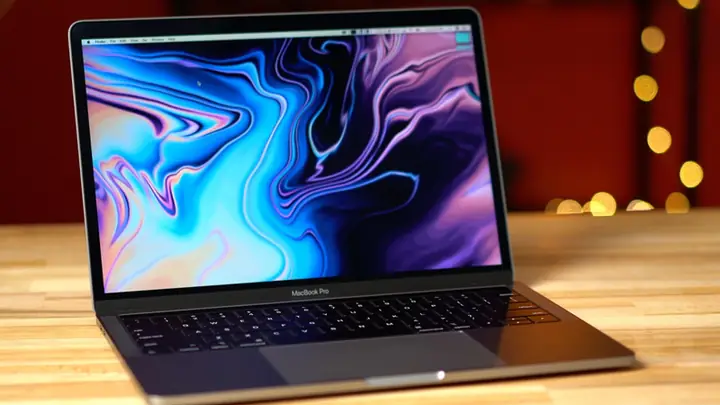
Hãy thử kết nối màn hình đang bị nhiễu của bạn với một thiết bị khác như laptop hoặc một case máy tính khác. Nếu màn hình vẫn bị nhiễu, thì 99% vấn đề nằm ở chính màn hình hoặc sợi cáp bạn đang dùng. Ngược lại, nếu màn hình hoạt động bình thường, thì sự cố chắc chắn đến từ máy tính của bạn, có thể là card đồ họa hoặc cổng xuất hình.
Khi nào cần đến sự trợ giúp của chuyên gia?
Mặc dù nhiều sự cố màn hình máy tính bị nhiễu có thể được giải quyết tại nhà, có những trường hợp đòi hỏi sự can thiệp của kỹ thuật viên chuyên nghiệp. Nếu bạn đã thực hiện tất cả các bước trên mà không khắc phục được, hoặc nếu bạn xác định được lỗi xuất phát từ các linh kiện phức tạp như vỉ cao áp hay tấm nền màn hình, đó là lúc nên mang thiết bị đến một trung tâm sửa chữa uy tín. Việc cố gắng tự sửa chữa các thành phần này mà không có đủ dụng cụ và chuyên môn có thể gây ra hỏng hóc nghiêm trọng hơn. Bạn có thể tìm kiếm các bài viết hướng dẫn chuyên sâu hơn tại Trần Du để trang bị thêm kiến thức trước khi đưa ra quyết định.
Việc xử lý tình trạng màn hình máy tính bị nhiễu đòi hỏi một phương pháp tiếp cận có hệ thống, bắt đầu từ những kiểm tra đơn giản nhất như cáp kết nối và cài đặt phần mềm trước khi đi sâu vào các vấn đề phần cứng phức tạp hơn. Bằng cách tuân thủ các bước chẩn đoán được trình bày, bạn có thể xác định chính xác nguyên nhân và áp dụng giải pháp phù hợp, giúp khôi phục chất lượng hiển thị và đảm bảo trải nghiệm làm việc ổn định.