
Việc xóa ứng dụng trên máy tính Win 10 là một thao tác quản trị hệ thống cơ bản nhưng vô cùng quan trọng. Nó không chỉ giúp giải phóng không gian lưu trữ quý giá mà còn góp phần cải thiện hiệu suất và độ ổn định của máy. Tuy nhiên, không phải ai cũng nắm rõ các phương pháp gỡ cài đặt triệt để, đặc biệt là với những phần mềm cứng đầu. Bài viết này sẽ cung cấp một hướng dẫn toàn diện, từ các công cụ tích hợp sẵn cho đến những phần mềm chuyên dụng, đảm bảo bạn có thể loại bỏ mọi ứng dụng không cần thiết một cách an toàn và sạch sẽ.
Quy trình nhanh để gỡ cài đặt ứng dụng
Có thể bạn quan tâm: Chỉnh Độ Sáng Màn Hình Máy Tính Windows 10 Như Thế Nào?
- Mở Settings bằng cách nhấn tổ hợp phím Windows + I hoặc tìm kiếm trong Start Menu.
- Điều hướng đến mục Apps (Ứng dụng).
- Trong danh sách Apps & features, tìm và chọn ứng dụng bạn muốn gỡ bỏ.
- Nhấn nút Uninstall và thực hiện theo các hướng dẫn trên màn hình để hoàn tất quá trình.
Xóa ứng dụng bằng công cụ tích hợp của Windows
Có thể bạn quan tâm: Làm Thế Nào Để Tải Nhạc Zing Mp3 Về Máy Tính?
Windows 10 cung cấp hai công cụ chính để người dùng có thể quản lý và gỡ bỏ phần mềm đã cài đặt. Việc lựa chọn công cụ nào phụ thuộc vào thói quen sử dụng và loại ứng dụng bạn cần xóa.
Sử dụng Settings (Cách khuyến nghị)
Đây là phương pháp hiện đại và được Microsoft khuyến nghị cho người dùng Windows 10. Giao diện của Settings trực quan, dễ sử dụng và quản lý hiệu quả cả ứng dụng máy tính truyền thống (desktop apps) lẫn ứng dụng từ Microsoft Store (UWP apps).
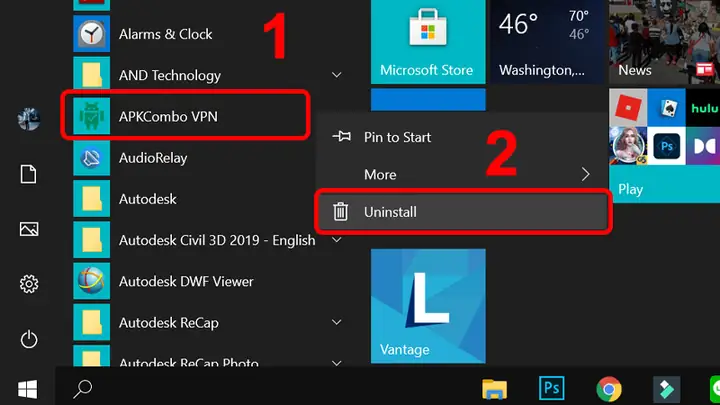
Để bắt đầu, bạn hãy mở Start Menu và nhấp vào biểu tượng bánh răng cưa để truy cập Settings. Hoặc bạn có thể sử dụng tổ hợp phím tắt Windows + I để mở cửa sổ này nhanh hơn.
Tại cửa sổ Settings, hãy tìm và chọn mục Apps. Giao diện này sẽ hiển thị một danh sách đầy đủ tất cả các ứng dụng đã được cài đặt trên máy tính của bạn trong phần Apps & features. Bạn có thể cuộn qua danh sách, sử dụng thanh tìm kiếm hoặc các bộ lọc để nhanh chóng xác định vị trí phần mềm cần gỡ bỏ.
Khi đã tìm thấy ứng dụng, hãy nhấp vào nó. Một số tùy chọn sẽ hiện ra, bao gồm nút Uninstall. Nhấp vào Uninstall và một cửa sổ xác nhận sẽ xuất hiện. Bạn chỉ cần nhấn Uninstall một lần nữa để bắt đầu quá trình gỡ cài đặt. Hệ thống sẽ tự động thực hiện các bước còn lại. Lưu ý rằng nếu nút Uninstall bị mờ đi và không thể nhấp vào, đó có thể là một ứng dụng hệ thống quan trọng và không thể bị xóa theo cách thông thường.
Sử dụng Control Panel (Phương pháp truyền thống)
Control Panel là công cụ quản lý hệ thống quen thuộc từ các phiên bản Windows trước và vẫn còn hoạt động rất hiệu quả trên Windows 10, đặc biệt đối với các ứng dụng desktop (Win32) cũ hơn. Nhiều người dùng có kinh nghiệm vẫn ưa thích sử dụng Control Panel vì tính quen thuộc của nó.
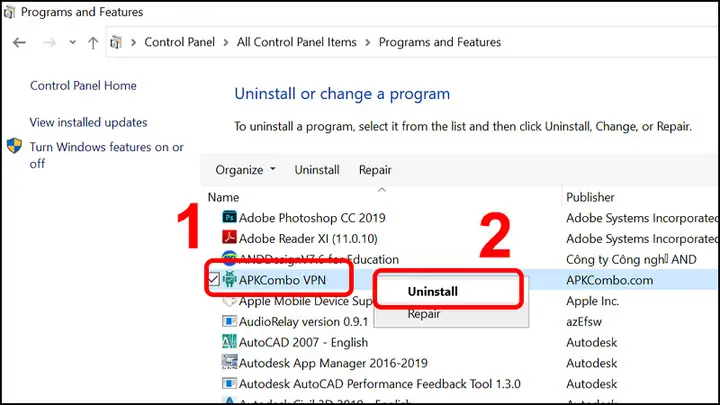
Để mở Control Panel, bạn có thể gõ “Control Panel” vào thanh tìm kiếm của Windows và chọn kết quả tương ứng. Khi cửa sổ Control Panel hiện ra, hãy đảm bảo rằng chế độ xem (View by) được đặt là Category. Sau đó, tìm đến mục Programs và nhấp vào liên kết Uninstall a program.
Một cửa sổ mới có tên Programs and Features sẽ xuất hiện, liệt kê tất cả các chương trình desktop đã được cài đặt. Tại đây, bạn hãy tìm ứng dụng mình muốn xóa, nhấp chuột phải vào nó và chọn Uninstall. Tương tự như với Settings, một trình gỡ cài đặt sẽ khởi chạy và bạn chỉ cần làm theo các bước hướng dẫn để hoàn tất.
Gỡ cài đặt bằng phần mềm chuyên dụng
Có thể bạn quan tâm: Phải Làm Gì Khi Màn Hình Máy Tính Bị Sọc Ngang?
Mặc dù các công cụ của Windows rất tiện lợi, chúng đôi khi không thể xóa bỏ hoàn toàn một ứng dụng. Các tệp tin rác, khóa registry rỗng hoặc các thư mục trống vẫn có thể sót lại, chiếm dụng không gian và tiềm ẩn nguy cơ gây xung đột hệ thống. Đây là lúc các phần mềm gỡ cài đặt chuyên dụng phát huy tác dụng.
Phân tích ưu và nhược điểm
Các công cụ của bên thứ ba được thiết kế để quét sâu vào hệ thống sau khi quá trình gỡ cài đặt mặc định kết thúc. Chúng sẽ tìm kiếm và liệt kê tất cả các “tàn dư” của phần mềm, cho phép bạn xóa chúng một cách triệt để. Ưu điểm lớn nhất của phương pháp này là đảm bảo hệ thống được “dọn dẹp” sạch sẽ nhất có thể.
Tuy nhiên, nhược điểm là bạn cần phải cẩn thận. Việc xóa nhầm một tệp hệ thống hoặc một khóa registry quan trọng có thể gây ra lỗi cho Windows. Vì vậy, bạn chỉ nên sử dụng các phần mềm uy tín và luôn kiểm tra kỹ lưỡng danh sách các mục được đề xuất xóa trước khi xác nhận.
Hướng dẫn với Your Uninstaller
Your Uninstaller là một trong những phần mềm gỡ cài đặt nổi tiếng với giao diện thân thiện và khả năng quét mạnh mẽ. Sau khi cài đặt, bạn chỉ cần khởi động chương trình, nó sẽ tự động liệt kê tất cả các ứng dụng trên máy của bạn.
Để gỡ cài đặt phần mềm, hãy tìm và chọn ứng dụng cần xóa trong danh sách. Sau đó, nhấp vào nút Uninstall. Your Uninstaller cung cấp nhiều chế độ quét khác nhau, từ Safe Mode (quét cơ bản các tệp rác) đến Super Mode (quét toàn diện và sâu nhất vào hệ thống). Đối với hầu hết các trường hợp, Normal Mode là lựa chọn cân bằng và an toàn. Sau khi trình gỡ cài đặt mặc định chạy xong, Your Uninstaller sẽ tiến hành quét các tệp và registry còn sót lại, bạn chỉ cần xem lại và nhấn Next để xóa chúng và Finish để kết thúc.
Hướng dẫn với CCleaner
CCleaner không chỉ là một công cụ dọn dẹp hệ thống mà còn tích hợp một tính năng uninstall chương trình rất hiệu quả. Giao diện của CCleaner rất gọn gàng và dễ hiểu, phù hợp với cả người dùng mới.
Để sử dụng, bạn hãy mở CCleaner, chọn tab Tools (Công cụ) ở menu bên trái, sau đó chọn Uninstall. Một danh sách các chương trình đã cài đặt sẽ hiện ra, tương tự như trong Control Panel. Bạn chỉ cần chọn phần mềm muốn xóa và nhấn nút Uninstall ở góc trên bên phải. CCleaner sẽ sử dụng trình gỡ cài đặt gốc của phần mềm đó để thực hiện công việc.
Các phương pháp gỡ cài đặt nâng cao
Trong một số trường hợp, các phương pháp thông thường có thể không hoạt động, đặc biệt với các phần mềm bị lỗi hoặc không được lập trình đúng chuẩn. Lúc này, bạn có thể cần đến các kỹ thuật nâng cao hơn.
Tìm và chạy tệp Uninstall.exe trực tiếp
Hầu hết các ứng dụng desktop khi cài đặt đều tạo ra một tệp thực thi có tên uninstall.exe (hoặc một tên tương tự) ngay trong thư mục cài đặt của nó. Bạn có thể tìm đến thư mục này (thường nằm trong C:\Program Files hoặc C:\Program Files (x86)) và chạy trực tiếp tệp này để kích hoạt trình gỡ cài đặt.
Để thực hiện, hãy mở File Explorer, điều hướng đến thư mục gốc của ứng dụng. Tìm kiếm tệp có biểu tượng gỡ bỏ hoặc có tên như unins000.exe, uninstall.exe. Nhấp đúp vào tệp đó và làm theo hướng dẫn. Phương pháp này đặc biệt hữu ích khi ứng dụng không xuất hiện trong danh sách của Settings hay Control Panel.
Gỡ ứng dụng có tệp cài đặt .MSI
Một số ứng dụng, đặc biệt là các phần mềm dành cho doanh nghiệp, sử dụng tệp cài đặt có định dạng .msi (Microsoft Installer). Việc gỡ bỏ các ứng dụng này cũng rất đơn giản. Nếu bạn còn giữ tệp .msi gốc, bạn có thể nhấp chuột phải vào nó và chọn Uninstall.
Nếu không còn tệp gốc, bạn vẫn có thể sử dụng Command Prompt với quyền quản trị. Mở Command Prompt (Admin), sau đó gõ lệnh msiexec /x {product_code}. Việc tìm ra product_code có thể hơi phức tạp, nhưng phương pháp này cho thấy sự linh hoạt của hệ thống Windows trong việc quản lý phần mềm.
Trường hợp đặc biệt: Gỡ bỏ Chromium triệt để
Chromium là trình duyệt mã nguồn mở làm nền tảng cho Google Chrome, Microsoft Edge và nhiều trình duyệt khác. Tuy nhiên, đôi khi nó có thể được cài đặt một cách không mong muốn kèm theo các phần mềm khác. Việc gỡ bỏ Chromium đôi khi khá phức tạp vì nó có thể tự chạy nền và để lại nhiều tệp tin rác.
Tại sao cần gỡ Chromium một cách cẩn thận?
Vì bản chất mã nguồn mở, Chromium có thể bị các bên thứ ba sửa đổi và phân phối lại, đôi khi kèm theo các thành phần quảng cáo hoặc phần mềm độc hại. Nếu không được gỡ bỏ hoàn toàn, các tiến trình chạy ngầm của nó có thể tiếp tục hoạt động, làm chậm máy tính và gây ra các rủi ro bảo mật. Việc loại bỏ ứng dụng này đòi hỏi sự tỉ mỉ để đảm bảo không còn “tàn dư” nào trên hệ thống.
Các bước gỡ bỏ Chromium thủ công
Đầu tiên, bạn cần mở Task Manager (Ctrl + Shift + Esc) và đảm bảo rằng không có tiến trình nào tên là chromium.exe hoặc chrome.exe (với mô tả là Chromium) đang chạy. Nếu có, hãy chọn chúng và nhấn End Task.
Tiếp theo, hãy thử gỡ bỏ nó bằng Control Panel như các ứng dụng thông thường. Sau khi hoàn tất, bạn cần dọn dẹp thủ công. Mở Registry Editor (regedit.exe), cẩn thận điều hướng đến các đường dẫn HKEY_CURRENT_USER\Software và HKEY_LOCAL_MACHINE\Software, tìm và xóa bất kỳ thư mục nào có tên Chromium. Cuối cùng, sử dụng tính năng tìm kiếm của File Explorer để tìm và xóa tất cả các thư mục và tệp tin còn lại có chứa từ khóa “Chromium” trên ổ đĩa hệ thống.
Tóm lại, việc xóa ứng dụng trên máy tính Win 10 có thể được thực hiện qua nhiều cách khác nhau, từ các công cụ có sẵn đến phần mềm của bên thứ ba. Lựa chọn phương pháp phù hợp phụ thuộc vào loại ứng dụng và mức độ “sạch sẽ” mà bạn mong muốn. Bằng cách làm theo các hướng dẫn trên, bạn có thể dễ dàng quản lý phần mềm, giải phóng không gian lưu trữ và duy trì hiệu suất hoạt động ổn định cho hệ thống của mình. Để khám phá thêm nhiều thủ thuật hữu ích khác, hãy tiếp tục theo dõi các bài viết chuyên sâu trên trang của Trần Du.