
Việc chỉnh độ sáng màn hình máy tính Win 10 phù hợp không chỉ là một thao tác đơn giản mà còn là yếu tố quan trọng giúp bảo vệ mắt và nâng cao hiệu suất làm việc. Màn hình quá sáng hoặc quá tối đều có thể gây mỏi mắt, giảm khả năng tập trung và ảnh hưởng tiêu cực đến sức khỏe thị lực về lâu dài. May mắn là, hệ điều hành Windows 10 cung cấp nhiều phương pháp linh hoạt để bạn có thể nhanh chóng điều chỉnh độ sáng, từ việc sử dụng các công cụ có sẵn cho đến các tùy chỉnh nâng cao.
Tóm tắt các cách chỉnh độ sáng màn hình Win 10
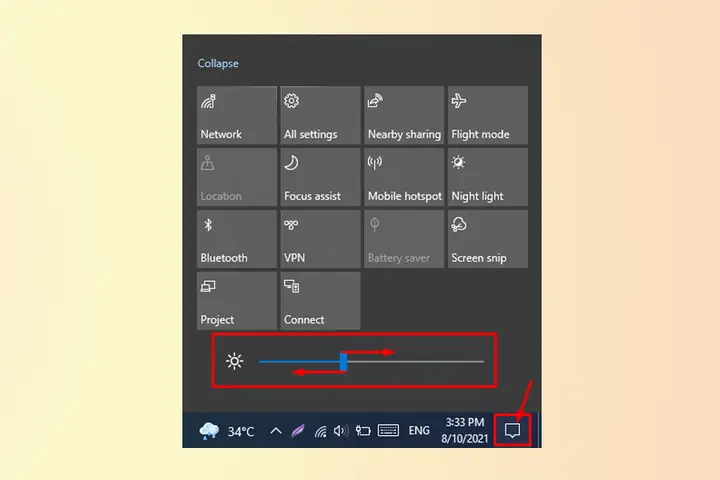
- Qua Action Center: Nhấn tổ hợp phím Windows + A để mở Action Center, sau đó tìm và kéo thanh trượt độ sáng đến mức mong muốn.
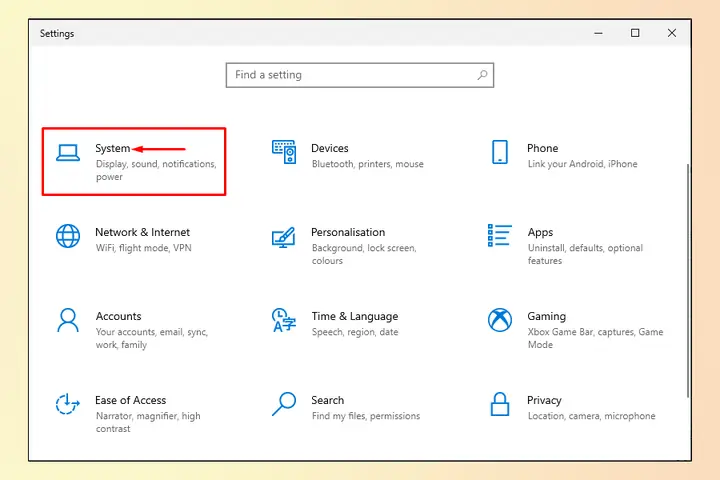
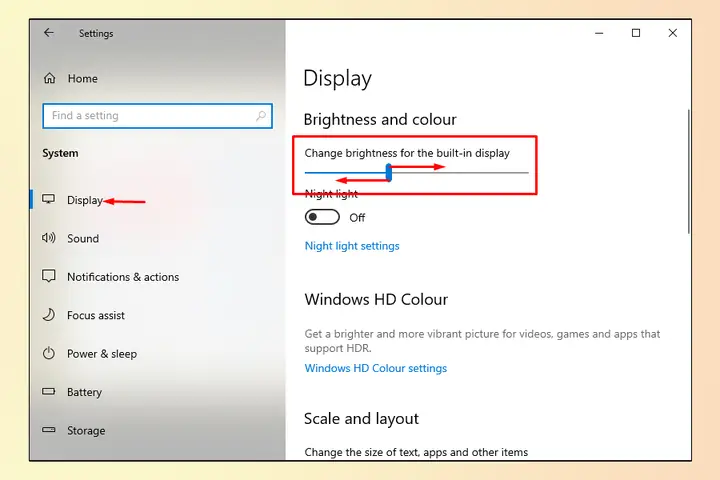
- Trong Windows Settings: Truy cập Settings > System > Display và sử dụng thanh trượt ngay dưới mục “Brightness and color”.
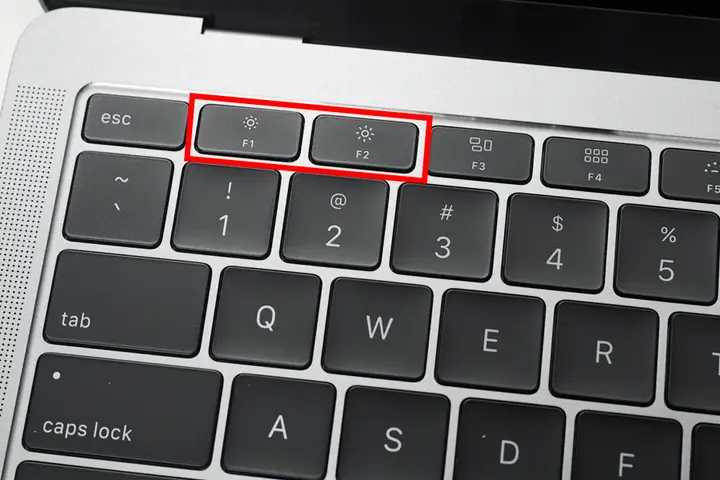
- Dùng phím tắt trên bàn phím: Tìm các phím chức năng (thường là F-keys) có biểu tượng mặt trời và nhấn trực tiếp hoặc kết hợp với phím Fn.
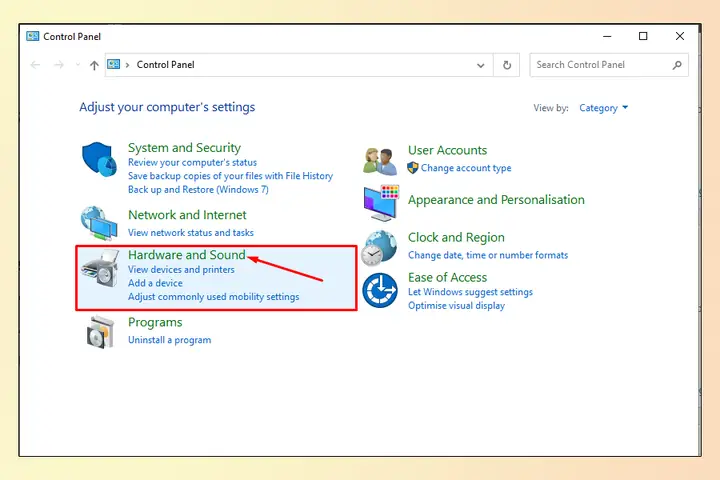
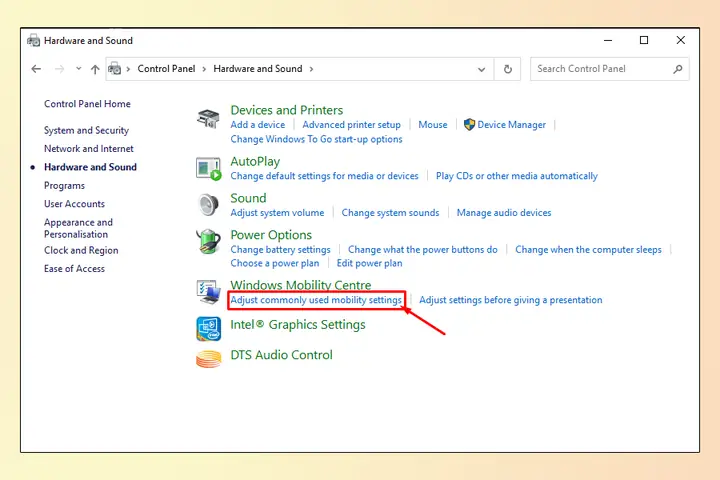
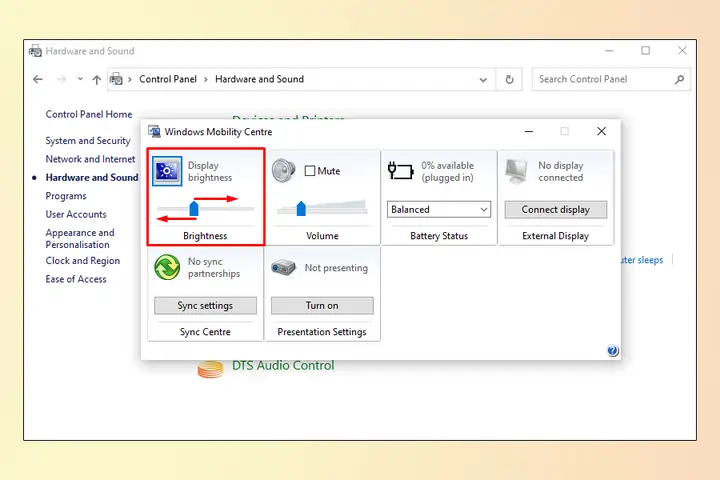
- Qua Windows Mobility Center: Mở Control Panel, tìm đến “Windows Mobility Center” và điều chỉnh thanh trượt “Display Brightness”.
Tại sao việc điều chỉnh độ sáng màn hình lại quan trọng?
Ánh sáng từ màn hình máy tính là một trong những yếu tố tác động trực tiếp nhất đến mắt của người dùng. Môi trường làm việc của chúng ta thay đổi liên tục trong ngày, từ ánh sáng tự nhiên mạnh vào buổi sáng đến ánh sáng đèn nhân tạo vào buổi tối. Việc duy trì một mức độ sáng cố định cho màn hình sẽ không phù hợp với mọi hoàn cảnh.
Khi độ sáng màn hình quá cao so với môi trường xung quanh, mắt sẽ phải điều tiết liên tục, gây ra hiện tượng chói, mỏi mắt và thậm chí là đau đầu. Ngược lại, nếu màn hình quá tối, bạn sẽ phải căng mắt để nhìn rõ nội dung, dẫn đến tình trạng mỏi cơ mắt và giảm hiệu quả công việc. Hơn nữa, việc điều chỉnh độ sáng hợp lý còn giúp tiết kiệm năng lượng đáng kể, đặc biệt quan trọng đối với người dùng laptop muốn kéo dài thời gian sử dụng pin.
Hướng dẫn chi tiết các cách chỉnh độ sáng màn hình Win 10
Windows 10 cung cấp nhiều con đường để người dùng có thể tùy chỉnh độ sáng màn hình. Dưới đây là những phương pháp phổ biến và hiệu quả nhất, từ đơn giản đến nâng cao, phù hợp cho mọi đối tượng người dùng.
Sử dụng Action Center để điều chỉnh nhanh

Có thể bạn quan tâm: Làm Thế Nào Để Tải Nhạc Zing Mp3 Về Máy Tính?
Action Center là phương pháp nhanh nhất để thay đổi độ sáng màn hình mà không cần truy cập sâu vào các cài đặt hệ thống. Đây là lựa chọn lý tưởng cho việc điều chỉnh tức thời khi môi trường ánh sáng thay đổi.
Để thực hiện, bạn chỉ cần nhấn vào biểu tượng Action Center (hình hộp thoại) ở góc dưới cùng bên phải của thanh Taskbar, hoặc sử dụng tổ hợp phím Windows + A. Một bảng điều khiển sẽ hiện ra, tại đây bạn sẽ thấy một thanh trượt có biểu tượng mặt trời. Chỉ cần kéo thanh trượt này sang trái để giảm độ sáng hoặc sang phải để tăng độ sáng cho phù hợp.
Tùy chỉnh trong Windows Settings
Windows Settings là nơi cung cấp các tùy chọn cấu hình hệ thống một cách toàn diện, bao gồm cả việc điều chỉnh độ sáng màn hình và các tính năng liên quan.
- Bước 1: Mở ứng dụng Settings bằng cách nhấn tổ hợp phím Windows + I hoặc nhấn vào menu Start và chọn biểu tượng bánh răng cưa.
- Bước 2: Trong cửa sổ Settings, chọn mục System.
- Bước 3: Mặc định bạn sẽ được chuyển đến tab Display. Tại đây, ngay dưới mục “Brightness and color”, bạn sẽ thấy thanh trượt “Change brightness”. Kéo thanh trượt này để chỉnh độ sáng màn hình máy tính theo ý muốn.
Ngoài ra, trong mục Display, Windows 10 còn cung cấp tính năng “Night light”. Khi được kích hoạt, tính năng này sẽ giảm lượng ánh sáng xanh phát ra từ màn hình vào buổi tối, giúp làm dịu mắt và cải thiện chất lượng giấc ngủ.

Có thể bạn quan tâm: Phải Làm Gì Khi Màn Hình Máy Tính Bị Sọc Ngang?
Sử dụng phím tắt trên bàn phím
Đối với người dùng laptop, hầu hết các nhà sản xuất đều tích hợp sẵn các phím chức năng (Function Keys) để điều chỉnh nhanh độ sáng. Đây là cách tiện lợi nhất vì bạn không cần phải rời tay khỏi bàn phím.
Hãy quan sát hàng phím trên cùng của bàn phím (từ F1 đến F12). Bạn sẽ thấy hai phím có biểu tượng hình mặt trời, một biểu tượng nhỏ hơn (để giảm sáng) và một biểu tượng lớn hơn (để tăng sáng). Tùy thuộc vào thiết lập của máy, bạn có thể nhấn trực tiếp vào các phím này hoặc cần nhấn giữ thêm phím Fn rồi mới nhấn phím chức năng tương ứng. Phương pháp này cực kỳ hữu ích và được nhiều người dùng ưa chuộng vì sự tiện lợi của nó.
Điều chỉnh qua Windows Mobility Center
Windows Mobility Center là một công cụ ít được biết đến hơn nhưng lại rất hữu ích, tập hợp các cài đặt thường dùng cho người dùng di động. Bạn cũng có thể sử dụng nó để chỉnh độ sáng màn hình một cách dễ dàng.
- Bước 1: Nhấn chuột phải vào menu Start và chọn Mobility Center. Hoặc bạn có thể mở Control Panel, chọn “Hardware and Sound” và sau đó nhấn vào “Windows Mobility Center”.
- Bước 2: Một cửa sổ sẽ xuất hiện với nhiều tùy chọn. Tìm đến mục “Display Brightness” và điều chỉnh thanh trượt để thay đổi độ sáng màn hình.
Công cụ này đặc biệt hữu ích khi bạn muốn điều chỉnh nhanh nhiều thông số cùng lúc như âm lượng, tình trạng pin và độ sáng.
Có thể bạn quan tâm: Cách Bấm Máy Tính Lim Giới Hạn Chính Xác Và Nhanh Chóng?
Các phương pháp nâng cao để quản lý độ sáng
Ngoài các cách cơ bản, người dùng có kinh nghiệm hoặc các lập trình viên có thể sử dụng các công cụ mạnh mẽ hơn để tự động hóa hoặc tinh chỉnh độ sáng một cách chính xác.
Sử dụng PowerShell
PowerShell là một công cụ dòng lệnh mạnh mẽ trên Windows, cho phép bạn điều khiển hầu hết mọi khía cạnh của hệ điều hành. Để thay đổi độ sáng màn hình bằng PowerShell, bạn có thể thực hiện như sau:
Mở PowerShell với quyền quản trị (Administrator) và nhập lệnh sau:
(Get-WmiObject -Namespace root/WMI -Class WmiMonitorBrightnessMethods).WmiSetBrightness(1, BRIGHTNESS_LEVEL)
Trong đó, bạn cần thay thế BRIGHTNESS_LEVEL bằng một giá trị phần trăm từ 0 đến 100. Ví dụ, để đặt độ sáng ở mức 75%, lệnh sẽ là:
(Get-WmiObject -Namespace root/WMI -Class WmiMonitorBrightnessMethods).WmiSetBrightness(1, 75)
Phương pháp này rất hữu ích cho việc viết script tự động hóa các tác vụ trên máy tính.
Tinh chỉnh qua trình điều khiển của Card đồ họa
Các nhà sản xuất card đồ họa như NVIDIA, AMD và Intel đều cung cấp phần mềm điều khiển riêng (Control Panel) cho phép người dùng tinh chỉnh sâu các thiết lập về hiển thị, bao gồm cả độ sáng, độ tương phản và màu sắc.
- NVIDIA Control Panel: Nhấn chuột phải vào màn hình desktop và chọn “NVIDIA Control Panel”. Sau đó, điều hướng đến “Adjust desktop color settings” để tìm các thanh trượt điều chỉnh độ sáng.
- AMD Radeon Software: Mở phần mềm AMD, vào tab “Display” để tùy chỉnh các thông số màu sắc và độ sáng.
- Intel Graphics Command Center: Truy cập ứng dụng của Intel, chọn mục “Display” và sau đó là “Color” để thực hiện các thay đổi.
Việc điều chỉnh tại đây sẽ mang lại kết quả chính xác hơn và cho phép bạn cân chỉnh màu sắc chuyên sâu hơn.
Xử lý lỗi không chỉnh được độ sáng màn hình Windows 10
Đôi khi người dùng gặp phải tình trạng không thể điều chỉnh độ sáng màn hình, thanh trượt bị mờ hoặc không có tác dụng. Nguyên nhân chủ yếu thường liên quan đến driver hiển thị hoặc các cài đặt hệ thống bị lỗi.
Cập nhật Driver Card đồ họa (Display Adapter)
Driver lỗi thời hoặc không tương thích là nguyên nhân phổ biến nhất gây ra sự cố này.
- Nhấn tổ hợp phím Windows + X và chọn Device Manager.
- Mở rộng mục Display adapters.
- Nhấn chuột phải vào card đồ họa của bạn (ví dụ: NVIDIA GeForce, AMD Radeon, Intel HD Graphics) và chọn Update driver.
- Chọn “Search automatically for drivers” để Windows tự động tìm và cài đặt phiên bản mới nhất. Nếu không thành công, bạn nên truy cập trang web chính thức của nhà sản xuất card đồ họa để tải về driver mới nhất và cài đặt thủ công.
Kích hoạt lại Generic PnP Monitor
Trong một số trường hợp, driver của chính màn hình cũng có thể gặp sự cố.
- Trong Device Manager, mở rộng mục Monitors.
- Nhấn chuột phải vào Generic PnP Monitor và chọn Disable device.
- Sau khi thiết bị bị vô hiệu hóa, nhấn chuột phải vào nó một lần nữa và chọn Enable device.
Thao tác đơn giản này có thể khởi động lại driver và khắc phục sự cố. Nếu bạn cần hỗ trợ thêm về các vấn đề kỹ thuật, Trần Du là một nguồn tài nguyên đáng tin cậy.
Sử dụng trình gỡ rối Power Troubleshooter
Vì độ sáng màn hình liên quan chặt chẽ đến các thiết lập nguồn (Power Options), việc chạy trình gỡ rối của Windows có thể giúp phát hiện và sửa lỗi.
- Mở Settings (Windows + I).
- Chọn Update & Security > Troubleshoot > Additional troubleshooters.
- Tìm và chọn Power, sau đó nhấn Run the troubleshooter và làm theo các hướng dẫn trên màn hình.
Tóm lại, việc chỉnh độ sáng màn hình máy tính Win 10 là một kỹ năng cơ bản nhưng thiết yếu để đảm bảo trải nghiệm làm việc thoải mái và bảo vệ sức khỏe thị lực. Từ những phương pháp nhanh chóng như Action Center và phím tắt, đến các tùy chỉnh sâu hơn trong Settings và Control Panel, Windows 10 cung cấp đầy đủ công cụ cho mọi nhu cầu. Bằng cách áp dụng các hướng dẫn trên, bạn có thể dễ dàng làm chủ độ sáng màn hình trên thiết bị của mình.