
Việc sử dụng USB để chuyển và lưu trữ dữ liệu là một thao tác cơ bản hàng ngày. Tuy nhiên, đằng sau sự tiện lợi đó là những rủi ro tiềm ẩn về bảo mật, đặc biệt là nguy cơ lây nhiễm mã độc. Nắm vững cách mở USB trên máy tính một cách an toàn không chỉ là kỹ năng cần thiết mà còn là một lớp phòng vệ quan trọng để bảo vệ dữ liệu cá nhân và sự ổn định của hệ thống. Bài viết này sẽ cung cấp một quy trình chi tiết, chuyên sâu giúp bạn xử lý USB một cách chuyên nghiệp và an toàn tuyệt đối.
Tóm tắt các bước mở USB trên máy tính an toàn
Có thể bạn quan tâm: Hướng Dẫn Đổi Ảnh Đại Diện Zalo Trên Máy Tính
- Vô hiệu hóa AutoPlay: Tắt tính năng tự động chạy tệp tin ngay khi kết nối USB để ngăn chặn mã độc tự kích hoạt.
- Quét Virus Toàn diện: Sử dụng phần mềm diệt virus uy tín để quét toàn bộ USB trước khi truy cập bất kỳ tệp tin nào.
- Truy cập Thủ công: Mở USB thông qua File Explorer (This PC) hoặc Finder thay vì nhấp đúp vào biểu tượng ổ đĩa một cách tự động.
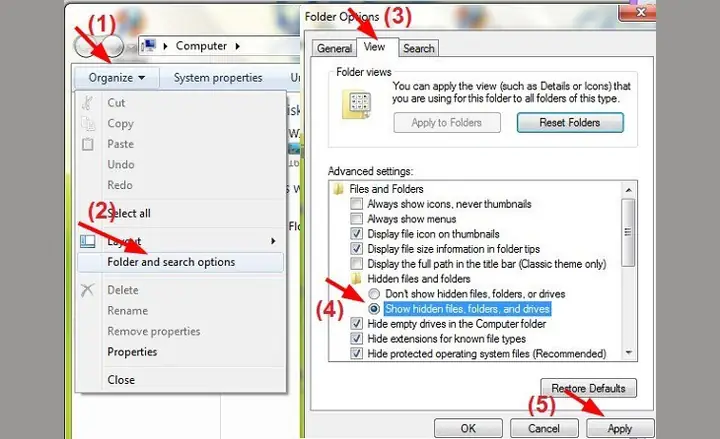
- Hiển thị Tệp Ẩn: Bật chế độ xem các tệp tin và thư mục ẩn để phát hiện các tệp thực thi đáng ngờ mà virus thường che giấu.
- Ngắt kết nối An toàn: Luôn sử dụng tính năng “Safely Remove Hardware and Eject Media” để đảm bảo toàn vẹn dữ liệu trước khi rút USB.
Tại sao cần cẩn trọng khi mở USB trên máy tính?
Mặc dù là một thiết bị lưu trữ nhỏ gọn, USB lại là một trong những con đường lây lan mã độc phổ biến và nguy hiểm nhất. Việc chủ quan khi kết nối một chiếc USB không rõ nguồn gốc vào máy tính có thể dẫn đến những hậu quả nghiêm trọng, không chỉ dừng lại ở việc mất dữ liệu.
Nguy cơ lây nhiễm mã độc (Malware)
Đây là rủi ro lớn nhất và thường gặp nhất. Các thiết bị USB có thể dễ dàng bị nhiễm các loại mã độc như virus, trojan, worm, spyware, và đặc biệt nguy hiểm là ransomware. Khi bạn cắm USB vào máy tính, các tệp tin độc hại được lập trình để tự động thực thi thông qua tính năng AutoRun (trên các phiên bản Windows cũ) hoặc lừa người dùng nhấp vào các tệp tin có tên và biểu tượng giả mạo.
Hậu quả của việc lây nhiễm mã độc vô cùng đa dạng, từ việc máy tính hoạt động chậm chạp, hiển thị quảng cáo không mong muốn, cho đến các kịch bản tồi tệ hơn như bị đánh cắp thông tin nhạy cảm (mật khẩu, tài khoản ngân hàng) hoặc toàn bộ dữ liệu bị mã hóa đòi tiền chuộc (ransomware).
Rủi ro mất hoặc hỏng dữ liệu
Một số loại virus được thiết kế để phá hủy dữ liệu. Chúng có thể xóa, sửa đổi, hoặc làm hỏng các tệp tin không chỉ trên USB mà còn trên cả ổ cứng máy tính của bạn. Hơn nữa, việc rút USB đột ngột khi nó đang trong quá trình đọc/ghi dữ liệu có thể gây ra lỗi logic cho hệ thống tệp, dẫn đến việc không thể truy cập được dữ liệu bên trong. Thao tác ngắt kết nối không an toàn là một trong những nguyên nhân hàng đầu gây hỏng USB.
Tạo ra các lỗ hổng bảo mật (Backdoors)
Các loại mã độc tinh vi hơn như trojan có thể tạo ra các “cửa hậu” (backdoors) trên hệ thống của bạn. Điều này cho phép tin tặc có thể truy cập và kiểm soát máy tính của bạn từ xa mà bạn không hề hay biết. Từ đó, chúng có thể biến máy tính của bạn thành một phần của mạng botnet để tấn công các mục tiêu khác, hoặc theo dõi mọi hoạt động của bạn. Hiểu rõ những mối nguy này là bước đầu tiên để hình thành thói quen sử dụng và tìm hiểu cách mở USB trên máy tính một cách có trách nhiệm.
Các phương pháp mở USB an toàn trên Windows
Hệ điều hành Windows, do sự phổ biến của mình, thường là mục tiêu chính của các cuộc tấn công qua USB. May mắn thay, Microsoft đã tích hợp nhiều cơ chế bảo vệ và người dùng cũng có thể áp dụng các biện pháp phòng ngừa hiệu quả để giảm thiểu rủi ro.
Tắt tính năng AutoPlay
AutoPlay là tính năng tiện lợi của Windows, tự động thực hiện một hành động khi một thiết bị ngoại vi được kết nối. Tuy nhiên, tin tặc thường lợi dụng cơ chế này để tự động chạy mã độc. Việc vô hiệu hóa AutoPlay là tuyến phòng thủ đầu tiên và quan trọng nhất.
Để tắt AutoPlay, bạn có thể vào Settings > Devices > AutoPlay và gạt công tắc Use AutoPlay for all media and devices sang vị trí Off. Đối với người dùng chuyên sâu hơn, có thể sử dụng Group Policy Editor (gpedit.msc) để cấu hình chi tiết hơn các chính sách liên quan đến AutoPlay, đảm bảo tính năng này bị vô hiệu hóa hoàn toàn trên toàn hệ thống.
Quét virus USB trước khi mở
Đây là bước bắt buộc không thể bỏ qua, đặc biệt đối với những chiếc USB không rõ nguồn gốc. Một chương trình diệt virus mạnh mẽ và được cập nhật thường xuyên như Windows Defender (tích hợp sẵn), Bitdefender, Kaspersky, hay Malwarebytes là công cụ không thể thiếu.
Sau khi cắm USB, hãy mở File Explorer, nhấp chuột phải vào ổ đĩa USB và chọn tùy chọn quét virus từ menu ngữ cảnh. Hãy kiên nhẫn chờ quá trình quét hoàn tất. Ngay cả khi phần mềm không phát hiện ra mối đe dọa nào, bạn vẫn nên tiếp tục các bước an toàn tiếp theo, vì không có công cụ nào là hoàn hảo 100%.
Mở USB thông qua File Explorer
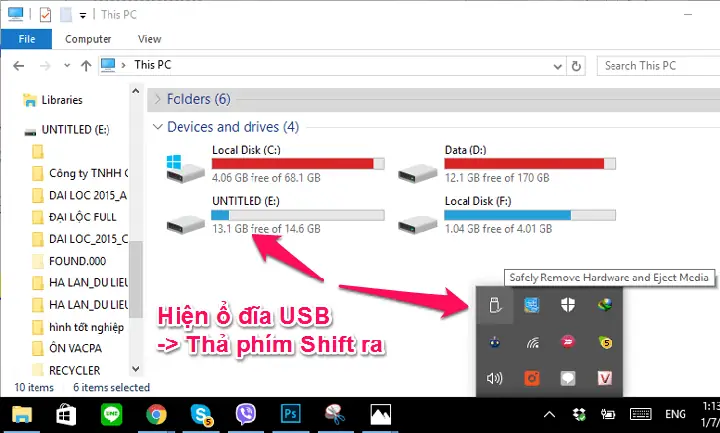
Thay vì nhấp đúp vào biểu tượng USB ngay khi nó xuất hiện, hãy rèn luyện thói quen mở nó một cách thủ công. Mở File Explorer (phím tắt Windows + E), điều hướng đến This PC, và nhấp vào ổ đĩa USB từ thanh điều hướng bên trái.
Phương pháp này giúp bạn tránh kích hoạt các tệp autorun.inf độc hại hoặc các script tự chạy khác. Nó cho phép bạn có cái nhìn tổng quan về cấu trúc thư mục và các tệp tin bên trong trước khi quyết định mở bất kỳ thứ gì.
Sử dụng Windows Sandbox hoặc máy ảo
Đối với các chuyên gia công nghệ hoặc những người dùng cần xử lý các tệp tin từ những nguồn cực kỳ không đáng tin cậy, việc sử dụng môi trường ảo hóa là giải pháp an toàn tối ưu. Windows Sandbox (có sẵn trên phiên bản Windows 10/11 Pro và Enterprise) tạo ra một môi trường desktop tạm thời, hoàn toàn biệt lập với hệ thống chính.
Bạn có thể mở USB và các tệp tin đáng ngờ bên trong Sandbox. Mọi thay đổi hay lây nhiễm mã độc (nếu có) sẽ chỉ ảnh hưởng đến môi trường ảo này. Khi bạn đóng Windows Sandbox, toàn bộ môi trường và các tệp tin độc hại sẽ bị xóa sổ hoàn toàn, không để lại bất kỳ dấu vết nào trên hệ thống thật của bạn.
Hướng dẫn mở USB an toàn trên macOS
Mặc dù macOS được biết đến với khả năng bảo mật tốt hơn, nó không hoàn toàn miễn nhiễm với mã độc, đặc biệt là các loại được thiết kế để nhắm vào hệ sinh thái Apple. Người dùng macOS cũng cần áp dụng các biện pháp phòng ngừa tương tự.
Có thể bạn quan tâm: Cách Test Hiệu Năng Máy Tính Online Chính Xác Nhất
macOS không có tính năng AutoPlay tương tự Windows
Một lợi thế bảo mật lớn của macOS là nó không có cơ chế AutoPlay/AutoRun tương tự như Windows. Khi bạn cắm USB, hệ điều hành sẽ chỉ hiển thị biểu tượng ổ đĩa trên Desktop hoặc trong thanh bên của Finder. Điều này tự nó đã loại bỏ được một véc-tơ tấn công phổ biến. Tuy nhiên, người dùng vẫn có thể bị lừa để tự mình chạy các tệp thực thi độc hại.
Quét virus bằng phần mềm chuyên dụng
Dù Gatekeeper và XProtect của Apple làm rất tốt việc ngăn chặn các phần mềm không xác định, việc trang bị thêm một lớp bảo mật là không bao giờ thừa. Các phần mềm diệt virus uy tín cho Mac như Malwarebytes for Mac, Avast, hoặc Sophos có thể giúp phát hiện các mối đe dọa không chỉ nhắm vào macOS mà còn cả các mã độc cho Windows có thể “quá giang” trên USB của bạn.
Kiểm tra tệp tin trước khi mở
Luôn mở USB thông qua cửa sổ Finder. Trước khi mở một tệp, đặc biệt là các tệp có đuôi .app, .dmg, hoặc các file script, hãy sử dụng tính năng Quick Look (chọn tệp và nhấn phím Space). Quick Look cho phép bạn xem trước nội dung của nhiều loại tệp mà không cần thực thi chúng, giúp bạn xác định xem tệp đó có đúng như tên gọi của nó hay không.
Dấu hiệu nhận biết USB có thể chứa mã độc
Trước cả khi thực hiện cách mở USB trên máy tính, bạn có thể nhận biết một số dấu hiệu cảnh báo sớm cho thấy thiết bị có thể không an toàn.
- Tệp autorun.inf: Nếu bạn bật hiển thị tệp ẩn và thấy một tệp có tên autorun.inf ở thư mục gốc, đây là một dấu hiệu đáng ngờ lớn.
- Các tệp Shortcut lạ: Virus thường ẩn các thư mục gốc và tạo ra các shortcut giả mạo có cùng tên. Khi bạn nhấp vào shortcut này, nó sẽ vừa mở thư mục thật, vừa kích hoạt mã độc.
- Biểu tượng thư mục bất thường: Các tệp thực thi (.exe) có thể được ngụy trang bằng biểu tượng của một thư mục thông thường. Hãy luôn kiểm tra phần mở rộng của tệp.
- Các tệp tin có tên lạ hoặc dung lượng bất thường: Các tệp có tên ngẫu nhiên như xJk2a.exe hoặc các tệp có dung lượng 0KB nhưng lại là tệp thực thi là những dấu hiệu cần cảnh giác.
- USB tự động yêu cầu Format: Nếu máy tính báo rằng USB cần phải được định dạng (format) ngay khi cắm vào, có thể hệ thống tệp đã bị mã độc làm hỏng.
Phải làm gì khi đã lỡ mở phải USB nhiễm virus?
Nếu bạn nghi ngờ mình đã vô tình kích hoạt mã độc từ USB, hãy bình tĩnh và thực hiện các bước sau ngay lập tức:
- Ngắt kết nối Internet: Rút cáp mạng hoặc tắt Wi-Fi ngay lập tức. Điều này ngăn chặn mã độc giao tiếp với máy chủ điều khiển của tin tặc và lây lan sang các thiết bị khác trong cùng mạng.
- Chạy Quét Virus Toàn diện: Khởi động phần mềm diệt virus của bạn và thực hiện một cuộc quét toàn bộ hệ thống (Full Scan).
- Sử dụng Công cụ Cứu hộ: Nếu máy tính không thể khởi động hoặc phần mềm diệt virus bị vô hiệu hóa, hãy sử dụng một đĩa cứu hộ (Rescue Disk) từ các hãng bảo mật. Bạn có thể tạo USB hoặc CD cứu hộ từ một máy tính sạch khác, khởi động từ đó và tiến hành quét và diệt virus bên ngoài môi trường Windows.
- Thay đổi Mật khẩu: Sau khi đã làm sạch hệ thống, hãy thay đổi tất cả các mật khẩu quan trọng (email, ngân hàng, mạng xã hội) vì chúng có thể đã bị đánh cắp.
- Sao lưu và Cài lại Hệ điều hành: Trong trường hợp xấu nhất, khi không chắc chắn đã loại bỏ hoàn toàn mã độc, giải pháp an toàn nhất là sao lưu dữ liệu quan trọng và cài đặt lại toàn bộ hệ điều hành. Đây là cách duy nhất để đảm bảo hệ thống sạch 100%. Các kiến thức chuyên sâu khác có thể được tìm thấy tại Trần Du.
Tóm lại, việc nắm vững cách mở USB trên máy tính một cách an toàn là sự kết hợp giữa việc sử dụng công cụ phù hợp và hình thành các thói quen tốt. Bằng cách luôn cảnh giác, tắt các tính năng tự động tiềm ẩn rủi ro, và luôn quét thiết bị trước khi sử dụng, bạn có thể tận dụng sự tiện lợi của USB mà không phải đánh đổi bằng sự an toàn của dữ liệu và hệ thống máy tính của mình.
Có thể bạn quan tâm: Cách Test Máy Tính Casio Fx 580vnx Chính Hãng?