
Tóm tắt nhanh các phương pháp kết nối điện thoại Android với máy tính
Đây là tổng hợp các phương pháp phổ biến và hiệu quả để kết nối điện thoại Android với máy tính, giúp bạn sao chép dữ liệu, quản lý tập tin và sử dụng các tính năng liên kết giữa hai thiết bị một cách dễ dàng.
- Sử dụng cáp USB: Phương pháp truyền thống, ổn định và cho tốc độ truyền dữ liệu nhanh.
- Ứng dụng AirDroid: Giải pháp không dây tiện lợi, cho phép quản lý điện thoại từ xa qua trình duyệt web.
- Bluetooth: Phù hợp cho việc truyền các tập tin nhỏ, yêu cầu kết nối không dây nhanh chóng.
- Google Drive: Phương pháp dựa trên đám mây, lý tưởng để đồng bộ và truy cập dữ liệu từ mọi thiết bị.
1. Kết nối điện thoại Android với máy tính bằng cáp USB
Sử dụng cáp USB là phương pháp cơ bản và đáng tin cậy nhất để chuyển dữ liệu giữa điện thoại Android và máy tính. Phương pháp này không yêu cầu kết nối internet và thường cho tốc độ truyền tập tin nhanh.
Bước 1: Chuẩn bị và kết nối cáp USB
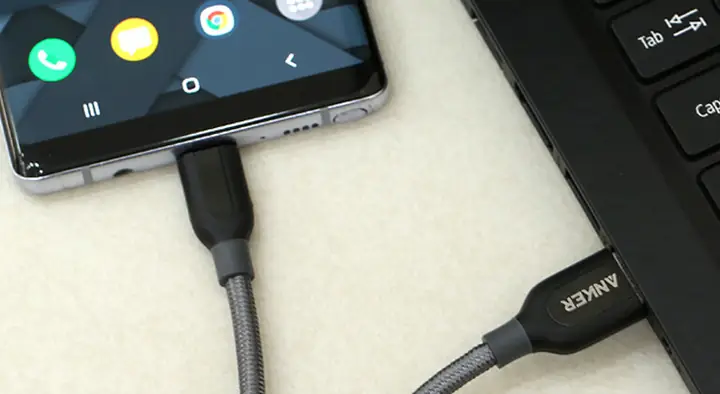
Bạn cần một sợi cáp USB phù hợp với cổng kết nối của điện thoại Android (thường là Micro-USB hoặc USB-C) và máy tính (thường là cổng USB-A). Cắm đầu nhỏ của cáp vào cổng sạc trên điện thoại và đầu lớn vào cổng USB trên máy tính.
Sau khi kết nối, điện thoại của bạn có thể sẽ hiển thị thông báo yêu cầu cho phép truy cập dữ liệu. Bạn cần vuốt thanh thông báo xuống và chọn tùy chọn “Truy cập tệp” hoặc “Truyền tệp (MTP)”. Nếu không thấy tùy chọn này, bạn có thể cần kiểm tra lại cài đặt USB trên điện thoại hoặc thử một cổng USB khác trên máy tính.
Bước 2: Truy cập và sao chép dữ liệu
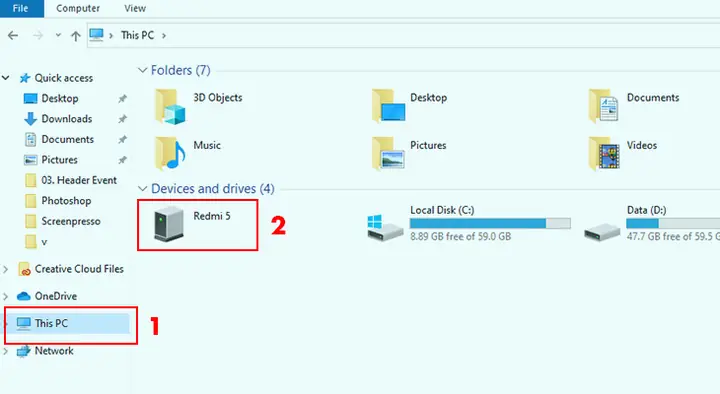
Mở trình quản lý tệp trên máy tính (ví dụ: File Explorer trên Windows hoặc Finder trên macOS). Bạn sẽ thấy tên điện thoại của mình xuất hiện như một ổ đĩa di động. Nhấp đúp vào biểu tượng này để truy cập vào bộ nhớ trong của điện thoại.
Bên trong bộ nhớ điện thoại, bạn sẽ tìm thấy các thư mục chứa ảnh (thường là DCIM), video, nhạc và các loại tệp khác. Để sao chép dữ liệu sang máy tính, bạn chỉ cần chọn các tệp hoặc thư mục mong muốn, nhấp chuột phải và chọn “Copy” (Sao chép), sau đó di chuyển đến thư mục mong muốn trên máy tính và chọn “Paste” (Dán). Ngược lại, bạn cũng có thể sao chép tệp từ máy tính vào điện thoại theo cách tương tự.
2. Kết nối điện thoại Android với máy tính qua ứng dụng AirDroid
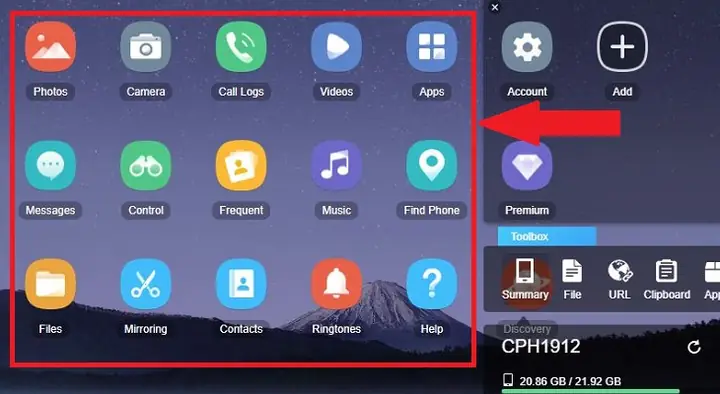
AirDroid là một ứng dụng mạnh mẽ cho phép bạn quản lý điện thoại Android từ xa trên máy tính thông qua mạng Wi-Fi. Nó cung cấp nhiều tính năng như truyền tệp, xem tin nhắn, xem thông báo, thậm chí là điều khiển camera và màn hình điện thoại.
Bước 1: Cài đặt và thiết lập AirDroid trên điện thoại
Có thể bạn quan tâm: Tải Access 2010 Cho Máy Tính: Hướng Dẫn Chi Tiết Và An Toàn
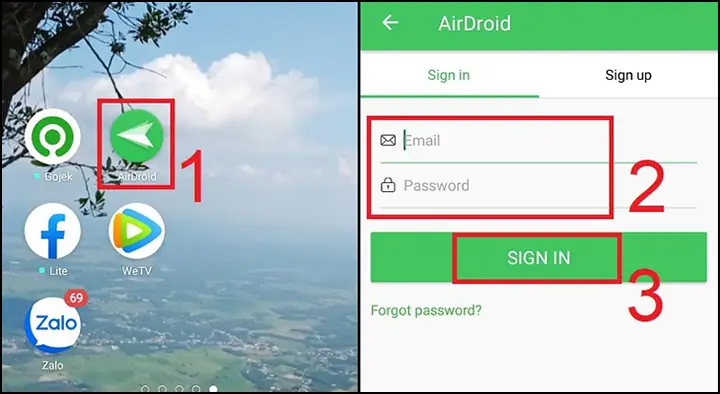
Tải ứng dụng AirDroid từ Google Play Store hoặc truy cập trực tiếp qua liên kết được cung cấp. Sau khi cài đặt, mở ứng dụng và đăng nhập bằng tài khoản AirDroid của bạn hoặc tạo một tài khoản mới nếu chưa có.
Bước 2: Truy cập AirDroid trên trình duyệt web của máy tính
Có thể bạn quan tâm: Máy In Không Nhận Lệnh: Nguyên Nhân Và Cách Khắc Phục Chi Tiết
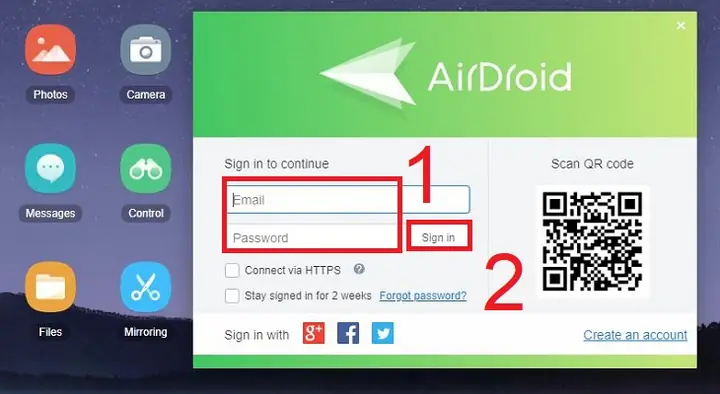
Mở trình duyệt web trên máy tính và truy cập vào trang web AirDroid tại địa chỉ web.airdroid.com. Trên trang web này, bạn sẽ được yêu cầu đăng nhập bằng cùng tài khoản AirDroid mà bạn đã sử dụng trên điện thoại.
Bước 3: Quản lý và sao chép dữ liệu
Sau khi đăng nhập thành công trên cả hai thiết bị, giao diện AirDroid trên máy tính sẽ hiển thị các thông tin và công cụ quản lý điện thoại của bạn. Bạn có thể xem danh sách các tệp tin, hình ảnh, video, tin nhắn, danh bạ,… ngay trên trình duyệt.
Để sao chép dữ liệu, bạn chỉ cần kéo và thả tệp từ giao diện AirDroid vào thư mục trên máy tính hoặc ngược lại. AirDroid cũng hỗ trợ truyền nhiều tệp cùng lúc, giúp tiết kiệm thời gian.
3. Kết nối điện thoại Android với máy tính bằng Bluetooth
Có thể bạn quan tâm: Cách Xóa Tất Cả File Trong Máy Tính: Hướng Dẫn Chi Tiết & An Toàn
Bluetooth là một công nghệ kết nối không dây hữu ích cho việc truyền các tệp tin nhỏ giữa hai thiết bị ở khoảng cách gần.
Bước 1: Bật Bluetooth trên cả hai thiết bị
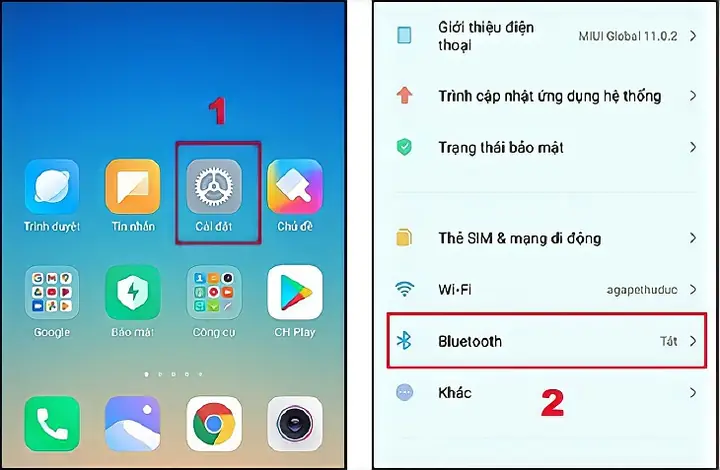
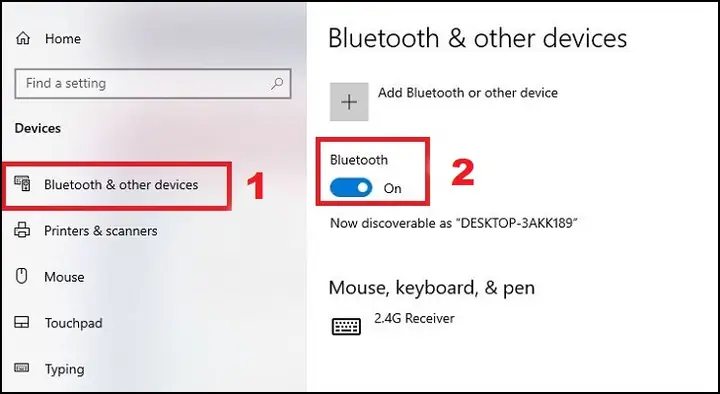
Trên điện thoại Android, vào Cài đặt > Bluetooth và bật chức năng này. Trên máy tính, vào Cài đặt > Thiết bị > Bluetooth & các thiết bị khác và bật Bluetooth.
Bước 2: Ghép nối điện thoại và máy tính
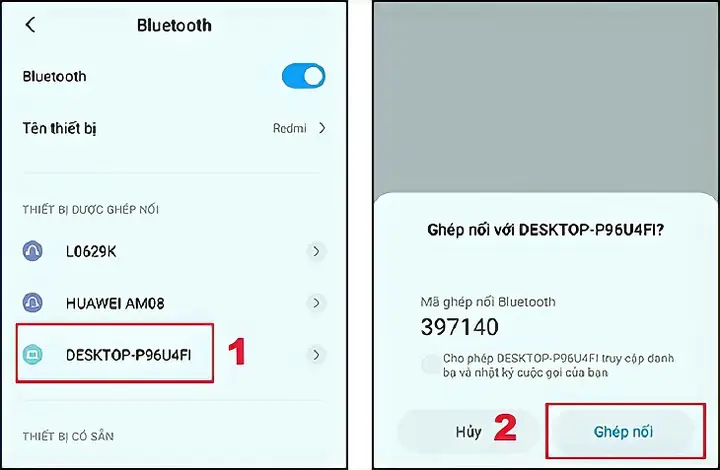
Trên điện thoại, mở lại mục Bluetooth và tìm kiếm các thiết bị khả dụng. Chọn tên máy tính của bạn từ danh sách. Trên máy tính, bạn cũng sẽ nhận được yêu cầu ghép nối. Xác nhận mã ghép nối trên cả hai thiết bị để hoàn tất quá trình này.
Bước 3: Chia sẻ dữ liệu qua Bluetooth
Sau khi ghép nối thành công, bạn có thể chia sẻ dữ liệu. Trên điện thoại, chọn tệp bạn muốn gửi, nhấn nút “Chia sẻ” và chọn “Bluetooth”, sau đó chọn tên máy tính đã ghép nối. Trên máy tính, bạn sẽ nhận được yêu cầu nhận tệp, hãy chấp nhận và chọn thư mục lưu trữ. Ngược lại, bạn cũng có thể gửi tệp từ máy tính sang điện thoại bằng cách nhấp chuột phải vào tệp, chọn “Gửi tới” > “Thiết bị Bluetooth”.
4. Kết nối điện thoại Android với máy tính bằng Google Drive
Google Drive là một dịch vụ lưu trữ đám mây phổ biến, cho phép bạn đồng bộ hóa dữ liệu giữa điện thoại và máy tính một cách liền mạch.
Bước 1: Tải dữ liệu lên Google Drive từ điện thoại
Trên điện thoại Android, mở ứng dụng Google Drive. Nhấn vào biểu tượng dấu “+” để tạo tệp mới hoặc tải lên. Chọn “Tải lên” và duyệt đến các tệp hình ảnh, video, tài liệu hoặc bất kỳ dữ liệu nào bạn muốn sao lưu và truy cập trên máy tính.
Bước 2: Truy cập dữ liệu trên máy tính qua Google Drive
Trên máy tính, mở trình duyệt web và truy cập vào trang web Google Drive (drive.google.com). Đăng nhập bằng tài khoản Google giống như bạn đã sử dụng trên điện thoại. Toàn bộ dữ liệu bạn đã tải lên sẽ hiển thị trong giao diện Google Drive.
Bước 3: Tải dữ liệu xuống máy tính
Để tải dữ liệu về máy tính, bạn chỉ cần tìm đến tệp hoặc thư mục mong muốn, nhấp chuột phải và chọn “Tải xuống”. Dữ liệu sẽ được tải về máy tính của bạn. Bạn cũng có thể tạo thư mục mới trên Google Drive để tổ chức dữ liệu của mình.
Bằng cách sử dụng các phương pháp trên, việc kết nối điện thoại Android với máy tính trở nên đơn giản và hiệu quả hơn bao giờ hết. Mỗi phương pháp đều có ưu điểm riêng, bạn có thể lựa chọn cách thức phù hợp nhất với nhu cầu của mình. Khám phá thêm các thủ thuật công nghệ khác tại Trần Du.