
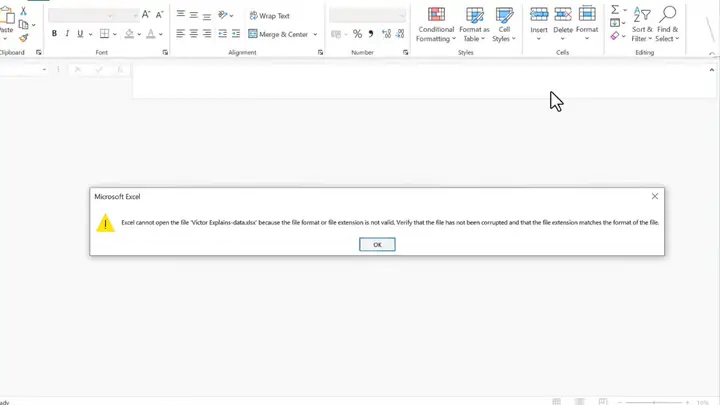
Lỗi máy tính không mở được file Excel là một vấn đề phổ biến, gây ảnh hưởng không nhỏ đến công việc và học tập.
Có thể bạn quan tâm: Lấy Lại Mật Khẩu Icloud Bằng Gmail Trên Máy Tính: Hướng Dẫn Chi Tiết Từ A-z
1. Nguyên nhân gây lỗi máy tính không mở được file Excel
Có nhiều yếu tố có thể dẫn đến tình trạng này, từ những lỗi đơn giản do người dùng, đến các vấn đề phức tạp hơn về phần mềm và phần cứng.
1.1. Lỗi liên quan đến chính file Excel
- File Excel bị hỏng: Đây là nguyên nhân phổ biến nhất. File Excel có thể bị hỏng do tắt máy đột ngột khi đang làm việc, lỗi ổ cứng, virus xâm nhập, hoặc do quá trình sao chép, di chuyển file không an toàn.
- Định dạng file không tương thích: Đôi khi, bạn gặp lỗi khi cố gắng mở các file Excel có định dạng cũ (ví dụ: .xls) bằng phiên bản Excel mới hơn, hoặc ngược lại.
- Dung lượng file quá lớn: Các file Excel chứa quá nhiều dữ liệu, công thức phức tạp, hoặc hình ảnh có thể trở nên cồng kềnh và khó mở hơn, đôi khi dẫn đến lỗi.
- File Excel bị khóa hoặc đang được sử dụng: Một số file có thể bị khóa bởi người dùng khác hoặc đang được một tiến trình nào đó sử dụng, dẫn đến không thể mở.
1.2. Lỗi liên quan đến Microsoft Excel
- Phiên bản Excel bị lỗi hoặc cũ: Phiên bản Excel bạn đang sử dụng có thể bị lỗi do cài đặt không đầy đủ, bị xung đột phần mềm, hoặc đơn giản là đã quá cũ và không còn tương thích với các tính năng mới hoặc hệ điều hành.
- Add-ins (Tiện ích mở rộng) bị lỗi: Các tiện ích mở rộng được cài đặt thêm vào Excel đôi khi có thể gây ra xung đột và lỗi, ngăn cản việc mở file.
- Cấu hình Excel bị lỗi: Các cài đặt tùy chỉnh trong Excel có thể bị thay đổi hoặc lỗi, dẫn đến các vấn đề không mong muốn.
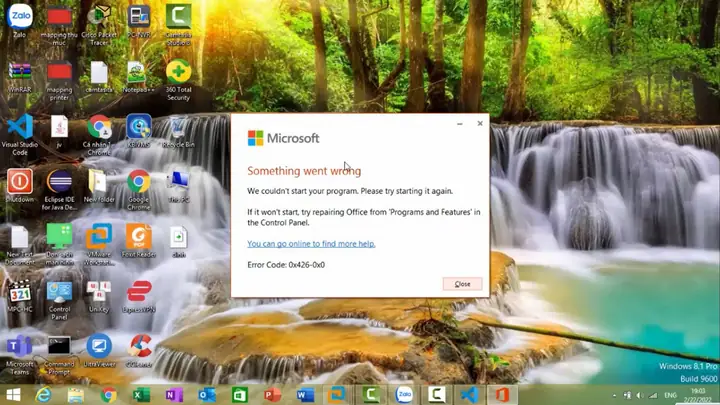
- Lỗi trong quá trình cài đặt Excel: Nếu Excel không được cài đặt đúng cách, nó có thể gặp các lỗi cơ bản, bao gồm cả lỗi mở file.
1.3. Lỗi liên quan đến hệ điều hành và phần cứng
- Hệ điều hành gặp sự cố: Windows hoặc macOS của bạn có thể đang gặp lỗi hệ thống, hoặc có các bản cập nhật chưa được cài đặt đầy đủ, gây ảnh hưởng đến hoạt động của các ứng dụng.
- Virus hoặc malware: Phần mềm độc hại có thể đã lây nhiễm vào máy tính của bạn, làm hỏng các file hệ thống hoặc ứng dụng, bao gồm cả Microsoft Excel.
- Thiếu bộ nhớ RAM hoặc không gian lưu trữ: Nếu máy tính của bạn không đủ bộ nhớ RAM hoặc dung lượng ổ cứng, nó có thể gặp khó khăn khi xử lý các ứng dụng nặng như Excel, đặc biệt là với các file lớn.
- Lỗi ổ cứng: Ổ cứng bị lỗi bad sector hoặc sắp hỏng cũng có thể là nguyên nhân khiến bạn không mở được file.
- Cấu hình phần cứng không đáp ứng yêu cầu: Mặc dù ít phổ biến hơn, nhưng nếu cấu hình máy tính của bạn quá cũ và không đáp ứng được yêu cầu tối thiểu của phiên bản Excel đang sử dụng, nó cũng có thể gây ra lỗi.
Cách khắc phục lỗi máy tính không mở được file Excel
Có thể bạn quan tâm: Màn Hình Máy Tính Bị Loang Màu: Nguyên Nhân, Dấu Hiệu Nhận Biết Và Cách Khắc Phục Hiệu Quả
Sau khi đã hiểu rõ các nguyên nhân có thể xảy ra, chúng ta sẽ đi vào các bước khắc phục chi tiết. Hãy thực hiện theo từng bước và kiểm tra xem vấn đề đã được giải quyết chưa.
2. Khắc phục các lỗi liên quan đến chính file Excel
Đây là những giải pháp tập trung vào việc xử lý trực tiếp file Excel bị lỗi.
2.1. Sử dụng tính năng “Open and Repair” của Excel
Microsoft Excel có một công cụ tích hợp sẵn để sửa chữa các file bị hỏng.
- Bước 1: Mở Microsoft Excel (chứ không phải mở file Excel trực tiếp).
- Bước 2: Vào File > Open > Browse.
- Bước 3: Tìm đến file Excel bị lỗi mà bạn muốn mở. KHÔNG click đúp vào file. Thay vào đó, hãy chọn file đó, sau đó nhấn vào mũi tên bên cạnh nút Open.
- Bước 4: Chọn Open and Repair….
- Bước 5: Excel sẽ cố gắng sửa chữa file. Nếu thành công, nó sẽ thông báo. Bạn có thể chọn Repair để tiếp tục sửa chữa hoặc Extract Data để lấy dữ liệu ra.
2.2. Mở file Excel trong chế độ an toàn (Safe Mode)
Chế độ an toàn của Excel vô hiệu hóa các Add-ins và các tùy chỉnh khác, giúp xác định xem lỗi có phải do các yếu tố này gây ra hay không.
- Cách 1: Sử dụng phím tắt: Nhấn giữ phím Ctrl trên bàn phím, đồng thời click đúp vào file Excel hoặc biểu tượng của Excel. Một thông báo hỏi bạn có muốn khởi động Excel ở chế độ an toàn không, chọn Yes.
- Cách 2: Khởi động Excel từ Run: Nhấn tổ hợp phím Windows + R, gõ excel /safe vào ô tìm kiếm và nhấn Enter.
- Sau khi mở Excel ở chế độ an toàn: Thử mở lại file Excel bị lỗi. Nếu mở được, vấn đề có thể nằm ở các Add-ins hoặc các tùy chỉnh của Excel.
2.3. Mở file Excel bằng phần mềm khác hoặc chuyển đổi định dạng
Nếu file Excel của bạn có định dạng cũ (.xls) hoặc bạn nghi ngờ vấn đề nằm ở định dạng, hãy thử mở nó bằng các phương pháp khác:
- Sử dụng Google Sheets: Tải file Excel lên Google Drive, sau đó mở bằng Google Sheets. Nếu file hiển thị đúng, bạn có thể tải lại dưới định dạng .xlsx.
- Sử dụng các phần mềm văn phòng miễn phí khác: LibreOffice Calc hoặc WPS Office Calc cũng có khả năng mở và xử lý file Excel.
- Sử dụng công cụ chuyển đổi trực tuyến: Tìm kiếm các công cụ chuyển đổi Excel sang Excel trực tuyến. Tuy nhiên, hãy cẩn trọng với các trang web không rõ nguồn gốc để tránh bị lộ thông tin nhạy cảm.
2.4. Phục hồi dữ liệu từ các phiên bản trước hoặc bản sao lưu
Nếu bạn đã bật tính năng “Lưu bản sao lưu” trong Excel hoặc sử dụng tính năng “File History” (Windows), bạn có thể thử khôi phục lại phiên bản trước của file.
- Trong Excel: Vào File > Info > Manage Workbook > Recover Unsaved Workbooks (nếu file chưa được lưu) hoặc kiểm tra các phiên bản trước đó nếu có.
- Trong Windows: Click chuột phải vào file bị lỗi, chọn Properties, sau đó chuyển sang tab Previous Versions. Chọn một phiên bản cũ hơn và nhấn Restore.
2.5. Tách dữ liệu ra khỏi file bị hỏng
Nếu file quá lớn và bạn chỉ cần lấy dữ liệu, bạn có thể thử các cách sau:
- Mở file Excel ở chế độ an toàn (như đã hướng dẫn ở trên), sau đó sao chép dữ liệu sang một file Excel mới.
- Sử dụng các công cụ phục hồi dữ liệu chuyên dụng.
3. Khắc phục các lỗi liên quan đến Microsoft Excel
Khi các giải pháp trên không hiệu quả, vấn đề có thể nằm ở chính ứng dụng Excel.
3.1. Vô hiệu hóa Add-ins
Nếu bạn nghi ngờ Add-ins là nguyên nhân, hãy tắt chúng đi:
- Mở Excel ở chế độ an toàn (như hướng dẫn ở mục 2.2).
- Vào File > Options > Add-Ins.
- Ở mục Manage: chọn Excel Add-ins, sau đó nhấn Go….
- Bỏ chọn tất cả các Add-ins đang được kích hoạt.
- Nhấn OK và thử mở lại file Excel. Nếu thành công, bạn có thể bật lại từng Add-ins một để tìm ra Add-ins gây lỗi.
3.2. Sửa chữa hoặc cài đặt lại Microsoft Office
Microsoft Office có công cụ sửa chữa tích hợp sẵn, có thể khắc phục các lỗi trong quá trình cài đặt.
- Đối với Windows 10/11:
- Vào Settings > Apps > Apps & features.
- Tìm kiếm Microsoft Office (hoặc tên bộ Office bạn đang dùng).
- Chọn Modify.
- Chọn Quick Repair trước. Nếu không hiệu quả, hãy thử Online Repair (yêu cầu kết nối internet ổn định và sẽ mất nhiều thời gian hơn).
- Cài đặt lại Microsoft Office: Nếu việc sửa chữa không giải quyết được vấn đề, bạn có thể gỡ cài đặt hoàn toàn Microsoft Office và cài đặt lại. Hãy chắc chắn rằng bạn có key bản quyền hoặc tài khoản Microsoft để kích hoạt lại sau khi cài đặt.
3.3. Cập nhật Microsoft Excel và hệ điều hành
Luôn đảm bảo rằng bạn đang sử dụng phiên bản mới nhất của Microsoft Excel và hệ điều hành Windows/macOS. Các bản cập nhật thường chứa các bản vá lỗi quan trọng.
- Cập nhật Excel: Mở Excel, vào File > Account > Update Options > Update Now.
- Cập nhật Windows: Vào Settings > Update & Security > Windows Update > Check for updates.
4. Khắc phục các lỗi liên quan đến hệ điều hành và phần cứng
Đây là những giải pháp sâu hơn, liên quan đến toàn bộ hệ thống máy tính.
4.1. Quét virus và malware
Sử dụng phần mềm diệt virus uy tín để quét toàn bộ hệ thống. Nếu phát hiện virus, hãy làm theo hướng dẫn của phần mềm để loại bỏ chúng. Sau khi diệt virus, hãy thử mở lại file Excel.
4.2. Kiểm tra dung lượng ổ cứng và bộ nhớ RAM
- Dung lượng ổ cứng: Đảm bảo ổ đĩa chứa hệ điều hành và file Excel có đủ dung lượng trống. Xóa bớt các tệp không cần thiết, các ứng dụng không dùng đến để giải phóng không gian.
- Bộ nhớ RAM: Nếu máy tính thường xuyên bị chậm hoặc treo khi chạy các ứng dụng, có thể RAM của bạn đang gặp vấn đề hoặc không đủ. Hãy kiểm tra dung lượng RAM hiện có và cân nhắc nâng cấp nếu cần thiết.
4.3. Kiểm tra sức khỏe ổ cứng
Ổ cứng bị lỗi có thể gây ra nhiều vấn đề, bao gồm cả việc không mở được file.
- Sử dụng công cụ Check Disk (Windows):
- Mở Command Prompt với quyền quản trị viên (Search “cmd”, click chuột phải, chọn “Run as administrator”).
- Gõ lệnh chkdsk C: /f /r (thay C: bằng ký tự ổ đĩa chứa file Excel hoặc hệ điều hành nếu cần) và nhấn Enter.
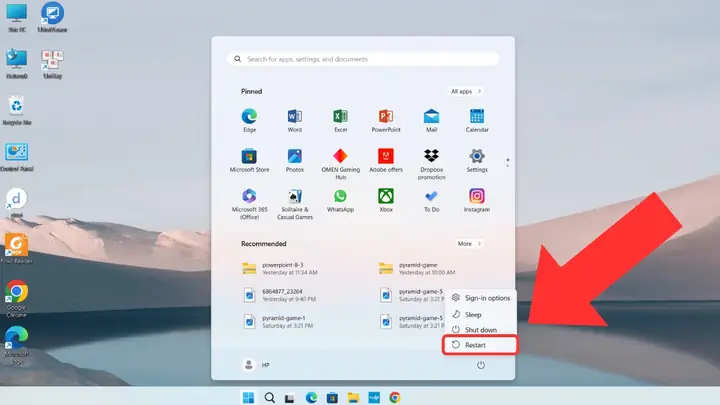
- Hệ thống sẽ yêu cầu bạn lên lịch kiểm tra khi khởi động lại máy. Nhấn Y và khởi động lại máy tính.
- Sử dụng các phần mềm kiểm tra ổ cứng của bên thứ ba như CrystalDiskInfo để xem tình trạng sức khỏe của ổ cứng (Good, Caution, Bad).
4.4. Tinh chỉnh cài đặt Registry (Cẩn trọng!)
Lưu ý quan trọng: Thao tác sai trong Registry Editor có thể gây ra lỗi nghiêm trọng cho hệ điều hành. Chỉ thực hiện bước này nếu bạn đã sao lưu Registry hoặc có kiến thức kỹ thuật.
Một số lỗi mở file Excel có thể liên quan đến khóa giá trị Data trong Registry.
- Nhấn Windows + R, gõ regedit và nhấn Enter.
- Điều hướng đến HKEY_CURRENT_USER\Software\Microsoft\Office\16.0\Excel\Options (số 16.0 có thể thay đổi tùy theo phiên bản Office của bạn, ví dụ: 15.0 cho Office 2013, 14.0 cho Office 2010).
- Ở khung bên phải, tìm kiếm giá trị có tên Data.
- Nếu có giá trị Data, hãy click chuột phải vào nó và chọn Delete.
- Khởi động lại máy tính và thử mở lại file Excel.
4.5. Tạo một hồ sơ người dùng mới (Windows)
Đôi khi, hồ sơ người dùng hiện tại của bạn có thể bị lỗi. Việc tạo một hồ sơ người dùng mới có thể giúp xác định xem vấn đề có nằm ở hồ sơ đó hay không.
- Vào Settings > Accounts > Family & other users.
- Chọn Add someone else to this PC.
- Làm theo hướng dẫn để tạo một tài khoản người dùng mới. Sau đó, đăng nhập vào tài khoản mới này và thử mở file Excel.
5. Các trường hợp đặc biệt và lưu ý thêm
Có thể bạn quan tâm: Miếng Dán Màn Hình Máy Tính Chống Tia Uv: Bảo Vệ Mắt & Thiết Bị Toàn Diện
- File Excel được chia sẻ qua mạng hoặc email: Hãy thử tải file về máy tính của bạn trước khi mở. Nếu file được chia sẻ, yêu cầu người gửi gửi lại file mới hoặc kiểm tra xem họ có gặp lỗi tương tự không.
- Lỗi liên quan đến định dạng số hoặc ký tự đặc biệt: Đôi khi, việc sử dụng các ký tự đặc biệt không chuẩn trong tên file hoặc trong dữ liệu của file Excel có thể gây ra lỗi. Hãy thử đổi tên file với các ký tự đơn giản hơn.
- Sử dụng tính năng “Link” trong Excel: Nếu file Excel của bạn chứa các liên kết đến các file khác, và các file đó bị mất hoặc di chuyển, nó cũng có thể gây lỗi. Hãy kiểm tra và cập nhật lại các liên kết.
6. Khi nào cần tìm đến sự trợ giúp chuyên nghiệp?
Nếu bạn đã thử tất cả các cách trên mà vẫn không thể khắc phục được lỗi máy tính không mở được file Excel, đã đến lúc bạn nên tìm đến sự trợ giúp từ các chuyên gia IT hoặc dịch vụ sửa chữa máy tính. Họ có thể có các công cụ và kinh nghiệm chuyên sâu hơn để chẩn đoán và giải quyết các vấn đề phức tạp.
Trandu.vn luôn mong muốn cung cấp cho bạn những giải pháp công nghệ hữu ích và đáng tin cậy nhất. Hy vọng những hướng dẫn chi tiết trên sẽ giúp bạn nhanh chóng khắc phục được lỗi máy tính không mở được file Excel và tiếp tục công việc của mình.