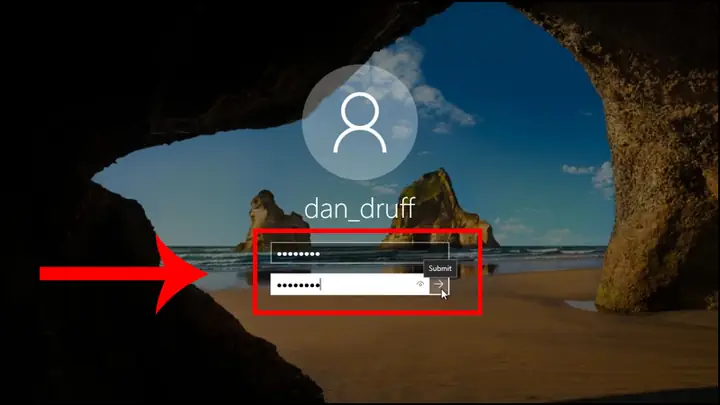
Quên mật khẩu đăng nhập máy tính là một vấn đề phổ biến, đặc biệt khi bạn không sử dụng thiết bị trong một thời gian dài. Tuy nhiên, bạn không cần quá lo lắng, vì Windows 10 cung cấp nhiều cách thức để khôi phục quyền truy cập. Bài viết này sẽ hướng dẫn chi tiết các phương pháp hiệu quả để bạn có thể mở khóa máy tính Windows 10 một cách nhanh chóng.
Tóm tắt các bước khôi phục mật khẩu Windows 10
Dưới đây là các phương pháp chính để đặt lại mật khẩu Windows 10 khi bạn quên:
- Sử dụng Tài khoản Microsoft: Nếu bạn đăng nhập bằng tài khoản Microsoft, bạn có thể đặt lại mật khẩu trực tuyến.
- Sử dụng Tài khoản Cục bộ (Local Account): Đối với tài khoản cục bộ, bạn có thể đặt lại mật khẩu bằng cách trả lời câu hỏi bảo mật đã thiết lập trước đó.
- Sử dụng Tài khoản Email Outlook: Khôi phục mật khẩu thông qua trang đặt lại mật khẩu của Microsoft.
1. Đặt lại mật khẩu Windows 10 bằng Tài khoản Microsoft
Phương pháp này áp dụng khi bạn sử dụng tài khoản Microsoft để đăng nhập vào máy tính của mình. Đây là cách đơn giản và an toàn nhất để lấy lại quyền truy cập.
Có thể bạn quan tâm: Đánh Giá Chân Đế Arzopa Stand: Nâng Tầm Trải Nghiệm Sử Dụng Màn Hình Di Động
Có thể bạn quan tâm: Màn Hình Máy Tính Bị Sọc Ngang Mờ: Nguyên Nhân Và Cách Khắc Phục Hiệu Quả
Các bước thực hiện:
Có thể bạn quan tâm: Hành Trình Khám Phá: Ảnh Máy Tính Điện Tử Đầu Tiên Và Lịch Sử Vĩ Đại
-
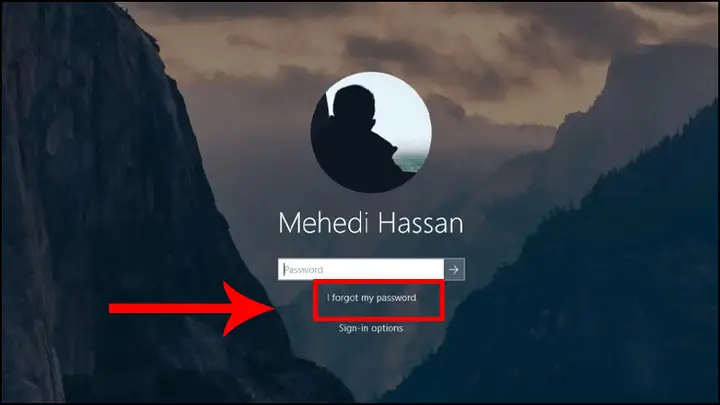
Bước 1: Tại màn hình đăng nhập
Khi máy tính khởi động và hiển thị màn hình đăng nhập Windows 10, nếu bạn quên mật khẩu, hãy tìm và nhấp vào tùy chọn “I forgot my password” (Tôi quên mật khẩu). Tùy chọn này thường nằm ngay bên dưới ô nhập mật khẩu. -
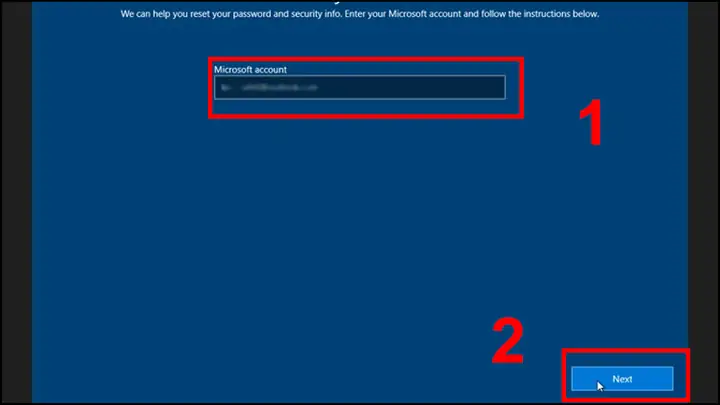
Bước 2: Xác nhận danh tính
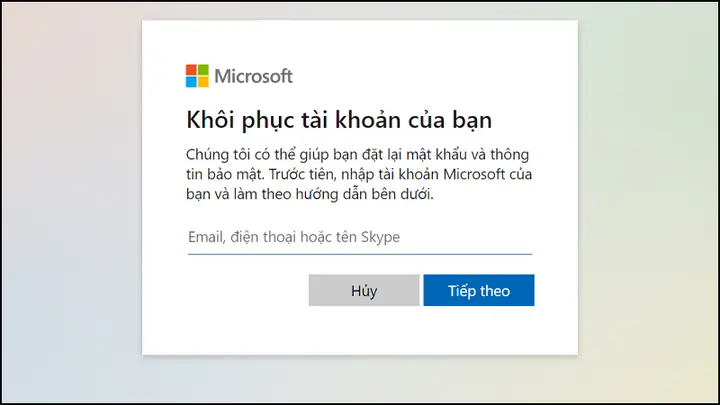
Một cửa sổ mới sẽ hiện ra với yêu cầu khôi phục tài khoản. Nhập địa chỉ email của tài khoản Microsoft bạn đang sử dụng để đăng nhập vào máy tính. Sau đó, nhấp vào “Next” (Tiếp theo).
Laptop Asus Laptop Hp Laptop Lenovo -
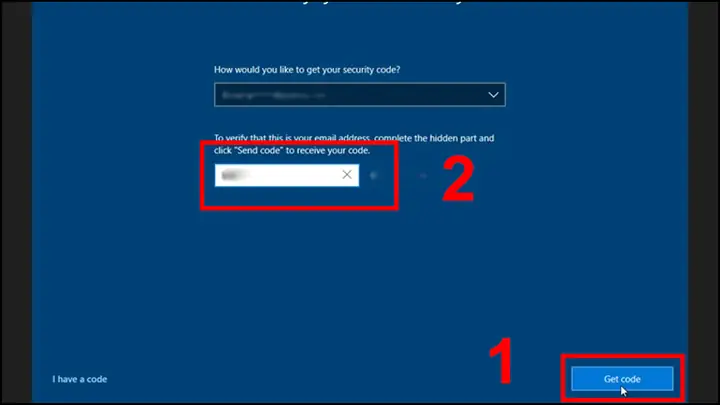
Bước 3: Nhận mã xác minh
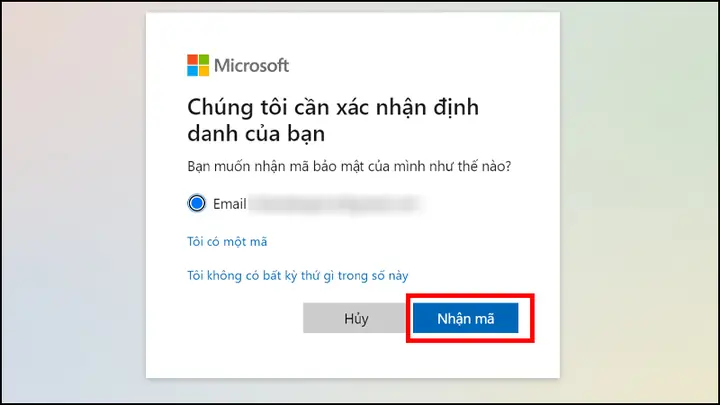
Tiếp theo, bạn sẽ được yêu cầu xác minh danh tính bằng cách nhận một mã. Nhấp vào “Get code” (Nhận mã). Mã xác minh sẽ được gửi đến địa chỉ email hoặc số điện thoại liên kết với tài khoản Microsoft của bạn (tùy thuộc vào cách bạn đã thiết lập bảo mật). Kiểm tra hộp thư đến hoặc tin nhắn điện thoại để lấy mã này. -
Bước 4: Nhập mã và tạo mật khẩu mới
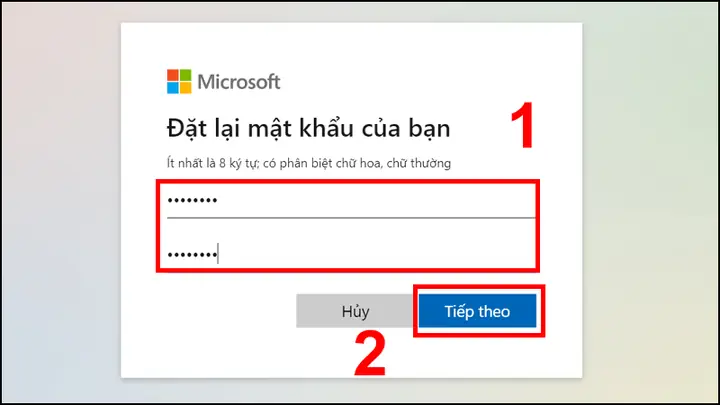
Nhập mã xác minh bạn vừa nhận được vào khung yêu cầu trên màn hình. Sau khi nhập đúng mã, nhấn “Next” (Tiếp theo). Bạn sẽ được chuyển đến trang đặt lại mật khẩu mới. Nhập mật khẩu mới mà bạn muốn sử dụng và xác nhận lại mật khẩu này. -
Bước 5: Đăng nhập lại
Sau khi đặt lại mật khẩu thành công, bạn có thể trở lại màn hình đăng nhập và sử dụng mật khẩu mới để truy cập vào máy tính của mình. Nhấp vào “Sign in” (Đăng nhập) và nhập mật khẩu mới.



2. Đặt lại mật khẩu Windows 10 bằng Tài khoản Cục bộ (Local Account)
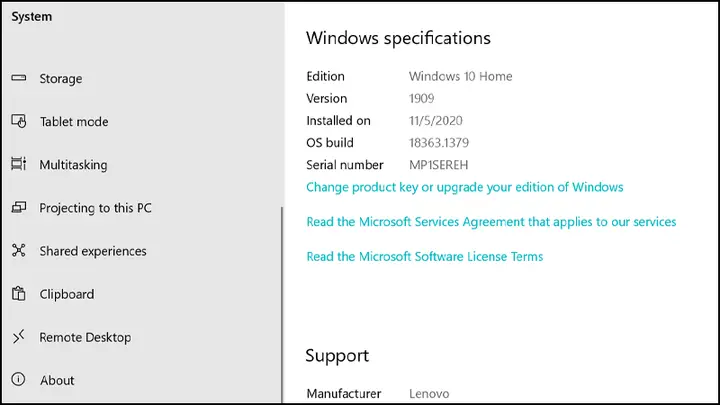
Nếu bạn sử dụng tài khoản cục bộ để đăng nhập, quá trình đặt lại mật khẩu có một chút khác biệt. Phương pháp này đòi hỏi bạn phải đã thiết lập câu hỏi bảo mật trước đó.
Thiết lập câu hỏi bảo mật cho Tài khoản Cục bộ
Để có thể khôi phục mật khẩu khi quên, bạn cần thiết lập các câu hỏi bảo mật cho tài khoản cục bộ của mình.
-
Bước 1: Truy cập Settings
Mở ứng dụng Settings (Cài đặt) bằng cách nhấn tổ hợp phím Windows + I hoặc tìm kiếm “Settings” trong Menu Start. -
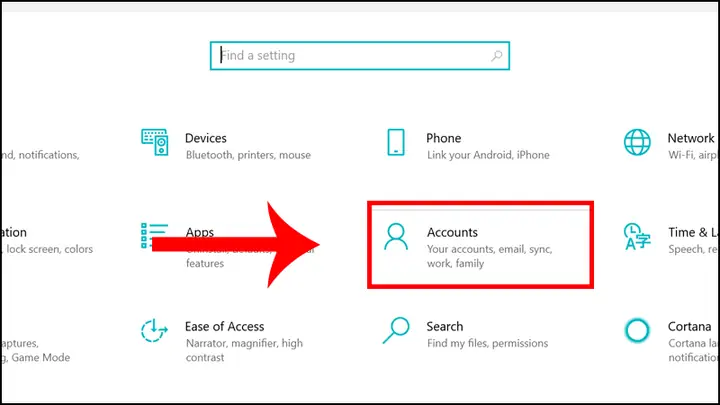
Bước 2: Chọn Accounts
Trong cửa sổ Settings, nhấp vào mục “Accounts” (Tài khoản).
Cách Đặt Lại Mật Khẩu Bằng Microsoft Account -
Bước 3: Cấu hình Sign-in Options
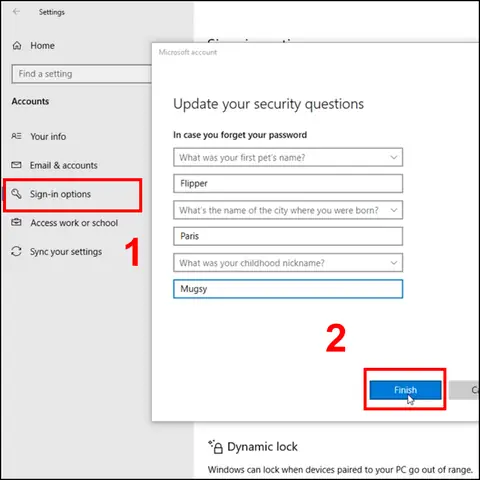
Ở thanh điều hướng bên trái, chọn “Sign-in options” (Tùy chọn đăng nhập). Trong phần “Password” (Mật khẩu), bạn sẽ thấy tùy chọn “Update your security questions” (Cập nhật câu hỏi bảo mật). Nhấp vào đó. -
Bước 4: Thiết lập câu hỏi và trả lời
Một cửa sổ sẽ hiện ra yêu cầu bạn nhập mật khẩu hiện tại của tài khoản cục bộ. Sau khi nhập đúng mật khẩu, bạn có thể bắt đầu chọn các câu hỏi bảo mật từ danh sách có sẵn và nhập câu trả lời tương ứng cho từng câu hỏi. Cuối cùng, nhấp vào “Enter” (Nhập) để lưu các cài đặt bảo mật.Cách Đặt Lại Mật Khẩu Bằng Microsoft Account
Đặt lại mật khẩu khi quên Tài khoản Cục bộ
Sau khi đã thiết lập câu hỏi bảo mật, bạn có thể dùng chúng để đặt lại mật khẩu khi quên.
-
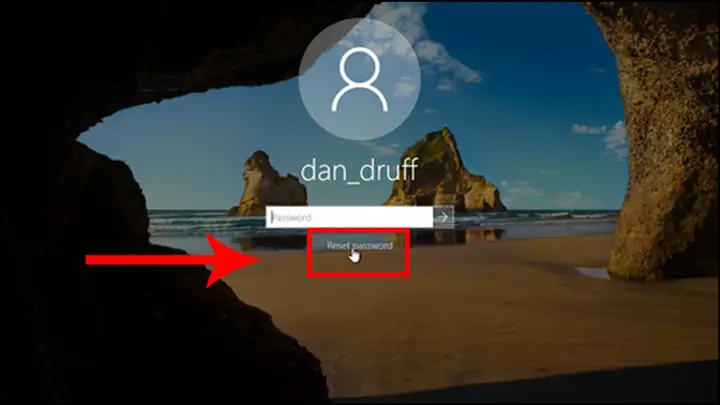
Bước 1: Tại màn hình đăng nhập
Tại màn hình đăng nhập Windows 10, sau khi bạn nhập sai mật khẩu, một tùy chọn “Reset password” (Đặt lại mật khẩu) sẽ xuất hiện bên dưới ô nhập mật khẩu. Nhấp vào tùy chọn này. -
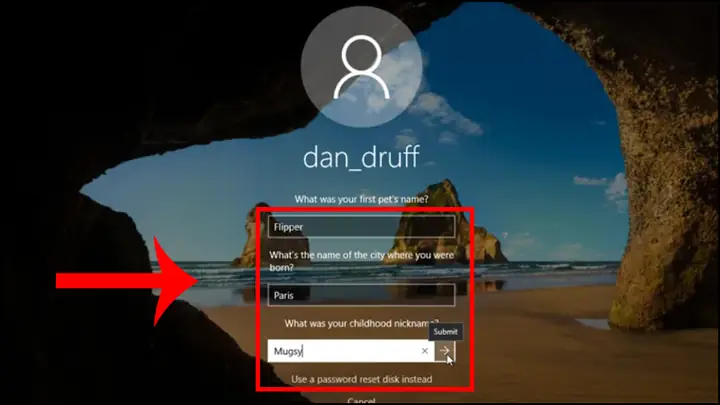
Bước 2: Trả lời câu hỏi bảo mật
Một cửa sổ sẽ hiển thị các câu hỏi bảo mật mà bạn đã thiết lập trước đó. Nhập câu trả lời chính xác cho các câu hỏi này. Sau đó, nhấn vào mũi tên bên phải để tiếp tục.Cách Đặt Lại Mật Khẩu Bằng Microsoft Account -
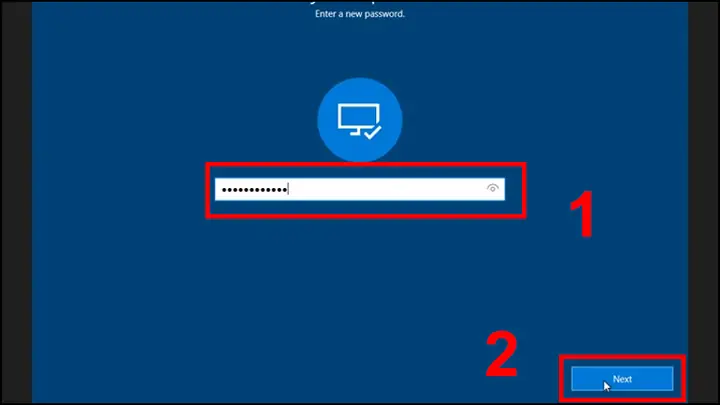
Bước 3: Tạo mật khẩu mới
Sau khi trả lời đúng các câu hỏi bảo mật, bạn sẽ được phép nhập và xác nhận mật khẩu mới cho tài khoản cục bộ của mình. Nhập mật khẩu mới bạn mong muốn và nhập lại để xác nhận. Cuối cùng, nhấn “Enter”. -
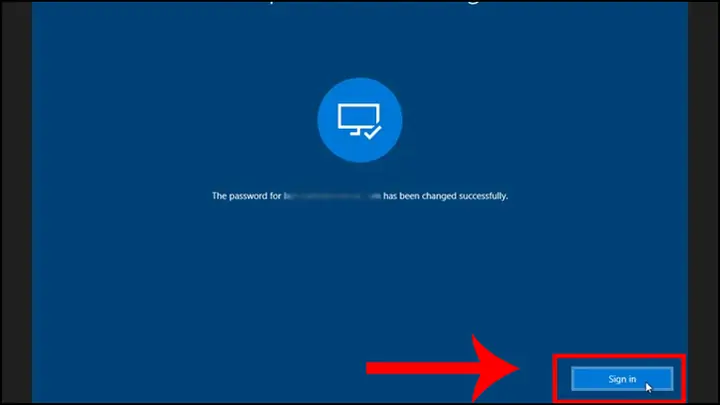
Bước 4: Đăng nhập lại
Sử dụng mật khẩu mới vừa tạo để đăng nhập vào máy tính Windows 10 của bạn.Cách Đặt Lại Mật Khẩu Bằng Microsoft Account
3. Đặt lại mật khẩu Windows 10 bằng Tài khoản Email Outlook
Nếu bạn sử dụng tài khoản Microsoft (thường là tài khoản email Outlook) để đăng nhập vào Windows 10, bạn có thể tận dụng trang đặt lại mật khẩu của Microsoft để khôi phục quyền truy cập. Phương pháp này yêu cầu bạn có quyền truy cập vào một thiết bị khác (điện thoại, máy tính khác) để thực hiện.
-
Bước 1: Truy cập trang đặt lại mật khẩu
Từ một thiết bị khác, hãy mở trình duyệt web và truy cập vào địa chỉ sau: https://account.live.com/password/reset. -
Bước 2: Nhập Email và Nhận mã
Nhập địa chỉ email tài khoản Microsoft (Outlook) của bạn vào ô yêu cầu. Sau đó, nhấp vào “Next” (Tiếp theo) để tiến hành nhận mã xác minh. Mã này sẽ được gửi đến email hoặc số điện thoại dự phòng mà bạn đã đăng ký. -
Bước 3: Nhập mã và Tạo mật khẩu mới
Kiểm tra hộp thư đến hoặc tin nhắn điện thoại để lấy mã xác minh. Nhập mã này vào trang web. Sau khi xác minh thành công, bạn sẽ được phép đặt mật khẩu mới cho tài khoản Microsoft của mình. Nhập và xác nhận mật khẩu mới, sau đó nhấp vào “Tiếp theo”.Cách Đặt Lại Mật Khẩu Bằng Local Account -
Bước 4: Đăng nhập vào máy tính
Bây giờ, bạn có thể quay lại máy tính Windows 10 của mình. Tại màn hình đăng nhập, sử dụng mật khẩu mới vừa tạo để đăng nhập.
Các phương pháp trên đều đã được kiểm nghiệm và hoạt động hiệu quả trên nhiều dòng máy tính khác nhau, bao gồm laptop gaming, laptop văn phòng, laptop sinh viên và laptop đồ họa chạy hệ điều hành Windows 10.
Khám phá các thủ thuật công nghệ khác tại Trần Du.