Tóm Tắt Nhanh Cách Xem Mật Khẩu WiFi Đã Lưu Trên Máy Tính
Để xem lại mật khẩu WiFi đã lưu trên máy tính Windows, bạn có thể sử dụng nhiều phương pháp khác nhau. Dưới đây là tóm tắt các bước chính cho các phiên bản Windows phổ biến:
- Windows 10:
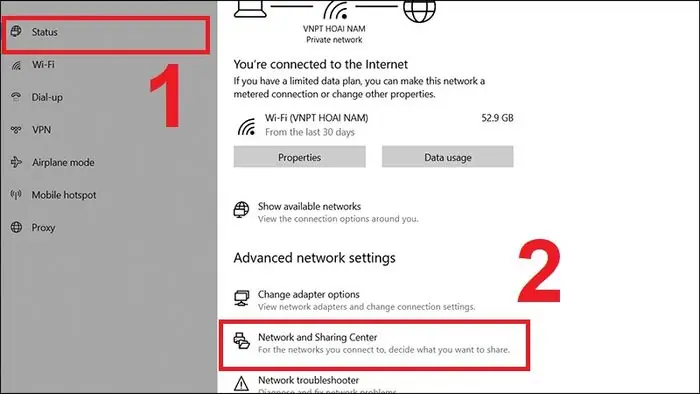
- Qua Cài đặt: Truy cập Settings > Network & Internet > Status > Network and Sharing Center > Chọn mạng WiFi > Wireless Properties > Security > Show characters.
- Qua Command Prompt: Sử dụng lệnh netsh wlan show profile name=’tên-WiFi’ key=clear.
- Qua PowerShell: Sử dụng đoạn mã cung cấp để liệt kê tất cả các mạng và mật khẩu đã lưu.
- Qua ứng dụng WirelessKeyView: Tải và chạy công cụ miễn phí này để xem danh sách mật khẩu.
- Windows 7, 8:
- Truy cập Control Panel > Network & Internet > Network and Sharing Center > Wireless Properties > Security > Show characters.
- Windows XP:
- Sử dụng Command Prompt với lệnh netsh wlan show profile name=tênWi-Fi key=clear.
Phân Tích Chuyên Sâu: Hướng Dẫn Kiểm Tra Mật Khẩu WiFi Đã Lưu Trên Máy Tính
Việc quên mật khẩu WiFi là một tình huống khá phổ biến mà nhiều người dùng máy tính gặp phải. Đôi khi, bạn cần chia sẻ kết nối mạng với người thân, bạn bè, hoặc đơn giản chỉ là muốn kết nối lại với mạng WiFi quen thuộc nhưng lại không nhớ mật khẩu. May mắn thay, hệ điều hành Windows cung cấp nhiều cách khác nhau để bạn có thể xem lại các mật khẩu WiFi đã lưu trữ trên máy tính của mình. Bài viết này sẽ đi sâu vào các phương pháp chi tiết cho từng phiên bản Windows, từ các phiên bản cũ như XP đến những phiên bản mới nhất như Windows 10.
1. Kiểm Tra Mật Khẩu WiFi Đã Lưu Trên Máy Tính Windows 10
Windows 10 mang đến sự linh hoạt với nhiều cách tiếp cận để truy cập thông tin mật khẩu WiFi đã lưu. Bạn có thể lựa chọn phương pháp phù hợp nhất với mình, từ giao diện đồ họa thân thiện đến dòng lệnh mạnh mẽ.
Cách 1: Sử dụng Giao diện Cài đặt (Settings)
Đây là phương pháp trực quan và dễ dàng nhất cho người dùng không quen thuộc với các công cụ dòng lệnh.
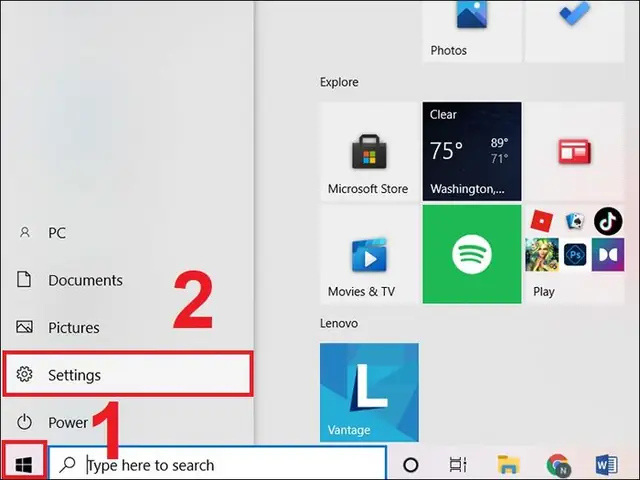
- Bước 1: Mở Cài đặt (Settings). Nhấp vào nút Start trên thanh tác vụ, sau đó chọn biểu tượng Settings (hình bánh răng cưa).
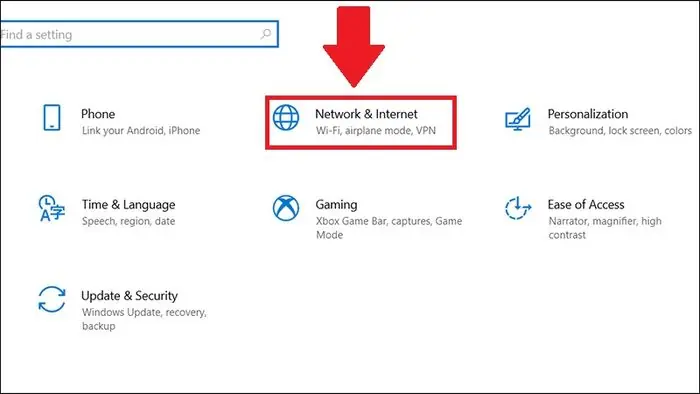
- Bước 2: Truy cập Mạng và Internet. Trong cửa sổ Settings, chọn mục Network & Internet.
- Bước 3: Tìm Trung tâm Mạng và Chia sẻ. Trên thanh điều hướng bên trái, chọn Status. Cuộn xuống và nhấp vào liên kết Network and Sharing Center.
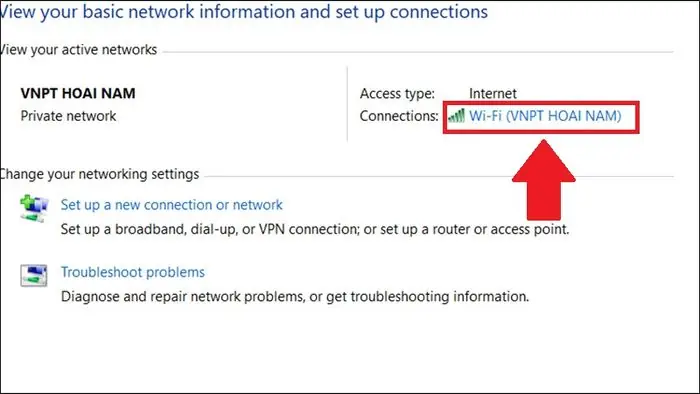
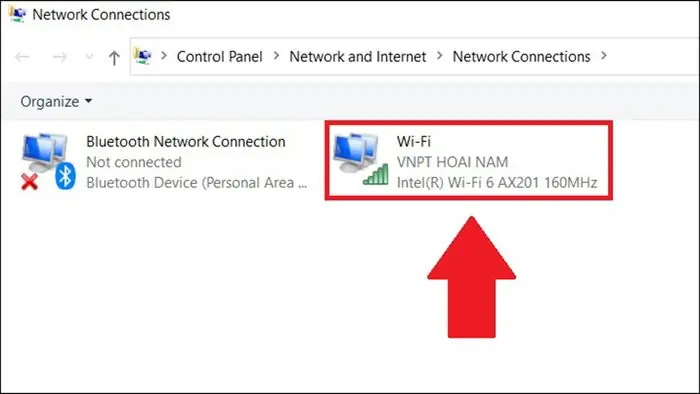
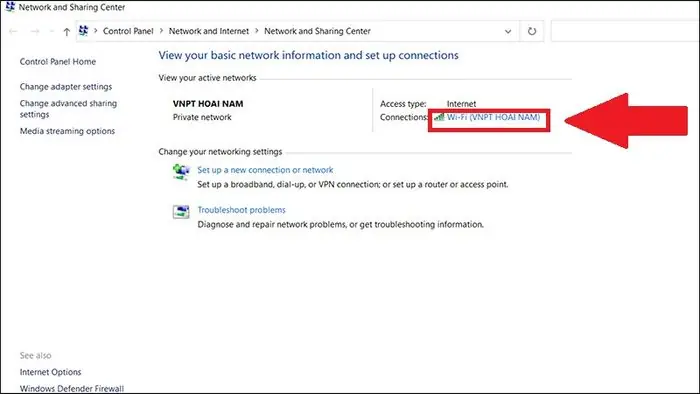
- Bước 4: Chọn Mạng WiFi Cần Xem Mật Khẩu. Trong cửa sổ Network and Sharing Center, bạn sẽ thấy danh sách các kết nối mạng hiện tại. Nhấp vào tên mạng WiFi mà bạn muốn xem mật khẩu.
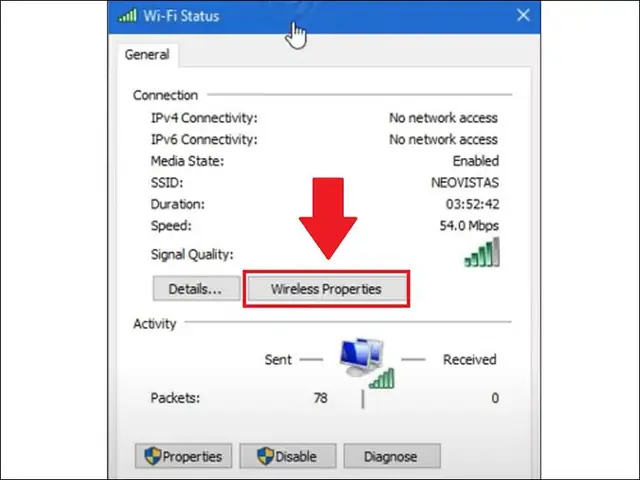
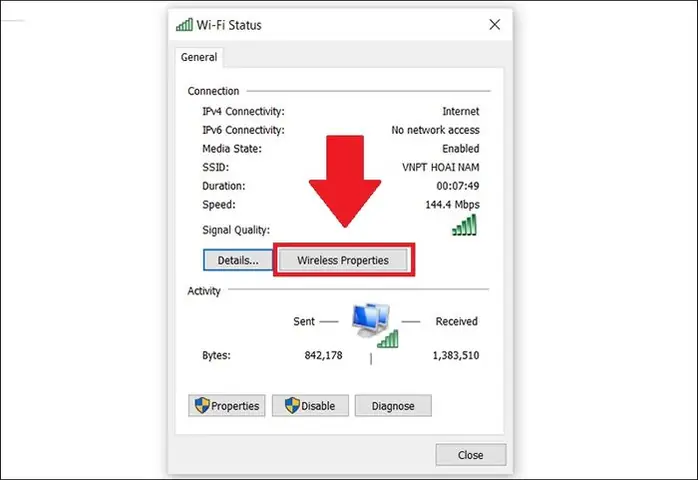
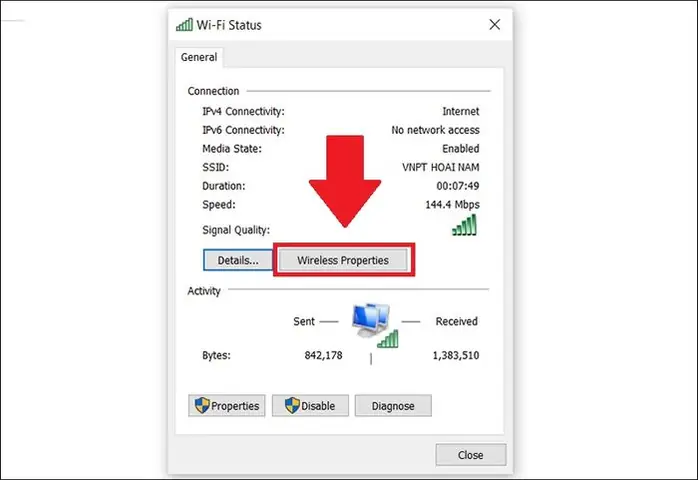
- Bước 5: Mở Thuộc tính Không dây. Một cửa sổ mới sẽ hiển thị thông tin chi tiết về kết nối mạng. Nhấp vào Wireless Properties.
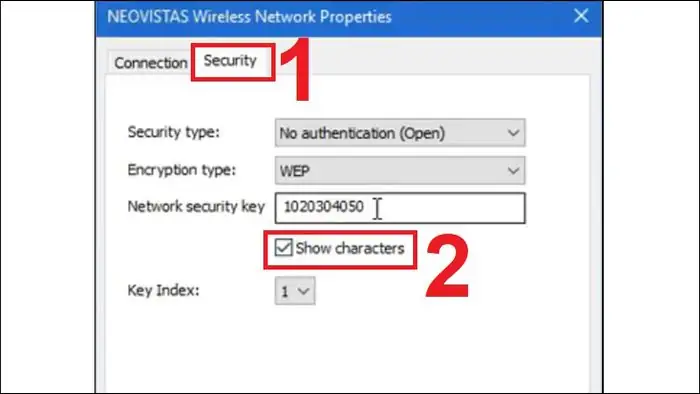
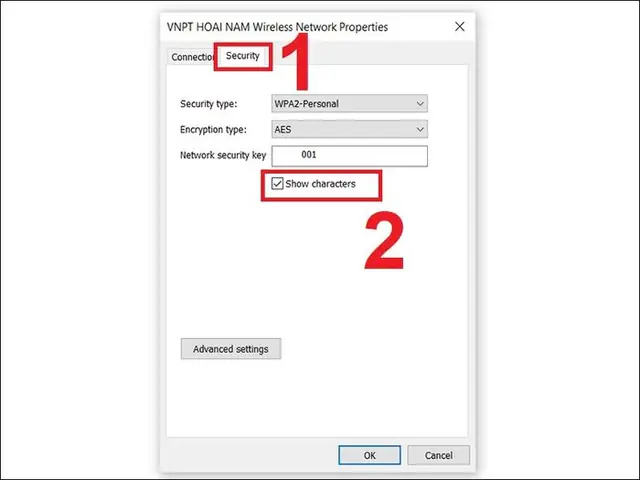
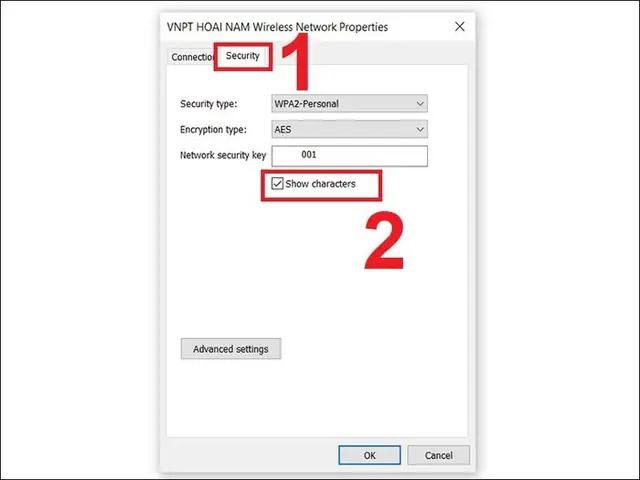
- Bước 6: Hiển thị Mật Khẩu. Chuyển sang thẻ Security. Tại đây, bạn sẽ thấy trường mật khẩu được che đi bằng các dấu chấm. Tích vào ô Show characters để hiển thị mật khẩu WiFi.
Cách 2: Sử dụng Command Prompt (CMD)
Có thể bạn quan tâm: Tải Phần Mềm Pdf Về Máy Tính Miễn Phí: Hướng Dẫn Chi Tiết & Lựa Chọn Tốt Nhất
Đối với những người dùng muốn tận dụng sức mạnh của dòng lệnh, Command Prompt cung cấp một giải pháp nhanh chóng và hiệu quả.
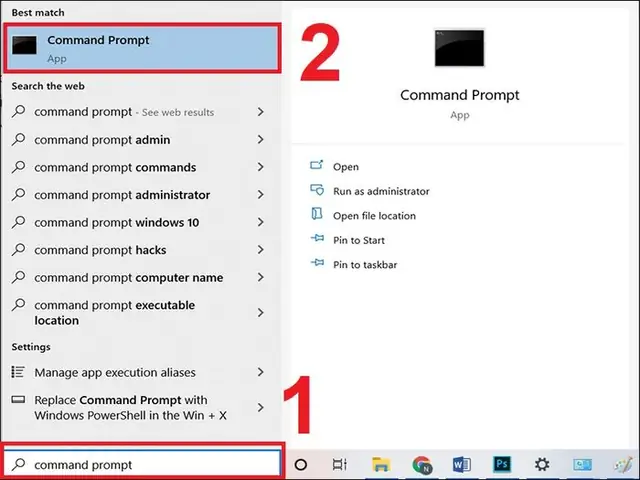
- Bước 1: Mở Command Prompt. Nhấp vào Start, nhập Command Prompt vào thanh tìm kiếm, sau đó nhấp chuột phải vào kết quả và chọn Run as administrator (Chạy với quyền quản trị viên) để đảm bảo bạn có đủ quyền truy cập.
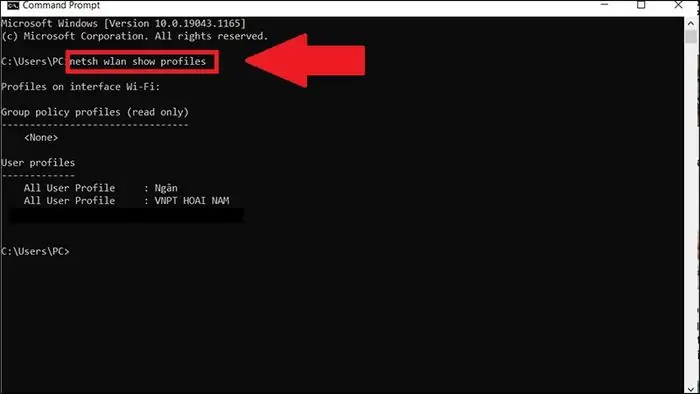
- Bước 2: Liệt kê Các Hồ Sơ WiFi. Để xem danh sách tất cả các mạng WiFi mà máy tính của bạn đã kết nối và lưu trữ, nhập lệnh sau và nhấn Enter:
netsh wlan show profiles
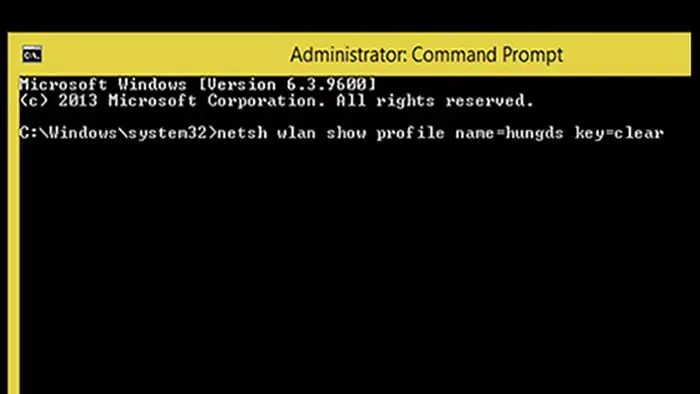
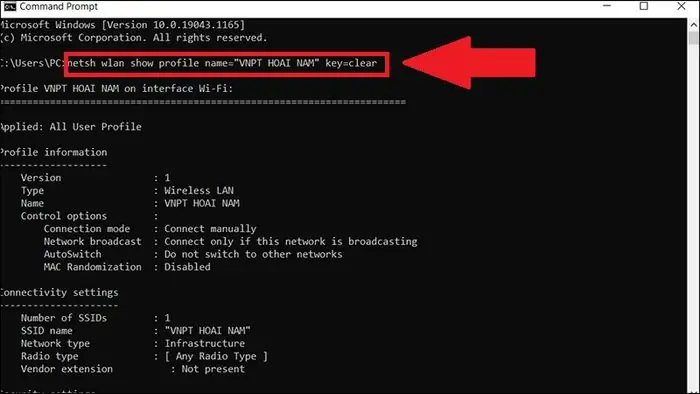
- Bước 3: Xem Chi Tiết Mạng WiFi Cụ Thể. Sau khi có danh sách tên các mạng WiFi, bạn cần nhập lệnh sau để xem chi tiết của một mạng cụ thể. Thay thế ‘tên-WiFi’ bằng tên chính xác của mạng WiFi bạn muốn xem mật khẩu.
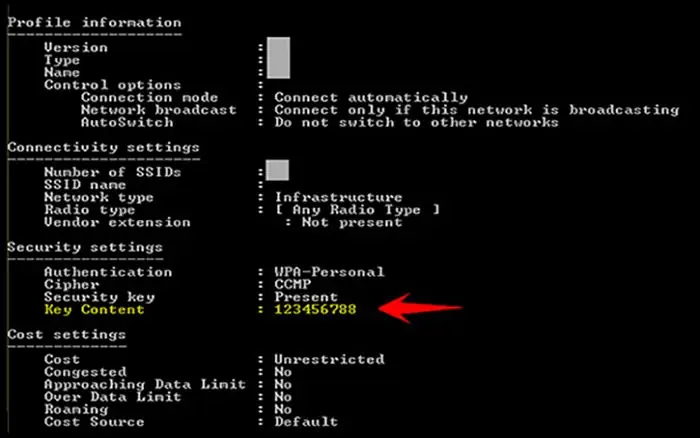
netsh wlan show profile name='tên-WiFi' key=clear
Ví dụ: Nếu tên mạng WiFi là MyHomeNetwork, lệnh sẽ là netsh wlan show profile name=’MyHomeNetwork’ key=clear.
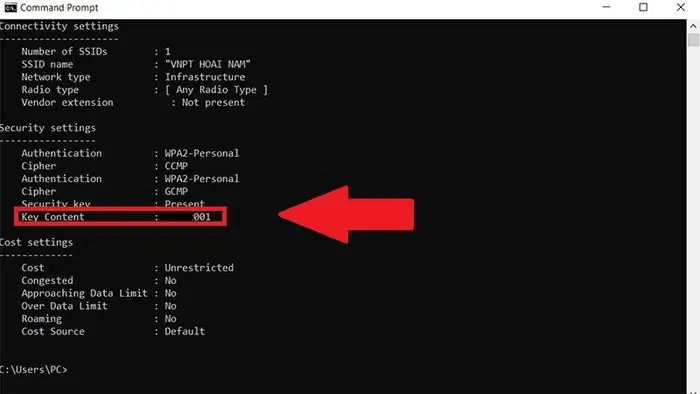
Mật khẩu sẽ hiển thị rõ ràng tại mục Key Content trong kết quả trả về.
Cách 3: Sử dụng PowerShell
Có thể bạn quan tâm: Hướng Dẫn Chi Tiết Cách Chỉnh Sửa Ảnh Bằng Photoshop Trên Máy Tính
PowerShell là một công cụ dòng lệnh mạnh mẽ hơn, cho phép bạn thực hiện các tác vụ quản trị hệ thống phức tạp. Với một đoạn mã ngắn, bạn có thể liệt kê tất cả các mật khẩu WiFi đã lưu.
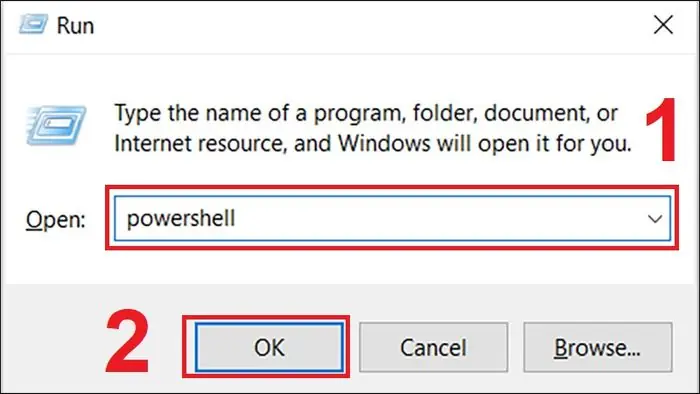
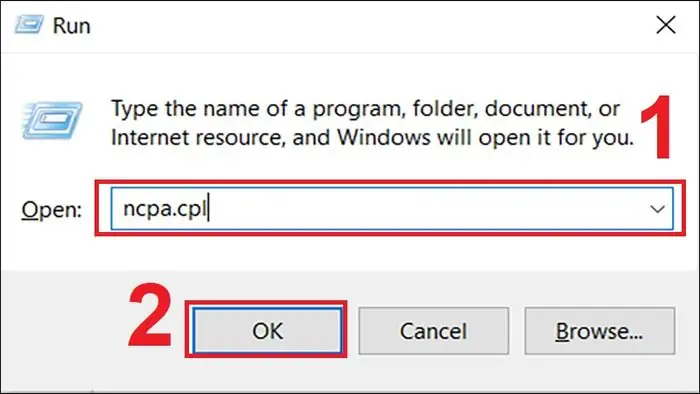
- Bước 1: Mở PowerShell. Nhấn tổ hợp phím Windows + R để mở hộp thoại Run, nhập powershell và nhấn OK.
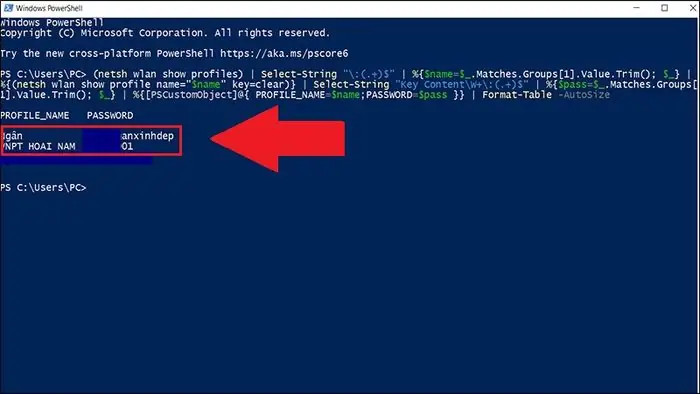
- Bước 2: Nhập và Thực thi Lệnh. Sao chép và dán đoạn mã sau vào cửa sổ PowerShell, sau đó nhấn Enter:
(netsh wlan show profiles) | Select-String “:(.+)$” | %{$name=$.Matches.Groups[1].Value.Trim(); $} | %{(netsh wlan show profile name=”$name” key=clear)} | Select-String “Key ContentW+:(.+)$” | %{$pass=$.Matches.Groups[1].Value.Trim(); $} | %{[PSCustomObject]@{ PROFILE_NAME=$name;PASSWORD=$pass }} | Format-Table -AutoSizeLệnh này sẽ hiển thị một bảng chứa tên của tất cả các hồ sơ mạng WiFi đã lưu cùng với mật khẩu tương ứng.
Cách 4: Sử dụng Ứng dụng WirelessKeyView của NirSoft
Có thể bạn quan tâm: Khắc Phục Lỗi Biểu Tượng Loa Có Dấu X Màu Đỏ Trên Windows
Đối với những người dùng không muốn sử dụng dòng lệnh, các công cụ bên thứ ba như WirelessKeyView là một lựa chọn tuyệt vời. Đây là một ứng dụng miễn phí và portable, nghĩa là bạn không cần cài đặt.
- Bước 1: Tải xuống WirelessKeyView. Truy cập trang web của NirSoft và tải xuống công cụ WirelessKeyView.
- Bước 2: Giải nén và Chạy Ứng dụng. Sau khi tải về, giải nén file ZIP và chạy file thực thi (WirelessKeyView.exe).
- Bước 3: Xem Mật Khẩu. Ứng dụng sẽ tự động quét và hiển thị một danh sách các mạng WiFi mà máy tính của bạn đã kết nối, cùng với tên mạng, loại khóa bảo mật và mật khẩu tương ứng.
2. Phương Pháp Xem Mật Khẩu WiFi Đã Lưu Trên Máy Tính Windows 7, 8
Các phiên bản Windows 7 và 8 có quy trình truy cập thông tin mật khẩu WiFi tương tự như phương pháp sử dụng giao diện Cài đặt trên Windows 10.
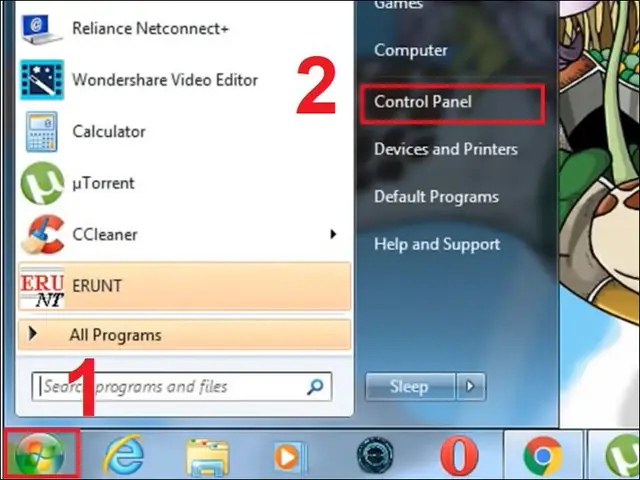
- Bước 1: Mở Start và Chọn Control Panel. Nhấp vào nút Start, sau đó chọn Control Panel.
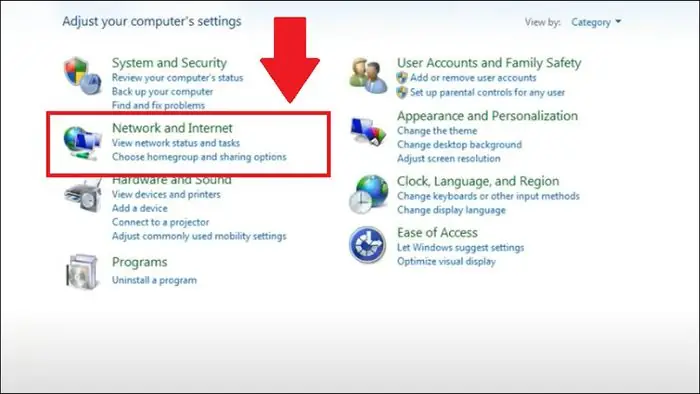
- Bước 2: Truy cập Mạng & Internet. Trong Control Panel, chọn Network & Internet.
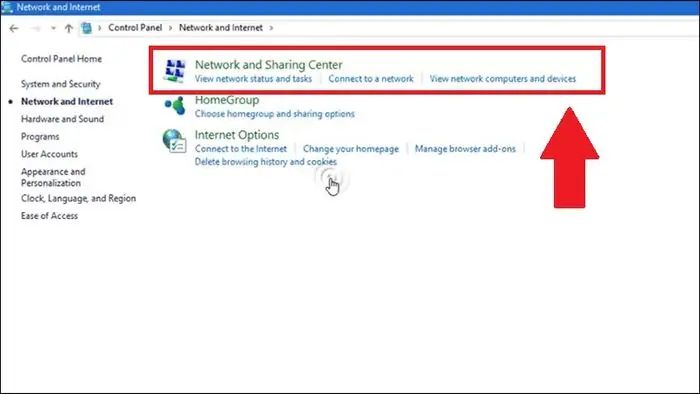
- Bước 3: Chọn Trung tâm Mạng & Chia sẻ. Tiếp tục chọn Network and Sharing Center.
- Bước 4: Mở Thuộc tính Không dây. Trong cửa sổ Network and Sharing Center, nhấp vào tên mạng WiFi bạn muốn xem mật khẩu, sau đó chọn Wireless Properties.
- Bước 5: Hiển thị Mật Khẩu. Chuyển sang thẻ Security và tích vào ô Show characters để xem mật khẩu.
3. Phương Pháp Xem Mật Khẩu WiFi Đã Lưu Trên Máy Tính Windows XP
Mặc dù là một hệ điều hành cũ, Windows XP vẫn có thể giúp bạn xem lại mật khẩu WiFi đã lưu bằng cách sử dụng Command Prompt.
- Bước 1: Mở Command Prompt. Nhấp vào Start, nhập cmd vào thanh tìm kiếm và nhấn Enter.
- Bước 2: Nhập Lệnh Lấy Mật Khẩu. Để xem mật khẩu của một mạng WiFi cụ thể, bạn cần sử dụng lệnh sau. Thay thế tênWi-Fi bằng tên chính xác của mạng WiFi.
netsh wlan show profile name=tênWi-Fi key=clear
Ví dụ: Nếu tên mạng WiFi là XP_Network, lệnh sẽ là netsh wlan show profile name=XP_Network key=clear.
- Bước 3: Xem Kết Quả. Sau khi nhấn Enter, bạn sẽ thấy thông tin chi tiết về mạng WiFi đó. Mật khẩu sẽ hiển thị tại dòng Key Content.
Lưu ý quan trọng: Luôn đảm bảo bạn đang thực hiện các thao tác này trên máy tính của chính mình hoặc với sự cho phép rõ ràng của chủ sở hữu mạng WiFi. Việc truy cập trái phép vào thông tin mạng của người khác là vi phạm pháp luật.
Với các phương pháp trên, bạn sẽ không còn phải lo lắng về việc quên mật khẩu WiFi khi cần kết nối lại hoặc chia sẻ mạng. Hãy chọn cách thức tiện lợi nhất cho bạn và thực hiện theo hướng dẫn.