
Việc chia sẻ nội dung trên mạng xã hội đã trở nên quá quen thuộc với mọi người. Tuy nhiên, đôi khi bạn muốn chia sẻ một bài viết, một trang cá nhân hay một nhóm trên Facebook với bạn bè nhưng lại không biết cách lấy đường dẫn (link) của chúng. Đặc biệt, khi thực hiện trên máy tính, quy trình này có thể khiến nhiều người dùng phổ thông bối rối. Bài viết này sẽ cung cấp cho bạn một hướng dẫn chi tiết và dễ hiểu nhất về cách sao chép link Facebook trên máy tính để bạn có thể dễ dàng chia sẻ mọi thứ mình muốn.
Khi bạn bắt gặp một bài viết, hình ảnh, video hay một trang Facebook mà bạn muốn lưu lại hoặc gửi cho ai đó, việc có được đường dẫn chính xác là vô cùng quan trọng. Đường dẫn này đóng vai trò như một “tấm vé” để người khác có thể truy cập trực tiếp vào nội dung bạn muốn chia sẻ mà không cần phải tìm kiếm lại. Trên máy tính, quá trình này có thể thực hiện chỉ trong vài bước đơn giản, miễn là bạn biết mình cần thao tác ở đâu. Dù bạn là người mới sử dụng máy tính hay là một người dùng quen thuộc, bài viết này đều có thể cung cấp những thông tin hữu ích.
Tóm tắt các bước chính để sao chép link Facebook trên máy tính

Có thể bạn quan tâm: Hướng Dẫn Chi Tiết Cách Đăng Bài Trên Zalo Bằng Máy Tính
Để giúp bạn hình dung nhanh chóng, dưới đây là các bước cơ bản nhất để sao chép link Facebook trên máy tính. Hãy nhớ rằng các bước này có thể hơi khác một chút tùy thuộc vào loại nội dung bạn muốn lấy link.
- Truy cập Facebook: Mở trình duyệt web trên máy tính và truy cập vào trang Facebook (www.facebook.com). Đăng nhập vào tài khoản của bạn.
- Tìm nội dung cần lấy link: Điều hướng đến bài viết, trang cá nhân, nhóm, ảnh, video hoặc sự kiện mà bạn muốn chia sẻ.
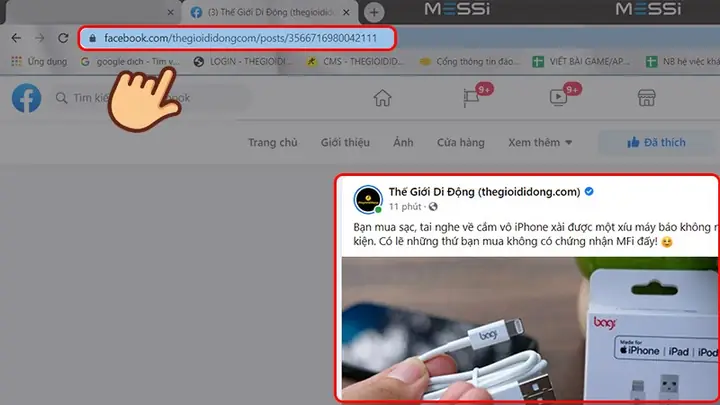
- Xác định vị trí thanh địa chỉ (URL bar): Đây là thanh nằm ở trên cùng của trình duyệt, hiển thị địa chỉ trang web bạn đang xem.
- Sao chép đường dẫn:
- Đối với bài viết/ảnh/video trên bảng tin hoặc trang cá nhân/nhóm: Nhấp chuột vào thời gian đăng bài (ví dụ: “1 giờ trước”, “20 tháng 3 lúc 10:30 AM”) hoặc biểu tượng ba chấm (…) bên cạnh bài viết. Một menu sẽ hiện ra, chọn “Sao chép liên kết bài viết”.
- Đối với trang cá nhân/nhóm/sự kiện: Đường dẫn thường hiển thị trực tiếp trên thanh địa chỉ của trình duyệt.
- Dán link: Mở ứng dụng hoặc nền tảng bạn muốn chia sẻ (ví dụ: Email, Zalo, Messenger) và sử dụng tổ hợp phím Ctrl + V (Windows) hoặc Command + V (Mac) để dán liên kết.
Hướng dẫn chi tiết cách sao chép link Facebook theo từng loại nội dung
Có thể bạn quan tâm: Cách Để Màn Hình Máy Tính Không Tắt: Hướng Dẫn Chi Tiết
Facebook cung cấp nhiều loại nội dung khác nhau, từ bài viết cá nhân, ảnh, video, trang, nhóm cho đến sự kiện. Mỗi loại có thể có cách lấy link hơi khác biệt một chút. Dưới đây là hướng dẫn chi tiết cho từng trường hợp.
1. Sao chép link bài viết trên Facebook
Đây là trường hợp phổ biến nhất khi người dùng muốn chia sẻ một thông tin cụ thể mà họ thấy thú vị trên Facebook.
Các bước thực hiện:
- Mở Facebook và tìm bài viết: Truy cập vào Facebook trên trình duyệt máy tính của bạn. Cuộn xuống bảng tin (News Feed) hoặc tìm đến trang cá nhân, nhóm chứa bài viết bạn muốn.
- Tìm tùy chọn lấy link: Có hai cách chính để lấy link bài viết:
- Cách 1: Sử dụng biểu tượng ba chấm (…)
- Tìm đến bài viết bạn muốn.
- Ở góc trên cùng bên phải của bài viết đó, bạn sẽ thấy biểu tượng ba dấu chấm (…). Nhấp chuột vào biểu tượng này.
- Một menu thả xuống sẽ xuất hiện. Chọn tùy chọn “Sao chép liên kết bài viết” (Copy post link).
- Cách 2: Sử dụng thời gian đăng bài
- Tìm đến bài viết bạn muốn.
- Nhấp chuột vào phần hiển thị thời gian đăng bài (ví dụ: “1 giờ trước”, “20 tháng 3 lúc 10:30 AM”, “Thứ Hai”).
- Sau khi nhấp vào, trình duyệt sẽ điều hướng bạn đến một trang chỉ hiển thị duy nhất bài viết đó. Lúc này, bạn sẽ thấy đường dẫn đầy đủ của bài viết trên thanh địa chỉ của trình duyệt.
- Cách 1: Sử dụng biểu tượng ba chấm (…)
- Sao chép từ thanh địa chỉ: Nếu bạn sử dụng Cách 2, bạn chỉ cần tô đen toàn bộ đường dẫn trên thanh địa chỉ và nhấn Ctrl + C (Windows) hoặc Command + C (Mac) để sao chép.
- Dán link: Mở nơi bạn muốn chia sẻ (ví dụ: tin nhắn Messenger, email, tài liệu) và dán liên kết bằng Ctrl + V (Windows) hoặc Command + V (Mac).
Lưu ý quan trọng:
- Nếu bài viết là riêng tư (private) hoặc chỉ hiển thị với một nhóm người nhất định, người mà bạn chia sẻ link có thể sẽ không xem được bài viết đó nếu họ không có quyền truy cập.
- Đường dẫn của bài viết thường bắt đầu bằng https://www.facebook.com/ và theo sau là các ký tự hoặc số ID duy nhất của bài viết đó.
2. Sao chép link trang cá nhân (Profile) Facebook
Khi bạn muốn chia sẻ trang cá nhân của mình hoặc của một người bạn với người khác.
Các bước thực hiện:
- Truy cập trang cá nhân: Mở Facebook trên máy tính và truy cập vào trang cá nhân mà bạn muốn lấy link. Bạn có thể tìm kiếm tên người đó hoặc nhấp vào tên họ nếu thấy trong bảng tin, bạn bè, hoặc nhóm.
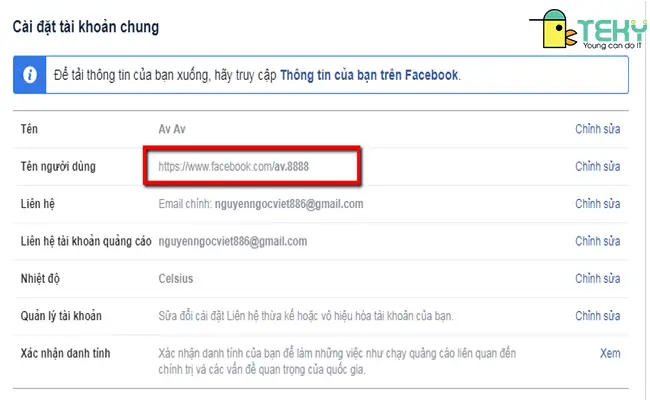
- Xem thanh địa chỉ: Khi bạn đang ở trên trang cá nhân của người đó, hãy nhìn lên thanh địa chỉ ở trên cùng của trình duyệt web.
- Sao chép đường dẫn: Đường dẫn của trang cá nhân thường có dạng:
- https://www.facebook.com/tên_người_dùng (nếu họ đã tùy chỉnh URL)
- Hoặc https://www.facebook.com/profile.php?id=10000XXXXXXX (nếu họ chưa tùy chỉnh)
Bạn chỉ cần tô đen toàn bộ đường dẫn này và nhấn Ctrl + C (Windows) hoặc Command + C (Mac).
- Dán link: Chia sẻ đường dẫn này như bình thường.
Lưu ý:
- Nếu trang cá nhân được đặt ở chế độ riêng tư hoặc chỉ bạn bè, người nhận link có thể sẽ không xem được thông tin chi tiết trên trang đó.
3. Sao chép link Trang Facebook (Facebook Page)
Đây là trường hợp bạn muốn chia sẻ link của một Fanpage, một doanh nghiệp, một thương hiệu hoặc một người nổi tiếng trên Facebook.
Các bước thực hiện:
- Truy cập Trang Facebook: Mở Facebook trên máy tính và tìm đến Trang Facebook mà bạn muốn lấy link.
- Xem thanh địa chỉ: Tương tự như trang cá nhân, đường dẫn của Trang Facebook sẽ hiển thị trên thanh địa chỉ của trình duyệt.
- Sao chép đường dẫn: Đường dẫn của Trang Facebook thường có dạng:
- https://www.facebook.com/tên_trang (ví dụ: https://www.facebook.com/Trandu.vn/)
- Hoặc https://www.facebook.com/profile.php?id=1000XXXXXXX (ít phổ biến hơn)
Tô đen đường dẫn và nhấn Ctrl + C (Windows) hoặc Command + C (Mac).
- Dán link: Chia sẻ liên kết này cho người bạn muốn.
Lưu ý:
- Trang Facebook thường có cài đặt công khai mặc định, nên người nhận link gần như luôn xem được nội dung của trang.
4. Sao chép link Nhóm Facebook (Facebook Group)
Khi bạn muốn mời ai đó tham gia một nhóm hoặc chia sẻ thông tin từ một nhóm.
Các bước thực hiện:
- Truy cập Nhóm Facebook: Mở Facebook trên máy tính và tìm đến Nhóm mà bạn muốn lấy link.
- Xem thanh địa chỉ: Đường dẫn của Nhóm Facebook sẽ hiển thị trên thanh địa chỉ của trình duyệt.
- Sao chép đường dẫn: Đường dẫn của Nhóm Facebook thường có dạng:
- https://www.facebook.com/groups/tên_nhóm
- Hoặc https://www.facebook.com/groups/số_ID_nhóm
Tô đen đường dẫn và nhấn Ctrl + C (Windows) hoặc Command + C (Mac).
- Dán link: Chia sẻ liên kết này.
Lưu ý:
- Đối với các nhóm kín (closed) hoặc bí mật (secret), người nhận link có thể cần phải được chấp nhận tham gia bởi quản trị viên hoặc đã là thành viên của nhóm thì mới xem được nội dung.
5. Sao chép link Ảnh hoặc Video riêng lẻ
Nếu bạn muốn chia sẻ một bức ảnh hoặc video cụ thể mà không phải toàn bộ bài đăng.
Các bước thực hiện:
- Mở ảnh hoặc video: Nhấp vào ảnh hoặc video để mở nó ở chế độ xem lớn hơn hoặc trên một trang riêng.
- Tìm tùy chọn lấy link:
- Nếu ảnh/video nằm trong một bài viết: Bạn có thể sử dụng lại cách lấy link bài viết như mục 1.
- Nếu ảnh/video được mở ra trên một trang riêng:
- Đối với ảnh: Sau khi nhấp vào ảnh để mở lớn, bạn có thể thấy một tùy chọn “Tùy chọn” hoặc biểu tượng ba chấm. Nhấp vào đó và tìm “Sao chép liên kết ảnh”. Nếu không có, bạn có thể sao chép đường dẫn trên thanh địa chỉ khi ảnh được mở ra một mình.
- Đối với video: Khi video đang phát, thường sẽ có biểu tượng chia sẻ (hình mũi tên) hoặc ba chấm. Nhấp vào đó và chọn “Sao chép liên kết” (Copy link).
- Sao chép và dán: Tiến hành sao chép đường dẫn từ thanh địa chỉ hoặc từ menu tùy chọn và dán vào nơi bạn muốn chia sẻ.
6. Sao chép link Sự kiện Facebook (Facebook Event)
Khi bạn muốn chia sẻ thông tin về một sự kiện nào đó đang diễn ra hoặc sắp tới.
Các bước thực hiện:
- Truy cập Sự kiện Facebook: Mở Facebook trên máy tính và tìm đến sự kiện mà bạn muốn lấy link.
- Tìm tùy chọn chia sẻ: Bên cạnh thông tin về sự kiện (thường ở phía bên phải màn hình), bạn sẽ thấy một nút hoặc biểu tượng để “Chia sẻ” (Share).
- Chọn “Sao chép liên kết”: Nhấp vào nút Chia sẻ, sau đó chọn tùy chọn “Sao chép liên kết” (Copy Link).
- Dán link: Dán liên kết vừa sao chép vào nơi bạn muốn chia sẻ.
Tối ưu hóa việc chia sẻ link Facebook trên máy tính
Có thể bạn quan tâm: 4 Cách Tạo File Trên Máy Tính Đơn Giản, Ai Cũng Làm Được
Việc nắm vững cách sao chép link Facebook trên máy tính không chỉ giúp bạn chia sẻ thông tin mà còn thể hiện sự hiểu biết về cách hoạt động của nền tảng này. Dưới đây là một số mẹo nhỏ để tối ưu hóa quá trình này:
- Kiểm tra quyền riêng tư: Luôn ý thức về cài đặt riêng tư của nội dung bạn chia sẻ. Nếu bạn chia sẻ link bài viết cá nhân, hãy đảm bảo người nhận có quyền xem.
- Sử dụng tiện ích mở rộng: Có một số tiện ích mở rộng cho trình duyệt có thể giúp bạn lấy link Facebook nhanh chóng và dễ dàng hơn, nhưng hãy cẩn trọng khi cài đặt để đảm bảo an toàn.
- Hiểu rõ mục đích chia sẻ: Bạn chia sẻ để mời bạn bè, để lưu trữ, hay để thảo luận? Mục đích sẽ giúp bạn chọn đúng loại link cần lấy.
- Dán link cẩn thận: Khi dán link vào các nền tảng khác, hãy kiểm tra xem đường dẫn có hiển thị chính xác và có thể nhấp được hay không.
Tại sao việc sao chép link Facebook trên máy tính lại quan trọng?
Trong kỷ nguyên số, việc kết nối và chia sẻ thông tin là yếu tố then chốt. Facebook, với lượng người dùng khổng lồ, là một trong những nền tảng quan trọng nhất cho việc này. Việc có thể sao chép link Facebook trên máy tính một cách hiệu quả mang lại nhiều lợi ích:
- Chia sẻ nội dung nhanh chóng: Thay vì mô tả dài dòng, bạn chỉ cần gửi một đường dẫn để người khác truy cập ngay lập tức.
- Lưu trữ thông tin: Bạn có thể dùng link để đánh dấu lại những bài viết, trang hay nhóm quan trọng mà bạn muốn xem lại sau này.
- Mời tham gia nhóm/sự kiện: Đây là cách hiệu quả nhất để đưa mọi người đến với cộng đồng hoặc sự kiện mà bạn quan tâm.
- Hỗ trợ công việc và học tập: Trong môi trường làm việc hoặc học tập, việc chia sẻ các tài liệu, thông báo, hoặc nguồn tham khảo trên Facebook là rất phổ biến.
Tổng kết
Nắm vững cách sao chép link Facebook trên máy tính là một kỹ năng cơ bản nhưng vô cùng hữu ích trong thời đại số. Dù bạn muốn chia sẻ một bài viết thú vị, một trang cá nhân, một nhóm cộng đồng hay một sự kiện hấp dẫn, quy trình lấy link đều tương đối đơn giản nếu bạn biết vị trí cần thao tác. Hãy thực hành theo các hướng dẫn chi tiết trên và bạn sẽ thấy việc chia sẻ thông tin trên Facebook trở nên dễ dàng hơn bao giờ hết. Chúc bạn thành công! Và đừng quên truy cập Trandu.vn để có thêm nhiều thủ thuật công nghệ hữu ích khác.