
Viết tiếng Việt có dấu trên máy tính là kỹ năng cơ bản nhưng vô cùng quan trọng. Mặc dù có nhiều phương pháp, hai cách phổ biến nhất là Telex và VNI, được hỗ trợ bởi phần mềm Unikey. Bài viết này sẽ cung cấp hướng dẫn chi tiết để bạn làm chủ việc này.
Tóm tắt các bước cài đặt và thiết lập Unikey
Để gõ tiếng Việt có dấu hiệu quả, bạn cần thực hiện các bước sau:
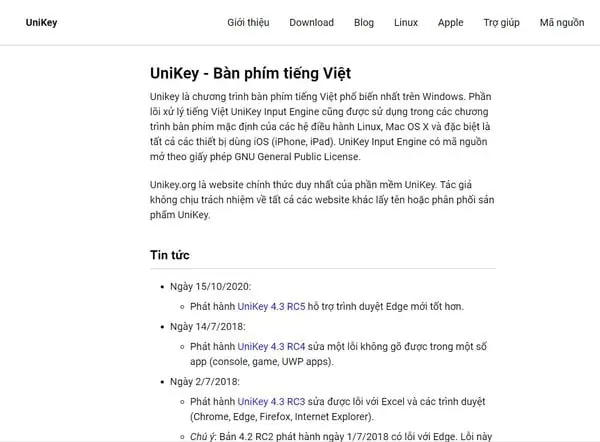
- Tải Unikey: Truy cập trang web chính thức unikey.org và tải về phiên bản phù hợp.
- Cài đặt Unikey: Chạy tệp cài đặt đã tải về và làm theo hướng dẫn.
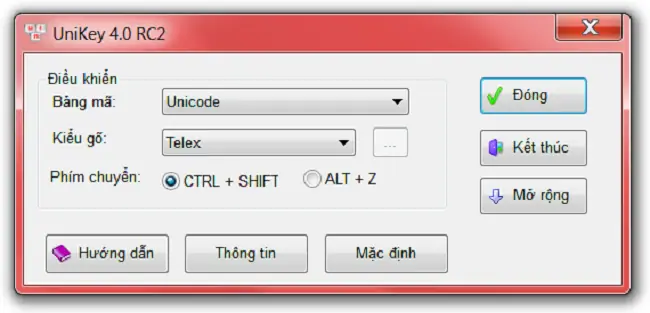
- Thiết lập Unikey: Mở Unikey, chọn bảng mã và kiểu gõ (Telex hoặc VNI) phù hợp với nhu cầu của bạn.
- Sử dụng: Bắt đầu gõ tiếng Việt có dấu theo quy tắc của kiểu gõ đã chọn.
Unikey: Công cụ gõ tiếng Việt mạnh mẽ
Unikey là phần mềm gõ tiếng Việt được tin dùng rộng rãi nhờ dung lượng nhẹ, giao diện thân thiện và độ ổn định cao. Phần mềm này cung cấp nhiều tính năng hữu ích, bao gồm gõ tiếng Việt có dấu, viết chữ hoa, gõ tắt, và hỗ trợ nhiều bảng mã khác nhau. Đây là công cụ không thể thiếu cho nhân viên văn phòng, học sinh, sinh viên và bất kỳ ai thường xuyên làm việc với văn bản tiếng Việt trên máy tính.
Cài đặt Unikey
Quá trình cài đặt Unikey rất đơn giản:
- Truy cập website chính thức: https://www.unikey.org/
- Chọn và tải về phiên bản Unikey phù hợp với hệ điều hành của bạn.
- Sau khi tải xuống, nhấp đúp vào tệp cài đặt và làm theo các bước hướng dẫn để hoàn tất.
Thiết lập Unikey
Sau khi cài đặt, bạn cần mở Unikey để cấu hình:
- Chạy ứng dụng Unikey.
- Tại giao diện chính, bạn cần chọn Bảng mã và Kiểu gõ phù hợp.
- Đối với công việc soạn thảo văn bản thông thường trên Word hoặc các ứng dụng văn phòng khác, bảng mã Unicode kết hợp với kiểu gõ Telex hoặc VNI là lựa chọn tối ưu nhất.
- Các bảng mã khác nhau sẽ phù hợp với từng mục đích sử dụng riêng biệt, ví dụ như soạn thảo trên Photoshop hoặc các phần mềm đồ họa khác.
Unikey còn cung cấp nhiều tính năng nâng cao khác, giúp tối ưu hóa quá trình làm việc:
- Gõ tắt: Thiết lập các từ viết tắt để gõ nhanh các cụm từ thường dùng.
- Kiểm tra chính tả: Hỗ trợ phát hiện và sửa lỗi chính tả.
- Khôi phục từ sai: Khả năng sửa lỗi khi gõ nhầm từ.
- Khởi động cùng Windows: Tự động chạy Unikey khi bạn bật máy tính.
Bảng mã và kiểu gõ tiếng Việt
Tiếng Việt có hệ thống dấu phức tạp, bao gồm dấu thanh và các dấu phụ trên nguyên âm. Việc gõ đúng các dấu này phụ thuộc vào bảng mã và kiểu gõ bạn lựa chọn. Dưới đây là bảng tổng hợp các quy tắc gõ dấu cơ bản cho hai kiểu gõ phổ biến nhất: Telex và VNI.
Bảng mã các kiểu gõ tiếng Việt
| DẤU VỚI NGUYÊN ÂM | TELEX | VNI | VIQR |
|---|---|---|---|
| ă | aw | a8 | a( |
| â | aa | a6 | a^ |
| đ | dd | d9 | dd |
| ê | ee | e6 | e^ |
| ô | oo | o6 | o^ |
| ơ | ow | o7 | o+ |
| ư | uw | u7 | u+ |
| Sắc | s | 1 | ‘ |
| Huyền | f | 2 | ` |
| Hỏi | r | 3 | ? |
| Ngã | x | 4 | – |
| Nặng | j | 5 | . |
| Xóa dấu | z | 0 | – |
| Ví dụ: Tiếng Việt | Tieengs Vieejt | Tie61ng Vie65t | Tie^’ng Vie^.t |
Các bảng mã tiếng Việt phổ biến
- Bảng mã Unicode: Là tiêu chuẩn quốc tế và phổ biến nhất hiện nay, tương thích với hầu hết các phông chữ như Arial, Verdana, Times New Roman.
- Bảng mã VNI: Sử dụng kết hợp với các phông chữ có tiền tố “VNI” (ví dụ: VNI-Times, VNI-Helve).
- Bảng mã TCVN3 (ABC): Sử dụng các phông chữ có tiền tố “ABC” (ví dụ: .VnTimes).
Ngoài ra còn có các bảng mã khác như VISCII, VPS, VIETWARE, BKHCM, phù hợp với từng bộ phông chữ cụ thể.
Cách gõ tiếng Việt có dấu trên máy tính
Cách gõ tiếng Việt kiểu Telex
Kiểu gõ Telex là phương pháp được nhiều người ưa chuộng vì tính dễ nhớ và gần gũi với cách đọc của người Việt.
- Nguyên âm có dấu mũ/móc:
- aa = â
- oo = ô
- ee = ê
- aw = ă
- ow = ơ
- uw = ư
- Chữ đ:
- dd = đ
- Dấu thanh:
- s = dấu sắc
- f = dấu huyền
- r = dấu hỏi
- x = dấu ngã
- j = dấu nặng
- Xóa dấu:
- z = xóa dấu đã gõ trước đó (ví dụ: tairz sẽ thành tai).
Ví dụ: Để gõ chữ “Công Nghệ”, bạn chỉ cần gõ: Coong Ngheej.
Cách gõ tiếng Việt kiểu VNI
Có thể bạn quan tâm: Hình Nền Máy Tính Đẹp 4k: Tuyển Tập Chất Lượng Cao Cho Mọi Phong Cách
Kiểu gõ VNI sử dụng các phím số để thêm dấu thanh và dấu phụ, yêu cầu sự quen tay hơn Telex nhưng vẫn mang lại hiệu quả cao. Kiểu gõ này thường được các game thủ và những người sử dụng bàn phím cơ ưa chuộng.
- Dấu thanh:
- 1 = dấu sắc
- 2 = dấu huyền
- 3 = dấu hỏi
- 4 = dấu ngã
- 5 = dấu nặng
- 0 = xóa dấu thanh
- Dấu phụ trên nguyên âm:
- 6 = dấu mũ cho â, ê, ô (ví dụ: a6 = â, e6 = ê, o6 = ô)
- 7 = dấu móc cho ư, ơ (ví dụ: u7 = ư, o7 = ơ)
- 8 = dấu trăng cho ă (ví dụ: a8 = ă)
- Chữ đ:
- d9 = đ
Ví dụ: Để gõ chữ “Công Nghệ”, bạn sẽ gõ theo thứ tự: Co6ng Nghe65.
Gõ dấu với Font chữ thường (1 Byte)
Đối với các bảng mã 1 Byte như TCVN 3, BK HCM1, VISCII, VPS, bạn cần lưu ý:
- Để có chữ hoa có dấu, bạn bắt buộc phải sử dụng font chữ hoa tương ứng.
- Với font chữ thường, bạn chỉ có thể gõ được các chữ hoa không dấu như: Â, Ă, Ê, Ô, Ơ, Ư, Đ.
Trường hợp gõ sai dấu và sửa lỗi
- Nếu bạn gõ sai dấu và chưa di chuyển con trỏ ra khỏi từ đang gõ, bạn có thể gõ đè dấu mới. Ví dụ: toan21 sẽ thành toán, sau đó gõ 0 để xóa dấu cũ và gõ lại số khác.
- Khi gõ sai dấu và muốn xóa nó đi, bạn chỉ cần gõ phím 0 (với VNI) hoặc z (với Telex).
Một số trường hợp gõ dấu đặc biệt
Trong tiếng Việt, có những trường hợp gõ dấu cần lưu ý thêm:
- Ngắt chữ trước khi gõ dấu: Đối với các từ như “Bắc Kạn” hoặc “Đắk Lắk”, bạn cần ngắt giữa âm tiết trước khi gõ dấu.
- Để gõ “Bắc Kạn”: Gõ chữ K, sau đó nhấn Ctrl + ạn.
- Để gõ “Đắk Lắk”: Gõ chữ L, sau đó nhấn Ctrl + ắk.
Để viết dấu trên máy tính hiệu quả, hãy cài đặt Unikey, chọn bảng mã và kiểu gõ phù hợp, sau đó luyện tập quy tắc gõ cho quen tay.
Tìm hiểu thêm các bài viết chuyên sâu về thủ thuật máy tính tại Trần Du.
Có thể bạn quan tâm: Hướng Dẫn Đồng Bộ Thư Mục Trên Máy Tính Với Onedrive Chi Tiết
Có thể bạn quan tâm: Hướng Dẫn Tải B612 Về Máy Tính: Chỉnh Sửa Ảnh Dễ Dàng