
Địa chỉ IP (Internet Protocol) đóng vai trò như “chứng minh thư” số của mọi thiết bị kết nối mạng, bao gồm cả máy tính của bạn khi truy cập Wi-Fi. Việc hiểu rõ cách xem địa chỉ IP Wi-Fi trên máy tính không chỉ là một kỹ năng cơ bản mà còn vô cùng hữu ích trong nhiều tình huống, từ khắc phục sự cố kết nối, cấu hình router, đến thiết lập các ứng dụng mạng nâng cao. Bài viết này của Trandu.vn sẽ hướng dẫn bạn từng bước chi tiết để tìm địa chỉ IP Wi-Fi trên các hệ điều hành phổ biến như Windows, macOS và Linux, đồng thời giải thích ý nghĩa của các thông số liên quan và những trường hợp bạn cần sử dụng thông tin này.
Tóm Tắt Nhanh Các Phương Pháp Xem Địa Chỉ IP Wifi
Có thể bạn quan tâm: Hướng Dẫn Cài Đặt Và Sử Dụng Phần Mềm Gdmss Trên Máy Tính
- Trên Windows:
- Dùng Command Prompt (CMD): Mở CMD, gõ ipconfig và tìm “IPv4 Address” dưới mục “Wireless LAN adapter Wi-Fi”.
- Dùng Cài đặt (Settings): Vào “Settings” > “Network & Internet” > “Wi-Fi” > chọn mạng Wi-Fi đang kết nối, xem thông tin “IPv4 address”.
- Dùng Control Panel: Mở “Network and Sharing Center” > “Change adapter settings”, chuột phải vào “Wi-Fi” > “Status” > “Details”, tìm “IPv4 Address”.
- Trên macOS: Vào “System Settings” (hoặc “System Preferences”) > “Network” > chọn “Wi-Fi”, nhấp vào “Details” (hoặc “Advanced”) > tab “TCP/IP”, xem “IPv4 Address”.
- Trên Linux: Mở Terminal, gõ ip a hoặc ifconfig, tìm dòng “inet” dưới giao diện Wi-Fi (thường là wlan0 hoặc enpXsY).
Tại Sao Bạn Cần Biết Địa Chỉ IP Wifi Của Máy Tính?
Có thể bạn quan tâm: Cách Cài Lại Win Cho Máy Tính: Hướng Dẫn Từng Bước Từ A-z
Việc tìm kiếm cách xem địa chỉ IP Wi-Fi trên máy tính không chỉ đơn thuần là thỏa mãn sự tò mò. Trong nhiều trường hợp, đây là một bước quan trọng để bạn có thể quản lý và khắc phục các vấn đề liên quan đến mạng. Một số lý do phổ biến bao gồm:
Đầu tiên, khi bạn gặp sự cố kết nối mạng, việc kiểm tra địa chỉ IP là bước đầu tiên để chẩn đoán. Nếu máy tính không nhận được địa chỉ IP hợp lệ, hoặc nhận một địa chỉ tự động cấu hình (APIPA) như 169.254.x.x, điều đó báo hiệu có vấn đề với máy chủ DHCP (thường là router Wi-Fi của bạn). Bằng cách xác định địa chỉ IP, bạn có thể dễ dàng hơn trong việc thu hẹp phạm vi lỗi.
Thứ hai, để truy cập vào giao diện quản lý của router Wi-Fi, bạn cần biết địa chỉ IP của Default Gateway, vốn thường là địa chỉ IP của router. Sau đó, bạn có thể sử dụng địa chỉ này trên trình duyệt web để cấu hình cài đặt mạng, thay đổi mật khẩu Wi-Fi, thiết lập port forwarding, hoặc quản lý các thiết bị kết nối. Việc biết địa chỉ IP máy tính cũng giúp bạn thiết lập địa chỉ IP tĩnh nếu cần cho các ứng dụng đặc biệt như máy chủ cục bộ hoặc camera an ninh.
Cuối cùng, trong một số ứng dụng hoặc game trực tuyến, việc biết địa chỉ IP cục bộ của máy tính có thể cần thiết để thiết lập kết nối peer-to-peer hoặc giải quyết các vấn đề về NAT (Network Address Translation). Lập trình viên hay người dùng nâng cao cũng thường xuyên cần đến thông tin này để kiểm thử ứng dụng mạng hoặc quản lý các dịch vụ trên mạng nội bộ. Việc nắm vững cách xem địa chỉ IP Wi-Fi trên máy tính mang lại quyền kiểm soát tốt hơn đối với trải nghiệm mạng của bạn.
Địa Chỉ IP Là Gì? Phân Biệt IP Riêng Tư Và IP Công Cộng
Có thể bạn quan tâm: Bàn Phím Máy Tính Nhỏ Gọn: Hướng Dẫn Chọn Và Sử Dụng Hiệu Quả
Trước khi đi sâu vào các phương pháp, hãy cùng tìm hiểu địa chỉ IP là gì và những khái niệm cơ bản liên quan. Địa chỉ IP (Internet Protocol Address) là một chuỗi số duy nhất được gán cho mỗi thiết bị (máy tính, điện thoại, máy chủ, router, v.v.) tham gia vào mạng máy tính sử dụng Giao thức Internet để liên lạc. Nó có hai chức năng chính: nhận diện thiết bị và định vị thiết bị trên mạng.
Hiện nay có hai phiên bản chính của địa chỉ IP:
- IPv4 (Internet Protocol version 4): Là phiên bản được sử dụng rộng rãi nhất, với định dạng bốn nhóm số thập phân, mỗi nhóm phân tách bằng dấu chấm (ví dụ: 192.168.1.10). Mỗi nhóm có giá trị từ 0 đến 255. IPv4 cung cấp khoảng 4,3 tỷ địa chỉ duy nhất.
- IPv6 (Internet Protocol version 6): Được phát triển để giải quyết vấn đề cạn kiệt địa chỉ IPv4, IPv6 có định dạng phức tạp hơn với tám nhóm số thập lục phân, phân tách bằng dấu hai chấm (ví dụ: 2001:0db8:85a3:0000:0000:8a2e:0370:7334). IPv6 cung cấp một lượng địa chỉ khổng lồ, đủ cho mọi thiết bị trên thế giới trong tương lai.
Quan trọng hơn, bạn cần phân biệt rõ giữa địa chỉ IP riêng tư (Private IP) và địa chỉ IP công cộng (Public IP).
- Địa chỉ IP riêng tư (Private IP Address): Đây là địa chỉ được gán cho các thiết bị trong mạng cục bộ của bạn (LAN – Local Area Network), chẳng hạn như mạng Wi-Fi tại nhà hoặc văn phòng. Các địa chỉ này chỉ có ý nghĩa trong mạng nội bộ và không thể truy cập trực tiếp từ Internet. Các dải địa chỉ riêng tư đã được quy định chuẩn hóa, bao gồm:
- 10.0.0.0 đến 10.255.255.255
- 172.16.0.0 đến 172.31.255.255
- 192.168.0.0 đến 192.168.255.255
Khi bạn tìm cách xem địa chỉ IP Wi-Fi trên máy tính, bạn thường sẽ thấy địa chỉ IP riêng tư này. Router Wi-Fi của bạn hoạt động như một “phiên dịch viên” (NAT) giữa mạng cục bộ và Internet.
- Địa chỉ IP công cộng (Public IP Address): Đây là địa chỉ duy nhất được nhà cung cấp dịch vụ Internet (ISP) của bạn gán cho mạng của bạn. Địa chỉ IP công cộng là thứ mà toàn bộ Internet “nhìn thấy” khi bạn truy cập các trang web hoặc dịch vụ trực tuyến. Mọi lưu lượng truy cập từ mạng của bạn ra ngoài Internet đều đi qua địa chỉ IP công cộng này. Thông thường, tất cả các thiết bị trong mạng cục bộ của bạn đều chia sẻ một địa chỉ IP công cộng duy nhất khi giao tiếp với thế giới bên ngoài.
Việc hiểu rõ sự khác biệt này là chìa khóa để xử lý các vấn đề mạng. Ví dụ, nếu bạn muốn truy cập một máy chủ trong mạng của mình từ bên ngoài, bạn sẽ cần cấu hình port forwarding trên router của mình để chuyển tiếp lưu lượng từ địa chỉ IP công cộng đến địa chỉ IP riêng tư của máy chủ đó.
Cách Xem Địa Chỉ IP Wifi Trên Máy Tính Windows
Hệ điều hành Windows cung cấp nhiều cách để kiểm tra địa chỉ IP Wi-Fi của máy tính. Dưới đây là ba phương pháp phổ biến và chi tiết nhất:
Phương Pháp 1: Sử Dụng Command Prompt (CMD)
Đây là phương pháp nhanh chóng và hiệu quả, thường được các chuyên gia kỹ thuật và người dùng nâng cao sử dụng.
Các Bước Thực Hiện
- Mở Command Prompt:
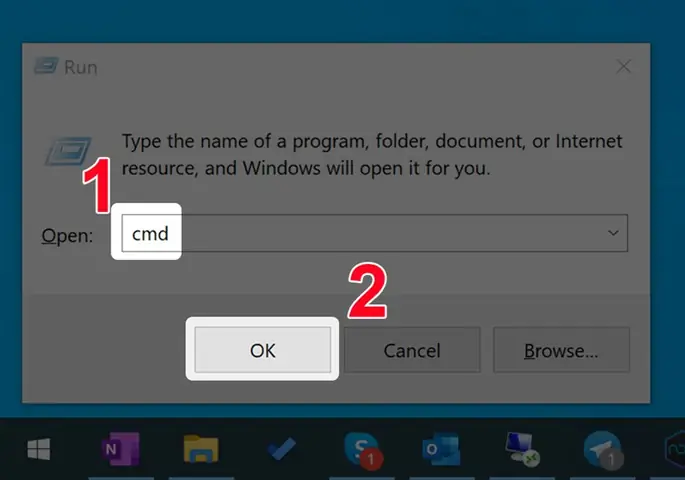
- Nhấn tổ hợp phím Windows + R để mở hộp thoại Run. Gõ cmd và nhấn Enter.
- Hoặc, nhấp vào nút Start, gõ cmd vào thanh tìm kiếm và chọn Command Prompt từ kết quả.
- Chạy lệnh ipconfig:
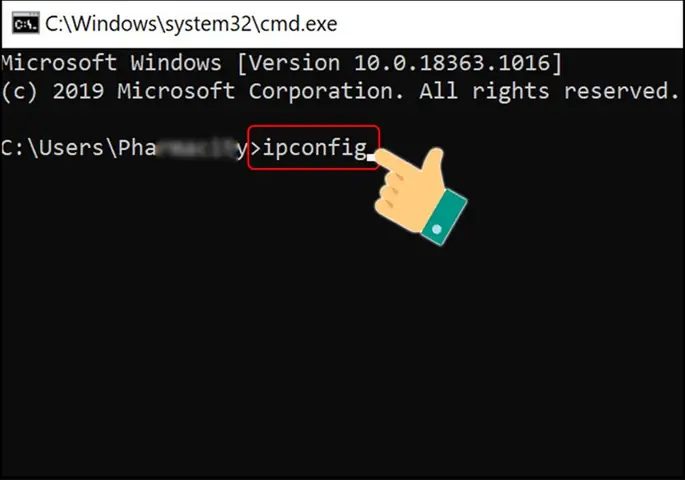
- Trong cửa sổ Command Prompt, gõ lệnh ipconfig và nhấn Enter.
- Tìm địa chỉ IP:
- Cửa sổ CMD sẽ hiển thị một danh sách dài các thông tin cấu hình mạng. Bạn cần cuộn xuống để tìm mục có tiêu đề “Wireless LAN adapter Wi-Fi” (hoặc tên tương tự tùy thuộc vào phiên bản Windows và driver).
- Dưới mục này, bạn sẽ thấy các thông tin như:
- Connection-specific DNS Suffix . :
- IPv4 Address. . . . . . . . . . . : 192.168.1.x (Đây chính là địa chỉ IP Wi-Fi riêng tư của máy tính bạn)
- Subnet Mask . . . . . . . . . . . : 255.255.255.0
- Default Gateway . . . . . . . . . : 192.168.1.1 (Đây là địa chỉ IP của router Wi-Fi của bạn)
Giải Thích Các Thông Số Quan Trọng
- IPv4 Address: Như đã đề cập, đây là địa chỉ IP cục bộ được gán cho card mạng Wi-Fi của máy tính bạn. Nó cho phép máy tính giao tiếp với các thiết bị khác trong cùng mạng LAN.
- Subnet Mask (Mặt nạ mạng con): Xác định phần nào của địa chỉ IP là địa chỉ mạng và phần nào là địa chỉ máy chủ. Nó giúp các thiết bị trong mạng biết gói dữ liệu nào thuộc về mạng cục bộ và gói nào cần được gửi qua Default Gateway ra ngoài. Với 255.255.255.0, điều này có nghĩa là ba octet đầu tiên của địa chỉ IP xác định mạng, còn octet cuối cùng xác định thiết bị cụ thể.
- Default Gateway (Cổng mặc định): Là địa chỉ IP của thiết bị (thường là router Wi-Fi của bạn) mà các gói dữ liệu từ máy tính của bạn sẽ được gửi đến nếu chúng không thuộc mạng cục bộ. Đây là “cửa ngõ” để máy tính của bạn truy cập Internet.
Phương Pháp 2: Sử Dụng Cài Đặt (Settings) Trong Windows 10/11
Đối với người dùng Windows hiện đại, giao diện Cài đặt cung cấp một cách trực quan để tìm thông tin này mà không cần dùng đến dòng lệnh.
Các Bước Thực Hiện
- Mở Cài đặt:
- Nhấp chuột phải vào nút Start và chọn Settings.
- Hoặc, nhấn tổ hợp phím Windows + I.
- Truy cập Cài đặt Mạng:
- Trong cửa sổ Settings, chọn Network & Internet từ menu bên trái.
- Xem thông tin Wi-Fi:
- Trong mục Network & Internet, chọn Wi-Fi.
- Đảm bảo rằng bạn đang kết nối với mạng Wi-Fi muốn kiểm tra.
- Nhấp vào tên mạng Wi-Fi mà bạn đang kết nối.
- Một trang thông tin chi tiết về kết nối Wi-Fi đó sẽ xuất hiện. Cuộn xuống, bạn sẽ thấy mục Properties và tìm IPv4 address. Địa chỉ này chính là địa chỉ IP Wi-Fi của máy tính bạn.
- Ngoài ra, bạn cũng có thể thấy các thông tin hữu ích khác như DNS servers, Manufacturer của adapter Wi-Fi.
Phương Pháp 3: Sử Dụng Control Panel
Đây là phương pháp truyền thống, vẫn hoạt động tốt trên mọi phiên bản Windows và cung cấp cái nhìn tổng quan về các adapter mạng.
Các Bước Thực Hiện
- Mở Control Panel:
- Nhấp vào nút Start, gõ Control Panel và chọn từ kết quả.
- Truy cập Network and Sharing Center:
- Trong Control Panel, chọn Network and Internet > Network and Sharing Center.
- Mở cài đặt Adapter:
- Trong cửa sổ Network and Sharing Center, ở khung bên trái, nhấp vào Change adapter settings.
- Xem Trạng thái Wi-Fi:
- Bạn sẽ thấy danh sách các adapter mạng. Tìm Wi-Fi (hoặc Wireless Network Connection), chuột phải vào nó và chọn Status.
- Xem Chi tiết:
- Trong cửa sổ Wi-Fi Status, nhấp vào nút Details….
- Một cửa sổ mới (Network Connection Details) sẽ mở ra, hiển thị tất cả các thông số cấu hình mạng. Tìm dòng IPv4 Address. Đây là địa chỉ IP Wi-Fi của máy tính bạn.
- Tương tự như CMD, bạn cũng sẽ thấy IPv4 Subnet Mask và IPv4 Default Gateway.
Cả ba phương pháp trên đều cung cấp thông tin chính xác về cách xem địa chỉ IP Wi-Fi trên máy tính Windows của bạn, cho phép bạn chọn lựa tùy theo sự quen thuộc và tình huống sử dụng.
Cách Xem Địa Chỉ IP Wifi Trên Máy Tính macOS
Đối với người dùng máy tính Apple chạy macOS, việc kiểm tra địa chỉ IP Wi-Fi cũng khá đơn giản và trực quan thông qua giao diện người dùng.
Các Bước Thực Hiện
- Mở Cài đặt Hệ thống (System Settings / System Preferences):
- Nhấp vào biểu tượng Apple ở góc trên bên trái màn hình.
- Chọn System Settings (trên macOS Ventura trở lên) hoặc System Preferences (trên các phiên bản macOS cũ hơn).
- Truy cập Cài đặt Mạng:
- Trong cửa sổ Cài đặt Hệ thống/System Preferences, chọn Network từ menu bên trái.
- Chọn Wi-Fi:
- Trong phần Network, đảm bảo rằng Wi-Fi được chọn ở thanh bên trái. Nếu Wi-Fi của bạn đang bật và kết nối, nó sẽ hiển thị trạng thái “Connected”.
- Xem Chi tiết Mạng:
- Trên macOS Ventura trở lên: Nhấp vào nút Details… (biểu tượng hình bánh răng nhỏ) bên cạnh tên mạng Wi-Fi bạn đang kết nối.
- Trên các phiên bản cũ hơn: Nhấp vào nút Advanced… ở góc dưới bên phải.
- Tìm Địa chỉ IP:
- Trong cửa sổ Details hoặc Advanced, chọn tab TCP/IP.
- Bạn sẽ thấy IPv4 Address được liệt kê. Đây chính là địa chỉ IP Wi-Fi riêng tư của máy tính Mac của bạn.
- Tương tự như Windows, bạn cũng sẽ thấy Subnet Mask và Router (tương đương với Default Gateway).
Trên macOS, bạn cũng có thể sử dụng Terminal (tương tự Command Prompt trên Windows) để xem địa chỉ IP. Mở Terminal (thường nằm trong thư mục Applications/Utilities) và gõ lệnh ifconfig hoặc ipconfig getifaddr en0 (cho giao diện Ethernet) hoặc ipconfig getifaddr en1 (cho Wi-Fi, số có thể khác nhau tùy thiết bị). Tuy nhiên, phương pháp thông qua giao diện người dùng thường dễ dàng hơn cho hầu hết mọi người.
Cách Xem Địa Chỉ IP Wifi Trên Máy Tính Linux
Linux, với tính linh hoạt và các công cụ dòng lệnh mạnh mẽ, cung cấp nhiều cách để kiểm tra địa chỉ IP. Hai lệnh phổ biến nhất là ip a và ifconfig.
Phương Pháp 1: Sử Dụng Lệnh ip a (Được Khuyến Nghị)
Lệnh ip là công cụ quản lý mạng hiện đại hơn và được khuyến nghị sử dụng trên hầu hết các bản phân phối Linux mới.
Các Bước Thực Hiện
- Mở Terminal:
- Bạn có thể tìm Terminal trong menu ứng dụng của bản phân phối Linux của mình (ví dụ: Ubuntu, Fedora, Debian) hoặc sử dụng phím tắt Ctrl + Alt + T.
- Chạy lệnh ip a:
- Trong cửa sổ Terminal, gõ lệnh ip a và nhấn Enter.
- Tìm địa chỉ IP:
- Kết quả sẽ hiển thị thông tin chi tiết về tất cả các giao diện mạng trên máy tính của bạn. Bạn cần tìm giao diện Wi-Fi, thường được đặt tên là wlan0, wlpXsY (ví dụ wlp2s0), hoặc tương tự.
- Dưới giao diện Wi-Fi đó, bạn sẽ tìm dòng bắt đầu bằng inet (đối với IPv4) hoặc inet6 (đối với IPv6).
- Ví dụ: inet 192.168.1.10/24 brd 192.168.1.255 scope global dynamic wlp2s0
- Địa chỉ 192.168.1.10 chính là địa chỉ IP Wi-Fi của máy tính bạn. Số /24 sau địa chỉ IP biểu thị Subnet Mask (255.255.255.0).
Phương Pháp 2: Sử Dụng Lệnh ifconfig (Phổ Biến Hơn Trong Quá Khứ)
Lệnh ifconfig là một công cụ truyền thống để cấu hình và hiển thị thông tin mạng. Mặc dù nó đã bị thay thế bởi ip trên nhiều hệ thống, nó vẫn được tìm thấy và sử dụng rộng rãi.
Các Bước Thực Hiện
- Mở Terminal:
- Tương tự như trên, mở cửa sổ Terminal.
- Chạy lệnh ifconfig:
- Trong cửa sổ Terminal, gõ lệnh ifconfig và nhấn Enter.
- Nếu lệnh không được tìm thấy, bạn có thể cần cài đặt gói net-tools bằng lệnh sudo apt install net-tools (đối với Debian/Ubuntu) hoặc sudo yum install net-tools (đối với Fedora/CentOS).
- Tìm địa chỉ IP:
- Kết quả sẽ liệt kê các giao diện mạng. Tìm giao diện Wi-Fi của bạn (ví dụ: wlan0).
- Dưới đó, bạn sẽ thấy dòng inet addr:192.168.1.10. Đây là địa chỉ IP Wi-Fi của máy tính bạn.
- Bạn cũng sẽ thấy Bcast (Broadcast address) và Mask (Netmask/Subnet Mask).
Phương Pháp 3: Sử Dụng Giao Diện Đồ Họa (GUI)
Hầu hết các bản phân phối Linux hiện đại đều có giao diện đồ họa cho cài đặt mạng, tương tự như Windows và macOS.
Các Bước Thực Hiện (Ví dụ trên Ubuntu với GNOME)
- Truy cập Cài đặt (Settings):
- Nhấp vào biểu tượng Settings trong menu ứng dụng hoặc trên thanh công cụ.
- Chọn Mạng (Network):
- Trong cửa sổ Settings, chọn Network từ menu bên trái.
- Xem Thông tin Wi-Fi:
- Tìm kết nối Wi-Fi đang hoạt động của bạn.
- Nhấp vào biểu tượng Cài đặt (hình bánh răng) bên cạnh tên mạng Wi-Fi.
- Tìm Địa chỉ IP:
- Trong cửa sổ chi tiết, bạn sẽ thấy thông tin về IPv4 Address và IPv6 Address nếu có.
Các phương pháp này đảm bảo bạn luôn có thể tìm được địa chỉ IP Wi-Fi của mình trên các hệ thống Linux, dù bạn ưu tiên dòng lệnh hay giao diện đồ họa.
Tìm Địa Chỉ IP Công Cộng Của Bạn
Địa chỉ IP công cộng (Public IP) là địa chỉ mà thế giới bên ngoài nhìn thấy khi máy tính của bạn truy cập Internet. Nó khác với địa chỉ IP riêng tư (Private IP) mà bạn tìm thấy ở trên. Mọi thiết bị trong mạng Wi-Fi của bạn đều chia sẻ cùng một địa chỉ IP công cộng khi giao tiếp với các máy chủ bên ngoài.
Tại Sao Cần Biết Địa Chỉ IP Công Cộng?
- Kiểm tra kết nối Internet: Để xác nhận rằng mạng của bạn đang hoạt động và có thể truy cập Internet.
- Truy cập từ xa: Nếu bạn muốn truy cập một máy tính hoặc máy chủ trong mạng gia đình từ bên ngoài, bạn sẽ cần địa chỉ IP công cộng của router để thiết lập các quy tắc chuyển tiếp cổng (port forwarding).
- Kiểm tra dịch vụ: Nếu bạn đang chạy một máy chủ web hoặc game server trong mạng của mình, bạn cần biết địa chỉ IP công cộng để người khác có thể kết nối.
- Vấn đề địa lý: Một số dịch vụ web hoặc nội dung bị giới hạn theo địa lý và có thể sử dụng địa chỉ IP công cộng của bạn để xác định vị trí.
Cách Tìm Địa Chỉ IP Công Cộng
Cách đơn giản nhất để tìm địa chỉ IP công cộng của bạn là sử dụng các dịch vụ web chuyên dụng. Các trang web này sẽ hiển thị địa chỉ IP mà chúng nhìn thấy khi bạn truy cập chúng.
- Mở Trình duyệt Web: Sử dụng bất kỳ trình duyệt nào (Chrome, Firefox, Edge, Safari…).
- Truy cập Trang Web Kiểm Tra IP: Gõ vào thanh địa chỉ các trang web như:
- whatismyip.com
- ipinfo.io
- myip.com
- whatismyipaddress.com
- Xem Kết Quả: Ngay khi trang web tải xong, địa chỉ IP công cộng của bạn sẽ được hiển thị rõ ràng trên trang. Hầu hết các trang này cũng sẽ cung cấp thêm thông tin như nhà cung cấp dịch vụ Internet (ISP), thành phố, và quốc gia của bạn.
Lưu ý rằng địa chỉ IP công cộng của bạn có thể là địa chỉ động (dynamic IP) hoặc tĩnh (static IP). Địa chỉ động có thể thay đổi theo thời gian (ví dụ: khi router khởi động lại hoặc sau một khoảng thời gian nhất định), trong khi địa chỉ tĩnh sẽ không thay đổi. Hầu hết các mạng gia đình sử dụng địa chỉ IP động, được gán tự động bởi ISP.
Tìm Địa Chỉ IP Của Router (Default Gateway)
Địa chỉ IP của router (thường được gọi là Default Gateway) là một thông tin cực kỳ quan trọng. Đây là địa chỉ mà máy tính của bạn sử dụng để gửi tất cả lưu lượng mạng đi ra ngoài mạng cục bộ, bao gồm cả Internet. Biết địa chỉ này là bước đầu tiên để truy cập vào giao diện cấu hình của router.
Tại Sao Cần Biết Địa Chỉ IP Router?
- Cấu hình Router: Để đăng nhập vào trang quản trị của router (thường thông qua trình duyệt web) và thay đổi cài đặt Wi-Fi, mật khẩu, thiết lập port forwarding, kiểm soát truy cập, v.v.
- Khắc phục sự cố mạng: Nếu không thể truy cập Internet, việc ping Default Gateway có thể giúp xác định xem vấn đề nằm ở kết nối đến router hay ở kết nối từ router ra Internet.
- Thiết lập IP tĩnh: Khi thiết lập địa chỉ IP tĩnh cho máy tính, bạn sẽ cần nhập Default Gateway để máy tính có thể kết nối ra ngoài.
Cách Tìm Địa Chỉ IP Router
May mắn thay, địa chỉ IP của Default Gateway luôn được hiển thị cùng với địa chỉ IP riêng tư của máy tính bạn khi bạn sử dụng các phương pháp đã nêu ở trên.
- Trên Windows (qua CMD, Settings hoặc Control Panel): Luôn tìm dòng Default Gateway. Ví dụ: 192.168.1.1 hoặc 192.168.0.1.
- Trên macOS (qua System Settings/Preferences): Tìm dòng Router trong tab TCP/IP. Ví dụ: 192.168.1.1.
- Trên Linux (qua Terminal ip a hoặc ifconfig): Dòng này thường không hiển thị trực tiếp với ip a hoặc ifconfig. Bạn có thể sử dụng lệnh ip route | grep default để tìm địa chỉ của Default Gateway. Nó sẽ hiển thị một dòng tương tự như default via 192.168.1.1 dev wlan0. Địa chỉ 192.168.1.1 là Default Gateway.
Truy Cập Giao Diện Cấu Hình Router
Sau khi có được địa chỉ IP của router (Default Gateway), bạn có thể truy cập nó bằng cách:
- Mở trình duyệt web bất kỳ.
- Nhập địa chỉ IP của router vào thanh địa chỉ (ví dụ: 192.168.1.1) và nhấn Enter.
- Trình duyệt sẽ hiển thị một cửa sổ đăng nhập. Bạn sẽ cần nhập tên người dùng và mật khẩu của router. Nếu bạn chưa từng thay đổi, đây thường là các giá trị mặc định (ví dụ: admin/admin, admin/password, admin/trống). Bạn có thể tìm thấy thông tin đăng nhập mặc định này trên nhãn dán ở mặt dưới hoặc mặt sau của router, hoặc trong sách hướng dẫn sử dụng.
Lưu ý quan trọng: Luôn thay đổi mật khẩu mặc định của router để bảo mật mạng của bạn khỏi các truy cập trái phép.
Khắc Phục Sự Cố Liên Quan Đến Địa Chỉ IP
Việc nắm vững cách xem địa chỉ IP Wi-Fi trên máy tính là bước đầu tiên để bạn có thể tự mình khắc phục nhiều sự cố mạng phổ biến. Dưới đây là một số vấn đề thường gặp và cách sử dụng thông tin IP để chẩn đoán:
1. Máy Tính Có Địa Chỉ IP 169.254.x.x (APIPA)
Nếu bạn thấy địa chỉ IP của mình bắt đầu bằng 169.254.x.x, điều này có nghĩa là máy tính không thể nhận được địa chỉ IP từ máy chủ DHCP (thường là router của bạn). Đây gọi là địa chỉ APIPA (Automatic Private IP Addressing).
- Nguyên nhân: Router DHCP không hoạt động, cáp mạng bị hỏng, hoặc có vấn đề về kết nối Wi-Fi.
- Cách khắc phục:
- Khởi động lại router và modem: Đây thường là giải pháp đơn giản và hiệu quả nhất. Tắt cả hai thiết bị, chờ 30 giây, sau đó bật modem trước, đợi nó khởi động hoàn toàn, rồi bật router.
- Làm mới địa chỉ IP: Trên Windows, mở CMD và gõ ipconfig /release rồi ipconfig /renew. Trên Linux, bạn có thể thử sudo dhclient -r rồi sudo dhclient.
- Kiểm tra kết nối vật lý: Đảm bảo cáp Ethernet (nếu có) được cắm chặt hoặc tín hiệu Wi-Fi ổn định.
2. Xung Đột Địa Chỉ IP (IP Address Conflict)
Tình trạng này xảy ra khi hai thiết bị trong cùng mạng được gán cùng một địa chỉ IP riêng tư. Hệ điều hành thường sẽ thông báo lỗi “IP address conflict”.
- Nguyên nhân: Máy chủ DHCP bị lỗi, có thiết bị gán IP tĩnh trùng lặp, hoặc hai router đang cấp phát IP trên cùng một dải.
- Cách khắc phục:
- Làm mới địa chỉ IP: Sử dụng ipconfig /release và ipconfig /renew như trên.
- Khởi động lại router: Để router cấp phát lại địa chỉ IP một cách sạch sẽ.
- Kiểm tra cấu hình IP tĩnh: Nếu bạn đã từng thiết lập IP tĩnh cho một thiết bị nào đó, hãy đảm bảo nó không trùng với IP mà router đang cấp phát động.
3. Không Thể Truy Cập Internet Nhưng Có Địa Chỉ IP Hợp Lệ
Nếu máy tính của bạn có địa chỉ IP hợp lệ (ví dụ: 192.168.1.x) và bạn đã tìm thấy nó bằng cách xem địa chỉ IP Wi-Fi trên máy tính, nhưng vẫn không truy cập được Internet, vấn đề có thể nằm ở bên ngoài mạng cục bộ của bạn hoặc ở các dịch vụ như DNS.
- Cách khắc phục:
- Kiểm tra kết nối với Default Gateway: Mở CMD/Terminal và gõ ping [địa chỉ IP của Default Gateway] (ví dụ: ping 192.168.1.1). Nếu ping không thành công, vấn đề là ở kết nối giữa máy tính và router.
- Kiểm tra DNS: Hệ thống tên miền (DNS) chịu trách nhiệm dịch tên miền thành địa chỉ IP. Nếu DNS bị lỗi, bạn không thể truy cập các trang web bằng tên miền. Bạn có thể kiểm tra bằng cách ping một địa chỉ IP công cộng (ví dụ: ping 8.8.8.8 – máy chủ DNS của Google). Nếu ping thành công nhưng không truy cập được web, hãy thử thay đổi máy chủ DNS trong cài đặt mạng của bạn (ví dụ: sang 8.8.8.8 và 8.8.4.4).
- Kiểm tra kết nối Internet của router: Đăng nhập vào giao diện quản lý router và kiểm tra trạng thái kết nối Internet của router với ISP.
- Liên hệ ISP: Nếu tất cả các bước trên đều không giải quyết được, vấn đề có thể nằm ở phía nhà cung cấp dịch vụ Internet của bạn.
Bằng cách biết cách xem địa chỉ IP Wi-Fi trên máy tính và hiểu các thông số đi kèm, bạn đã có trong tay những công cụ cơ bản nhưng mạnh mẽ để tự chẩn đoán và giải quyết nhiều vấn đề mạng mà không cần đến sự trợ giúp từ bên ngoài.
Các Khái Niệm Liên Quan: MAC Address, DHCP Và IP Tĩnh
Khi nói về địa chỉ IP, có một số khái niệm liên quan mà bạn cũng nên hiểu để có cái nhìn toàn diện hơn về cách mạng hoạt động.
1. Địa Chỉ MAC (Media Access Control)
- Là gì? Địa chỉ MAC là một mã định danh phần cứng duy nhất được gán cho mỗi giao diện mạng (như card Wi-Fi hoặc card Ethernet) bởi nhà sản xuất. Nó là một địa chỉ vật lý, cố định và thường không thay đổi, khác với địa chỉ IP có thể thay đổi.
- Định dạng: Một chuỗi 12 ký tự thập lục phân, thường được hiển thị dưới dạng sáu cặp số hoặc chữ cái phân tách bằng dấu hai chấm hoặc dấu gạch ngang (ví dụ: 00:1A:2B:3C:4D:5E).
- Chức năng: Địa chỉ MAC được sử dụng trong mạng cục bộ để nhận diện các thiết bị ở lớp liên kết dữ liệu (Data Link Layer). Ví dụ, router sử dụng địa chỉ MAC để gửi dữ liệu đến đúng thiết bị trong mạng Wi-Fi của bạn.
- So với IP: IP là địa chỉ logic, được sử dụng để định tuyến dữ liệu trên toàn cầu (Internet), trong khi MAC là địa chỉ vật lý, dùng để định tuyến dữ liệu trong mạng cục bộ.
2. DHCP (Dynamic Host Configuration Protocol)
- Là gì? DHCP là một giao thức mạng được sử dụng để tự động gán địa chỉ IP và các thông tin cấu hình mạng khác (như Subnet Mask, Default Gateway, DNS Servers) cho các thiết bị khi chúng kết nối vào mạng.
- Chức năng: Router Wi-Fi của bạn thường hoạt động như một máy chủ DHCP. Khi máy tính của bạn kết nối vào Wi-Fi, nó sẽ gửi yêu cầu đến router, và router sẽ cấp phát một địa chỉ IP khả dụng từ một dải địa chỉ định trước.
- Lợi ích: Đơn giản hóa việc quản lý mạng. Người dùng không cần phải cấu hình địa chỉ IP thủ công cho từng thiết bị. Điều này đặc biệt hữu ích trong các mạng lớn với nhiều thiết bị. Hầu hết các địa chỉ IP bạn thấy khi tìm cách xem địa chỉ IP Wi-Fi trên máy tính là do DHCP cấp phát.
3. IP Tĩnh (Static IP) và IP Động (Dynamic IP)
- IP Động (Dynamic IP):
- Đây là loại địa chỉ IP phổ biến nhất, được cấp phát tự động bởi máy chủ DHCP (router hoặc ISP) và có thể thay đổi theo thời gian.
- Khi thiết bị ngắt kết nối và kết nối lại, hoặc khi hết hạn thuê bao DHCP, nó có thể nhận một địa chỉ IP khác.
- Tiện lợi cho người dùng thông thường vì không cần cấu hình thủ công.
- IP Tĩnh (Static IP):
- Là địa chỉ IP được cấu hình thủ công cho một thiết bị và không thay đổi.
- Khi nào cần IP tĩnh?
- Máy chủ: Đối với các máy chủ web, máy chủ file, máy chủ game, camera an ninh hoặc bất kỳ thiết bị nào cần được truy cập liên tục bằng một địa chỉ cụ thể.
- Port Forwarding: Để thiết lập các quy tắc chuyển tiếp cổng trên router, bạn cần một địa chỉ IP tĩnh cho thiết bị đích để đảm bảo các yêu cầu luôn được gửi đến đúng nơi.
- Thiết bị mạng: Máy in mạng, thiết bị lưu trữ NAS thường được gán IP tĩnh để dễ dàng tìm thấy trên mạng.
- Cách cấu hình IP tĩnh:
- Bạn có thể cấu hình trực tiếp trên máy tính trong cài đặt mạng (thay vì “Obtain an IP address automatically”, bạn chọn “Use the following IP address”).
- Cách an toàn hơn là cấu hình “DHCP Reservation” trên router. Điều này yêu cầu router luôn cấp phát cùng một địa chỉ IP cho một địa chỉ MAC cụ thể, mang lại lợi ích của IP tĩnh mà vẫn sử dụng DHCP.
Việc hiểu rõ về DHCP và sự khác biệt giữa IP động và IP tĩnh sẽ giúp bạn quản lý mạng hiệu quả hơn, đặc biệt khi bạn cần thiết lập các dịch vụ hoặc thiết bị mạng nâng cao.
Câu Hỏi Thường Gặp (FAQ) Về Địa Chỉ IP Wifi
Dưới đây là một số câu hỏi thường gặp về cách xem địa chỉ IP Wi-Fi trên máy tính và các vấn đề liên quan, giúp bạn có cái nhìn toàn diện hơn.
1. Tại sao địa chỉ IP của tôi thay đổi?
Địa chỉ IP riêng tư của bạn thường được cấp phát động bởi router thông qua giao thức DHCP. Router sẽ “cho thuê” địa chỉ IP trong một khoảng thời gian nhất định (ví dụ: 24 giờ). Khi thời gian thuê kết thúc hoặc khi máy tính kết nối lại mạng sau một thời gian dài, router có thể cấp phát một địa chỉ IP khác nếu địa chỉ cũ đã được gán cho thiết bị khác hoặc nếu có địa chỉ mới khả dụng. Địa chỉ IP công cộng của bạn cũng có thể thay đổi nếu nhà cung cấp dịch vụ Internet (ISP) của bạn cấp phát IP động.
2. Có an toàn khi chia sẻ địa chỉ IP của tôi không?
Địa chỉ IP riêng tư (mà bạn tìm thấy trên máy tính) là an toàn để chia sẻ trong mạng cục bộ của bạn. Tuy nhiên, bạn không nên chia sẻ địa chỉ IP công cộng của mình với những người không đáng tin cậy. Địa chỉ IP công cộng có thể được sử dụng để:
- Xác định vị trí tương đối của bạn (thành phố, quốc gia).
- Thực hiện các cuộc tấn công DDoS (Distributed Denial of Service) nhắm vào mạng của bạn.
- Thử dò tìm các cổng mở trên mạng của bạn để tìm lỗ hổng bảo mật.
Để tăng cường quyền riêng tư và bảo mật, nhiều người sử dụng VPN (Virtual Private Network) để ẩn địa chỉ IP công cộng thực của họ.
3. Làm thế nào để gán địa chỉ IP tĩnh cho máy tính?
Để gán địa chỉ IP tĩnh, bạn có hai cách chính:
- Cấu hình thủ công trên máy tính: Trong cài đặt mạng của hệ điều hành (Windows: Network & Internet settings; macOS: Network preferences; Linux: Network settings hoặc file cấu hình), bạn chọn tùy chọn nhập thủ công địa chỉ IP, Subnet Mask, Default Gateway và DNS Server thay vì tự động.
- Cấu hình DHCP Reservation trên router: Đây là phương pháp được khuyến nghị. Bạn đăng nhập vào giao diện quản lý router, tìm phần DHCP settings (hoặc LAN settings), và tạo một “DHCP Reservation” bằng cách liên kết địa chỉ MAC của card Wi-Fi máy tính với một địa chỉ IP cụ thể. Router sẽ luôn cấp phát địa chỉ IP đó cho máy tính của bạn.
4. Tôi có thể có nhiều địa chỉ IP trên một máy tính không?
Có, một máy tính có thể có nhiều địa chỉ IP. Ví dụ:
- Một địa chỉ IPv4 và một địa chỉ IPv6 trên cùng một giao diện mạng (Wi-Fi hoặc Ethernet).
- Nếu máy tính có nhiều card mạng (ví dụ: một card Wi-Fi và một card Ethernet), mỗi card có thể có một địa chỉ IP riêng.
- Trong một số trường hợp cấu hình mạng nâng cao, một card mạng có thể được gán nhiều địa chỉ IP IPv4 hoặc IPv6 khác nhau (IP alias).
5. Địa chỉ IP ảo là gì?
Địa chỉ IP ảo (Virtual IP Address – VIP) là một địa chỉ IP không được gán cho một giao diện mạng vật lý cụ thể nào, mà thay vào đó được sử dụng bởi một nhóm máy chủ hoặc dịch vụ. Ví dụ, trong các môi trường cân bằng tải (load balancing) hoặc dự phòng (failover), nhiều máy chủ có thể chia sẻ một địa chỉ IP ảo. Khi yêu cầu đến địa chỉ IP ảo, bộ cân bằng tải sẽ chuyển tiếp nó đến một trong các máy chủ thực đang hoạt động. Điều này giúp đảm bảo tính sẵn sàng và khả năng mở rộng của dịch vụ.
Việc hiểu rõ các câu hỏi và câu trả lời này không chỉ giúp bạn giải quyết các vấn đề liên quan đến cách xem địa chỉ IP Wi-Fi trên máy tính mà còn củng cố kiến thức nền tảng về mạng máy tính, giúp bạn tự tin hơn trong việc quản lý và tối ưu hóa kết nối của mình.
Kết Luận
Việc nắm vững cách xem địa chỉ IP Wi-Fi trên máy tính là một kỹ năng cơ bản nhưng cực kỳ quan trọng đối với bất kỳ người dùng máy tính nào trong thời đại công nghệ hiện nay. Dù bạn đang sử dụng Windows, macOS hay Linux, các phương pháp đã được Trandu.vn trình bày chi tiết trong bài viết này đều rất dễ thực hiện và cung cấp những thông tin cần thiết. Từ việc chẩn đoán sự cố kết nối, cấu hình router Wi-Fi, đến thiết lập các ứng dụng mạng phức tạp hơn, địa chỉ IP chính là chìa khóa mở ra cánh cửa kiểm soát mạng của bạn. Đừng quên rằng việc hiểu rõ sự khác biệt giữa IP riêng tư và IP công cộng, cũng như các khái niệm về DHCP và IP tĩnh, sẽ giúp bạn quản lý mạng hiệu quả và an toàn hơn. Với những kiến thức này, bạn đã trang bị cho mình khả năng tự giải quyết nhiều vấn đề mạng mà không cần đến sự trợ giúp, tối ưu hóa trải nghiệm kết nối Internet của mình.