
Khi máy tính bật lên kêu bíp bíp, đó thường là một dấu hiệu cảnh báo rằng có lỗi phần cứng nghiêm trọng đang xảy ra. Tiếng bíp này không phải là một sự cố ngẫu nhiên mà là một “ngôn ngữ” đặc biệt của hệ thống BIOS (Basic Input/Output System) hoặc UEFI (Unified Extensible Firmware Interface) nhằm thông báo cho người dùng về vấn đề cụ thể mà máy tính đang gặp phải trong quá trình khởi động (POST – Power-On Self Test). Việc hiểu rõ ý nghĩa của các mã bíp này sẽ giúp bạn dễ dàng chẩn đoán và tìm ra phương pháp khắc phục hiệu quả, tránh những hư hỏng nặng hơn hoặc tốn kém chi phí sửa chữa không đáng có.
Các bước cơ bản để khắc phục lỗi máy tính kêu bíp bíp

Có thể bạn quan tâm: Hướng Dẫn Đọc File Mov Trên Máy Tính Windows Và Macos Đơn Giản
Khi máy tính bật lên kêu bíp bíp, việc đầu tiên là giữ bình tĩnh và thực hiện các bước chẩn đoán có hệ thống. Dưới đây là quy trình cơ bản giúp bạn xác định và giải quyết vấn đề một cách hiệu quả, từ việc lắng nghe mã bíp cho đến kiểm tra từng linh kiện phần cứng quan trọng:
- Xác định mã lỗi qua tiếng bíp: Lắng nghe kỹ số lượng và độ dài của các tiếng bíp. Đây là chìa khóa để biết BIOS đang cố gắng báo hiệu lỗi gì.
- Ghi nhớ loại BIOS: Kiểm tra loại BIOS của bạn (AMI, Award, Phoenix, hoặc UEFI) để đối chiếu mã bíp với bảng lỗi chính xác.
- Thực hiện các bước chuẩn bị an toàn: Tắt máy hoàn toàn, rút phích cắm điện, và tiếp đất bản thân để tránh hư hỏng tĩnh điện.
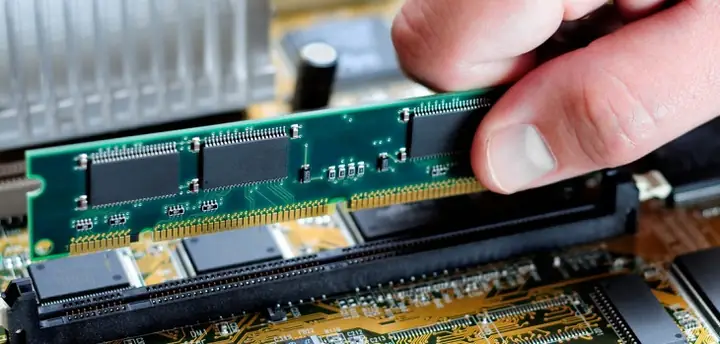
- Kiểm tra và gắn lại RAM: Lỗi RAM là nguyên nhân phổ biến nhất. Hãy tháo các thanh RAM ra, vệ sinh chân RAM và khe cắm, sau đó gắn lại chắc chắn. Thử từng thanh một nếu có nhiều RAM.
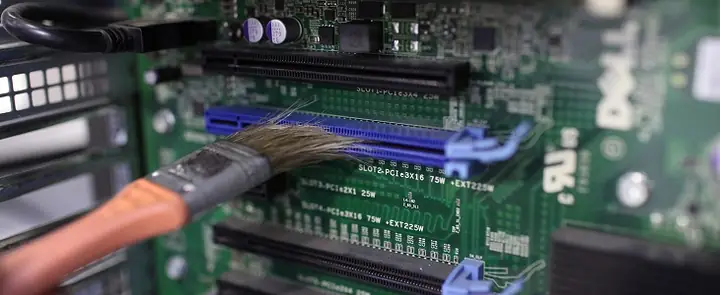
- Kiểm tra Card đồ họa (VGA): Nếu có card đồ họa rời, kiểm tra xem nó có được gắn chặt vào khe PCIe và kết nối nguồn phụ đầy đủ không. Vệ sinh khe cắm và thử gắn lại.
- Kiểm tra CPU và tản nhiệt: Đảm bảo quạt CPU quay, heatsink được gắn chắc chắn và không bị lỏng lẻo. Lỗi CPU thường ít xảy ra nhưng rất nghiêm trọng.
- Kiểm tra các kết nối nguồn: Đảm bảo tất cả các dây nguồn từ PSU (bộ nguồn) đến mainboard (24-pin, 4/8-pin CPU) và các linh kiện khác đều được cắm chắc chắn.
- Thử Clear CMOS: Tháo pin CMOS hoặc dùng jumper để reset BIOS về cài đặt mặc định, đôi khi có thể khắc phục các lỗi cấu hình.
- Kiểm tra các thiết bị ngoại vi: Rút hết các thiết bị USB, bàn phím, chuột không cần thiết và thử khởi động lại.
Hiểu rõ các mã bíp (BIOS Beep Codes) và ý nghĩa của chúng
Có thể bạn quan tâm: Hướng Dẫn Chi Tiết Cách Vẽ Lên Ảnh Trên Máy Tính Hiệu Quả
Tiếng bíp từ loa máy tính (PC speaker) là một trong những cơ chế chẩn đoán lỗi phần cứng cấp thấp nhất và quan trọng nhất khi hệ thống không thể hiển thị bất kỳ thứ gì trên màn hình. Mỗi chuỗi tiếng bíp (số lượng, độ dài, khoảng dừng) tương ứng với một mã lỗi cụ thể, được gọi là BIOS Beep Codes, do nhà sản xuất BIOS quy định. Việc giải mã đúng những tiếng bíp này là bước đầu tiên và thiết yếu để khắc phục sự cố khi máy tính bật lên kêu bíp bíp.
Tiếng bíp là gì và tại sao máy tính lại bíp?
Khi bạn nhấn nút nguồn, máy tính sẽ trải qua một quy trình gọi là POST (Power-On Self Test). Đây là một chuỗi kiểm tra các linh kiện phần cứng cơ bản và thiết yếu như CPU, RAM, card đồ họa, bàn phím, v.v., trước khi hệ điều hành được nạp. Nếu bất kỳ thành phần nào trong số này không hoạt động đúng cách hoặc không được phát hiện, BIOS/UEFI sẽ phát ra một chuỗi tiếng bíp thông qua loa tích hợp trên mainboard (hoặc loa gắn ngoài) để báo hiệu lỗi. Các tiếng bíp này là cách duy nhất để máy tính “nói chuyện” với bạn khi màn hình vẫn còn đen.
Tầm quan trọng của việc giải mã tiếng bíp nằm ở chỗ nó cung cấp thông tin trực tiếp về linh kiện nào đang gặp vấn đề. Ví dụ, một chuỗi bíp có thể chỉ ra lỗi RAM, trong khi một chuỗi khác lại báo hiệu lỗi card đồ họa. Nếu không có tiếng bíp nào, điều đó cũng có thể là một dấu hiệu của lỗi nghiêm trọng hơn như bộ nguồn (PSU) bị hỏng hoặc mainboard không hoạt động.
Mã bíp của BIOS AMI
AMI (American Megatrends International) là một trong những nhà sản xuất BIOS phổ biến nhất. Mã bíp của AMI thường ngắn và rõ ràng. Việc nhận biết chính xác số lượng tiếng bíp là rất quan trọng.
- 1 tiếng bíp ngắn: Lỗi RAM. Đây là một trong những lỗi phổ biến nhất. Có thể do RAM bị lỏng, bám bụi, hoặc hỏng.
- Khắc phục: Tháo RAM, vệ sinh chân cắm bằng cục tẩy mềm và khe cắm bằng khí nén, sau đó gắn lại chắc chắn. Thử từng thanh RAM một hoặc đổi khe cắm.
- 2 tiếng bíp ngắn: Lỗi tương thích RAM hoặc lỗi bộ nhớ. Thường do các thông số RAM không phù hợp hoặc lỗi parity.
- Khắc phục: Tương tự như 1 bíp, kiểm tra lại RAM, đảm bảo chúng tương thích với mainboard. Có thể thử Clear CMOS.
- 3 tiếng bíp ngắn: Lỗi bộ nhớ cơ bản (Base 64K memory failure). Lỗi này chỉ ra rằng 64KB bộ nhớ đầu tiên của RAM bị hỏng.
- Khắc phục: Vệ sinh và gắn lại RAM. Nếu vẫn lỗi, RAM có thể đã hỏng và cần thay thế.
- 4 tiếng bíp ngắn: Lỗi đồng hồ hệ thống (System Timer) hoặc lỗi bộ nhớ truy cập ngẫu nhiên (RAM).
- Khắc phục: Kiểm tra lại RAM và Clear CMOS. Lỗi này đôi khi cũng có thể liên quan đến mainboard.
- 5 tiếng bíp ngắn: Lỗi CPU. Đây là một lỗi nghiêm trọng, cho thấy CPU có thể bị hỏng, lắp sai, hoặc không nhận đủ điện.
- Khắc phục: Kiểm tra lại vị trí CPU trong socket, đảm bảo quạt tản nhiệt hoạt động. Kiểm tra dây nguồn CPU. Nếu nghi ngờ, có thể cần thay CPU.
- 6 tiếng bíp ngắn: Lỗi bộ điều khiển bàn phím (Keyboard Controller).
- Khắc phục: Kiểm tra kết nối bàn phím, thử rút bàn phím ra và khởi động lại. Nếu mainboard có cổng PS/2, thử dùng bàn phím PS/2.
- 7 tiếng bíp ngắn: Lỗi chế độ ảo CPU (CPU Virtual Mode Error). Lỗi này thường liên quan đến CPU hoặc mainboard.
- Khắc phục: Kiểm tra lại CPU và mainboard. Cập nhật BIOS/UEFI (nếu có thể).
- 8 tiếng bíp ngắn: Lỗi bộ nhớ card đồ họa (Display Memory Read/Write Error).
- Khắc phục: Kiểm tra card đồ họa, gắn lại hoặc thử card khác. Đảm bảo nguồn phụ cho card đồ họa được cắm.
- 9 tiếng bíp ngắn: Lỗi ROM BIOS (Checksum Error). Dấu hiệu ROM BIOS bị hỏng hoặc lỗi dữ liệu.
- Khắc phục: Cố gắng cập nhật BIOS/UEFI nếu mainboard hỗ trợ các tính năng như Dual BIOS hoặc BIOS Flashback. Nếu không, mainboard có thể cần được sửa chữa hoặc thay thế.
- 10 tiếng bíp ngắn: Lỗi ghi/đọc CMOS (CMOS Read/Write Error). Lỗi này liên quan đến chip CMOS trên mainboard.
- Khắc phục: Thay pin CMOS hoặc Clear CMOS. Nếu không được, mainboard có thể bị lỗi.
- 11 tiếng bíp ngắn: Lỗi bộ nhớ Cache (Cache Memory Error). Thường liên quan đến bộ nhớ cache L2 của CPU.
- Khắc phục: Kiểm tra lại CPU, Clear CMOS.
- Liên tục (Continuous Beep): Lỗi nguồn điện (PSU) hoặc RAM/Mainboard bị lỗi nghiêm trọng.
- Khắc phục: Kiểm tra tất cả các dây nguồn, thử bộ nguồn khác. Kiểm tra lại RAM.
Mã bíp của BIOS Award (Phoenix)
BIOS Award cũng rất phổ biến, nhưng mã bíp của nó có thể phức tạp hơn một chút, thường bao gồm các chuỗi bíp ngắn và dài kết hợp. Với các hệ thống hiện đại hơn sử dụng BIOS Phoenix (thực chất là một nhánh của Award), các mã bíp thường được hiển thị dưới dạng chuỗi số, ví dụ “1-1-3 bíp”.
- 1 bíp dài, 2 bíp ngắn: Lỗi card đồ họa.
- Khắc phục: Tương tự như lỗi card đồ họa của AMI, kiểm tra gắn lại card, nguồn phụ, khe cắm.
- 1 bíp dài, 3 bíp ngắn: Lỗi card đồ họa (tương tự lỗi trên, đôi khi chỉ ra vấn đề với RAM của VGA).
- Khắc phục: Tương tự, kiểm tra card đồ họa.
- Tiếng bíp liên tục: Lỗi RAM hoặc lỗi card đồ họa không được phát hiện.
- Khắc phục: Kiểm tra và gắn lại RAM, hoặc card đồ họa.
- Mã bíp dạng 1-1-3, 1-1-4, 1-2-1, v.v. (Phoenix BIOS): Các mã này thường đại diện cho lỗi liên quan đến mainboard, CPU hoặc RAM ở các giai đoạn khởi tạo ban đầu.
- Để giải mã chính xác, bạn cần tra cứu sách hướng dẫn của mainboard hoặc trang web của nhà sản xuất BIOS với mã bíp cụ thể đó.
Mã bíp của BIOS Phoenix
BIOS Phoenix là một loại BIOS khác mà bạn có thể gặp. Mã bíp của nó thường được thể hiện dưới dạng các chuỗi bíp ngắn, phân tách bằng khoảng dừng, ví dụ “1-1-3” có nghĩa là 1 bíp, dừng, 1 bíp, dừng, 3 bíp.
- 1-1-3: Lỗi kiểm tra CMOS hoặc lỗi ghi/đọc dữ liệu CMOS.
- Khắc phục: Clear CMOS, thay pin CMOS.
- 1-1-4: Lỗi ROM BIOS.
- Khắc phục: Thử cập nhật BIOS/UEFI nếu mainboard hỗ trợ hoặc cần thay thế chip BIOS.
- 1-2-1: Lỗi mạch định thời lập trình (Programmable Interrupt Controller – PIC). Thường là lỗi mainboard.
- Khắc phục: Đây thường là lỗi phần cứng mainboard khó sửa chữa.
- 1-2-2 / 1-2-3: Lỗi điều khiển DMA.
- Khắc phục: Lỗi mainboard.
- 1-3-1: Lỗi RAM (thử làm mới bộ nhớ).
- Khắc phục: Vệ sinh và gắn lại RAM.
- 1-3-3 / 1-3-4: Lỗi RAM (64KB đầu tiên).
- Khắc phục: Kiểm tra và thay thế RAM.
- 3-1-1: Lỗi điều khiển DMA chính.
- Khắc phục: Lỗi mainboard.
- 3-1-2: Lỗi bộ điều khiển ngắt thứ cấp.
- Khắc phục: Lỗi mainboard.
- 3-2-4: Lỗi bộ điều khiển bàn phím.
- Khắc phục: Kiểm tra kết nối bàn phím.
- 3-3-4: Lỗi hiển thị card đồ họa.
- Khắc phục: Kiểm tra card đồ họa.
- 4-2-1: Lỗi bộ định thời hệ thống.
- Khắc phục: Lỗi mainboard.
Danh sách này chỉ là một phần nhỏ. Các mã bíp Phoenix rất đa dạng và chi tiết. Cách tốt nhất để tra cứu là tìm kiếm “Phoenix BIOS Beep Codes” kèm theo model mainboard của bạn hoặc tham khảo sách hướng dẫn đi kèm.
Lưu ý về các BIOS hiện đại (UEFI)
Với sự phát triển của công nghệ, nhiều mainboard hiện đại đã chuyển sang sử dụng UEFI thay vì BIOS truyền thống. Các hệ thống UEFI thường ít phụ thuộc vào tiếng bíp để báo lỗi. Thay vào đó, chúng thường được trang bị các cơ chế chẩn đoán trực quan hơn:
- Đèn Debug LED: Nhiều mainboard cao cấp có các đèn LED nhỏ (thường là 4 đèn) với nhãn CPU, DRAM, VGA, BOOT. Khi có lỗi ở linh kiện nào, đèn LED tương ứng sẽ sáng lên, giúp người dùng dễ dàng xác định vấn đề.
- Mã hiển thị trên màn hình Debug: Một số mainboard còn có một màn hình LED nhỏ hiển thị các mã hex (ví dụ: A0, B2, 55). Các mã này cần được tra cứu trong sách hướng dẫn mainboard để biết ý nghĩa cụ thể.
- Thông báo trên màn hình: Nếu hệ thống có thể khởi động đến một mức độ nhất định, nó có thể hiển thị thông báo lỗi trực tiếp trên màn hình, giúp việc chẩn đoán đơn giản hơn rất nhiều.
Dù vậy, khả năng máy tính bật lên kêu bíp bíp vẫn tồn tại trên một số mainboard UEFI, đặc biệt khi lỗi xảy ra ở giai đoạn rất sớm của quá trình POST. Trong mọi trường hợp, việc tham khảo sách hướng dẫn sử dụng của mainboard là bước không thể thiếu để giải mã chính xác các tín hiệu mà máy tính đang cố gắng truyền tải.
Các bước chuẩn bị trước khi khắc phục sự cố
Có thể bạn quan tâm: Trung Tâm Cứu Hộ Dữ Liệu Máy Tính: Khi Nào Cần Và Chọn Nơi Nào?
Trước khi bắt đầu bất kỳ thao tác kiểm tra hoặc sửa chữa phần cứng nào, việc chuẩn bị kỹ lưỡng là vô cùng quan trọng để đảm bảo an toàn cho cả bạn và thiết bị. Điều này giúp tránh làm hỏng thêm linh kiện và bảo vệ bạn khỏi nguy cơ điện giật.
Tắt nguồn và rút phích cắm
Đây là bước an toàn cơ bản và bắt buộc đầu tiên.
- Tắt máy tính hoàn toàn: Không chỉ tắt màn hình, hãy đảm bảo hệ điều hành đã được tắt hoàn toàn và máy tính đã ngừng hoạt động.
- Rút phích cắm điện: Rút dây nguồn khỏi ổ cắm trên tường và khỏi bộ nguồn (PSU) của máy tính. Điều này loại bỏ hoàn toàn nguồn điện đang cấp vào hệ thống, ngăn chặn nguy cơ điện giật và hư hỏng linh kiện do dòng điện.
- Rút các thiết bị ngoại vi: Rút tất cả các dây cáp kết nối với máy tính như cáp màn hình, bàn phím, chuột, loa, USB, v.v. Điều này giúp bạn dễ dàng thao tác với vỏ máy tính và tránh làm vướng víu.
Tiếp đất an toàn (chống tĩnh điện)
Điện tĩnh là kẻ thù thầm lặng của các linh kiện điện tử nhạy cảm. Một lượng điện tĩnh nhỏ tích tụ trên cơ thể bạn cũng có thể gây hư hỏng vĩnh viễn cho RAM, mainboard hoặc CPU.
- Sử dụng dây đeo chống tĩnh điện: Đây là cách tốt nhất để đảm bảo bạn được tiếp đất liên tục. Một đầu dây đeo vào cổ tay, đầu còn lại kẹp vào một bề mặt kim loại không sơn của vỏ máy tính hoặc một vật tiếp đất khác.
- Chạm vào bề mặt kim loại không sơn của vỏ máy tính: Nếu không có dây đeo, hãy thường xuyên chạm vào phần kim loại không sơn bên trong vỏ máy tính (ví dụ: khung vỏ) trước và trong khi thao tác. Điều này giúp xả bớt điện tích tĩnh điện từ cơ thể bạn.
- Tránh thảm và quần áo len: Các vật liệu này dễ tạo ra điện tĩnh. Hãy làm việc trên bề mặt cứng, sạch sẽ và khô ráo.
- Tránh chạm vào các chân cắm, mạch điện: Luôn cầm linh kiện ở các cạnh hoặc phần không có mạch điện, chân cắm.
Chuẩn bị dụng cụ cần thiết
Có sẵn các dụng cụ phù hợp sẽ giúp công việc của bạn nhanh chóng và hiệu quả hơn.
- Tua vít: Cần một bộ tua vít phù hợp với các loại ốc trên vỏ máy và linh kiện (thường là tua vít Phillips – đầu chữ thập).
- Đèn pin: Một chiếc đèn pin nhỏ gọn sẽ rất hữu ích khi làm việc trong không gian hẹp và thiếu sáng bên trong thùng máy.
- Khí nén: Dùng để làm sạch bụi bẩn từ các khe cắm, quạt, tản nhiệt.
- Cục tẩy mềm: Hữu ích để vệ sinh các chân tiếp xúc mạ vàng của RAM hoặc card đồ họa.
- Bát/Hộp nhỏ: Để đựng các ốc vít đã tháo ra, tránh làm thất lạc.
- Dây buộc cáp (tùy chọn): Để sắp xếp lại dây cáp sau khi sửa chữa, giúp luồng khí trong thùng máy tốt hơn.
Bằng cách tuân thủ các bước chuẩn bị này, bạn sẽ tạo ra một môi trường làm việc an toàn và chuyên nghiệp, tăng khả năng khắc phục lỗi thành công khi máy tính bật lên kêu bíp bíp.
Hướng dẫn khắc phục từng lỗi phần cứng theo mã bíp
Khi đã xác định được mã bíp và loại BIOS, bước tiếp theo là tập trung vào việc khắc phục linh kiện phần cứng bị nghi ngờ. Dưới đây là hướng dẫn chi tiết cho các lỗi phần cứng phổ biến nhất, cùng với các bước kiểm tra và sửa chữa cụ thể.
Lỗi RAM (thường là 1, 2, 3 tiếng bíp ngắn hoặc liên tục)
Lỗi RAM là nguyên nhân phổ biến nhất khiến máy tính bật lên kêu bíp bíp. Nó thường được biểu hiện qua các mã bíp như 1, 2, 3 bíp ngắn (AMI BIOS) hoặc bíp liên tục (Award BIOS).
Cách kiểm tra và sửa chữa:
- Gắn lại RAM:
- Mở chốt giữ ở hai đầu khe RAM.
- Nhẹ nhàng tháo thanh RAM ra.
- Kiểm tra xem có vật cản nào trong khe RAM không.
- Gắn lại thanh RAM vào khe, ấn đều hai đầu cho đến khi các chốt tự động khóa lại. Đảm bảo thanh RAM được cắm thẳng và chắc chắn.
- Vệ sinh khe RAM và chân RAM:
- Sử dụng khí nén để thổi sạch bụi trong khe RAM.
- Dùng cục tẩy mềm (loại dùng cho bút chì) chà nhẹ lên các chân tiếp xúc mạ vàng của thanh RAM để loại bỏ lớp oxy hóa hoặc bụi bẩn. Sau đó, dùng vải mềm hoặc khí nén thổi sạch các vụn tẩy.
- Thử từng thanh RAM một (nếu có nhiều RAM):
- Nếu bạn có nhiều thanh RAM, hãy tháo tất cả ra và chỉ gắn một thanh vào khe đầu tiên (thường là A1 hoặc theo hướng dẫn của mainboard).
- Khởi động máy. Nếu máy hoạt động bình thường, hãy thử thanh RAM tiếp theo.
- Tiến hành tương tự cho tất cả các thanh RAM để xác định xem thanh nào bị lỗi.
- Đổi khe RAM:
- Thử gắn thanh RAM vào các khe khác trên mainboard. Đôi khi một khe RAM có thể bị hỏng.
- Nếu mainboard có hỗ trợ kênh đôi (dual-channel), hãy thử kết hợp các khe khác nhau (ví dụ: khe 1 và 3, hoặc 2 và 4).
- Thay RAM mới (nếu có):
- Nếu đã thử tất cả các bước trên mà vẫn máy tính bật lên kêu bíp bíp, có thể RAM của bạn đã hỏng và cần được thay thế.
- Lưu ý: Luôn đảm bảo RAM mới tương thích với mainboard về loại (DDR4, DDR5), tốc độ (MHz), và dung lượng.
- Kiểm tra khả năng tương thích RAM với mainboard:
- Truy cập trang web của nhà sản xuất mainboard và tìm QVL (Qualified Vendor List) cho RAM. Danh sách này liệt kê các mẫu RAM đã được kiểm tra và xác nhận là tương thích.
Lỗi Card đồ họa (VGA) (thường là 1 dài 2 ngắn, hoặc 1 dài 3 ngắn)
Lỗi VGA thường gây ra các mã bíp như 1 dài 2 ngắn hoặc 1 dài 3 ngắn (Award BIOS) hoặc 8 bíp ngắn (AMI BIOS). Các lỗi này thường liên quan đến card đồ họa rời.
Cách kiểm tra và sửa chữa:
- Gắn lại card:
- Nới lỏng ốc vít hoặc lẫy giữ card ở phía sau vỏ máy.
- Mở chốt giữ ở khe PCIe trên mainboard.
- Nhẹ nhàng tháo card đồ họa ra khỏi khe.
- Vệ sinh khe PCIe bằng khí nén và chân cắm của card bằng cục tẩy mềm, sau đó thổi sạch.
- Gắn lại card vào khe, ấn mạnh và đều cho đến khi chốt khóa lại và card được cố định chắc chắn.
- Kiểm tra dây nguồn phụ (6-pin/8-pin):
- Nhiều card đồ họa rời yêu cầu nguồn phụ trực tiếp từ bộ nguồn (PSU). Đảm bảo tất cả các dây nguồn này được cắm chắc chắn vào card. Lỏng lẻo hoặc thiếu nguồn có thể gây lỗi.
- Thử dùng card khác (nếu có) hoặc dùng iGPU (nếu CPU hỗ trợ):
- Nếu có card đồ họa khác, hãy thử thay thế để kiểm tra.
- Nếu CPU của bạn có tích hợp card đồ họa (iGPU), hãy tháo card đồ họa rời ra, cắm cáp màn hình vào cổng xuất hình trên mainboard và khởi động máy. Nếu máy hoạt động bình thường, card đồ họa rời của bạn có vấn đề.
- Kiểm tra màn hình, dây cáp màn hình:
- Đôi khi vấn đề không nằm ở card đồ họa mà ở màn hình hoặc cáp kết nối. Thử dùng một màn hình khác hoặc một sợi cáp DisplayPort/HDMI khác.
- Kiểm tra PSU có đủ công suất cấp cho card không:
- Các card đồ họa mạnh mẽ cần một bộ nguồn có công suất lớn. Nếu PSU của bạn quá yếu hoặc đã cũ, nó có thể không cấp đủ điện cho card, gây ra lỗi. Kiểm tra thông số công suất khuyến nghị của nhà sản xuất card đồ họa.
Lỗi CPU (thường là 5 tiếng bíp ngắn hoặc liên tục)
Lỗi CPU là một trong những lỗi nghiêm trọng nhất và hiếm gặp hơn RAM hay VGA. Nó thường gây ra 5 tiếng bíp ngắn (AMI BIOS) hoặc bíp liên tục.
Cách kiểm tra và sửa chữa:
- Kiểm tra quạt CPU có quay không:
- Khi khởi động máy, hãy quan sát quạt tản nhiệt CPU. Nếu quạt không quay hoặc quay rất chậm, có thể CPU đang quá nóng hoặc không nhận được tín hiệu điều khiển.
- Kiểm tra heatsink có gắn chắc chắn không:
- Đảm bảo tản nhiệt CPU được gắn chặt vào mainboard và tiếp xúc tốt với CPU. Các lẫy hoặc ốc vít giữ tản nhiệt phải được siết chặt.
- Kiểm tra keo tản nhiệt:
- Nếu bạn tháo tản nhiệt, hãy kiểm tra lớp keo tản nhiệt. Keo cũ, khô hoặc không đủ có thể làm giảm hiệu quả tản nhiệt, khiến CPU quá nóng và gây lỗi. Bôi một lớp keo tản nhiệt mới.
- Tháo/lắp lại CPU (cẩn thận với chân socket):
- Đây là bước cần sự cẩn thận tối đa. Nâng cần gạt khóa CPU trên socket, nhẹ nhàng tháo CPU ra.
- Kiểm tra các chân socket trên mainboard (nếu là Intel) hoặc chân trên CPU (nếu là AMD) có bị cong, gãy hay bẩn không.
- Đặt lại CPU vào socket theo đúng chiều (có một điểm đánh dấu hình tam giác hoặc khuyết trên CPU và socket để căn chỉnh). Đảm bảo CPU nằm phẳng và không bị kênh. Khóa cần gạt lại.
- Cảnh báo: Các chân socket/CPU rất dễ bị hỏng. Hãy thực hiện cực kỳ cẩn thận.
- Kiểm tra dây nguồn CPU (4-pin/8-pin):
- Đảm bảo dây nguồn CPU từ PSU được cắm chắc chắn vào cổng tương ứng trên mainboard (thường nằm ở góc trên bên trái của mainboard).
- Lưu ý: Lỗi CPU thường rất khó tự sửa. Nếu đã kiểm tra tất cả các bước mà vẫn lỗi, khả năng cao CPU hoặc mainboard của bạn đã hỏng và cần được thay thế hoặc kiểm tra bởi chuyên gia.
Lỗi Mainboard (Bo mạch chủ) (thường là 6, 7, 9 tiếng bíp)
Lỗi mainboard thường được báo hiệu qua các mã bíp như 6, 7, 9 tiếng bíp ngắn (AMI BIOS) hoặc các chuỗi bíp phức tạp hơn của Phoenix BIOS. Đây là lỗi khó sửa nhất và thường yêu cầu thay thế linh kiện.
Cách kiểm tra và sửa chữa:
- Kiểm tra các kết nối trên mainboard:
- Đảm bảo tất cả các dây cáp (nguồn chính 24-pin, nguồn CPU, dây của các cổng USB phía trước, nút nguồn, reset, đèn LED) được cắm đúng và chắc chắn vào mainboard.
- Kiểm tra lại xem mainboard có được bắt vít đúng vào các trụ đồng trong vỏ case không, tránh tình trạng mainboard bị chạm vào vỏ case gây chập.
- Thử Clear CMOS (Complementary Metal-Oxide-Semiconductor):
- Clear CMOS sẽ reset BIOS/UEFI về cài đặt mặc định của nhà sản xuất. Điều này có thể khắc phục các lỗi cấu hình sai hoặc xung đột phần cứng.
- Cách làm:
- Tắt máy, rút điện.
- Tìm cục pin tròn dẹt (pin Cúc áo CR2032) trên mainboard. Tháo pin ra, đợi khoảng 30 giây đến 1 phút, sau đó lắp lại.
- Hoặc tìm jumper “Clear CMOS” (thường có 3 chân, với một nắp nhựa nhỏ nối 2 chân). Chuyển nắp sang cặp chân còn lại trong khoảng 5-10 giây, sau đó chuyển về vị trí ban đầu.
- Kiểm tra các tụ điện trên mainboard có bị phồng không:
- Dùng đèn pin kiểm tra kỹ các tụ điện trên mainboard. Nếu có bất kỳ tụ nào bị phồng, rò rỉ hoặc vỡ, mainboard của bạn đã bị hỏng.
- Lưu ý: Nếu lỗi mainboard đã được xác định, việc tự sửa chữa rất khó khăn và thường không khả thi đối với người dùng thông thường. Trong trường hợp này, bạn nên xem xét thay thế mainboard mới. Để tìm hiểu thêm về các linh kiện PC chất lượng, bạn có thể truy cập Trandu.vn.
Lỗi Nguồn điện (PSU – Power Supply Unit) (thường gây tiếng bíp liên tục hoặc không bíp)
Lỗi PSU có thể không trực tiếp gây ra mã bíp cụ thể mà thường dẫn đến bíp liên tục (do thiếu điện cho các linh kiện) hoặc không có tiếng bíp nào cả (do PSU không thể cấp nguồn cho mainboard để khởi động).
Cách kiểm tra và sửa chữa:
- Kiểm tra tất cả các dây nguồn:
- Đảm bảo dây nguồn chính 24-pin, dây nguồn CPU 4/8-pin, dây nguồn card đồ họa và các dây nguồn cho ổ cứng/SSD đều được cắm chắc chắn vào mainboard và các linh kiện.
- Kiểm tra công tắc nguồn phía sau PSU có ở vị trí “ON” (I) không.
- Thử bộ nguồn khác (nếu có):
- Đây là cách tốt nhất để kiểm tra PSU. Nếu bạn có một bộ nguồn dự phòng đang hoạt động, hãy thử thay thế. Nếu máy tính khởi động bình thường với PSU mới, PSU cũ của bạn đã hỏng.
- Kiểm tra ổ cắm điện:
- Đảm bảo ổ cắm điện bạn đang sử dụng hoạt động bình thường. Thử cắm máy tính vào một ổ cắm khác.
- Lưu ý: PSU là một linh kiện quan trọng, cung cấp năng lượng cho toàn bộ hệ thống. Nếu PSU bị lỗi, nó có thể gây ra nhiều vấn đề khó đoán. Việc thay thế PSU bị hỏng bằng một bộ nguồn mới, có công suất và chất lượng phù hợp là cần thiết.
Lỗi Bàn phím / Chuột / Thiết bị ngoại vi (thường là 3 hoặc 4 tiếng bíp, tùy BIOS)
Một số BIOS có thể phát ra mã bíp khi phát hiện lỗi ở các thiết bị ngoại vi cơ bản như bàn phím. Ví dụ, AMI BIOS có thể phát ra 6 bíp ngắn cho lỗi điều khiển bàn phím.
Cách kiểm tra và sửa chữa:
- Rút tất cả thiết bị ngoại vi không cần thiết:
- Tháo tất cả các thiết bị USB, bàn phím, chuột, loa, webcam, máy in, v.v., ra khỏi máy tính. Chỉ để lại các linh kiện tối thiểu (CPU, RAM, VGA nếu có) và thử khởi động lại.
- Thử bàn phím/chuột khác:
- Nếu lỗi được xác định là do bàn phím hoặc chuột, hãy thử dùng một thiết bị khác để kiểm tra.
- Kiểm tra cổng USB/PS/2:
- Đảm bảo bạn cắm bàn phím/chuột vào đúng cổng và cổng đó hoạt động bình thường. Thử các cổng khác.
Bằng cách đi sâu vào từng loại lỗi và thực hiện các bước khắc phục chi tiết này, bạn có thể tăng cơ hội tự sửa chữa thành công khi máy tính bật lên kêu bíp bíp.
Các trường hợp khác và mẹo nâng cao
Ngoài các lỗi phần cứng cơ bản được báo hiệu bằng tiếng bíp, đôi khi vẫn có những trường hợp đặc biệt hoặc bạn cần các phương pháp chẩn đoán nâng cao hơn.
Cập nhật BIOS/UEFI (nếu có thể khởi động vào BIOS)
Nếu bạn có thể khởi động vào màn hình BIOS/UEFI hoặc nếu sự cố xảy ra sau một bản cập nhật phần mềm, việc cập nhật hoặc hạ cấp BIOS/UEFI có thể giúp ích.
- Lưu ý: Cập nhật BIOS/UEFI là một quá trình có rủi ro. Chỉ thực hiện khi cần thiết và làm theo hướng dẫn chi tiết của nhà sản xuất mainboard. Một bản cập nhật lỗi có thể khiến mainboard của bạn không thể sử dụng được.
- Cách làm: Tải phiên bản BIOS/UEFI phù hợp với mainboard của bạn từ trang web chính thức của nhà sản xuất, thường là vào một USB và sử dụng công cụ Flash BIOS/UEFI tích hợp.
Kiểm tra đèn Debug LED trên mainboard (nếu có)
Như đã đề cập, nhiều mainboard hiện đại được trang bị đèn Debug LED (thường có 4 đèn CPU, DRAM, VGA, BOOT).
- Cách dùng: Quan sát đèn nào sáng lên khi máy tính gặp lỗi. Đèn sáng ở giai đoạn nào sẽ chỉ ra lỗi ở linh kiện tương ứng. Ví dụ, nếu đèn DRAM sáng, lỗi có thể nằm ở RAM.
Sử dụng loa bíp gắn ngoài (PC Speaker)
Một số vỏ máy tính không tích hợp sẵn loa bíp, hoặc mainboard của bạn có thể không có.
- Cách làm: Nếu bạn có một chiếc PC Speaker nhỏ (thường có 4 chân), hãy gắn nó vào chân “Speaker” trên mainboard (thường nằm gần các chân kết nối nút nguồn, reset). Điều này sẽ giúp bạn nghe rõ các tiếng bíp hơn để chẩn đoán.
Tham khảo tài liệu hướng dẫn sử dụng của mainboard
Đây là nguồn thông tin chính xác và đáng tin cậy nhất.
- Nội dung: Sách hướng dẫn của mainboard thường chứa bảng mã bíp chi tiết cho loại BIOS cụ thể mà mainboard đó sử dụng, sơ đồ các cổng kết nối, vị trí jumper Clear CMOS, và hướng dẫn khắc phục sự cố ban đầu.
- Tìm kiếm: Nếu không còn sách hướng dẫn vật lý, bạn có thể tìm kiếm phiên bản PDF trên trang web của nhà sản xuất mainboard bằng cách nhập model mainboard của mình.
Khi nào cần tìm đến chuyên gia sửa chữa?
Mặc dù việc tự chẩn đoán và sửa chữa có thể tiết kiệm chi phí, nhưng có những trường hợp bạn nên tìm đến sự giúp đỡ của các chuyên gia:
- Không thể xác định được lỗi: Nếu bạn đã thử tất cả các bước mà vẫn không thể hiểu tại sao máy tính bật lên kêu bíp bíp, hoặc không có mã bíp nào cả.
- Lỗi phức tạp: Các lỗi liên quan đến CPU hoặc mainboard thường đòi hỏi kiến thức và thiết bị chuyên dụng để sửa chữa.
- Không có linh kiện thay thế: Nếu bạn đã xác định được linh kiện bị hỏng nhưng không có linh kiện thay thế để thử hoặc không chắc chắn về việc mua linh kiện mới.
- Thiếu kinh nghiệm: Nếu bạn cảm thấy không tự tin khi tháo lắp linh kiện, đặc biệt là CPU hoặc các phần nhỏ trên mainboard.
- Nguy cơ gây hỏng thêm: Nếu bạn lo lắng rằng việc tự sửa chữa có thể gây ra hư hỏng lớn hơn cho hệ thống.
Một kỹ thuật viên máy tính chuyên nghiệp sẽ có các công cụ chẩn đoán tiên tiến hơn và kinh nghiệm để xử lý các vấn đề phức tạp, giúp bạn đưa máy tính trở lại hoạt động bình thường một cách an toàn và hiệu quả.
Những điều cần tránh khi máy tính kêu bíp bíp
Khi máy tính bật lên kêu bíp bíp, điều quan trọng không chỉ là biết phải làm gì, mà còn là biết những gì không nên làm. Tránh những sai lầm sau đây sẽ giúp bạn bảo vệ máy tính khỏi những hư hỏng không đáng có và tiết kiệm thời gian, công sức.
- Không tự ý tháo lắp nếu không có kiến thức cơ bản: Mặc dù việc tự khắc phục có thể hấp dẫn, nhưng nếu bạn không có kinh nghiệm về phần cứng máy tính và không tuân thủ các biện pháp an toàn (chống tĩnh điện), bạn có thể làm hỏng các linh kiện khác một cách dễ dàng. Hãy đọc kỹ hướng dẫn và chỉ thực hiện những thao tác mà bạn tự tin.
- Không bỏ qua tiếng bíp: Tiếng bíp không phải là một lỗi nhỏ nhặt mà là tín hiệu cảnh báo khẩn cấp từ hệ thống. Việc bỏ qua hoặc cố gắng khởi động máy nhiều lần khi nó vẫn kêu bíp có thể làm trầm trọng thêm vấn đề, thậm chí gây hỏng vĩnh viễn các linh kiện quan trọng như CPU hay mainboard do quá nhiệt hoặc chập điện.
- Không mua linh kiện mới ngay lập tức mà chưa chẩn đoán kỹ: Nhiều người có xu hướng mua ngay RAM hoặc card đồ họa mới khi thấy máy tính bật lên kêu bíp bíp. Tuy nhiên, nếu bạn chưa chẩn đoán chính xác nguyên nhân, bạn có thể mua nhầm linh kiện và lãng phí tiền bạc. Luôn ưu tiên việc xác định lỗi rõ ràng trước khi quyết định thay thế.
- Không dùng lực quá mạnh khi tháo/lắp: Các linh kiện máy tính, đặc biệt là RAM, card đồ họa và CPU, được thiết kế để lắp đặt vào các khe cắm hoặc socket với một lực vừa phải. Dùng lực quá mạnh có thể làm cong chân cắm, gãy chốt giữ hoặc thậm chí làm hỏng mạch in trên mainboard. Hãy nhẹ nhàng và đảm bảo các chốt được mở/đóng đúng cách.
- Không sử dụng công cụ không phù hợp: Dùng tua vít không đúng kích cỡ có thể làm trờn đầu ốc vít, gây khó khăn khi tháo lắp. Dùng vật kim loại nhọn để cạy linh kiện có thể gây trầy xước hoặc chập mạch. Luôn chuẩn bị đầy đủ dụng cụ cần thiết và phù hợp.
- Không hoảng loạn hoặc vội vàng: Việc khắc phục sự cố máy tính đòi hỏi sự kiên nhẫn và phương pháp. Hoảng loạn và vội vàng có thể dẫn đến các quyết định sai lầm hoặc thao tác cẩu thả, gây ra nhiều vấn đề hơn. Hãy làm từng bước một, kiểm tra kỹ lưỡng và tham khảo các nguồn thông tin đáng tin cậy.
Bằng cách ghi nhớ và tránh những điều này, bạn sẽ tiếp cận vấn đề máy tính bật lên kêu bíp bíp một cách an toàn và hiệu quả hơn.
Khi máy tính bật lên kêu bíp bíp, đây là một dấu hiệu rõ ràng cho thấy có sự cố phần cứng đang ngăn cản hệ thống khởi động bình thường. Thay vì hoảng loạn, việc hiểu rõ ý nghĩa của các mã bíp từ BIOS AMI, Award hay Phoenix, cùng với quy trình chẩn đoán và khắc phục chi tiết từng linh kiện như RAM, card đồ họa, CPU hay mainboard, sẽ giúp bạn tự tin hơn trong việc giải quyết vấn đề. Luôn nhớ thực hiện các bước chuẩn bị an toàn, sử dụng dụng cụ phù hợp và tham khảo tài liệu hướng dẫn của nhà sản xuất. Bằng cách tiếp cận có hệ thống và cẩn trọng, bạn sẽ tăng cơ hội tự sửa chữa thành công, giúp máy tính của mình sớm trở lại hoạt động bình thường. Nếu cảm thấy quá phức tạp, đừng ngần ngại tìm đến sự hỗ trợ từ các chuyên gia kỹ thuật.