
Windows 10, với sự linh hoạt và khả năng tùy biến mạnh mẽ, cho phép người dùng thay đổi giao diện máy tính win 10 theo vô vàn cách khác nhau, từ những chỉnh sửa nhỏ đến những biến đổi hoàn toàn. Việc cá nhân hóa giao diện không chỉ giúp thể hiện phong cách riêng mà còn có thể cải thiện trải nghiệm sử dụng, tăng hiệu quả công việc và mang lại cảm giác mới mẻ, hứng thú hơn với chiếc máy tính của bạn. Dù bạn là một lập trình viên muốn không gian làm việc tối giản, một game thủ yêu thích sự sống động, hay một người dùng phổ thông chỉ đơn giản là muốn làm mới chiếc PC của mình, bài viết này của Trandu.vn sẽ cung cấp một cái nhìn toàn diện về các phương pháp và công cụ để bạn có thể biến hóa giao diện Windows 10 một cách hiệu quả và an toàn.
Các Bước Cơ Bản Để Thay Đổi Giao Diện Windows 10 Nhanh Chóng
Có thể bạn quan tâm: Làm Rõ Chi Phí Thay Panel Màn Hình Máy Tính Giá Bao Nhiêu?
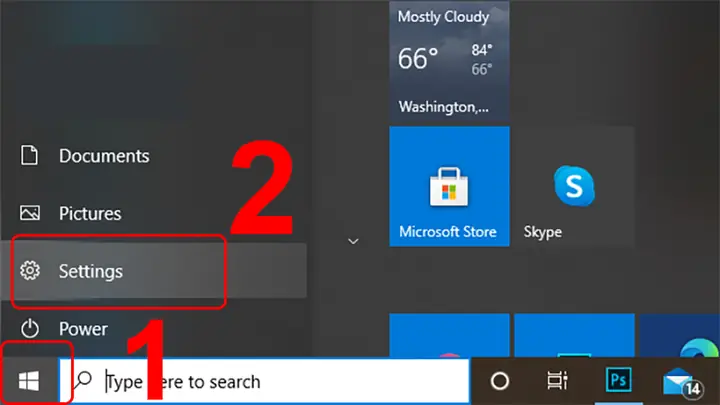
Để bắt đầu thay đổi giao diện máy tính win 10, bạn có thể thực hiện một số tùy chỉnh cơ bản thông qua cài đặt hệ thống. Đây là những thay đổi an toàn, dễ dàng thực hiện và mang lại hiệu quả tức thì mà không cần cài đặt phần mềm bên thứ ba. Các bước chính bao gồm:
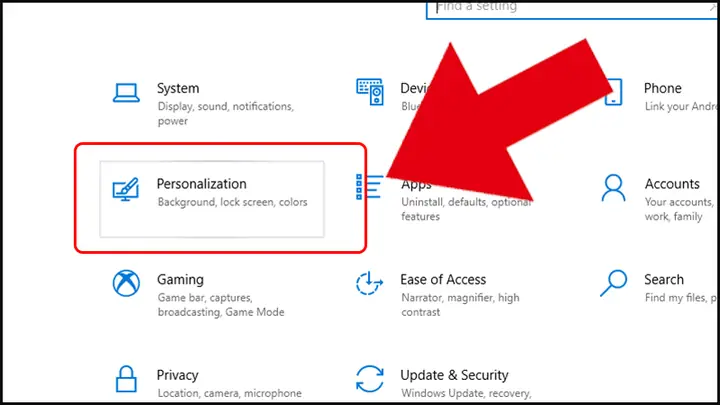
- Truy cập cài đặt cá nhân hóa: Mở “Settings” (Cài đặt) -> “Personalization” (Cá nhân hóa).
- Thay đổi hình nền: Chọn “Background” (Nền) và đặt ảnh, màu sắc hoặc trình chiếu.
- Điều chỉnh màu sắc: Chọn “Colors” (Màu sắc) để chọn màu chủ đạo, bật/tắt hiệu ứng trong suốt.
- Tùy chỉnh màn hình khóa: Chọn “Lock screen” (Màn hình khóa) để thay ảnh nền và ứng dụng hiển thị.
- Thiết lập giao diện Start Menu và Taskbar: Chọn “Start” (Bắt đầu) và “Taskbar” (Thanh tác vụ) để tùy chỉnh bố cục và chức năng.
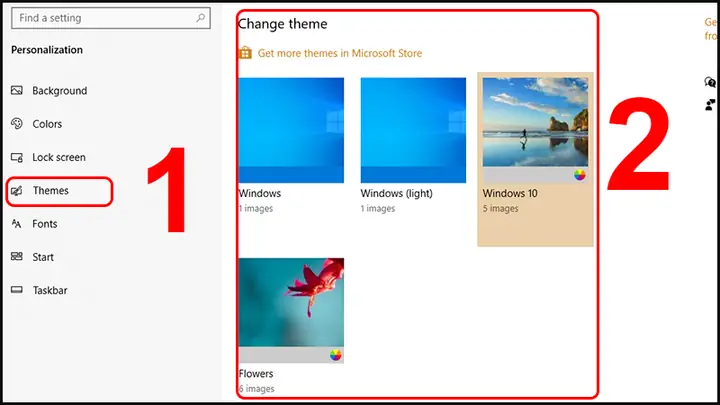
- Áp dụng chủ đề: Chọn “Themes” (Chủ đề) để sử dụng các gói giao diện cài đặt sẵn hoặc tải thêm từ Microsoft Store.
Thay Đổi Giao Diện Máy Tính Windows 10 Từ Các Tùy Chọn Cơ Bản Của Hệ Thống
Có thể bạn quan tâm: Thanh Lý Máy Tính Bàn Tphcm: Hướng Dẫn Toàn Diện Cho Người Mua & Bán
Windows 10 cung cấp một loạt các công cụ tích hợp sẵn cho phép người dùng dễ dàng cá nhân hóa giao diện mà không cần đến phần mềm bên ngoài. Đây là những điểm khởi đầu tuyệt vời cho bất kỳ ai muốn thay đổi giao diện máy tính win 10 theo ý mình. Các tùy chọn này không chỉ an toàn mà còn rất linh hoạt, giúp bạn tạo ra một không gian làm việc hoặc giải trí phù hợp với sở thích cá nhân.
Cá Nhân Hóa Hình Nền Desktop (Background)
Hình nền là yếu tố đầu tiên đập vào mắt người dùng mỗi khi khởi động máy tính. Việc thay đổi hình nền có thể mang lại một làn gió mới cho không gian làm việc của bạn. Windows 10 hỗ trợ nhiều loại hình nền khác nhau, từ ảnh tĩnh, màu đơn sắc đến trình chiếu ảnh.
Để thay đổi hình nền, bạn có thể nhấp chuột phải vào bất kỳ vị trí trống nào trên màn hình desktop, chọn “Personalize” (Cá nhân hóa). Trong cửa sổ cài đặt mở ra, chọn mục “Background” (Nền) ở cột bên trái. Tại đây, bạn sẽ thấy các tùy chọn sau:
- Picture (Ảnh): Chọn một ảnh cụ thể làm hình nền. Bạn có thể chọn từ các ảnh mặc định của Windows, duyệt đến thư mục ảnh cá nhân bằng cách nhấn “Browse” (Duyệt), hoặc thậm chí kéo thả ảnh trực tiếp vào khu vực xem trước. Sau khi chọn ảnh, bạn có thể điều chỉnh cách hiển thị ảnh (Fill, Fit, Stretch, Tile, Center, Span) để phù hợp với độ phân giải màn hình.
- Solid color (Màu đơn sắc): Nếu bạn yêu thích sự tối giản, tùy chọn này cho phép bạn chọn một màu sắc đơn giản làm nền. Điều này đặc biệt hữu ích cho những người muốn giảm thiểu sự phân tâm hoặc khi làm việc với các phần mềm có giao diện tối.
- Slideshow (Trình chiếu): Tùy chọn này cho phép bạn chọn một thư mục chứa nhiều ảnh và Windows sẽ tự động thay đổi hình nền theo một khoảng thời gian nhất định (ví dụ: mỗi phút, 10 phút, 30 phút…). Đây là cách tuyệt vời để làm mới giao diện thường xuyên mà không cần can thiệp thủ công. Bạn có thể tùy chỉnh thời gian thay đổi ảnh và thứ tự phát ngẫu nhiên.
Khi chọn hình nền, việc cân nhắc độ phân giải của ảnh rất quan trọng để đảm bảo hình ảnh hiển thị sắc nét. Một hình ảnh có độ phân giải cao sẽ trông đẹp hơn nhiều so với hình ảnh bị kéo dãn hoặc vỡ nét. Các nguồn ảnh chất lượng cao như Unsplash, Pexels, hoặc WallpaperFlare là những lựa chọn tuyệt vời cho người dùng muốn tìm kiếm hình nền độc đáo và đẹp mắt.
Điều Chỉnh Màu Sắc Chủ Đạo (Colors)
Màu sắc chủ đạo (Accent color) ảnh hưởng đến các yếu tố giao diện như thanh tiêu đề cửa sổ, viền cửa sổ, nút nhấn, và một số phần của Start Menu và Taskbar. Việc tùy chỉnh màu sắc này giúp đồng bộ hóa giao diện và mang lại cảm giác cá nhân hơn.
Trong phần “Personalization” (Cá nhân hóa), chọn mục “Colors” (Màu sắc). Tại đây, bạn có thể:
- Tự động chọn màu sắc từ hình nền (Automatically pick an accent color from my background): Windows sẽ phân tích hình nền hiện tại và chọn một màu sắc phù hợp để tạo sự hài hòa. Đây là một tính năng thông minh giúp giao diện của bạn luôn đồng bộ.
- Chọn màu thủ công: Bạn có thể bỏ chọn tùy chọn tự động và tự mình chọn một màu từ bảng màu có sẵn hoặc tạo màu tùy chỉnh bằng cách nhấn “Custom color” (Màu tùy chỉnh).
- Chọn chế độ màu (Choose your color): Bạn có thể chọn chế độ màu “Light” (Sáng), “Dark” (Tối), hoặc “Custom” (Tùy chỉnh). Chế độ tối đã trở nên cực kỳ phổ biến trong những năm gần đây, đặc biệt đối với lập trình viên và người dùng làm việc ban đêm, giúp giảm mỏi mắt và tiết kiệm pin trên màn hình OLED. Nếu chọn “Custom”, bạn có thể thiết lập riêng chế độ cho các ứng dụng Windows và chế độ mặc định của hệ thống.
- Hiệu ứng trong suốt (Transparency effects): Bật hoặc tắt hiệu ứng trong suốt cho Start Menu, Taskbar và Action Center. Hiệu ứng này tạo ra vẻ ngoài hiện đại và mềm mại, tuy nhiên có thể tiêu tốn một chút tài nguyên hệ thống, đặc biệt trên các máy tính cấu hình thấp.
Việc phối hợp màu sắc chủ đạo với hình nền và chế độ màu (sáng/tối) có thể tạo ra những hiệu ứng thị giác rất ấn tượng, giúp giao diện máy tính của bạn trở nên độc đáo và dễ chịu hơn khi sử dụng.
Tùy Biến Màn Hình Khóa (Lock Screen)
Màn hình khóa là giao diện đầu tiên bạn thấy trước khi đăng nhập vào Windows. Nó không chỉ là một lớp bảo mật mà còn là một cơ hội để bạn thể hiện cá tính.
Trong mục “Lock screen” (Màn hình khóa) của cài đặt “Personalization” (Cá nhân hóa), bạn có thể:
- Chọn nền màn hình khóa: Tương tự như hình nền desktop, bạn có thể chọn “Windows spotlight” (Hình ảnh nổi bật của Windows) để nhận các hình ảnh đẹp mắt được cập nhật từ Microsoft, “Picture” (Ảnh) để dùng ảnh cá nhân, hoặc “Slideshow” (Trình chiếu) từ một thư mục ảnh. Windows Spotlight thường cung cấp những hình ảnh phong cảnh ấn tượng và thông tin thú vị.
- Chọn ứng dụng hiển thị trạng thái nhanh (Choose apps to show quick status): Bạn có thể chọn các ứng dụng như Lịch, Thư, hoặc Thời tiết để hiển thị thông tin tóm tắt trực tiếp trên màn hình khóa mà không cần đăng nhập. Điều này giúp bạn nắm bắt thông tin quan trọng một cách nhanh chóng.
- Hiển thị thông tin cá nhân (Show fun facts, tips, tricks, and more on your lock screen): Bật tùy chọn này để Windows hiển thị các mẹo, sự thật thú vị hoặc quảng cáo sản phẩm trên màn hình khóa. Nhiều người dùng tắt tùy chọn này để có một màn hình khóa gọn gàng hơn.
Cài Đặt Giao Diện Start Menu và Taskbar
Start Menu và Taskbar là hai yếu tố cốt lõi của giao diện Windows, giúp người dùng truy cập ứng dụng và quản lý tác vụ. Việc tùy chỉnh chúng có thể nâng cao đáng kể trải nghiệm sử dụng.
Start (Bắt đầu)
Trong cài đặt “Personalization” (Cá nhân hóa), chọn mục “Start” (Bắt đầu). Bạn có thể:
- Hiển thị nhiều ô xếp hơn (Show more tiles on Start): Mở rộng khu vực ô xếp ứng dụng, cho phép bạn ghim nhiều ứng dụng hoặc shortcut hơn.
- Hiển thị danh sách ứng dụng (Show app list in Start menu): Tắt/bật danh sách tất cả ứng dụng ở bên trái Start Menu.
- Hiển thị ứng dụng được thêm gần đây (Show recently added apps): Hiển thị các ứng dụng bạn vừa cài đặt.
- Hiển thị ứng dụng được sử dụng nhiều nhất (Show most used apps): Liệt kê các ứng dụng bạn thường xuyên sử dụng để dễ dàng truy cập.
- Hiển thị gợi ý, mẹo hoặc khuyến mãi (Show suggestions occasionally in Start): Tắt tùy chọn này để tránh các quảng cáo hoặc gợi ý không mong muốn.
- Hiển thị các mục đã mở gần đây trong danh sách Jump Lists (Show recently opened items in Jump Lists on Start or the taskbar): Giúp bạn nhanh chóng mở lại các tài liệu hoặc tệp tin đã làm việc gần đây.
- Chọn thư mục hiển thị trên Start Menu (Choose which folders appear on Start): Tùy chỉnh các thư mục hệ thống như Documents, Downloads, Music… hiển thị ở cạnh trái của Start Menu.
Taskbar (Thanh tác vụ)
Trong cài đặt “Personalization” (Cá nhân hóa), chọn mục “Taskbar” (Thanh tác vụ). Các tùy chọn đáng chú ý bao gồm:
- Khóa thanh tác vụ (Lock the taskbar): Ngăn thanh tác vụ di chuyển hoặc thay đổi kích thước.
- Tự động ẩn thanh tác vụ (Automatically hide the taskbar in desktop mode/tablet mode): Thanh tác vụ sẽ tự động ẩn đi khi không sử dụng, giúp tối đa hóa không gian màn hình. Đây là một lựa chọn phổ biến cho những người dùng cần không gian hiển thị rộng rãi, đặc biệt trên laptop hoặc màn hình nhỏ.
- Sử dụng các biểu tượng nhỏ (Use small taskbar buttons): Thu nhỏ kích thước các biểu tượng trên thanh tác vụ, giúp thanh tác vụ trông gọn gàng hơn và hiển thị được nhiều biểu tượng hơn.
- Vị trí thanh tác vụ (Taskbar location on screen): Mặc định là dưới cùng, nhưng bạn có thể di chuyển nó lên trên, sang trái hoặc sang phải. Tuy nhiên, theo kinh nghiệm của nhiều người dùng, giữ thanh tác vụ ở dưới cùng thường mang lại trải nghiệm quen thuộc và tối ưu nhất.
- Tùy chỉnh biểu tượng khu vực thông báo (Notification area icons): Chọn các biểu tượng ứng dụng nào sẽ hiển thị trực tiếp trên thanh tác vụ và ứng dụng nào sẽ ẩn trong biểu tượng mũi tên lên.
- Chế độ Peeking Desktop (Peek at the desktop): Kích hoạt tính năng “Peek” bằng cách đưa chuột vào góc phải cùng của thanh tác vụ để xem nhanh desktop.
Sử Dụng Chủ Đề (Themes) để Thay Đổi Giao Diện Máy Tính Win 10 Nhanh Chóng
Themes là các gói cài đặt sẵn bao gồm hình nền, màu sắc chủ đạo, âm thanh hệ thống và con trỏ chuột. Việc sử dụng themes là cách nhanh nhất và dễ nhất để thay đổi giao diện máy tính win 10 một cách đồng bộ.
Trong mục “Themes” (Chủ đề) của cài đặt “Personalization” (Cá nhân hóa), bạn có thể:
- Chọn một theme có sẵn: Windows 10 đi kèm với một số theme mặc định. Chỉ cần nhấp vào theme bạn muốn để áp dụng ngay lập tức.
- Tải thêm theme từ Microsoft Store: Nhấn “Get more themes in Microsoft Store” (Nhận thêm chủ đề từ Microsoft Store) để duyệt qua một bộ sưu tập khổng lồ các theme miễn phí và trả phí. Các theme này được thiết kế chuyên nghiệp, đảm bảo tính thẩm mỹ và tương thích hoàn hảo với hệ thống. Chúng thường đi kèm với các hình nền chất lượng cao và bộ màu sắc hài hòa.
Việc sử dụng theme giúp bạn tránh khỏi việc phải tùy chỉnh từng yếu tố nhỏ, mang lại một giao diện tổng thể đẹp mắt và nhất quán chỉ trong vài cú nhấp chuột. Đối với người dùng phổ thông, đây là lựa chọn tối ưu để làm mới giao diện mà không cần kiến thức kỹ thuật sâu.
Điều Chỉnh Font Chữ Hệ Thống (Fonts)
Mặc dù Windows 10 không cho phép thay đổi font chữ hệ thống một cách dễ dàng như các phiên bản cũ, bạn vẫn có thể quản lý và cài đặt thêm font chữ mới để sử dụng trong các ứng dụng.
Trong mục “Fonts” (Phông chữ) của cài đặt “Personalization” (Cá nhân hóa), bạn có thể:
- Xem các font đã cài đặt: Duyệt qua danh sách các font chữ hiện có trên hệ thống của bạn.
- Kéo và thả để cài đặt font mới: Bạn có thể tải xuống các file font (.ttf, .otf) từ các trang web như Google Fonts, DaFont, hoặc Font Squirrel, sau đó kéo và thả chúng vào cửa sổ này để cài đặt.
- Tìm font chữ trong Microsoft Store: Nhấn “Get more fonts in Microsoft Store” để khám phá các gói font chữ đẹp mắt và độc đáo.
Việc thay đổi font chữ mặc định của hệ thống là một quá trình phức tạp hơn, thường yêu cầu chỉnh sửa Registry và không được khuyến khích cho người dùng không có kinh nghiệm vì có thể gây ra lỗi hiển thị. Tuy nhiên, việc cài đặt thêm font cho ứng dụng sẽ giúp bạn làm việc sáng tạo hơn với văn bản, đồ họa và lập trình.
Tùy Chỉnh Biểu Tượng (Icons) và Con Trỏ Chuột (Mouse Cursor)
Các biểu tượng và con trỏ chuột nhỏ bé nhưng lại góp phần không nhỏ vào trải nghiệm thị giác tổng thể.
Biểu Tượng Desktop (Desktop Icons)
Để tùy chỉnh các biểu tượng mặc định trên desktop (như This PC, Recycle Bin, Network), bạn có thể:
- Nhấp chuột phải vào desktop và chọn “Personalize” (Cá nhân hóa).
- Chọn “Themes” (Chủ đề) ở cột bên trái.
- Cuộn xuống và chọn “Desktop icon settings” (Cài đặt biểu tượng màn hình desktop).
- Tại đây, bạn có thể chọn các biểu tượng muốn hiển thị hoặc ẩn đi, và thay đổi biểu tượng cho từng mục bằng cách nhấn “Change Icon…” (Thay đổi biểu tượng…).
Bạn có thể sử dụng các file icon (.ico) tải về từ internet hoặc tạo ra từ ảnh của riêng mình.
Con Trỏ Chuột (Mouse Cursor)
Để thay đổi con trỏ chuột:
- Nhấp chuột phải vào desktop và chọn “Personalize” (Cá nhân hóa).
- Chọn “Themes” (Chủ đề) ở cột bên trái.
- Cuộn xuống và chọn “Mouse cursor” (Con trỏ chuột).
- Trong cửa sổ “Mouse Properties” (Thuộc tính chuột), chuyển sang tab “Pointers” (Con trỏ).
- Bạn có thể chọn từ các “Scheme” (Bảng điều khiển) có sẵn của Windows hoặc tùy chỉnh từng loại con trỏ (Normal Select, Help Select, Working in Background…) bằng cách nhấn “Browse…” (Duyệt…).
Có rất nhiều bộ con trỏ chuột đẹp mắt có sẵn trên mạng, từ các thiết kế tối giản đến những con trỏ động đầy màu sắc. Tuy nhiên, việc lựa chọn bộ con trỏ cần được cân nhắc để đảm bảo tính dễ nhìn và không gây mất tập trung khi làm việc.
Các Phương Pháp Thay Đổi Giao Diện Máy Tính Windows 10 Nâng Cao Với Phần Mềm Bên Thứ Ba
Có thể bạn quan tâm: So Sánh Chi Tiết Sự Khác Nhau Giữa Máy Tính Bảng Và Laptop
Đối với những người dùng muốn thay đổi giao diện máy tính win 10 một cách triệt để hơn, vượt ra ngoài các tùy chọn tích hợp của Windows, phần mềm bên thứ ba là lựa chọn không thể thiếu. Các công cụ này cho phép tùy chỉnh sâu rộng hơn, từ việc thay đổi Start Menu hoàn toàn, đến việc thêm các widget tương tác trên desktop, hoặc thậm chí áp dụng các theme tổng thể làm biến đổi gần như toàn bộ hệ điều hành. Tuy nhiên, việc sử dụng phần mềm bên thứ ba đòi hỏi sự cẩn trọng để tránh các rủi ro về hiệu suất và bảo mật.
Phần Mềm Tùy Chỉnh Start Menu & Taskbar
Mặc dù Windows 10 đã cải tiến Start Menu so với Windows 8, nhiều người dùng vẫn ưa thích giao diện Start Menu cổ điển hoặc muốn tùy chỉnh sâu hơn thanh Taskbar.
- StartIsBack++: Đây là một trong những phần mềm phổ biến nhất cho phép khôi phục Start Menu kiểu Windows 7 trên Windows 10. Nó cung cấp nhiều tùy chọn cá nhân hóa về màu sắc, biểu tượng, kích thước và hành vi của Start Menu, mang lại cảm giác quen thuộc và hiệu quả cho người dùng truyền thống. StartIsBack++ có mức tiêu thụ tài nguyên thấp và hoạt động ổn định.
- Start10 / Start11 (Stardock): Tương tự StartIsBack++, Start10 (cho Win 10) và Start11 (cho Win 11) của Stardock cung cấp khả năng thay đổi Start Menu và Taskbar theo nhiều kiểu khác nhau, bao gồm phong cách Windows 7, 8, hoặc thậm chí là giao diện hiện đại hơn với các tùy chọn tùy chỉnh màu sắc, độ trong suốt, và chức năng. Các sản phẩm của Stardock thường được đánh giá cao về tính năng và độ ổn định.
- TranslucentTB: Một ứng dụng miễn phí và nhẹ nhàng cho phép bạn tùy chỉnh độ trong suốt của Taskbar. Bạn có thể làm cho Taskbar hoàn toàn trong suốt, trong suốt mờ hoặc áp dụng các hiệu ứng động khi mở cửa sổ. Đây là một công cụ đơn giản nhưng hiệu quả để làm cho giao diện Windows 10 của bạn trở nên tinh tế hơn.
- TaskbarX: Cung cấp khả năng căn giữa các biểu tượng trên Taskbar, tương tự như Windows 11, cùng với các tùy chọn về độ trong suốt và hiệu ứng động cho Taskbar. Nó cũng cho phép bạn tinh chỉnh các yếu tố khác của Taskbar để có một cái nhìn độc đáo.
Khi sử dụng các công cụ thay đổi Start Menu và Taskbar, hãy luôn tải về từ trang web chính thức của nhà phát triển để đảm bảo an toàn. Đọc kỹ các đánh giá và hướng dẫn sử dụng để có trải nghiệm tốt nhất.
Rainmeter: Thêm Widget Tùy Chỉnh Cho Desktop
Rainmeter là một nền tảng tùy biến desktop miễn phí và mã nguồn mở cực kỳ mạnh mẽ, cho phép bạn hiển thị các “skin” (widget) trên màn hình desktop. Các skin này có thể hiển thị nhiều loại thông tin khác nhau hoặc cung cấp các chức năng tương tác:
- Thông tin hệ thống: Hiển thị CPU/GPU usage, RAM, nhiệt độ, tốc độ mạng, dung lượng ổ đĩa.
- Thông tin thời tiết: Dự báo thời tiết hiện tại và tương lai.
- Đồng hồ & Lịch: Các loại đồng hồ kỹ thuật số hoặc analog, lịch trình, ghi chú.
- Trình phát nhạc: Điều khiển các trình phát nhạc phổ biến (Spotify, iTunes, Windows Media Player) và hiển thị thông tin bài hát.
- Khởi chạy ứng dụng: Các biểu tượng tùy chỉnh để khởi chạy nhanh các chương trình yêu thích.
- Trình quản lý rác: Hiển thị số lượng file trong Recycle Bin và cho phép dọn dẹp nhanh chóng.
Điểm mạnh của Rainmeter là cộng đồng người dùng đông đảo, tạo ra hàng ngàn skin độc đáo và sáng tạo. Bạn có thể tải các bộ skin từ các trang web như DeviantArt, Reddit (r/Rainmeter), hoặc Themepack.me. Việc cài đặt và tùy chỉnh Rainmeter đòi hỏi một chút thời gian tìm hiểu ban đầu, nhưng kết quả mang lại là một desktop độc đáo, trực quan và cực kỳ cá nhân hóa.
Khi sử dụng Rainmeter, hãy lưu ý:
- Một số skin phức tạp có thể tiêu tốn tài nguyên hệ thống, ảnh hưởng đến hiệu suất máy tính, đặc biệt trên các máy cấu hình thấp.
- Luôn tải skin từ các nguồn uy tín để tránh mã độc.
- Nên thử nghiệm từng skin một để đảm bảo tương thích và ổn định.
WindowBlinds (Stardock): Thay Đổi Giao Diện Windows Toàn Diện
WindowBlinds, một sản phẩm khác của Stardock, là công cụ hàng đầu cho phép bạn áp dụng các “skin” tùy chỉnh lên toàn bộ giao diện Windows, thay đổi gần như mọi yếu tố từ thanh tiêu đề, viền cửa sổ, nút bấm, Start Menu, Taskbar, đến thanh cuộn và các hộp thoại.
- Tùy biến sâu: WindowBlinds không chỉ thay đổi màu sắc mà còn có thể thay đổi hình dạng, hiệu ứng động, và bố cục của các yếu tố giao diện. Điều này cho phép bạn biến Windows 10 thành một hệ điều hành có vẻ ngoài hoàn toàn khác biệt, ví dụ như giao diện giống Windows XP, macOS, hoặc một phong cách hoàn toàn mới lạ.
- Thư viện skin phong phú: Có hàng ngàn skin được cộng đồng người dùng tạo ra trên các nền tảng như WinCustomize, cung cấp vô số lựa chọn để bạn khám phá.
- Tạo skin của riêng bạn: Với WindowBlinds, những người dùng có kinh nghiệm cũng có thể tự tạo skin của riêng mình để đạt được sự cá nhân hóa tối đa.
Mặc dù WindowBlinds rất mạnh mẽ, việc sử dụng nó có thể ảnh hưởng đến hiệu suất hệ thống trên một số máy tính. Hơn nữa, một số skin không được cập nhật có thể không tương thích hoàn toàn với các bản cập nhật mới nhất của Windows 10, dẫn đến các lỗi hiển thị nhỏ. Luôn tạo điểm khôi phục hệ thống trước khi cài đặt hoặc áp dụng skin mới với WindowBlinds.
Các Công Cụ Tùy Chỉnh Biểu Tượng và Con Trỏ Chuột Nâng Cao
Ngoài các tùy chỉnh cơ bản, có các phần mềm bên thứ ba chuyên dụng để quản lý và thay đổi biểu tượng, con trỏ chuột một cách toàn diện hơn.
- Custom Folder Icons: Các công cụ này cho phép bạn dễ dàng thay đổi biểu tượng của các thư mục bằng một cú nhấp chuột phải, thay vì phải đi qua các bước thủ công phức tạp.
- IconPackager (Stardock): Là một giải pháp toàn diện để thay đổi hàng loạt biểu tượng trên Windows, bao gồm biểu tượng của các ổ đĩa, thư mục, file, và các shortcut ứng dụng. Nó cung cấp các gói biểu tượng được thiết kế sẵn và cho phép bạn tùy chỉnh từng biểu tượng riêng lẻ.
- RealWorld Cursor Editor / AniFX: Các phần mềm này không chỉ giúp bạn quản lý mà còn cho phép bạn tự tạo ra các con trỏ chuột tĩnh (.cur) hoặc động (.ani) của riêng mình. Điều này mở ra khả năng sáng tạo không giới hạn cho những người muốn có bộ con trỏ chuột độc đáo.
Stardock Fences: Sắp Xếp Desktop Hiệu Quả
Fences là một ứng dụng của Stardock giúp bạn tự động sắp xếp các biểu tượng trên desktop thành các nhóm “hàng rào” (fences) có thể tùy chỉnh kích thước và vị trí. Điều này giúp desktop của bạn luôn gọn gàng, ngăn nắp và dễ quản lý, đặc biệt khi bạn có nhiều biểu tượng và shortcut. Fences cũng có tính năng “cuộn lên” (rollup) để ẩn các hàng rào khi không sử dụng, giải phóng không gian màn hình.
Các Công Cụ Thay Đổi Hình Nền Động và Quản Lý Nhiều Màn Hình
- Lively Wallpaper / Wallpaper Engine (Steam): Các ứng dụng này cho phép bạn sử dụng hình nền động (video, GIF, trang web tương tác) trên desktop, mang lại một giao diện sống động và hiện đại. Wallpaper Engine đặc biệt phổ biến trong cộng đồng game thủ với thư viện hình nền động khổng lồ được tạo bởi người dùng.
- DisplayFusion: Đối với người dùng có nhiều màn hình, DisplayFusion là một công cụ mạnh mẽ cung cấp các tính năng quản lý hình nền, Taskbar, và cửa sổ trên nhiều màn hình, giúp bạn có một trải nghiệm đa màn hình mượt mà và tùy chỉnh cao.
Việc lựa chọn và sử dụng phần mềm bên thứ ba để thay đổi giao diện máy tính win 10 nên dựa trên nhu cầu cụ thể của bạn và khả năng tương thích của máy tính. Luôn ưu tiên các phần mềm từ nhà phát triển uy tín, đọc kỹ đánh giá và sao lưu hệ thống trước khi thực hiện các thay đổi lớn để đảm bảo an toàn và khả năng khôi phục.
Chỉnh Sửa Registry và Vá File Hệ Thống: Thay Đổi Giao Diện Máy Tính Windows 10 Cấp Độ Chuyên Sâu (Cảnh Báo)
Đối với những người dùng có kinh nghiệm và muốn kiểm soát sâu hơn nữa việc thay đổi giao diện máy tính win 10, việc chỉnh sửa Registry Editor hoặc vá (patch) các file hệ thống là một lựa chọn. Tuy nhiên, các phương pháp này tiềm ẩn rủi ro cao và chỉ nên được thực hiện bởi những người am hiểu kỹ thuật, đồng thời luôn luôn sao lưu hệ thống trước khi tiến hành. Một lỗi nhỏ trong Registry có thể gây ra sự cố nghiêm trọng cho hệ điều hành của bạn.
Chỉnh Sửa Registry Editor
Registry Editor là cơ sở dữ liệu lưu trữ các thiết lập cấu hình và tùy chọn của Windows. Thay đổi các khóa (keys) và giá trị (values) trong Registry có thể ảnh hưởng đến nhiều khía cạnh của giao diện.
Một số ví dụ về tùy chỉnh giao diện có thể thực hiện qua Registry:
- Thay đổi font chữ hệ thống mặc định: Mặc dù không khuyến khích, nhưng có thể điều chỉnh các giá trị trong HKEY_LOCAL_MACHINE\SOFTWARE\Microsoft\Windows NT\CurrentVersion\Fonts để thay đổi font chữ hiển thị cho toàn bộ hệ thống.
- Tùy chỉnh hiệu ứng động của cửa sổ: Thay đổi tốc độ hoặc kiểu của các hiệu ứng mở/đóng cửa sổ.
- Điều chỉnh kích thước đường viền cửa sổ: Tinh chỉnh độ dày của viền cửa sổ, mang lại vẻ ngoài gọn gàng hơn hoặc rõ ràng hơn.
Cảnh báo quan trọng:
- Luôn sao lưu Registry: Trước khi thực hiện bất kỳ thay đổi nào, hãy xuất (export) toàn bộ Registry hoặc ít nhất là nhánh Registry mà bạn định chỉnh sửa.
- Tạo điểm khôi phục hệ thống (System Restore Point): Đây là bước cực kỳ quan trọng, cho phép bạn khôi phục lại trạng thái máy tính trước khi xảy ra sự cố.
- Chỉ làm theo hướng dẫn từ nguồn đáng tin cậy: Các hướng dẫn trên các diễn đàn hoặc trang blog không rõ nguồn gốc có thể chứa thông tin sai lệch, gây hại cho hệ thống. Hãy tìm kiếm thông tin từ các trang công nghệ uy tín như BleepingComputer, Microsoft Docs, hoặc các trang có chuyên môn cao.
Vá File Hệ Thống (UXThemePatcher, UltraUXThemePatcher)
Windows có một cơ chế bảo mật ngăn chặn việc cài đặt các theme không chính thức (unsigned themes). Để vượt qua giới hạn này và sử dụng các theme bên thứ ba được tải từ các cộng đồng thiết kế (như DeviantArt), bạn cần sử dụng các công cụ vá (patch) file hệ thống như UXThemePatcher hoặc UltraUXThemePatcher.
Cách thức hoạt động của các công cụ này là sửa đổi một số file hệ thống cốt lõi của Windows (thường là uxtheme.dll) để vô hiệu hóa kiểm tra chữ ký số của theme. Sau khi vá thành công, bạn có thể tải về các theme tùy chỉnh (.theme file và thư mục đi kèm) và đặt chúng vào thư mục C:\Windows\Resources\Themes, sau đó áp dụng chúng từ cài đặt “Themes” của Windows.
Cảnh báo nghiêm trọng:
- Rủi ro bảo mật và ổn định: Việc sửa đổi các file hệ thống tiềm ẩn rủi ro bảo mật (nếu công cụ patch không an toàn) và có thể gây ra sự không ổn định cho hệ điều hành. Các bản cập nhật Windows lớn có thể ghi đè lên các file đã vá, yêu cầu bạn phải vá lại hoặc thậm chí gây ra lỗi khởi động.
- Không được Microsoft hỗ trợ: Việc vá file hệ thống không được Microsoft khuyến nghị và hỗ trợ. Nếu gặp sự cố, bạn sẽ không nhận được trợ giúp chính thức và có thể cần phải cài đặt lại Windows.
- Tải từ nguồn uy tín: Chỉ tải các công cụ vá từ các trang web chính thức hoặc các diễn đàn công nghệ có tiếng và được tin cậy.
Việc thay đổi giao diện máy tính win 10 bằng cách vá file hệ thống mang lại khả năng tùy biến gần như không giới hạn, nhưng đi kèm với đó là trách nhiệm và rủi ro lớn. Đối với đa số người dùng, việc sử dụng các tùy chỉnh tích hợp hoặc phần mềm bên thứ ba an toàn hơn là lựa chọn thông minh hơn. Chỉ những người thực sự hiểu rõ về hệ thống và sẵn sàng chấp nhận rủi ro mới nên thử các phương pháp này.
Nơi Tìm Kiếm Tài Nguyên và Các Cộng Đồng Hỗ Trợ
Để thay đổi giao diện máy tính win 10 một cách sáng tạo và hiệu quả, việc tìm kiếm các tài nguyên chất lượng cao và tham gia các cộng đồng hỗ trợ là cực kỳ quan trọng. Đây là nơi bạn có thể tìm thấy các theme, icon, widget, và nhận được lời khuyên hữu ích từ những người có kinh nghiệm.
Các Trang Web Cung Cấp Tài Nguyên
- DeviantArt (deviantart.com): Một trong những cộng đồng nghệ sĩ trực tuyến lớn nhất, nơi bạn có thể tìm thấy hàng ngàn theme, icon pack, Rainmeter skins, và wallpapers do người dùng tạo ra. Đây là một kho tàng khổng lồ cho những ai muốn cá nhân hóa Windows đến từng chi tiết nhỏ.
- WinCustomize (wincustomize.com): Trang web chính thức của Stardock, chuyên cung cấp các skin cho WindowBlinds, IconPackager, CursorFX, Fences và các phần mềm tùy biến khác của Stardock. Đây là nguồn tài nguyên chất lượng cao với các thiết kế chuyên nghiệp.
- Themepack.me: Cung cấp các theme pack, Rainmeter skins, và hình nền chất lượng cao, thường được tổng hợp và phân loại rõ ràng, giúp bạn dễ dàng tìm kiếm.
- Unsplash (unsplash.com), Pexels (pexels.com), Pixabay (pixabay.com): Các trang web cung cấp hình ảnh miễn phí, độ phân giải cao, phù hợp làm hình nền desktop, với vô số chủ đề khác nhau từ phong cảnh, kiến trúc, đến nghệ thuật trừu tượng.
- Google Fonts (fonts.google.com), DaFont (dafont.com), Font Squirrel (fontsquirrel.com): Các nguồn font chữ miễn phí và trả phí, giúp bạn tìm kiếm những kiểu chữ độc đáo để sử dụng trong các ứng dụng hoặc tùy chỉnh font hệ thống (với cảnh báo đã nêu).
- Ninite (ninite.com): Mặc dù không trực tiếp cung cấp tài nguyên giao diện, Ninite là công cụ tuyệt vời để cài đặt nhanh chóng các ứng dụng miễn phí thiết yếu như trình duyệt, media players, ứng dụng nén file, v.v., giúp bạn nhanh chóng thiết lập hệ thống sau khi thay đổi giao diện.
Cộng Đồng và Diễn Đàn Hỗ Trợ
- Reddit (r/Windows, r/Rainmeter, r/unixporn): Các subreddit này là nơi tuyệt vời để tìm kiếm ý tưởng, chia sẻ giao diện đã tùy chỉnh của bạn, và nhận được sự giúp đỡ từ cộng đồng. Đặc biệt, r/unixporn (mặc dù tên gọi liên quan đến Linux) thường có những bài đăng về tùy biến Windows đẹp mắt và sáng tạo.
- Diễn đàn công nghệ Việt Nam (Ví dụ: VozForums, Tinh Tế): Các diễn đàn này có các chuyên mục về Windows và tùy biến, nơi bạn có thể đặt câu hỏi bằng tiếng Việt, chia sẻ kinh nghiệm và tìm kiếm các hướng dẫn cụ thể từ cộng đồng người dùng Việt Nam.
- Kênh YouTube chuyên về tùy biến Windows: Rất nhiều YouTuber chuyên về công nghệ cung cấp các hướng dẫn chi tiết từng bước về cách sử dụng Rainmeter, WindowBlinds hoặc các phần mềm khác để tùy biến giao diện. Việc xem video hướng dẫn trực quan có thể dễ hiểu hơn so với việc đọc văn bản.
Lưu Ý Quan Trọng Khi Tải Tài Nguyên
- Kiểm tra nguồn gốc: Luôn ưu tiên tải tài nguyên từ các trang web chính thức của nhà phát triển hoặc các cộng đồng có uy tín. Tránh các trang web lạ, không rõ nguồn gốc.
- Quét virus: Sau khi tải về bất kỳ file cài đặt hoặc gói tài nguyên nào, hãy sử dụng phần mềm diệt virus đáng tin cậy để quét kỹ lưỡng trước khi cài đặt. Một số theme hoặc skin có thể chứa mã độc.
- Đọc đánh giá và bình luận: Trước khi cài đặt một theme hay phần mềm, hãy đọc các đánh giá và bình luận từ những người dùng khác. Điều này giúp bạn đánh giá độ ổn định, tương thích và an toàn của tài nguyên đó.
Bằng cách tận dụng các nguồn tài nguyên phong phú và tham gia các cộng đồng sôi nổi, bạn sẽ có đủ kiến thức và công cụ để thay đổi giao diện máy tính win 10 của mình thành một tác phẩm nghệ thuật độc đáo, phản ánh đúng cá tính và nhu cầu sử dụng của bản thân. Hãy nhớ rằng, việc tùy biến là một hành trình sáng tạo, và bạn luôn có thể thử nghiệm những điều mới mẻ để tìm ra phong cách phù hợp nhất cho mình.
Lợi Ích Của Việc Thay Đổi Giao Diện Máy Tính và Những Lưu Ý Quan Trọng
Việc thay đổi giao diện máy tính win 10 không chỉ là một sở thích cá nhân mà còn mang lại nhiều lợi ích thiết thực, từ nâng cao trải nghiệm người dùng đến tối ưu hóa hiệu suất làm việc. Tuy nhiên, cũng có những lưu ý quan trọng cần ghi nhớ để đảm bảo quá trình tùy biến diễn ra an toàn và hiệu quả.
Lợi Ích Của Việc Cá Nhân Hóa Giao Diện
- Thể hiện cá tính và phong cách riêng: Máy tính là công cụ làm việc và giải trí cá nhân. Việc tùy biến giao diện giúp bạn biến chiếc máy tính thành một phần mở rộng của bản thân, thể hiện sở thích, phong cách và thậm chí là tâm trạng của bạn.
- Cải thiện trải nghiệm người dùng: Một giao diện được sắp xếp gọn gàng, màu sắc dễ chịu và các yếu tố tùy chỉnh phù hợp với thói quen sử dụng có thể giúp bạn làm việc hiệu quả hơn. Ví dụ, một desktop được tổ chức tốt bằng Fences có thể giúp bạn tìm kiếm ứng dụng nhanh hơn.
- Tăng cảm hứng và sự hứng thú: Một giao diện mới mẻ, đẹp mắt có thể làm giảm sự nhàm chán và tạo thêm động lực khi sử dụng máy tính. Đặc biệt với những người làm việc nhiều giờ trên máy tính, một sự thay đổi trực quan có thể rất có giá trị.
- Tối ưu hóa quy trình làm việc: Các widget của Rainmeter có thể hiển thị thông tin quan trọng ngay trên desktop, giúp bạn theo dõi hiệu suất hệ thống, thời tiết, hoặc lịch trình mà không cần mở nhiều ứng dụng.
- Giảm mỏi mắt: Việc sử dụng chế độ tối (Dark mode) và các màu sắc nhẹ nhàng có thể giúp giảm mỏi mắt, đặc biệt khi làm việc trong môi trường thiếu sáng hoặc sử dụng máy tính trong thời gian dài.
Những Lưu Ý Quan Trọng Khi Thay Đổi Giao Diện
- Sao lưu hệ thống trước khi thay đổi lớn: Đây là quy tắc vàng. Trước khi cài đặt phần mềm bên thứ ba có khả năng tùy biến sâu hoặc chỉnh sửa Registry, hãy tạo một điểm khôi phục hệ thống (System Restore Point) hoặc sao lưu toàn bộ hệ điều hành. Điều này sẽ giúp bạn dễ dàng quay trở lại trạng thái ổn định nếu có bất kỳ lỗi nào xảy ra.
- Luôn tải phần mềm và tài nguyên từ nguồn đáng tin cậy: Tránh các trang web lạ hoặc không rõ nguồn gốc. Các phần mềm tùy biến độc hại có thể chứa virus, malware, hoặc spyware, gây nguy hiểm cho dữ liệu và bảo mật cá nhân của bạn.
- Kiểm tra hiệu suất hệ thống: Một số phần mềm tùy biến, đặc biệt là các hình nền động hoặc skin Rainmeter phức tạp, có thể tiêu tốn tài nguyên CPU và RAM. Nếu máy tính của bạn có cấu hình không quá mạnh, hãy chọn các tùy chỉnh nhẹ nhàng hơn để tránh làm chậm hệ thống.
- Đảm bảo tính tương thích: Các theme hoặc phần mềm cũ có thể không tương thích hoàn hảo với các bản cập nhật mới nhất của Windows 10, dẫn đến lỗi hiển thị, crash ứng dụng hoặc các vấn đề khác. Hãy tìm kiếm các phiên bản được cập nhật và hỗ trợ tốt cho phiên bản Windows của bạn.
- Đọc kỹ hướng dẫn sử dụng: Mỗi công cụ tùy biến đều có cách sử dụng và cài đặt riêng. Đọc kỹ hướng dẫn của nhà phát triển hoặc các bài viết chuyên sâu trên Trandu.vn và các trang công nghệ uy tín để đảm bảo bạn thực hiện đúng các bước.
- Cân bằng giữa thẩm mỹ và công năng: Một giao diện đẹp mắt là tốt, nhưng đừng để nó làm giảm đi tính tiện dụng. Đảm bảo rằng các tùy chỉnh của bạn không gây khó khăn khi tìm kiếm ứng dụng, truy cập file hoặc thực hiện các tác vụ hàng ngày.
- Cảnh giác với các “tuyệt chiêu” không có cơ sở: Trên internet có thể có những hướng dẫn hứa hẹn “tăng tốc siêu tốc” hoặc “thay đổi giao diện thần kỳ” bằng các mẹo vặt thiếu căn cứ. Hãy luôn tiếp cận thông tin một cách có chọn lọc và dựa trên kiến thức kỹ thuật đã được kiểm chứng.
Việc thay đổi giao diện máy tính win 10 là một quá trình thú vị và mang lại nhiều giá trị. Với sự hiểu biết và thận trọng, bạn hoàn toàn có thể tạo ra một không gian làm việc và giải trí độc đáo, hiệu quả và an toàn cho riêng mình.
Với những kiến thức và hướng dẫn chi tiết từ các tùy chỉnh cơ bản của hệ thống đến việc sử dụng các công cụ bên thứ ba mạnh mẽ, hy vọng bạn đã có đủ thông tin để bắt đầu hành trình thay đổi giao diện máy tính win 10 của mình. Dù bạn chỉ muốn một sự làm mới nhẹ nhàng hay một cuộc lột xác hoàn toàn, Windows 10 và cộng đồng người dùng rộng lớn luôn sẵn sàng cung cấp vô vàn lựa chọn. Hãy nhớ luôn ưu tiên sự an toàn, sao lưu dữ liệu và tìm hiểu kỹ trước khi thực hiện các thay đổi lớn. Chúc bạn thành công trong việc tạo ra một không gian máy tính thật sự độc đáo và phù hợp với cá tính của mình.