
Chuột máy tính, tưởng chừng là một thiết bị đơn giản, lại đóng vai trò cực kỳ quan trọng trong trải nghiệm sử dụng Windows 10 của mỗi người. Từ thao tác làm việc văn phòng hàng ngày, duyệt web, chỉnh sửa đồ họa cho đến những trận game gay cấn, việc cách chỉnh chuột máy tính Win 10 phù hợp không chỉ nâng cao hiệu suất mà còn mang lại cảm giác thoải mái và chính xác tuyệt đối. Bài viết này sẽ cung cấp một hướng dẫn chi tiết, toàn diện về mọi khía cạnh tùy chỉnh chuột trên Windows 10, giúp bạn khai thác tối đa tiềm năng của thiết bị này, dù bạn là người dùng phổ thông, lập trình viên hay game thủ chuyên nghiệp.
Các Bước Cơ Bản để Tùy Chỉnh Chuột trong Windows 10
Có thể bạn quan tâm: Tối Ưu Giao Tiếp Máy Tính Với Arduino: Hướng Dẫn Toàn Diện
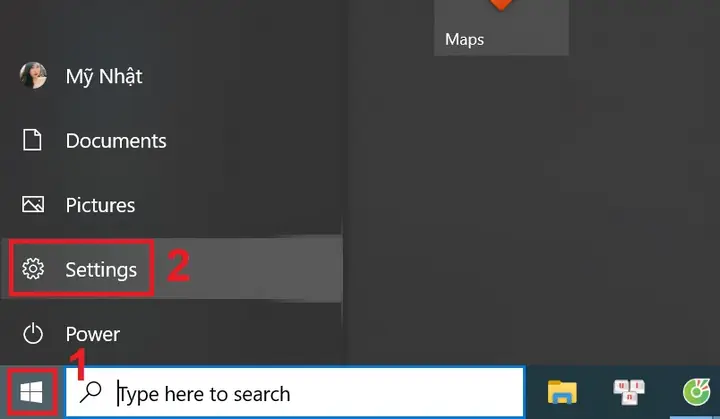
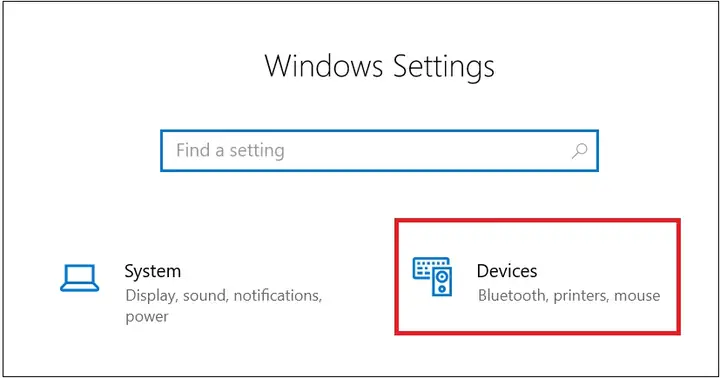
- Truy cập cài đặt chuột: Mở “Settings” (Windows + I) > “Devices” > “Mouse” hoặc “Control Panel” > “Mouse”.
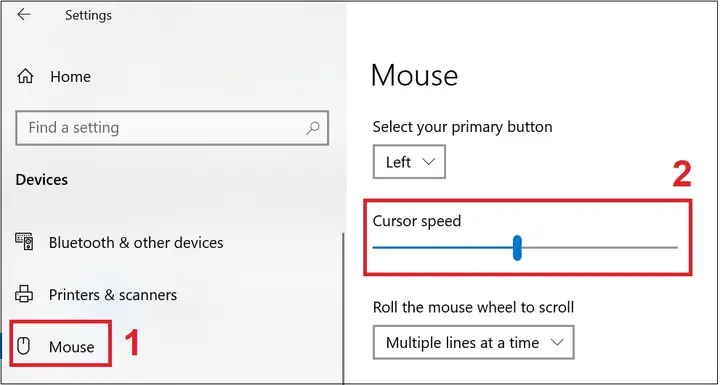
- Điều chỉnh tốc độ con trỏ: Kéo thanh trượt “Cursor speed” trong Settings hoặc “Pointer Speed” trong Mouse Properties.
- Thay đổi nút chuột chính: Chọn nút trái/phải làm nút chính trong Settings.
- Tùy chỉnh cuộn chuột: Đặt số dòng cuộn mỗi lần trong Settings hoặc Mouse Properties.
- Cài đặt nâng cao: Truy cập “Additional mouse options” để điều chỉnh tốc độ nhấp đúp, kiểu con trỏ, và các tính năng khác.
Khám Phá Các Tùy Chọn Cài Đặt Chuột Trên Windows 10
Có thể bạn quan tâm: Hướng Dẫn Tải Và Chơi Game Xèng Hoa Quả Cho Máy Tính Chi Tiết Nhất
Windows 10 cung cấp hai giao diện chính để điều chỉnh các cài đặt liên quan đến chuột: ứng dụng Cài đặt (Settings) hiện đại và Bảng Điều khiển (Control Panel) cổ điển với mục “Mouse Properties”. Mỗi giao diện có những tùy chọn riêng biệt, bổ trợ cho nhau để mang lại khả năng tùy biến toàn diện. Việc hiểu rõ cả hai nơi này là bước đầu tiên để bạn có thể thực hiện cách chỉnh chuột máy tính Win 10 một cách hiệu quả nhất.
1. Tùy Chỉnh Nút Chuột
Các thiết lập nút chuột là nền tảng cho mọi tương tác. Việc điều chỉnh chính xác giúp bạn làm việc nhanh hơn và thuận tiện hơn, đặc biệt đối với người dùng thuận tay trái hoặc cần các thao tác nhấp đúp nhanh nhạy.
Thay Đổi Nút Chuột Chính (Primary Button)
Đối với đa số người dùng, nút trái chuột là nút chính, dùng để chọn, kéo và mở các đối tượng. Tuy nhiên, những người thuận tay trái thường muốn đổi nút phải thành nút chính để thao tác tự nhiên hơn. Windows 10 cho phép bạn dễ dàng hoán đổi chức năng này.
Để thay đổi:
- Nhấn tổ hợp phím Windows + I để mở ứng dụng Settings.
- Chọn Devices (Thiết bị).
- Trong menu bên trái, chọn Mouse (Chuột).
- Tại mục Primary mouse button (Nút chuột chính), bạn sẽ thấy một menu thả xuống. Chọn Left (Trái) nếu bạn thuận tay phải hoặc muốn giữ cài đặt mặc định, và chọn Right (Phải) nếu bạn thuận tay trái.
Việc điều chỉnh này sẽ ngay lập tức hoán đổi chức năng của hai nút chuột chính, giúp người dùng thuận tay trái có trải nghiệm thoải mái hơn đáng kể. Đây là một trong những tùy chỉnh cơ bản nhưng mang lại tác động lớn đến sự tiện dụng.
Tốc Độ Nhấp Đúp (Double-Click Speed)
Tốc độ nhấp đúp là khoảng thời gian tối đa giữa hai lần nhấp liên tiếp để Windows nhận diện đó là một thao tác nhấp đúp. Nếu tốc độ nhấp đúp quá nhanh, bạn có thể vô tình nhấp đúp khi chỉ muốn nhấp một lần. Ngược lại, nếu quá chậm, bạn sẽ phải chờ đợi lâu hơn giữa hai lần nhấp. Cách chỉnh chuột máy tính Win 10 ở tốc độ nhấp đúp rất quan trọng cho hiệu quả công việc và gaming.
Để điều chỉnh:
- Truy cập Settings > Devices > Mouse như trên.
- Cuộn xuống và nhấp vào Additional mouse options (Tùy chọn chuột bổ sung). Thao tác này sẽ mở cửa sổ Mouse Properties (Thuộc tính chuột) quen thuộc từ Control Panel.
- Trong thẻ Buttons (Nút), tìm mục Double-click speed (Tốc độ nhấp đúp).
- Bạn sẽ thấy một thanh trượt. Kéo thanh trượt về phía Slow (Chậm) nếu bạn muốn khoảng thời gian giữa hai lần nhấp lâu hơn, hoặc về phía Fast (Nhanh) nếu bạn muốn khoảng thời gian ngắn hơn.
- Sau khi điều chỉnh, bạn có thể kiểm tra tốc độ bằng cách nhấp đúp vào biểu tượng thư mục bên cạnh thanh trượt.
- Nhấn Apply (Áp dụng) rồi OK để lưu thay đổi.
Việc tối ưu tốc độ nhấp đúp giúp bạn mở file, thư mục hay chạy ứng dụng một cách chính xác, tránh những nhấp đúp không mong muốn hoặc sự chậm trễ khó chịu.
ClickLock (Khóa Nhấp)
ClickLock là một tính năng tiện lợi cho phép bạn kéo và thả đối tượng mà không cần giữ nút chuột. Sau khi nhấp và giữ chuột trong một khoảng thời gian nhất định, ClickLock sẽ “khóa” nút chuột, cho phép bạn di chuyển con trỏ và kéo đối tượng mà không cần tiếp tục giữ. Sau đó, một lần nhấp khác sẽ “mở khóa”. Tính năng này đặc biệt hữu ích khi bạn cần kéo các file lớn qua nhiều thư mục hoặc khi sử dụng các phần mềm thiết kế đồ họa.
Để kích hoạt và điều chỉnh ClickLock:
- Mở cửa sổ Mouse Properties (từ Additional mouse options).
- Trong thẻ Buttons, đánh dấu chọn vào ô Turn on ClickLock (Bật ClickLock).
- Nhấp vào Settings (Cài đặt) bên cạnh để điều chỉnh thời gian giữ chuột trước khi ClickLock kích hoạt. Kéo thanh trượt để chọn thời gian mong muốn (từ ngắn đến dài).
- Nhấn OK để lưu cài đặt ClickLock, sau đó Apply và OK trên cửa sổ Mouse Properties.
ClickLock giúp giảm căng thẳng cho ngón tay khi thực hiện các thao tác kéo dài, mang lại sự thoải mái đáng kể, đặc biệt khi bạn cần thực hiện nhiều thao tác kéo và thả liên tục.
2. Tùy Chỉnh Con Trỏ (Pointers)
Con trỏ chuột không chỉ là mũi tên đơn thuần mà còn là một phần quan trọng trong giao diện người dùng, giúp bạn biết được con chuột đang ở chế độ nào (chọn, chờ, nhập văn bản, v.v.). Việc thay đổi giao diện con trỏ là một cách chỉnh chuột máy tính Win 10 không chỉ mang tính thẩm mỹ mà còn cải thiện khả năng nhận diện.
Thay Đổi Giao Diện Con Trỏ (Cursor Scheme)
Windows cung cấp nhiều bộ giao diện con trỏ (schemes) khác nhau, bao gồm các kích thước lớn hơn, màu sắc tương phản cao hoặc các kiểu dáng hoạt hình. Điều này đặc biệt hữu ích cho người có thị lực kém hoặc những ai muốn cá nhân hóa giao diện máy tính của mình.
Để thay đổi giao diện con trỏ:
- Mở cửa sổ Mouse Properties.
- Chuyển sang thẻ Pointers (Con trỏ).
- Trong mục Scheme (Giao diện), bạn sẽ thấy một danh sách các bộ giao diện có sẵn. Duyệt qua các lựa chọn và xem trước hình ảnh con trỏ trong ô Customize (Tùy chỉnh) bên dưới.
- Sau khi chọn được giao diện ưng ý, nhấn Apply và OK.
Bạn cũng có thể tự tạo bộ giao diện con trỏ của riêng mình bằng cách thay đổi từng con trỏ riêng lẻ trong mục Customize và sau đó lưu lại bằng nút Save As…. Điều này cho phép sự tùy biến sâu rộng, phù hợp với sở thích cá nhân hoặc các yêu cầu đặc biệt về khả năng tiếp cận.
3. Tùy Chỉnh Tùy Chọn Con Trỏ (Pointer Options)
Đây là phần quan trọng nhất để điều chỉnh hiệu suất và độ chính xác của chuột. Các thiết lập tại đây ảnh hưởng trực tiếp đến cách con trỏ di chuyển trên màn hình, tác động lớn đến trải nghiệm của game thủ, người dùng đồ họa và cả người dùng thông thường.
Tốc Độ Con Trỏ (Pointer Speed / Sensitivity)
Tốc độ con trỏ (hay còn gọi là độ nhạy) quyết định quãng đường con trỏ di chuyển trên màn hình so với quãng đường bạn di chuột vật lý. Đây là một trong những tùy chỉnh cơ bản nhất và được nhiều người quan tâm khi muốn cách chỉnh chuột máy tính Win 10 cho phù hợp.
Có hai nơi để điều chỉnh:
Trong ứng dụng Settings (Cài đặt):
- Mở Settings > Devices > Mouse.
- Bạn sẽ thấy mục Cursor speed (Tốc độ con trỏ). Kéo thanh trượt sang trái để giảm tốc độ (chuột chậm hơn) hoặc sang phải để tăng tốc độ (chuột nhanh hơn).
Trong cửa sổ Mouse Properties (Tùy chọn chuột bổ sung):
- Mở cửa sổ Mouse Properties.
- Chuyển sang thẻ Pointer Options (Tùy chọn con trỏ).
- Tại mục Motion (Chuyển động), bạn sẽ thấy thanh trượt Select a pointer speed (Chọn tốc độ con trỏ). Kéo thanh trượt về phía Slow (Chậm) hoặc Fast (Nhanh).
Việc tìm kiếm tốc độ con trỏ phù hợp đòi hỏi sự thử nghiệm cá nhân. Game thủ thường ưa thích tốc độ thấp hơn để có độ chính xác cao trong các pha xử lý, trong khi người dùng văn phòng có thể thích tốc độ nhanh hơn để di chuyển qua lại giữa các màn hình lớn một cách nhanh chóng.
Nâng Cao Độ Chính Xác Con Trỏ (Enhance Pointer Precision – Gia Tốc Chuột)
Đây là một tính năng gây nhiều tranh cãi và thường được tắt bởi game thủ chuyên nghiệp. Khi “Enhance pointer precision” được bật, Windows sẽ điều chỉnh tốc độ con trỏ dựa trên tốc độ di chuyển vật lý của chuột. Cụ thể, nếu bạn di chuột chậm, con trỏ sẽ di chuyển một quãng ngắn hơn. Nếu bạn di chuột nhanh, con trỏ sẽ di chuyển một quãng đường dài hơn.
- Ưu điểm: Có thể giúp người dùng phổ thông di chuyển con trỏ qua các quãng đường xa hoặc chọn các đối tượng nhỏ dễ dàng hơn, vì không cần di chuyển chuột vật lý quá nhiều cho quãng đường dài và có độ chính xác tốt hơn khi di chuyển chậm.
- Nhược điểm: Tính năng này thêm một yếu tố “không tuyến tính” vào chuyển động của chuột. Điều này có nghĩa là một quãng đường di chuột vật lý nhất định sẽ không luôn luôn tương ứng với cùng một quãng đường di chuyển của con trỏ trên màn hình, tùy thuộc vào tốc độ di chuyển của bạn. Đối với game thủ hoặc những người làm đồ họa yêu cầu độ chính xác và tính nhất quán cao, điều này gây khó khăn trong việc xây dựng “bộ nhớ cơ bắp” và thường được khuyến nghị tắt đi.
Để bật/tắt:
- Mở cửa sổ Mouse Properties.
- Chuyển sang thẻ Pointer Options.
- Tại mục Motion, đánh dấu chọn hoặc bỏ chọn ô Enhance pointer precision.
- Nhấn Apply và OK.
Nếu bạn là game thủ hoặc người dùng đòi hỏi độ chính xác tuyệt đối, hãy thử tắt tính năng này và cảm nhận sự khác biệt. Bạn có thể cần điều chỉnh lại tốc độ con trỏ cơ bản để bù đắp cho sự thay đổi này.
Snap To (Tự Động Di Chuyển Đến Nút Mặc Định)
Tính năng “Snap To” tự động di chuyển con trỏ chuột đến nút mặc định trong một hộp thoại. Ví dụ, khi một hộp thoại hiện lên với các nút “OK”, “Cancel” và “Apply”, con trỏ sẽ tự động nhảy đến nút “OK” (hoặc nút mặc định khác).
- Ưu điểm: Tiết kiệm thời gian di chuột, đặc biệt khi bạn cần tương tác với nhiều hộp thoại liên tục.
- Nhược điểm: Có thể gây khó chịu nếu bạn dự định nhấp vào một nút khác hoặc nếu con trỏ nhảy đến vị trí không mong muốn.
Để bật/tắt:
- Mở cửa sổ Mouse Properties.
- Chuyển sang thẻ Pointer Options.
- Tại mục Snap To, đánh dấu chọn hoặc bỏ chọn ô Automatically move pointer to the default button in a dialog box.
- Nhấn Apply và OK.
Hiện Đường Kẻ Con Trỏ (Display Pointer Trails)
Tính năng này tạo ra một “vệt” phía sau con trỏ chuột khi di chuyển, giúp con trỏ dễ nhìn thấy hơn, đặc biệt trên màn hình LCD cũ hoặc trong môi trường thiếu sáng.
Để bật/tắt và điều chỉnh độ dài đường kẻ:
- Mở cửa sổ Mouse Properties.
- Chuyển sang thẻ Pointer Options.
- Tại mục Visibility (Hiển thị), đánh dấu chọn ô Display pointer trails.
- Kéo thanh trượt để điều chỉnh độ dài của vệt (ngắn hoặc dài).
- Nhấn Apply và OK.
Đối với người dùng máy tính hiện đại, tính năng này thường được tắt vì nó có thể gây nhiễu thị giác. Tuy nhiên, nó vẫn hữu ích cho những người có thị lực kém hoặc sử dụng máy tính trong các điều kiện đặc biệt.
Ẩn Con Trỏ Khi Gõ (Hide Pointer While Typing)
Khi bật tính năng này, con trỏ chuột sẽ tự động biến mất khi bạn bắt đầu gõ văn bản và xuất hiện trở lại khi bạn di chuyển chuột. Điều này giúp tránh làm xao nhãng hoặc che khuất văn bản bạn đang gõ.
Để bật/tắt:
- Mở cửa sổ Mouse Properties.
- Chuyển sang thẻ Pointer Options.
- Tại mục Visibility, đánh dấu chọn hoặc bỏ chọn ô Hide pointer while typing.
- Nhấn Apply và OK.
Hiện Vị Trí Con Trỏ (Show Location of Pointer When I Press The CTRL Key)
Khi bạn bật tính năng này và nhấn phím Ctrl, một vòng tròn hoạt hình sẽ xuất hiện xung quanh con trỏ chuột, giúp bạn dễ dàng xác định vị trí của nó trên màn hình. Đây là một cách chỉnh chuột máy tính Win 10 rất hữu ích khi bạn có nhiều màn hình, màn hình lớn, hoặc thường xuyên bị mất dấu con trỏ.
Để bật/tắt:
- Mở cửa sổ Mouse Properties.
- Chuyển sang thẻ Pointer Options.
- Tại mục Visibility, đánh dấu chọn hoặc bỏ chọn ô Show location of pointer when I press the CTRL key.
- Nhấn Apply và OK.
4. Tùy Chỉnh Bánh Xe Chuột (Wheel)
Bánh xe cuộn (scroll wheel) là một phần không thể thiếu của chuột hiện đại, giúp bạn duyệt tài liệu, trang web một cách nhanh chóng. Tối ưu hóa cài đặt bánh xe cuộn có thể cải thiện đáng kể trải nghiệm đọc và làm việc.
Cuộn Dọc (Vertical Scrolling)
Bạn có thể tùy chỉnh số dòng văn bản sẽ cuộn mỗi khi bạn xoay bánh xe chuột một nấc.
Để điều chỉnh:
- Mở cửa sổ Mouse Properties.
- Chuyển sang thẻ Wheel (Bánh xe).
- Trong mục Vertical Scrolling (Cuộn dọc), bạn có hai lựa chọn:
- One screen at a time: Cuộn một màn hình đầy đủ mỗi lần xoay bánh xe.
- Number of lines at a time: Cuộn một số dòng cụ thể mỗi lần. Chọn tùy chọn này và nhập số dòng mong muốn vào ô bên dưới.
- Nhấn Apply và OK.
Nếu bạn duyệt qua các tài liệu dài hoặc trang web có nhiều văn bản, việc tăng số dòng cuộn có thể giúp bạn di chuyển nhanh hơn. Ngược lại, giảm số dòng sẽ hữu ích cho việc cuộn chính xác trong các ứng dụng thiết kế hoặc bảng tính.
Cuộn Ngang (Horizontal Scrolling – Nếu Được Hỗ Trợ)
Một số chuột hiện đại có khả năng cuộn ngang bằng cách nghiêng bánh xe cuộn sang trái hoặc phải. Nếu chuột của bạn hỗ trợ tính năng này, bạn có thể điều chỉnh số ký tự cuộn ngang mỗi lần.
Để điều chỉnh:
- Mở cửa sổ Mouse Properties.
- Chuyển sang thẻ Wheel.
- Trong mục Horizontal Scrolling (Cuộn ngang), nhập số ký tự mong muốn vào ô Characters at a time to scroll.
- Nhấn Apply và OK.
Cuộn ngang rất hữu ích khi làm việc với các bảng tính rộng hoặc các ứng dụng có thanh công cụ ngang dài.
Cuộn Với Các Cửa Sổ Không Hoạt Động
Windows 10 có một cài đặt tiện lợi trong ứng dụng Settings cho phép bạn cuộn qua các cửa sổ không hoạt động mà không cần phải nhấp vào chúng trước để kích hoạt.
Để bật/tắt:
- Mở Settings > Devices > Mouse.
- Tại mục Scroll inactive windows when I hover over them (Cuộn các cửa sổ không hoạt động khi tôi di chuột qua chúng), bật hoặc tắt tùy chọn này.
Tính năng này giúp tăng tốc quy trình làm việc khi bạn cần tham khảo thông tin từ một cửa sổ mà không muốn chuyển đổi hoàn toàn trọng tâm sang đó.
5. Tùy Chỉnh Phần Cứng (Hardware) Và Trình Điều Khiển (Driver)
Phần cứng chuột và trình điều khiển của nó là nền tảng cho mọi chức năng. Việc đảm bảo trình điều khiển được cập nhật và phần cứng hoạt động tốt là yếu tố then chốt để có trải nghiệm chuột tối ưu. Đây là một cách chỉnh chuột máy tính Win 10 ở cấp độ sâu hơn.
Cập Nhật Trình Điều Khiển Chuột
Trình điều khiển (driver) là phần mềm cho phép Windows giao tiếp với phần cứng của chuột. Trình điều khiển lỗi thời hoặc bị hỏng có thể gây ra các vấn đề như chuột lag, giật, mất kết nối hoặc không nhận các tính năng nâng cao.
Để kiểm tra và cập nhật trình điều khiển:
- Nhấn Windows + X và chọn Device Manager (Quản lý thiết bị).
- Mở rộng mục Mice and other pointing devices (Chuột và các thiết bị trỏ khác).
- Nhấp chuột phải vào thiết bị chuột của bạn (ví dụ: HID-compliant mouse) và chọn Update driver (Cập nhật trình điều khiển).
- Chọn Search automatically for drivers (Tìm kiếm trình điều khiển tự động) và làm theo hướng dẫn.
- Nếu Windows không tìm thấy trình điều khiển mới, bạn có thể truy cập trang web của nhà sản xuất chuột (ví dụ: Logitech, Razer, SteelSeries) để tải xuống trình điều khiển mới nhất.
- Khởi động lại máy tính sau khi cập nhật trình điều khiển.
Trình điều khiển mới thường mang lại hiệu suất tốt hơn, sửa lỗi và thêm các tính năng mới cho chuột của bạn.
Thuộc Tính Thiết Bị (Device Properties)
Trong Device Manager, bạn có thể truy cập thuộc tính chi tiết của chuột để kiểm tra trạng thái hoạt động, thông tin trình điều khiển và các thiết lập năng lượng.
Để xem thuộc tính:
- Mở Device Manager.
- Nhấp chuột phải vào thiết bị chuột của bạn và chọn Properties (Thuộc tính).
- Trong thẻ General (Chung), bạn có thể kiểm tra trạng thái thiết bị.
- Trong thẻ Driver (Trình điều khiển), bạn có thể xem phiên bản trình điều khiển, ngày phát hành và các tùy chọn để cập nhật, quay lại hoặc gỡ cài đặt trình điều khiển.
- Trong thẻ Power Management (Quản lý năng lượng), đối với chuột không dây, bạn có thể chọn cho phép máy tính tắt thiết bị để tiết kiệm năng lượng hoặc không. Thường nên bỏ chọn tùy chọn này để tránh chuột bị mất kết nối đột ngột khi máy tính cố gắng tiết kiệm điện.
6. Tùy Chỉnh Chuột Chuyên Biệt (Gaming Mice & Advanced Settings)
Đối với game thủ và người dùng chuyên nghiệp, chuột thường đi kèm với phần mềm riêng để tùy chỉnh các thông số nâng cao mà Windows không cung cấp.
Điều Chỉnh DPI/CPI (Dots Per Inch / Counts Per Inch)
DPI/CPI là chỉ số độ nhạy phần cứng của chuột, cho biết số chấm ảnh mà con trỏ di chuyển trên màn hình khi chuột di chuyển một inch vật lý. Chuột gaming thường có nút chuyên dụng để thay đổi DPI tức thì hoặc được điều chỉnh thông qua phần mềm.
- Phần mềm của nhà sản xuất: Các hãng như Logitech (G HUB), Razer (Synapse), SteelSeries (Engine) cung cấp phần mềm cho phép bạn:
- Tạo nhiều mức DPI khác nhau và gán cho các nút trên chuột.
- Lưu các profile (cấu hình) DPI cho từng game hoặc ứng dụng.
- Điều chỉnh polling rate (tần số phản hồi của chuột với máy tính).
Việc tìm kiếm DPI phù hợp là cực kỳ quan trọng đối với game thủ, vì nó ảnh hưởng trực tiếp đến độ chính xác và khả năng phản ứng trong game.
Gán Chức Năng Cho Nút Phụ (Macro)
Nhiều chuột gaming và chuột công thái học có các nút phụ có thể lập trình được. Phần mềm của nhà sản xuất cho phép bạn gán các chức năng khác nhau cho các nút này, từ việc thực hiện các lệnh đơn giản (copy, paste) đến các macro phức tạp (chuỗi lệnh tự động).
Tính năng này giúp tăng cường hiệu quả công việc và mang lại lợi thế trong game bằng cách tự động hóa các thao tác lặp đi lặp lại. Đây là một cách chỉnh chuột máy tính Win 10 vượt ra ngoài các cài đặt hệ thống.
Polling Rate (Tần Số Lấy Mẫu)
Polling rate là tần số mà chuột báo cáo vị trí của nó cho máy tính, thường được đo bằng Hertz (Hz). Polling rate cao hơn (ví dụ: 1000Hz) có nghĩa là chuột báo cáo vị trí 1000 lần mỗi giây, giúp con trỏ di chuyển mượt mà và chính xác hơn, đặc biệt quan trọng đối với game thủ.
Hầu hết chuột gaming cho phép điều chỉnh polling rate thông qua phần mềm của nhà sản xuất. Mặc dù polling rate cao có thể tiêu tốn nhiều tài nguyên CPU hơn một chút, nhưng sự khác biệt là không đáng kể đối với hầu hết các hệ thống hiện đại.
7. Các Tính Năng Hỗ Trợ Tiếp Cận (Accessibility) Liên Quan Đến Chuột
Windows 10 còn có các tùy chọn hỗ trợ tiếp cận giúp những người có nhu cầu đặc biệt có thể sử dụng chuột dễ dàng hơn.
Mouse Keys (Phím Chuột)
Tính năng Mouse Keys cho phép bạn điều khiển con trỏ chuột bằng bàn phím số (Numeric Keypad). Đây là giải pháp hữu ích khi chuột bị hỏng hoặc đối với những người gặp khó khăn trong việc điều khiển chuột vật lý.
Để bật/tắt Mouse Keys:
- Mở Settings > Ease of Access > Mouse (Cài đặt > Hỗ trợ tiếp cận > Chuột).
- Bật tùy chọn Turn on Mouse Keys to use the numeric keypad to move the mouse pointer.
- Bạn cũng có thể tùy chỉnh tốc độ, gia tốc và cách kích hoạt Mouse Keys.
Khi Mouse Keys được bật, các phím trên bàn phím số sẽ có chức năng như sau:
- 2, 4, 6, 8: Di chuyển con trỏ xuống, trái, phải, lên.
- 1, 3, 7, 9: Di chuyển con trỏ theo đường chéo.
- 5: Nhấp chuột (mặc định là nhấp trái).
- +: Nhấp đúp.
- -: Chuyển sang nhấp phải.
- *: Chuyển sang nhấp trái và phải cùng lúc.
Các Tùy Chọn Con Trỏ Mở Rộng
Ngoài các bộ giao diện con trỏ thông thường, Windows 10 còn cung cấp các tùy chọn con trỏ lớn hơn hoặc có độ tương phản cao trong phần cài đặt hỗ trợ tiếp cận.
Để điều chỉnh:
- Mở Settings > Ease of Access > Cursor & pointer (Cài đặt > Hỗ trợ tiếp cận > Con trỏ & chuột).
- Bạn có thể thay đổi kích thước con trỏ và màu sắc của nó, bao gồm cả tùy chọn con trỏ màu tùy chỉnh. Điều này giúp tăng khả năng hiển thị của con trỏ trên các nền khác nhau, cực kỳ hữu ích cho người dùng có thị lực kém hoặc bị loạn sắc.
8. Khắc Phục Sự Cố Chuột Phổ Biến
Đôi khi, chuột hoạt động không như ý muốn không phải do cài đặt sai mà là do sự cố. Việc biết cách chỉnh chuột máy tính Win 10 để khắc phục lỗi là rất quan trọng.
Chuột Không Phản Hồi Hoặc Lag
- Kiểm tra kết nối: Đảm bảo chuột được cắm chắc chắn (chuột có dây) hoặc pin/kết nối không dây hoạt động tốt (chuột không dây). Đối với chuột không dây, hãy thử đổi pin hoặc kiểm tra bộ thu USB.
- Khởi động lại máy tính: Một khởi động lại đơn giản có thể giải quyết các lỗi phần mềm tạm thời.
- Cập nhật/Cài đặt lại trình điều khiển: Như đã đề cập ở mục 5, trình điều khiển lỗi thời hoặc hỏng có thể là nguyên nhân. Hãy cập nhật hoặc gỡ cài đặt và cài đặt lại trình điều khiển từ Device Manager.
- Thay đổi cổng USB: Nếu chuột là chuột có dây, hãy thử cắm vào một cổng USB khác.
- Kiểm tra bề mặt: Sử dụng chuột trên bề mặt phẳng, không phản chiếu và không quá bóng để đảm bảo cảm biến hoạt động tốt. Chuột kém chất lượng hoặc bề mặt không phù hợp có thể gây ra hiện tượng giật, lag.
- Nhiễu sóng (chuột không dây): Di chuyển các thiết bị không dây khác ra xa bộ thu USB của chuột để giảm nhiễu.
Con Trỏ Di Chuyển Lộn Xộn Hoặc Không Chính Xác
- Vệ sinh chuột: Bụi bẩn hoặc tóc mắc kẹt trong cảm biến quang học hoặc laser có thể làm con trỏ di chuyển không chính xác. Hãy lật chuột lên và nhẹ nhàng làm sạch cảm biến bằng tăm bông hoặc khí nén.
- Kiểm tra bề mặt: Một lần nữa, bề mặt chuột là rất quan trọng. Miếng lót chuột (mouse pad) chất lượng tốt có thể cải thiện đáng kể độ chính xác.
- Tắt Enhance Pointer Precision: Nếu bạn đã bật tính năng này, hãy thử tắt đi để loại bỏ yếu tố gia tốc không tuyến tính.
- Kiểm tra phần mềm của nhà sản xuất: Một số phần mềm chuột chuyên dụng có thể có cài đặt xung đột hoặc lỗi. Hãy thử cập nhật phần mềm hoặc khôi phục về cài đặt gốc.
Nút Chuột Không Hoạt Động Hoặc Kẹt
- Kiểm tra phần mềm/macro: Nếu nút chuột được gán chức năng đặc biệt qua phần mềm của nhà sản xuất, hãy kiểm tra xem có lỗi cấu hình nào không.
- Vệ sinh nút: Bụi bẩn có thể kẹt dưới nút, gây ra hiện tượng kẹt hoặc không phản hồi.
- Lỗi phần cứng: Nếu các bước trên không giải quyết được, có thể nút chuột đã bị hỏng về mặt vật lý, đòi hỏi phải sửa chữa hoặc thay thế chuột.
9. Một Số Lời Khuyên Bổ Sung Để Tối Ưu Sử Dụng Chuột
Ngoài các cài đặt cụ thể, còn có một số mẹo chung giúp bạn tận dụng tối đa chuột của mình và bảo vệ sức khỏe khi sử dụng máy tính trong thời gian dài.
Ergonomics (Công Thái Học)
Việc bố trí chuột và cách bạn cầm chuột có ảnh hưởng lớn đến sức khỏe cổ tay và cánh tay.
- Chọn chuột phù hợp: Chọn loại chuột có kích thước và hình dạng phù hợp với tay bạn. Chuột công thái học được thiết kế để giảm căng thẳng cho cổ tay và khớp.
- Vị trí cổ tay: Giữ cổ tay thẳng, không uốn cong lên, xuống hoặc sang hai bên. Tránh tì cổ tay lên bàn trong thời gian dài.
- Bàn tay thoải mái: Đừng nắm chuột quá chặt. Giữ bàn tay ở tư thế thoải mái, tự nhiên.
- Sử dụng miếng đệm cổ tay: Miếng đệm cổ tay có thể hỗ trợ, nhưng hãy đảm bảo nó không gây áp lực lên phần dưới cổ tay. Mục đích chính là để cổ tay nghỉ ngơi khi không di chuyển chuột.
Làm Sạch Chuột Định Kỳ
Bụi bẩn, mồ hôi và mảnh vụn nhỏ có thể tích tụ trên chuột, đặc biệt là quanh cảm biến và dưới các nút, ảnh hưởng đến hiệu suất và tuổi thọ của thiết bị.
- Sử dụng vải mềm: Dùng vải mềm, hơi ẩm để lau sạch bề mặt chuột.
- Khí nén: Sử dụng bình xịt khí nén để thổi bụi ra khỏi các kẽ hở và cảm biến.
- Tăm bông: Dùng tăm bông để làm sạch các khu vực nhỏ, khó tiếp cận.
Sử Dụng Miếng Lót Chuột Chất Lượng
Một miếng lót chuột tốt không chỉ giúp chuột di chuyển mượt mà hơn mà còn bảo vệ bàn làm việc của bạn và cung cấp bề mặt tối ưu cho cảm biến của chuột.
- Chất liệu: Chọn miếng lót có bề mặt mịn, đồng đều. Miếng lót vải thường phổ biến vì sự thoải mái và độ bám tốt.
- Kích thước: Chọn kích thước phù hợp với không gian làm việc và phong cách di chuột của bạn (lớn hơn cho game thủ có DPI thấp).
Cân Nhắc Về Chuột Có Dây Và Không Dây
- Chuột có dây: Thường cung cấp độ trễ thấp hơn (quan trọng cho game thủ chuyên nghiệp), không cần pin và kết nối ổn định hơn.
- Chuột không dây: Tiện lợi, gọn gàng, phù hợp cho người dùng văn phòng hoặc di chuyển nhiều. Tuy nhiên, cần chú ý đến pin và có thể gặp vấn đề về nhiễu sóng hoặc độ trễ nhỏ hơn. Công nghệ chuột không dây hiện đại đã cải thiện đáng kể, giảm thiểu nhược điểm này.
10. Sự Khác Biệt Giữa Windows 10 Và Windows 11 Về Cài Đặt Chuột (Tham Khảo)
Mặc dù trọng tâm của bài viết này là cách chỉnh chuột máy tính Win 10, nhưng cũng đáng để nhắc đến rằng Windows 11, phiên bản kế nhiệm, có các cài đặt chuột tương tự nhưng được sắp xếp lại một chút trong giao diện người dùng.
- Settings App mới: Windows 11 có ứng dụng Settings được thiết kế lại hoàn toàn. Các tùy chọn chuột vẫn nằm trong Bluetooth & devices > Mouse, nhưng giao diện trực quan hơn và một số tùy chọn được nhóm lại khác đi.
- Tên gọi: Một số tên gọi có thể hơi khác, ví dụ, “Cursor speed” vẫn là tốc độ con trỏ, nhưng các mục khác có thể được tinh chỉnh.
- Chức năng tương đồng: Về cơ bản, các chức năng chính như thay đổi nút chính, tốc độ con trỏ, tốc độ nhấp đúp và cài đặt cuộn vẫn được giữ nguyên và hoạt động theo cùng một cách.
Điều này có nghĩa là kiến thức về cách chỉnh chuột máy tính Win 10 mà bạn có được từ bài viết này vẫn rất hữu ích khi bạn chuyển sang Windows 11, vì các nguyên lý và hầu hết các tùy chọn đều không thay đổi quá nhiều, chỉ là vị trí hoặc cách trình bày khác biệt.
Kết Luận
Có thể bạn quan tâm: Game Phá Màn Hình Máy Tính: Giải Tỏa Căng Thẳng Hiệu Quả Và An Toàn
Việc nắm vững cách chỉnh chuột máy tính Win 10 là một kỹ năng cơ bản nhưng cực kỳ quan trọng để tối ưu hóa trải nghiệm sử dụng máy tính của bạn. Từ những điều chỉnh đơn giản như tốc độ con trỏ và nút chuột chính, đến các cài đặt nâng cao cho game thủ hay tính năng hỗ trợ tiếp cận, mỗi tùy chọn đều mang lại giá trị riêng. Bằng cách dành thời gian khám phá và điều chỉnh các thiết lập này, bạn không chỉ nâng cao hiệu suất làm việc và giải trí mà còn đảm bảo sự thoải mái và giảm thiểu căng thẳng cho cơ thể. Hãy thử nghiệm các cài đặt khác nhau để tìm ra cấu hình chuột hoàn hảo nhất cho riêng bạn, giúp bạn làm chủ mọi thao tác trên máy tính một cách hiệu quả nhất cùng Trandu.vn.