
Việc quản lý các kết nối mạng không dây trên máy tính là một kỹ năng cơ bản nhưng cần thiết đối với mọi người dùng công nghệ. Trong quá trình sử dụng, máy tính của bạn có thể lưu trữ hàng tá thông tin về các mạng WiFi đã kết nối, từ mạng gia đình, văn phòng cho đến các điểm truy cập công cộng. Mặc dù tiện lợi, việc lưu trữ quá nhiều mạng WiFi không cần thiết có thể dẫn đến các vấn đề về bảo mật, hiệu suất hoặc đơn giản là gây lộn xộn trong danh sách mạng của bạn. Hiểu được cách xóa mạng WiFi trên máy tính một cách hiệu quả là chìa khóa để duy trì một môi trường mạng sạch sẽ, an toàn và tối ưu. Bài viết này sẽ cung cấp một hướng dẫn toàn diện, từng bước để bạn có thể dễ dàng xóa các mạng WiFi đã lưu trên các hệ điều hành phổ biến như Windows, macOS và Linux, đồng thời giải thích những lý do và lưu ý quan trọng đi kèm.
Cho dù bạn là một lập trình viên cần tối ưu hóa môi trường phát triển, một game thủ muốn giảm thiểu độ trễ mạng, hay chỉ đơn giản là người dùng phổ thông muốn dọn dẹp danh sách các mạng đã kết nối, việc nắm vững quy trình này sẽ giúp bạn kiểm soát hoàn toàn các kết nối không dây của mình. Chúng ta sẽ đi sâu vào từng phương pháp, từ giao diện người dùng đồ họa trực quan đến các lệnh dòng chuyên nghiệp, đảm bảo bạn có đầy đủ kiến thức để thực hiện một cách tự tin và chính xác.
Tóm Tắt Nhanh Các Bước Xóa Mạng WiFi Trên Máy Tính
Có thể bạn quan tâm: Hướng Dẫn Chi Tiết Kết Nối Máy Tính Với Máy Photocopy Ricoh
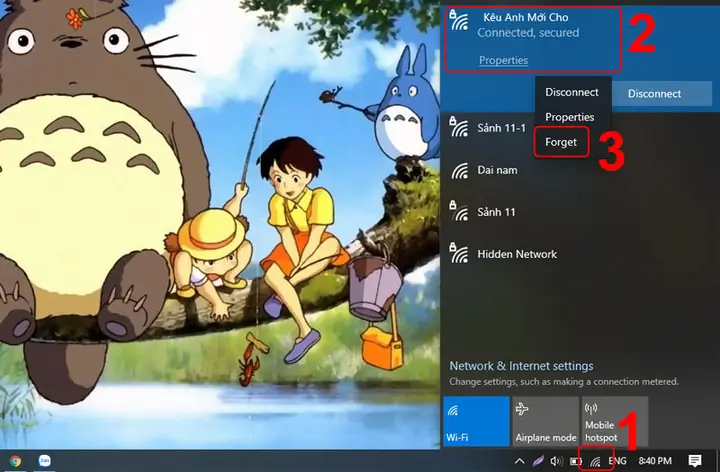
Để giúp bạn nhanh chóng nắm bắt quy trình, dưới đây là tóm tắt các bước chính để xóa mạng WiFi trên các hệ điều hành phổ biến:
- Trên Windows:
- Mở Settings (Cài đặt) > Network & Internet (Mạng & Internet) > Wi-Fi.
- Chọn Manage known networks (Quản lý các mạng đã biết).
- Tìm mạng WiFi bạn muốn xóa, chọn nó và nhấp vào Forget (Quên).
- (Tùy chọn) Đối với người dùng nâng cao, có thể sử dụng Command Prompt (CMD) hoặc PowerShell với lệnh netsh wlan delete profile name=”Tên_Mạng_WiFi”.
- Trên macOS:
- Mở System Settings (Cài đặt Hệ thống) (hoặc System Preferences trên các phiên bản cũ hơn) > Network (Mạng).
- Chọn Wi-Fi ở thanh bên, sau đó nhấp vào nút Details (Chi tiết) hoặc Advanced (Nâng cao).
- Trong danh sách các mạng đã biết, chọn mạng bạn muốn xóa và nhấp vào nút trừ (-), sau đó xác nhận Remove (Xóa).
- Trên Linux (Ubuntu/GNOME):
- Mở Settings (Cài đặt) > Network (Mạng).
- Trong phần Wi-Fi, cuộn xuống Known Wi-Fi Networks (Mạng Wi-Fi đã biết) và nhấp vào biểu tượng bánh răng cưa bên cạnh mạng muốn xóa.
- Chọn Forget Connection (Quên Kết nối).
- (Tùy chọn) Đối với người dùng dòng lệnh, có thể sử dụng nmcli device wifi list để tìm mạng, sau đó nmcli connection delete “Tên_Mạng_WiFi”.
Tại Sao Bạn Cần Xóa Mạng WiFi Đã Lưu?
Có thể bạn quan tâm: Tổng Hợp Hình Con Trỏ Chuột Đẹp Cho Máy Tính: Hướng Dẫn Tải & Cài Đặt
Việc quản lý và loại bỏ các mạng WiFi không còn sử dụng là một phần quan trọng trong việc duy trì an ninh, hiệu suất và sự gọn gàng cho máy tính của bạn. Mặc dù hành động này có vẻ đơn giản, nhưng nó mang lại nhiều lợi ích đáng kể, từ việc bảo vệ dữ liệu cá nhân cho đến việc khắc phục các vấn đề kết nối phiền toái. Hiểu rõ những lý do này sẽ giúp bạn đưa ra quyết định thông minh hơn trong việc duy trì các kết nối không dây của mình.
Bảo mật và Quyền Riêng Tư
Một trong những lý do hàng đầu để xóa mạng WiFi trên máy tính là bảo vệ bảo mật và quyền riêng tư của bạn. Khi máy tính lưu trữ thông tin về một mạng WiFi (bao gồm tên mạng – SSID và mật khẩu), nó sẽ tự động cố gắng kết nối lại với mạng đó mỗi khi nằm trong phạm vi. Điều này có thể gây ra rủi ro nghiêm trọng trong các trường hợp sau:
- Mạng công cộng không an toàn: Nếu bạn đã từng kết nối với một mạng WiFi công cộng không bảo mật (ví dụ: ở quán cà phê, sân bay) và quên xóa nó, máy tính của bạn có thể tự động kết nối lại khi bạn ở gần. Những mạng này thường là mục tiêu của tin tặc để nghe lén, đánh cắp dữ liệu hoặc phát tán phần mềm độc hại. Bằng cách xóa chúng, bạn giảm thiểu nguy cơ này.
- Mạng giả mạo (Evil Twin): Kẻ xấu có thể tạo ra các mạng WiFi giả mạo với tên (SSID) giống hệt các mạng công cộng phổ biến để lừa thiết bị của bạn tự động kết nối. Nếu máy tính của bạn đã lưu một mạng với tên đó, nó sẽ dễ dàng bị lừa kết nối với mạng giả mạo mà bạn không hề hay biết, tạo cơ hội cho kẻ tấn công truy cập vào dữ liệu của bạn.
- Thông tin đăng nhập cũ: Nếu bạn đã thay đổi mật khẩu của mạng WiFi gia đình hoặc văn phòng, việc giữ lại hồ sơ mạng cũ có thể gây nhầm lẫn hoặc trong một số tình huống hiếm hoi, nó có thể vô tình tiết lộ thông tin cũ nếu hệ thống gặp lỗi hoặc bị truy cập trái phép.
Bằng cách loại bỏ các mạng không còn dùng đến, bạn chủ động kiểm soát những nơi máy tính của mình có thể kết nối, giảm thiểu các lỗ hổng bảo mật tiềm ẩn và bảo vệ thông tin cá nhân khỏi các mối đe dọa trực tuyến.
Khắc Phục Sự Cố Kết Nối
Bạn có bao giờ gặp phải tình trạng máy tính không thể kết nối được WiFi mặc dù các thiết bị khác vẫn vào mạng bình thường? Hoặc kết nối WiFi liên tục bị ngắt, chập chờn? Một trong những giải pháp đầu tiên mà các chuyên gia công nghệ thường khuyến nghị là xóa mạng WiFi trên máy tính đó và kết nối lại. Điều này thường giúp khắc phục các sự cố sau:
- Xung đột cấu hình: Đôi khi, các thông tin cấu hình mạng đã lưu trên máy tính có thể bị lỗi hoặc xung đột với cài đặt hiện tại của bộ định tuyến (router). Việc xóa mạng WiFi sẽ xóa bỏ cấu hình cũ và khi bạn kết nối lại, máy tính sẽ thiết lập một cấu hình mới, sạch sẽ, thường giải quyết được các lỗi kết nối.
- Địa chỉ IP bị kẹt: Các cài đặt IP cũ có thể gây ra vấn đề kết nối. Quên mạng WiFi sẽ buộc máy tính yêu cầu một địa chỉ IP mới từ router khi kết nối lại.
- Thay đổi mật khẩu WiFi: Nếu bạn đã đổi mật khẩu WiFi nhưng máy tính vẫn cố gắng kết nối bằng mật khẩu cũ, bạn sẽ không thể truy cập mạng. Xóa mạng cũ là cách đơn giản nhất để buộc máy tính nhập mật khẩu mới.
- Chuyển đổi giữa các băng tần (2.4GHz và 5GHz): Một số thiết bị gặp khó khăn khi chuyển đổi giữa các băng tần WiFi nếu cả hai đều có cùng tên mạng (SSID). Việc xóa và kết nối lại có thể giúp thiết bị lựa chọn băng tần phù hợp hơn hoặc cho phép bạn chọn thủ công băng tần mong muốn.
Trong nhiều trường hợp, việc đơn giản là “quên” mạng và kết nối lại đã đủ để giải quyết hầu hết các vấn đề liên quan đến kết nối không dây, giúp bạn tiết kiệm thời gian và công sức tìm kiếm các giải pháp phức tạp hơn.
Tối Ưu Hóa Danh Sách Mạng và Hiệu Suất
Ngoài bảo mật và khắc phục sự cố, việc dọn dẹp danh sách mạng WiFi còn mang lại lợi ích về mặt tổ chức và hiệu suất:
- Danh sách mạng gọn gàng: Một danh sách dài các mạng WiFi đã lưu có thể gây khó khăn khi bạn muốn tìm và kết nối với một mạng cụ thể. Việc xóa các mạng không cần thiết giúp danh sách trở nên ngắn gọn và dễ quản lý hơn.
- Khởi động nhanh hơn: Mặc dù tác động này là nhỏ, nhưng mỗi khi khởi động, máy tính của bạn sẽ phải kiểm tra và cố gắng kết nối với các mạng WiFi đã lưu trữ. Nếu có quá nhiều mạng, quá trình này có thể tốn thêm một chút thời gian. Giảm số lượng mạng lưu trữ có thể góp phần làm quá trình khởi động và quét mạng nhanh hơn.
- Tránh kết nối nhầm: Trong một môi trường có nhiều mạng WiFi với tên tương tự, việc máy tính tự động kết nối với mạng không mong muốn có thể xảy ra. Việc xóa các mạng không mong muốn sẽ ngăn chặn điều này, đảm bảo máy tính luôn kết nối với mạng ưu tiên của bạn.
Việc chủ động quản lý và xóa mạng WiFi trên máy tính là một thói quen tốt, giúp bạn duy trì một hệ thống mạng ổn định, an toàn và dễ sử dụng. Hãy cùng tìm hiểu chi tiết các bước thực hiện trên từng hệ điều hành cụ thể.
Cách Xóa Mạng WiFi Trên Máy Tính Windows 10
Có thể bạn quan tâm: Hướng Dẫn Chi Tiết Cách Tải Word 2013 Về Máy Tính Nhanh Chóng Và An Toàn
Windows 10 là một trong những hệ điều hành phổ biến nhất, và việc quản lý mạng WiFi trên nó tương đối đơn giản. Bạn có thể thực hiện thông qua giao diện Settings (Cài đặt) hoặc sử dụng các công cụ dòng lệnh mạnh mẽ như Command Prompt (CMD) và PowerShell.
1. Sử dụng Cài đặt (Settings)
Đây là phương pháp phổ biến và dễ dàng nhất cho hầu hết người dùng.
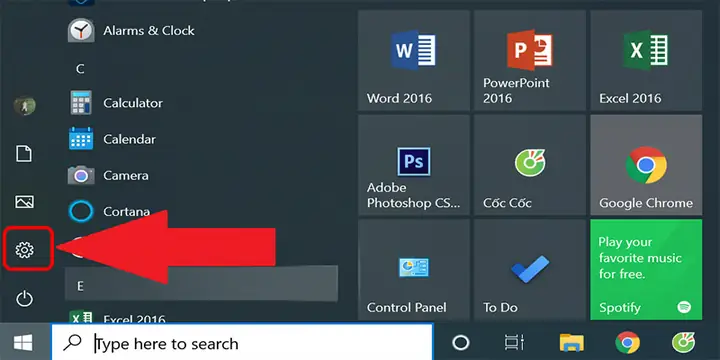
Bước 1: Mở Cài đặt (Settings)
- Nhấp chuột phải vào biểu tượng Start (biểu tượng Windows ở góc dưới bên trái màn hình) hoặc nhấn tổ hợp phím Windows + I để mở ứng dụng Settings.
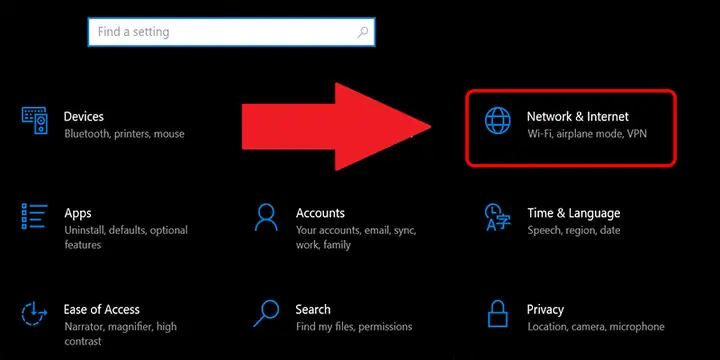
Bước 2: Truy cập Mạng & Internet (Network & Internet)
- Trong cửa sổ Settings, chọn mục Network & Internet.
Bước 3: Chọn Wi-Fi
- Trong thanh điều hướng bên trái, chọn Wi-Fi.
- Ở cửa sổ bên phải, cuộn xuống và tìm tùy chọn Manage known networks (Quản lý các mạng đã biết). Nhấp vào đó.
Bước 4: Chọn và Quên Mạng WiFi
- Bạn sẽ thấy một danh sách tất cả các mạng WiFi mà máy tính của bạn đã từng kết nối và lưu trữ.
- Tìm mạng WiFi bạn muốn xóa khỏi danh sách.
- Nhấp vào tên mạng đó để mở rộng tùy chọn, sau đó nhấp vào nút Forget (Quên).
- Mạng WiFi đó sẽ ngay lập tức bị xóa khỏi danh sách và máy tính của bạn sẽ không tự động kết nối với nó nữa. Nếu bạn muốn kết nối lại với mạng này trong tương lai, bạn sẽ cần phải nhập lại mật khẩu.
Phương pháp này trực quan và phù hợp với đại đa số người dùng Windows 10. Nó giúp dọn dẹp danh sách các mạng đã lưu một cách nhanh chóng và hiệu quả.
2. Sử dụng Command Prompt (CMD)
Đối với những người dùng có kinh nghiệm hơn hoặc cần tự động hóa quy trình, Command Prompt cung cấp một cách mạnh mẽ để quản lý các hồ sơ mạng WiFi.
Bước 1: Mở Command Prompt với quyền quản trị viên
- Nhấn tổ hợp phím Windows + R, gõ cmd và nhấn Ctrl + Shift + Enter để mở Command Prompt với quyền quản trị viên. Hoặc, tìm kiếm “cmd” trong thanh tìm kiếm của Windows, nhấp chuột phải vào “Command Prompt” và chọn “Run as administrator”.
Bước 2: Liệt kê các hồ sơ mạng WiFi
- Trong cửa sổ Command Prompt, gõ lệnh sau và nhấn Enter để xem danh sách tất cả các hồ sơ mạng WiFi đã lưu trên máy tính của bạn:
netsh wlan show profiles
- Lệnh này sẽ hiển thị một danh sách các “User Profiles” (Hồ sơ người dùng) mà mỗi hồ sơ tương ứng với một mạng WiFi đã lưu. Ghi lại tên chính xác của mạng WiFi bạn muốn xóa (ví dụ: “MyHomeWifi”, “CafeNet”).
Bước 3: Xóa hồ sơ mạng WiFi
- Sử dụng lệnh sau, thay thế “Tên_Mạng_WiFi” bằng tên chính xác của mạng mà bạn đã ghi lại ở bước trước:
netsh wlan delete profile name="Tên_Mạng_WiFi"
- Ví dụ: Nếu bạn muốn xóa mạng “MyHomeWifi”, lệnh sẽ là:
netsh wlan delete profile name="MyHomeWifi"
- Nhấn Enter. Nếu lệnh thực hiện thành công, bạn sẽ nhận được thông báo “Profile “TênMạngWiFi” is deleted from interface “Wi-Fi”.”
- Để xác nhận, bạn có thể chạy lại lệnh netsh wlan show profiles để kiểm tra xem mạng đó đã biến mất khỏi danh sách chưa.
Phương pháp CMD hữu ích khi bạn cần thực hiện các tác vụ quản lý mạng nhanh chóng hoặc khi giao diện đồ họa không hoạt động đúng cách.
3. Sử dụng PowerShell
PowerShell là một công cụ dòng lệnh mạnh mẽ và hiện đại hơn CMD, cung cấp khả năng quản lý hệ thống sâu rộng hơn, bao gồm cả các kết nối mạng.
Bước 1: Mở PowerShell với quyền quản trị viên
- Nhấp chuột phải vào biểu tượng Start và chọn Windows PowerShell (Admin) (hoặc Terminal (Admin) trên Windows 11).
Bước 2: Liệt kê các hồ sơ mạng WiFi
- Gõ lệnh sau và nhấn Enter để xem danh sách các hồ sơ mạng WiFi:
Get-NetWlanProfile | Select-Object Name
- Bạn sẽ thấy một danh sách các tên mạng. Ghi lại tên chính xác của mạng bạn muốn xóa.
Bước 3: Xóa hồ sơ mạng WiFi
- Sử dụng lệnh sau, thay thế “Tên_Mạng_WiFi” bằng tên chính xác của mạng:
Remove-NetWlanProfile -Name "Tên_Mạng_WiFi"
- Ví dụ: Nếu bạn muốn xóa mạng “CafeNet”, lệnh sẽ là:
Remove-NetWlanProfile -Name "CafeNet"
- Nhấn Enter. Sẽ không có thông báo xác nhận nếu thành công, nhưng bạn có thể chạy lại Get-NetWlanProfile | Select-Object Name để kiểm tra.
PowerShell cung cấp một cách tiếp cận linh hoạt hơn, đặc biệt khi bạn muốn viết script để tự động hóa việc quản lý mạng. Tất cả các phương pháp này đều hiệu quả trong việc giúp bạn cách xóa mạng WiFi trên máy tính Windows 10, đảm bảo danh sách kết nối của bạn luôn được tối ưu.
Cách Xóa Mạng WiFi Trên Máy Tính Windows 11
Windows 11 mang đến một giao diện người dùng mới mẻ, nhưng các chức năng cốt lõi về quản lý mạng vẫn giữ nguyên sự tương đồng với Windows 10, chỉ khác một chút về vị trí các tùy chọn.
1. Thông qua Cài đặt (Settings)
Đây là cách tiêu chuẩn và được khuyến nghị cho hầu hết người dùng Windows 11.
Bước 1: Mở Cài đặt (Settings)
- Nhấp chuột phải vào biểu tượng Start trên thanh Taskbar và chọn Settings (Cài đặt) hoặc nhấn tổ hợp phím Windows + I.
Bước 2: Truy cập Mạng & Internet (Network & Internet)
- Trong cửa sổ Settings, chọn mục Network & Internet từ thanh điều hướng bên trái.
Bước 3: Chọn Wi-Fi
- Ở cửa sổ bên phải, bạn sẽ thấy mục Wi-Fi. Nhấp vào đó.
- Tiếp theo, tìm và nhấp vào Manage known networks (Quản lý các mạng đã biết).
Bước 4: Chọn và Quên Mạng WiFi
- Một danh sách các mạng WiFi đã lưu trữ sẽ hiện ra.
- Tìm mạng WiFi mà bạn muốn xóa.
- Nhấp vào nút Forget (Quên) bên cạnh tên mạng đó.
- Mạng WiFi sẽ biến mất khỏi danh sách và máy tính của bạn sẽ không cố gắng kết nối lại với nó trừ khi bạn kết nối thủ công và nhập lại mật khẩu.
Quy trình này trong Windows 11 vẫn rất trực quan và dễ theo dõi, cho phép bạn nhanh chóng xóa mạng WiFi trên máy tính của mình chỉ với vài cú nhấp chuột.
2. Dùng Command Prompt và PowerShell (Tương tự Windows 10)
Mặc dù giao diện Settings có sự thay đổi, các công cụ dòng lệnh như Command Prompt và PowerShell trong Windows 11 hoạt động hoàn toàn giống như trong Windows 10.
Sử dụng Command Prompt (CMD):
- Mở Terminal (Admin) (nhấp chuột phải vào Start, chọn Terminal (Admin)). Terminal trong Windows 11 bao gồm cả Command Prompt và PowerShell. Mặc định nó sẽ mở PowerShell, nhưng bạn có thể tạo tab mới với Command Prompt bằng cách nhấp vào mũi tên xuống bên cạnh tab hiện tại và chọn “Command Prompt”.
- Để liệt kê các hồ sơ mạng: netsh wlan show profiles
- Để xóa một mạng: netsh wlan delete profile name=”Tên_Mạng_WiFi”
Sử dụng PowerShell:
- Mở Terminal (Admin) (nhấp chuột phải vào Start, chọn Terminal (Admin)).
- Để liệt kê các hồ sơ mạng: Get-NetWlanProfile | Select-Object Name
- Để xóa một mạng: Remove-NetWlanProfile -Name “Tên_Mạng_WiFi”
Những phương pháp dòng lệnh này mang lại sự linh hoạt và kiểm soát tối đa, đặc biệt hữu ích cho các chuyên gia CNTT hoặc khi bạn cần khắc phục các sự cố mạng phức tạp hơn. Việc xóa mạng WiFi trên máy tính Windows 11, dù bằng giao diện đồ họa hay dòng lệnh, đều là một tác vụ quan trọng để duy trì một môi trường mạng hiệu quả và an toàn.
Cách Xóa Mạng WiFi Trên Máy Tính MacBook (macOS)
Người dùng MacBook cũng có thể dễ dàng quản lý và xóa các mạng WiFi đã lưu trữ thông qua System Settings (hoặc System Preferences trên các phiên bản macOS cũ hơn).
1. Qua Tùy chọn Hệ thống/Cài đặt Hệ thống (System Settings/System Preferences)
Quy trình này giúp bạn xóa các mạng WiFi không mong muốn một cách trực quan.
Bước 1: Mở Cài đặt Hệ thống (System Settings)
- Nhấp vào biểu tượng Apple (quả táo) ở góc trên bên trái màn hình.
- Chọn System Settings (trên macOS Ventura trở lên) hoặc System Preferences (trên macOS Monterey trở xuống).
Bước 2: Truy cập Mạng (Network)
- Trong cửa sổ System Settings/Preferences, chọn mục Network ở thanh bên.
Bước 3: Mở Cài đặt Wi-Fi Nâng cao
- Trong phần Network, chọn Wi-Fi ở thanh bên phải.
- Sau đó, tìm và nhấp vào nút Details (Chi tiết) hoặc Advanced (Nâng cao) (tùy thuộc vào phiên bản macOS của bạn).
Bước 4: Xóa Mạng WiFi Đã Biết
- Một cửa sổ mới sẽ hiện ra hiển thị danh sách các mạng WiFi mà máy Mac của bạn đã từng kết nối.
- Tìm mạng WiFi bạn muốn xóa trong danh sách.
- Chọn mạng đó và nhấp vào nút dấu trừ (-) ở phía dưới danh sách.
- Xác nhận hành động bằng cách nhấp vào Remove (Xóa) khi được hỏi.
- Nhấp Done (Xong) hoặc OK để lưu thay đổi.
Sau khi thực hiện các bước này, máy Mac của bạn sẽ không còn tự động kết nối với mạng WiFi đó nữa. Nếu muốn kết nối lại, bạn sẽ phải chọn mạng và nhập lại mật khẩu. Việc xóa mạng WiFi trên máy tính Mac là một cách hiệu quả để quản lý các kết nối không dây của bạn.
2. Xóa các tệp cấu hình Wi-Fi (Tùy chọn, nâng cao)
Trong một số trường hợp hiếm hoi khi gặp phải các vấn đề kết nối dai dẳng hoặc muốn xóa toàn bộ lịch sử mạng WiFi, bạn có thể cần xóa các tệp cấu hình Wi-Fi thủ công. Phương pháp này chỉ dành cho người dùng nâng cao và nên sao lưu dữ liệu trước khi thực hiện.
Cảnh báo: Việc xóa các tệp này sẽ loại bỏ tất cả các mạng WiFi đã biết và bạn sẽ cần phải kết nối lại với mọi mạng từ đầu.
Bước 1: Tắt Wi-Fi
- Nhấp vào biểu tượng Wi-Fi trên thanh menu và chọn Turn Wi-Fi Off (Tắt Wi-Fi).
Bước 2: Mở Finder và đi tới thư mục Library
- Mở Finder.
- Trên thanh menu, nhấp vào Go (Đi tới) > Go to Folder (Đi tới Thư mục).
- Nhập đường dẫn sau và nhấn Enter:
/Library/Preferences/SystemConfiguration/
Bước 3: Xóa các tệp cấu hình
- Trong thư mục này, tìm và kéo các tệp sau vào thùng rác:
- com.apple.network.identification.plist
- com.apple.airport.preferences.plist
- NetworkInterfaces.plist
- preferences.plist
- com.apple.wifi.message-tracer.plist (Nếu có)
- Nhập mật khẩu quản trị viên nếu được yêu cầu.
- Đừng quên làm rỗng thùng rác.
Bước 4: Khởi động lại máy Mac và bật Wi-Fi
- Khởi động lại máy Mac của bạn.
- Sau khi khởi động lại, bật Wi-Fi từ biểu tượng trên thanh menu.
- Bây giờ bạn sẽ thấy danh sách mạng WiFi hoàn toàn trống rỗng và bạn có thể kết nối lại với các mạng cần thiết.
Phương pháp này là một giải pháp triệt để để khắc phục các lỗi mạng nghiêm trọng trên macOS, đảm bảo bạn có thể xóa mạng WiFi trên máy tính Mac một cách toàn diện.
Cách Xóa Mạng WiFi Trên Máy Tính Linux (Ubuntu/Debian)
Linux cung cấp sự linh hoạt cao trong việc quản lý mạng, với cả giao diện đồ họa (GUI) và dòng lệnh (Terminal). Đối với người dùng Ubuntu hoặc các bản phân phối dựa trên Debian với môi trường GNOME, việc quản lý mạng WiFi rất trực quan.
1. Sử dụng Giao diện Đồ họa (GUI)
Đây là cách đơn giản và phổ biến nhất để quản lý các mạng WiFi trên Linux desktop.
Bước 1: Mở Cài đặt (Settings)
- Nhấp vào biểu tượng Activities (Hoạt động) ở góc trên bên trái màn hình hoặc nhấn phím Super (phím Windows).
- Tìm kiếm và mở ứng dụng Settings (Cài đặt).
Bước 2: Truy cập Mạng (Network)
- Trong cửa sổ Settings, chọn mục Network (Mạng) từ thanh điều hướng bên trái.
Bước 3: Quản lý Mạng Wi-Fi đã biết
- Trong phần Wi-Fi ở cửa sổ bên phải, cuộn xuống cho đến khi bạn thấy Known Wi-Fi Networks (Mạng Wi-Fi đã biết).
- Nhấp vào biểu tượng bánh răng cưa (settings gear) bên cạnh mạng WiFi bạn muốn xóa.
Bước 4: Quên Kết nối (Forget Connection)
- Một cửa sổ cấu hình mạng sẽ hiện ra. Ở góc dưới cùng bên trái, bạn sẽ thấy nút Forget Connection (Quên Kết nối). Nhấp vào đó.
- Mạng WiFi đó sẽ bị xóa khỏi danh sách và máy tính của bạn sẽ không tự động kết nối với nó nữa.
Phương pháp này rất dễ thực hiện và phù hợp với hầu hết người dùng Linux, đặc biệt là những người không muốn sử dụng dòng lệnh. Bạn có thể dễ dàng xóa mạng WiFi trên máy tính Linux của mình chỉ với vài cú nhấp chuột.
2. Sử dụng Terminal (Dòng lệnh)
Đối với người dùng Linux có kinh nghiệm, Terminal cung cấp một cách nhanh chóng và mạnh mẽ để quản lý các kết nối mạng bằng nmcli (NetworkManager command-line interface).
Bước 1: Mở Terminal
- Nhấn tổ hợp phím Ctrl + Alt + T để mở Terminal.
Bước 2: Liệt kê các kết nối WiFi đã lưu
- Gõ lệnh sau và nhấn Enter để xem danh sách tất cả các kết nối mạng (bao gồm cả WiFi) đã lưu trữ:
nmcli connection show
- Lệnh này sẽ hiển thị một danh sách các “NAME” (Tên) của các kết nối. Tìm tên chính xác của mạng WiFi bạn muốn xóa. Lưu ý rằng tên này có thể hơi khác so với SSID thực tế của mạng, đặc biệt nếu bạn đã đổi tên profile.
Bước 3: Xóa kết nối WiFi
- Sử dụng lệnh sau, thay thế “Tên_Mạng_WiFi_Đã_Lưu” bằng tên chính xác của kết nối bạn đã ghi lại ở bước trước:
nmcli connection delete "Tên_Mạng_WiFi_Đã_Lưu"
- Ví dụ: Nếu bạn muốn xóa mạng có tên kết nối “MyHomeWifi”, lệnh sẽ là:
nmcli connection delete "MyHomeWifi"
- Nhấn Enter. Nếu thành công, bạn sẽ nhận được thông báo “Connection ‘TênMạngWiFiĐãLưu’ (UUID) successfully deleted.”
- Để xác nhận, bạn có thể chạy lại nmcli connection show để kiểm tra.
Bước 4: (Tùy chọn) Liệt kê các mạng WiFi đang trong phạm vi
- Nếu bạn chỉ muốn xem các mạng WiFi đang trong phạm vi hiện tại (không phải các mạng đã lưu), bạn có thể dùng:
nmcli device wifi list
Sử dụng Terminal là một cách tuyệt vời để xóa mạng WiFi trên máy tính Linux nếu bạn quen với dòng lệnh hoặc cần thực hiện các tác vụ quản lý mạng nhanh chóng trên server hoặc các hệ thống không có giao diện đồ họa.
Những Điều Cần Lưu Ý Khi Xóa Mạng WiFi
Việc xóa mạng WiFi trên máy tính là một thao tác đơn giản nhưng có một vài điểm bạn cần cân nhắc để tránh những bất tiện không đáng có. Hiểu rõ các lưu ý này sẽ giúp bạn thực hiện quá trình một cách suôn sẻ và hiệu quả hơn.
Đảm bảo Bạn Có Thông Tin Đăng Nhập
Trước khi xóa một mạng WiFi, đặc biệt là mạng bạn thường xuyên sử dụng như mạng gia đình hoặc văn phòng, hãy đảm bảo rằng bạn đã ghi nhớ hoặc có sẵn mật khẩu của mạng đó.
- Tại sao quan trọng: Khi bạn xóa một mạng WiFi, máy tính sẽ quên tất cả thông tin liên quan đến mạng đó, bao gồm cả mật khẩu đã lưu. Nếu bạn muốn kết nối lại với mạng đó sau này, bạn sẽ cần phải nhập lại mật khẩu từ đầu.
- Cách kiểm tra: Nếu bạn không chắc chắn về mật khẩu, hãy tìm nó trên nhãn dán dưới router của bạn, trong tài liệu hướng dẫn của nhà cung cấp dịch vụ Internet, hoặc hỏi người quản lý mạng (nếu là mạng văn phòng). Trên Windows, bạn thậm chí có thể xem mật khẩu của mạng đang kết nối bằng cách vào Network and Sharing Center > Change adapter settings > Chuột phải vào Wi-Fi adapter > Status > Wireless Properties > Security > Show characters.
Việc chuẩn bị trước mật khẩu sẽ giúp bạn tránh tình trạng bị mất kết nối Internet đột ngột và không thể kết nối lại ngay lập tức.
Không Xóa Mạng WiFi Thiết Yếu
Hãy cẩn thận khi chọn mạng để xóa. Tránh xóa các mạng WiFi mà bạn biết là quan trọng hoặc cần thiết cho hoạt động của máy tính hoặc công việc của bạn.
- Mạng chính: Nếu bạn đang sử dụng một máy tính xách tay và chỉ có duy nhất một mạng WiFi để truy cập Internet, việc xóa mạng đó mà không có phương án dự phòng (ví dụ: cáp Ethernet hoặc một mạng WiFi khác đã biết mật khẩu) có thể khiến bạn bị ngắt kết nối hoàn toàn.
- Mạng ẩn/kết nối thủ công: Một số mạng có thể được cấu hình để ẩn SSID (tên mạng) hoặc yêu cầu cài đặt thủ công phức tạp. Nếu bạn xóa một mạng như vậy, việc thiết lập lại có thể tốn thời gian và đòi hỏi kiến thức kỹ thuật nhất định.
Luôn kiểm tra kỹ tên mạng trước khi nhấn nút “Forget” hoặc chạy lệnh xóa để đảm bảo bạn không vô tình xóa một kết nối quan trọng.
Kiểm Tra Kết Nối Sau Khi Xóa
Sau khi bạn đã xóa một mạng WiFi, hãy thực hiện một số bước kiểm tra để đảm bảo mọi thứ hoạt động như mong đợi:
- Xác nhận mạng đã biến mất: Mở danh sách các mạng WiFi khả dụng trên máy tính của bạn và kiểm tra xem mạng bạn vừa xóa có còn xuất hiện trong danh sách các mạng đã biết hay không. Nếu nó vẫn xuất hiện, có thể bạn đã không xóa thành công hoặc có nhiều hồ sơ trùng tên.
- Kết nối với mạng khác: Nếu có thể, hãy thử kết nối với một mạng WiFi khác để đảm bảo rằng việc xóa mạng trước đó không ảnh hưởng đến khả năng kết nối mạng tổng thể của máy tính.
- Khởi động lại máy tính (nếu cần): Trong một số trường hợp hiếm hoi, đặc biệt sau khi khắc phục sự cố, việc khởi động lại máy tính có thể giúp làm mới hoàn toàn các dịch vụ mạng và đảm bảo các thay đổi được áp dụng đầy đủ.
Bằng cách tuân thủ các lưu ý này, bạn có thể thực hiện việc xóa mạng WiFi trên máy tính một cách an toàn, hiệu quả và không gặp phải bất kỳ trở ngại nào trong quá trình sử dụng Internet. Việc quản lý mạng không dây thông minh là một phần quan trọng để duy trì một môi trường làm việc và giải trí ổn định, an toàn trên thiết bị của bạn. Để tìm hiểu thêm về các thủ thuật công nghệ hữu ích khác, hãy ghé thăm Trandu.vn.
Các Câu Hỏi Thường Gặp Về Quản Lý Mạng WiFi
Khi quản lý các kết nối WiFi trên máy tính, người dùng thường có một số câu hỏi phổ biến. Dưới đây là giải đáp chi tiết để giúp bạn hiểu rõ hơn về các tác vụ này.
Xóa mạng WiFi có làm mất mật khẩu không?
Có, việc xóa một mạng WiFi sẽ làm mất mật khẩu đã lưu của mạng đó trên máy tính của bạn. Khi bạn thực hiện thao tác “Forget” (Quên) hoặc xóa hồ sơ mạng, hệ điều hành sẽ loại bỏ tất cả thông tin cấu hình liên quan đến mạng đó, bao gồm cả SSID (tên mạng) và mật khẩu đã được mã hóa.
Nếu bạn muốn kết nối lại với mạng đó trong tương lai, bạn sẽ phải chọn mạng từ danh sách các mạng khả dụng và nhập lại mật khẩu. Vì vậy, luôn đảm bảo rằng bạn đã ghi nhớ hoặc có sẵn mật khẩu trước khi xóa một mạng WiFi quan trọng.
Làm thế nào để thêm lại mạng WiFi đã xóa?
Sau khi bạn đã xóa mạng WiFi trên máy tính, việc thêm lại nó rất đơn giản và giống như cách bạn kết nối với một mạng WiFi mới lần đầu:
- Bật Wi-Fi: Đảm bảo rằng tính năng Wi-Fi trên máy tính của bạn đang được bật.
- Mở danh sách mạng: Nhấp vào biểu tượng Wi-Fi trên thanh tác vụ (Windows) hoặc thanh menu (macOS, Linux) để mở danh sách các mạng khả dụng.
- Chọn mạng: Tìm và chọn tên mạng (SSID) của mạng WiFi mà bạn muốn kết nối lại.
- Nhập mật khẩu: Hệ thống sẽ yêu cầu bạn nhập mật khẩu (hoặc khóa bảo mật) của mạng đó. Nhập mật khẩu chính xác và nhấp vào “Connect” (Kết nối).
- Xác nhận kết nối: Sau khi nhập đúng mật khẩu, máy tính của bạn sẽ kết nối thành công với mạng WiFi đó.
Nếu mạng WiFi không xuất hiện trong danh sách, hãy đảm bảo rằng bạn đang trong phạm vi phủ sóng của mạng và rằng mạng đó không phải là mạng ẩn (hidden network). Nếu là mạng ẩn, bạn sẽ cần chọn tùy chọn “Hidden Network” hoặc “Other Network” và nhập thủ công SSID cùng mật khẩu.
Có thể xóa tất cả mạng WiFi cùng lúc không?
Có, về mặt kỹ thuật, bạn có thể xóa tất cả các mạng WiFi đã lưu trên máy tính cùng một lúc, nhưng phương pháp thực hiện sẽ khác nhau tùy theo hệ điều hành và mức độ kỹ thuật bạn muốn áp dụng.
- Trên Windows:
- Giao diện người dùng: Không có nút “xóa tất cả” trong giao diện Settings. Bạn sẽ phải nhấp vào từng mạng một và chọn “Forget”.
- Dòng lệnh (CMD/PowerShell): Có thể tạo một script đơn giản để duyệt qua tất cả các hồ sơ và xóa chúng. Ví dụ, trong Command Prompt, bạn có thể dùng một vòng lặp:
for /f "skip=4 tokens=*" %i in ('netsh wlan show profiles') do (netsh wlan delete profile name="%i")(Lưu ý: Lệnh này cần được điều chỉnh tùy thuộc vào định dạng đầu ra của netsh wlan show profiles và nên được sử dụng cẩn thận.)
- Trên macOS:
- Giao diện người dùng: Không có tùy chọn “xóa tất cả” trực tiếp. Bạn phải chọn từng mạng và nhấp dấu trừ (-).
- Thủ công (nâng cao): Như đã đề cập ở phần trên, bạn có thể xóa các tệp cấu hình Wi-Fi trong thư mục /Library/Preferences/SystemConfiguration/ để loại bỏ tất cả các mạng đã biết. Phương pháp này yêu cầu khởi động lại máy.
- Trên Linux:
- Giao diện người dùng: Tương tự như Windows và macOS, bạn sẽ phải xóa từng mạng một.
- Dòng lệnh (nmcli): Bạn có thể viết một script để liệt kê tất cả các kết nối WiFi và sau đó dùng nmcli connection delete cho từng kết nối.
Lưu ý quan trọng: Xóa tất cả mạng WiFi cùng lúc sẽ khiến máy tính của bạn không còn bất kỳ thông tin kết nối không dây nào đã lưu. Điều này có thể hữu ích để khắc phục các sự cố mạng nghiêm trọng hoặc để “làm sạch” hoàn toàn hồ sơ mạng, nhưng bạn sẽ phải thiết lập lại mọi kết nối từ đầu. Hãy cân nhắc kỹ trước khi thực hiện hành động này.
Kết Luận
Việc nắm vững cách xóa mạng WiFi trên máy tính là một kỹ năng thiết yếu giúp bạn duy trì một môi trường làm việc và giải trí ổn định, an toàn. Cho dù bạn đang sử dụng Windows, macOS hay Linux, quy trình này tương đối đơn giản và mang lại nhiều lợi ích rõ rệt, từ việc tăng cường bảo mật dữ liệu cá nhân cho đến việc giải quyết các sự cố kết nối mạng phiền toái. Bằng cách chủ động dọn dẹp các hồ sơ mạng không còn cần thiết, bạn không chỉ giúp máy tính hoạt động hiệu quả hơn mà còn giảm thiểu rủi ro liên quan đến các mạng công cộng không an toàn. Hãy áp dụng các hướng dẫn chi tiết trong bài viết này để kiểm soát hoàn toàn các kết nối không dây của bạn và duy trì một hệ thống mạng luôn được tối ưu.