
Windows 10, dù đã ra mắt được một thời gian dài, vẫn là hệ điều hành phổ biến nhất của Microsoft, được hàng triệu người dùng trên toàn cầu tin tưởng và sử dụng cho công việc, học tập và giải trí. Tuy nhiên, để đảm bảo một trải nghiệm ổn định và mượt mà, việc hiểu rõ các yêu cầu về cấu hình máy tính Win 10 là vô cùng cần thiết. Bài viết này của chúng tôi sẽ đi sâu vào phân tích từ những thông số tối thiểu mà Microsoft đưa ra đến những cấu hình khuyến nghị để bạn có thể tận hưởng tối đa hiệu suất, đồng thời cung cấp hướng dẫn chi tiết cách kiểm tra khả năng tương thích của máy tính hiện tại.
Các Yêu Cầu Cấu Hình Chính Cho Windows 10
Có thể bạn quan tâm: Hướng Dẫn Chọn Cấu Hình Máy Tính Chuyên Render Hiệu Quả
Để có thể cài đặt và vận hành Windows 10, hệ thống của bạn cần đáp ứng một số tiêu chuẩn cơ bản về phần cứng. Dưới đây là tóm tắt nhanh về các yêu cầu cốt lõi bạn cần nắm:
- Bộ xử lý (CPU): Tối thiểu 1 gigahertz (GHz) hoặc bộ xử lý nhanh hơn, hoặc SoC (System on a Chip).
- Bộ nhớ RAM: Tối thiểu 1 GB cho phiên bản 32-bit hoặc 2 GB cho phiên bản 64-bit.
- Dung lượng ổ cứng: Tối thiểu 16 GB cho HĐH 32-bit hoặc 20 GB cho HĐH 64-bit.
- Card đồ họa: Tối thiểu DirectX 9 trở lên với trình điều khiển WDDM 1.0.
- Màn hình: Độ phân giải tối thiểu 800×600 pixel.
Những thông số này chỉ là mức cơ bản nhất để hệ điều hành có thể khởi động. Để có trải nghiệm sử dụng thực sự hiệu quả và không gặp phải tình trạng giật lag, bạn nên xem xét các khuyến nghị chi tiết hơn trong phần nội dung chính dưới đây.
Có thể bạn quan tâm: Cấu Hình Máy Tính Cho Học Sinh: Hướng Dẫn Chọn Mua Phù Hợp Nhất
Giới Thiệu Chung Về Windows 10 và Tầm Quan Trọng của Cấu Hình Hệ Thống
Windows 10 ra mắt vào năm 2015, đánh dấu một bước ngoặt quan trọng trong lịch sử phát triển của Microsoft với nhiều cải tiến đáng kể về giao diện, tính năng và bảo mật. Mục tiêu của Microsoft là tạo ra một hệ điều hành thống nhất trên nhiều thiết bị khác nhau, từ máy tính để bàn, laptop cho đến tablet và thậm chí cả các thiết bị IoT. Sự ra đời của Windows 10 đã mang lại Start Menu quen thuộc kết hợp với Live Tiles, trợ lý ảo Cortana, trình duyệt Edge mới, và một trung tâm thông báo Action Center tiện lợi.
Để tất cả những tính năng này hoạt động trơn tru, phần cứng của máy tính đóng vai trò cực kỳ quan trọng. Dù Windows 10 được tối ưu hóa tốt và có thể chạy trên nhiều cấu hình khác nhau, nhưng một hệ thống không đáp ứng đủ yêu cầu sẽ dẫn đến hiệu suất kém, tình trạng treo máy, thời gian phản hồi chậm và trải nghiệm người dùng không thỏa đáng. Hiểu rõ cấu hình máy tính Win 10 cần thiết sẽ giúp bạn đưa ra quyết định nâng cấp hoặc mua sắm thiết bị mới một cách thông minh, đảm bảo đầu tư của mình mang lại hiệu quả cao nhất.
Cấu Hình Máy Tính Tối Thiểu để Cài Đặt Windows 10
Microsoft công bố các yêu cầu phần cứng tối thiểu này để đảm bảo rằng một lượng lớn người dùng có thể nâng cấp lên Windows 10 mà không cần mua thiết bị mới. Tuy nhiên, như đã đề cập, “tối thiểu” không có nghĩa là “tối ưu”.
Yêu Cầu Cho Phiên Bản 32-bit
Phiên bản 32-bit của Windows 10 thường được cài đặt trên các hệ thống cũ hơn, có dung lượng RAM dưới 4 GB. Các yêu cầu tối thiểu cho phiên bản này bao gồm:
- Vi xử lý (CPU): Tốc độ 1 gigahertz (GHz) hoặc nhanh hơn. Đây có thể là bất kỳ bộ xử lý nào từ các thế hệ cũ như Intel Core 2 Duo hoặc AMD Athlon 64 trở lên. Mặc dù yêu cầu này khá khiêm tốn, nhưng hiệu suất thực tế sẽ phụ thuộc nhiều vào kiến trúc và số lượng lõi của CPU.
- RAM: 1 GB. Với mức RAM này, Windows 10 sẽ hoạt động ở mức cơ bản nhất. Việc mở nhiều ứng dụng cùng lúc, duyệt web với nhiều tab hoặc thực hiện các tác vụ đòi hỏi tài nguyên cao sẽ rất khó khăn, thậm chí là không thể. Hệ thống sẽ thường xuyên phải sử dụng bộ nhớ ảo (page file) trên ổ cứng, làm chậm đáng kể mọi hoạt động.
- Ổ đĩa cài đặt trống: 16 GB. Khoảng trống này chỉ đủ để cài đặt hệ điều hành. Sau khi cài đặt, Windows 10 sẽ nhanh chóng chiếm thêm dung lượng cho các bản cập nhật, ứng dụng mặc định và dữ liệu hệ thống. Điều này có nghĩa là bạn sẽ cần thêm rất nhiều không gian để lưu trữ các tập tin cá nhân và cài đặt ứng dụng.
- Card đồ họa: Hỗ trợ DirectX 9 hoặc cao hơn với trình điều khiển WDDM 1.0. Hầu hết các card đồ họa tích hợp trên bo mạch chủ sản xuất từ khoảng năm 2007 trở đi đều đáp ứng được yêu cầu này.
- Độ phân giải màn hình: 800×600 pixel. Đây là độ phân giải cơ bản nhất, phù hợp với các màn hình cũ.
Yêu Cầu Cho Phiên Bản 64-bit
Phiên bản 64-bit của Windows 10 được khuyến nghị cho hầu hết các máy tính hiện đại, đặc biệt là những hệ thống có 4 GB RAM trở lên. Phiên bản này tận dụng tốt hơn khả năng xử lý của CPU và có thể truy cập nhiều RAM hơn.
- Vi xử lý (CPU): Tốc độ 1 gigahertz (GHz) hoặc nhanh hơn, hỗ trợ kiến trúc 64-bit. Tương tự như phiên bản 32-bit, đây là yêu cầu về tốc độ, nhưng quan trọng hơn là khả năng tương thích với tập lệnh 64-bit của CPU.
- RAM: 2 GB. Mức RAM này cung cấp một chút không gian thở hơn so với 1 GB của phiên bản 32-bit, nhưng vẫn được coi là cực kỳ thấp cho trải nghiệm Windows 10 hiện đại. Các tác vụ cơ bản như duyệt web nhẹ, sử dụng phần mềm văn phòng đơn giản có thể chấp nhận được, nhưng đa nhiệm sẽ là một thử thách lớn.
- Ổ đĩa cài đặt trống: 20 GB. Lớn hơn một chút so với 32-bit để chứa các tệp hệ thống 64-bit. Tuy nhiên, vẫn cần phải có dung lượng trống đáng kể cho các bản cập nhật và dữ liệu người dùng.
- Card đồ họa: Hỗ trợ DirectX 9 hoặc cao hơn với trình điều khiển WDDM 1.0.
- Độ phân giải màn hình: 800×600 pixel.
Lưu Ý Quan Trọng Về Cấu Hình Tối Thiểu
Điều quan trọng cần nhấn mạnh là các yêu cầu trên chỉ giúp bạn cài đặt được Windows 10. Để hệ điều hành này chạy ổn định, mượt mà và hiệu quả với các tác vụ hàng ngày, đặc biệt là khi các bản cập nhật lớn được phát hành, bạn chắc chắn sẽ cần một cấu hình mạnh mẽ hơn. Các ứng dụng hiện đại, trình duyệt web ngốn RAM, và các tính năng bảo mật liên tục của Windows 10 đều đòi hỏi tài nguyên đáng kể. Nâng cấp lên một cấu hình tốt hơn không chỉ cải thiện tốc độ mà còn nâng cao độ ổn định và khả năng bảo mật của hệ thống.
Cấu Hình Máy Tính Khuyến Nghị cho Trải Nghiệm Windows 10 Tốt Nhất
Để có một trải nghiệm Windows 10 thực sự tuyệt vời, đáp ứng được nhu cầu công việc, học tập và giải trí hiện tại, chúng tôi khuyến nghị bạn nên hướng tới các thông số sau đây. Những khuyến nghị này không chỉ dựa trên yêu cầu của Microsoft mà còn dựa trên kinh nghiệm thực tế của người dùng và các chuyên gia công nghệ.
Bộ Xử Lý (CPU)
- Khuyến nghị: Intel Core i3 (thế hệ 6 trở lên) hoặc AMD Ryzen 3 (thế hệ 1 trở lên).
- Phân tích chuyên sâu: Một CPU Core i3 hoặc Ryzen 3 trở lên sẽ cung cấp đủ sức mạnh xử lý để chạy Windows 10 cùng lúc nhiều ứng dụng văn phòng, duyệt web mượt mà và thậm chí là các tác vụ lập trình nhẹ. Các CPU thế hệ mới hơn thường có nhiều lõi vật lý và luồng xử lý ảo hơn (ví dụ: 4 lõi/8 luồng), cùng với tốc độ xung nhịp cao hơn và bộ nhớ cache lớn hơn, giúp tăng cường hiệu suất tổng thể và khả năng đa nhiệm. Việc lựa chọn một CPU hiện đại cũng đảm bảo khả năng tương thích tốt hơn với các công nghệ mới và tuổi thọ sử dụng lâu dài hơn cho máy tính của bạn.
Bộ Nhớ RAM
- Khuyến nghị:
- 4 GB RAM: Tối thiểu cho các tác vụ cơ bản (duyệt web nhẹ, văn phòng). Tuy nhiên, đây vẫn là một mức khá hạn chế.
- 8 GB RAM: Lý tưởng cho đa nhiệm thông thường, lập trình, chỉnh sửa ảnh nhẹ và chơi game cơ bản. Đây là mức RAM phổ biến và được khuyến nghị rộng rãi nhất cho hầu hết người dùng.
- 16 GB RAM hoặc hơn: Dành cho người dùng chuyên nghiệp, lập trình viên, nhà thiết kế đồ họa, biên tập video hoặc game thủ yêu cầu hiệu suất cao nhất.
- Phân tích chuyên sâu: RAM là bộ nhớ truy cập ngẫu nhiên, nơi hệ điều hành và các ứng dụng lưu trữ dữ liệu đang được sử dụng để truy cập nhanh chóng. Dung lượng RAM càng lớn, máy tính càng có thể xử lý nhiều tác vụ cùng lúc mà không bị chậm. Ví dụ, khi bạn mở nhiều tab trình duyệt, chạy một IDE lập trình nặng, hoặc xử lý các tệp tin lớn, RAM sẽ đóng vai trò quyết định đến độ mượt mà của trải nghiệm. Với 8GB RAM, người dùng có thể thoải mái chạy Chrome với hàng chục tab, một phần mềm chỉnh sửa ảnh, và một ứng dụng nhắn tin mà vẫn duy trì hiệu suất ổn định.
Ổ Cứng
- Khuyến nghị:
- SSD (Solid State Drive) 128 GB trở lên: Tối thiểu cho ổ đĩa hệ thống.
- SSD 256 GB hoặc 512 GB: Lý tưởng cho hệ điều hành và các ứng dụng chính, mang lại tốc độ khởi động và tải ứng dụng vượt trội.
- Phân tích chuyên sâu: Ổ cứng là nơi lưu trữ hệ điều hành, chương trình và dữ liệu của bạn. Việc chuyển đổi từ ổ cứng cơ học (HDD) sang ổ cứng thể rắn (SSD) là một trong những nâng cấp mang lại sự khác biệt rõ rệt nhất về hiệu suất cho máy tính. SSD sử dụng chip nhớ flash để lưu trữ dữ liệu, không có bộ phận chuyển động, do đó có tốc độ đọc/ghi nhanh hơn gấp nhiều lần so với HDD. Điều này giúp Windows 10 khởi động chỉ trong vài giây, các ứng dụng mở gần như ngay lập tức và các tệp tin được sao chép với tốc độ chóng mặt. Mặc dù dung lượng 128 GB có thể đủ cho hệ điều hành và một vài ứng dụng, nhưng 256 GB hoặc 512 GB sẽ mang lại sự thoải mái hơn nhiều cho việc lưu trữ dữ liệu và các bản cập nhật lớn của Windows.
Card Đồ Họa và Màn Hình
- Khuyến nghị:
- Card đồ họa: Tích hợp (Intel UHD Graphics, AMD Radeon Graphics) đủ cho tác vụ thông thường. Card đồ họa rời (NVIDIA GeForce, AMD Radeon) nếu bạn chơi game, thiết kế đồ họa hoặc lập trình AI.
- DirectX: Phiên bản 12 trở lên.
- Độ phân giải màn hình: Full HD (1920×1080) trở lên.
- Phân tích chuyên sâu: Đối với người dùng thông thường, card đồ họa tích hợp trên CPU hiện nay đã đủ mạnh để xử lý giao diện Windows 10, xem video Full HD, và các ứng dụng cơ bản. Tuy nhiên, nếu bạn là game thủ, nhà thiết kế đồ họa, hoặc cần làm việc với các ứng dụng dựng hình 3D, biên tập video, hoặc phát triển phần mềm đòi hỏi GPU mạnh mẽ, thì một card đồ họa rời sẽ là lựa chọn không thể thiếu. Hỗ trợ DirectX 12 cũng quan trọng để tận dụng các công nghệ đồ họa mới nhất trong game và ứng dụng. Một màn hình Full HD sẽ cung cấp không gian làm việc rộng rãi và hình ảnh sắc nét hơn rất nhiều so với độ phân giải 800×600 tối thiểu.
Kết Nối Mạng
- Khuyến nghị: Kết nối Internet ổn định (có dây hoặc Wi-Fi).
- Phân tích chuyên sâu: Windows 10 được thiết kế để luôn được kết nối. Các bản cập nhật hệ thống, tính năng bảo mật, dịch vụ đám mây (OneDrive), và kho ứng dụng Microsoft Store đều yêu cầu Internet. Một kết nối mạng nhanh và ổn định không chỉ giúp quá trình cập nhật diễn ra suôn sẻ mà còn tối ưu hóa trải nghiệm sử dụng các ứng dụng trực tuyến và đồng bộ hóa dữ liệu.
Các Yếu Tố Khác Cần Xem Xét Khi Nâng Cấp/Cài Đặt Windows 10
Ngoài các thông số phần cứng cơ bản, có một số yếu tố khác cũng rất quan trọng mà người dùng nên lưu tâm khi chuẩn bị cho việc cài đặt hoặc nâng cấp lên Windows 10.
Khả Năng Tương Thích Driver
Driver (trình điều khiển) là phần mềm giúp hệ điều hành giao tiếp với phần cứng. Ngay cả khi máy tính của bạn đáp ứng các yêu cầu về cấu hình máy tính Win 10, nếu không có driver tương thích, một số linh kiện có thể không hoạt động hoặc hoạt động không ổn định.
- Lời khuyên: Trước khi cài đặt Windows 10, hãy truy cập trang web chính thức của nhà sản xuất laptop (Dell, HP, Asus, Lenovo…) hoặc nhà sản xuất bo mạch chủ (đối với máy tính để bàn lắp ráp) để kiểm tra xem họ có cung cấp driver cho Windows 10 cho mẫu máy của bạn hay không. Việc này đặc biệt quan trọng với các thiết bị cũ, có thể không còn được hỗ trợ cập nhật driver. Các driver quan trọng cần kiểm tra bao gồm driver chipset, đồ họa, âm thanh, mạng (Wi-Fi, Ethernet) và các thiết bị ngoại vi khác.
Hỗ Trợ UEFI/Secure Boot
UEFI (Unified Extensible Firmware Interface) là một giao diện phần mềm hiện đại hơn BIOS truyền thống, mang lại tốc độ khởi động nhanh hơn và hỗ trợ các tính năng bảo mật tiên tiến như Secure Boot.
- Lời khuyên: Hầu hết các máy tính sản xuất từ năm 2012 trở đi đều hỗ trợ UEFI. Secure Boot là một tính năng bảo mật giúp ngăn chặn phần mềm độc hại can thiệp vào quá trình khởi động. Để cài đặt Windows 10 phiên bản mới nhất (đặc biệt là Windows 11), việc có UEFI và Secure Boot được bật là một yêu cầu. Bạn có thể kiểm tra và cấu hình các tùy chọn này trong cài đặt BIOS/UEFI của máy tính.
Dung Lượng Ổ Cứng Dành Cho Cập Nhật
Windows 10 được thiết kế để nhận các bản cập nhật định kỳ, bao gồm cả các bản cập nhật tính năng lớn (Feature Updates) được phát hành hai lần mỗi năm. Các bản cập nhật này thường có dung lượng đáng kể và đòi hỏi thêm không gian trống trên ổ cứng để tải xuống và cài đặt.
Có thể bạn quan tâm: Cấu Hình Máy Tính 100 Triệu: Xây Dựng Pc Đỉnh Cao Cho Chuyên Gia?
- Lời khuyên: Ngay cả khi bạn có đủ dung lượng để cài đặt Windows 10 ban đầu, hãy đảm bảo rằng bạn có thêm ít nhất 20-30 GB không gian trống cho các bản cập nhật trong tương lai. Thiếu dung lượng có thể khiến quá trình cập nhật bị lỗi, ảnh hưởng đến hiệu suất và ổn định của hệ thống.
Các Thiết Bị Ngoại Vi
- Lời khuyên: Đừng quên kiểm tra khả năng tương thích của các thiết bị ngoại vi như máy in, máy quét, webcam, card âm thanh rời hoặc các thiết bị chuyên dụng khác với Windows 10. Mặc dù hầu hết các thiết bị hiện đại đều có driver tự động nhận diện hoặc dễ dàng tìm thấy trên trang web nhà sản xuất, một số thiết bị cũ hơn có thể gặp khó khăn.
Phiên Bản Windows 10
Windows 10 có nhiều phiên bản khác nhau như Home, Pro, Enterprise, Education. Mỗi phiên bản có bộ tính năng và đối tượng người dùng riêng.
- Lời khuyên: Đối với đa số người dùng cá nhân, Windows 10 Home là đủ. Windows 10 Pro cung cấp thêm các tính năng quản lý và bảo mật dành cho doanh nghiệp nhỏ và người dùng nâng cao. Mặc dù các yêu cầu phần cứng cơ bản không thay đổi đáng kể giữa các phiên bản, nhưng các tính năng bổ sung của Pro hoặc Enterprise có thể tiêu tốn thêm tài nguyên hệ thống.
Cách Kiểm Tra Cấu Hình Máy Tính Hiện tại của Bạn
Trước khi quyết định nâng cấp hoặc cài đặt lại Windows 10, việc kiểm tra cấu hình máy tính Win 10 hiện tại của bạn là bước cực kỳ quan trọng. Có nhiều cách để thực hiện điều này, từ công cụ tích hợp sẵn trong Windows đến các ứng dụng của bên thứ ba.
1. Sử Dụng DirectX Diagnostic Tool (dxdiag)
Đây là một công cụ tích hợp sẵn mạnh mẽ trong Windows, cung cấp thông tin chi tiết về hệ thống, đồ họa và âm thanh.
- Bước 1: Nhấn tổ hợp phím Windows + R để mở hộp thoại Run.
- Bước 2: Gõ dxdiag vào ô tìm kiếm và nhấn Enter hoặc OK.
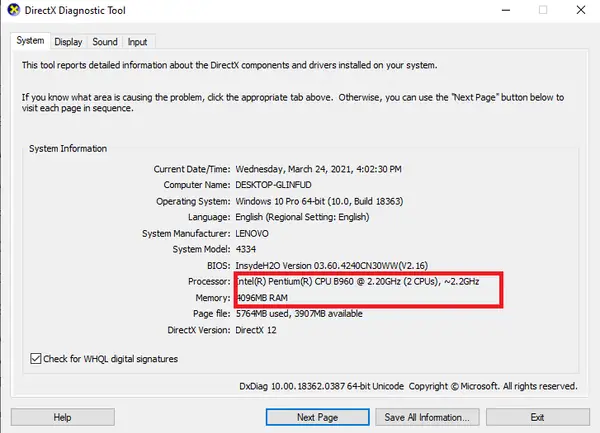
- Bước 3: Cửa sổ “DirectX Diagnostic Tool” sẽ hiện ra. Tại đây, bạn sẽ thấy thông tin tổng quan ở tab “System” bao gồm:
- Processor (Bộ xử lý): Thông tin về CPU của bạn (tên, tốc độ, số lõi).
- Memory (Bộ nhớ): Dung lượng RAM hiện có của hệ thống.
- Operating System (Hệ điều hành): Phiên bản Windows hiện tại và loại kiến trúc (32-bit hay 64-bit).
- Bước 4: Chuyển sang tab “Display” để xem thông số của card đồ họa (tên, nhà sản xuất, dung lượng bộ nhớ đồ họa) và phiên bản DirectX được hỗ trợ.
2. Sử Dụng System Information (msinfo32)
Công cụ này cung cấp một cái nhìn tổng quan sâu rộng hơn về phần cứng và phần mềm của hệ thống.
- Bước 1: Nhấn tổ hợp phím Windows + R để mở hộp thoại Run.
- Bước 2: Gõ msinfo32 vào ô tìm kiếm và nhấn Enter hoặc OK.
- Bước 3: Cửa sổ “System Information” sẽ hiển thị một danh sách chi tiết các thành phần phần cứng, tài nguyên hệ thống, môi trường phần mềm và các thông tin khác. Bạn có thể duyệt qua các danh mục ở khung bên trái để tìm kiếm thông tin cụ thể về CPU, RAM, bo mạch chủ, v.v.
3. Kiểm Tra Qua Settings hoặc About Your PC
Đây là cách đơn giản nhất và dễ tiếp cận nhất cho người dùng phổ thông.
- Bước 1: Nhấn tổ hợp phím Windows + I để mở ứng dụng Settings.
- Bước 2: Chọn System sau đó chọn About.
- Bước 3: Tại đây, bạn sẽ thấy thông tin tổng quan về thiết bị, bao gồm tên thiết bị, bộ xử lý (CPU), dung lượng RAM đã cài đặt, loại hệ thống (32-bit hay 64-bit), phiên bản Windows và bản build.
Với những cách kiểm tra này, bạn có thể dễ dàng xác định xem máy tính của mình có đáp ứng các yêu cầu tối thiểu và khuyến nghị để chạy Windows 10 hay không.
Lời Khuyên Từ Chuyên Gia Về Nâng Cấp Windows 10
Việc nâng cấp hoặc cài đặt Windows 10 là một quá trình quan trọng. Để đảm bảo mọi thứ diễn ra suôn sẻ và mang lại trải nghiệm tốt nhất, các chuyên gia tại Trần Du có một số lời khuyên dành cho bạn:
- Sao lưu dữ liệu quan trọng: Đây là bước quan trọng nhất. Mặc dù quá trình cài đặt thường không ảnh hưởng đến dữ liệu cá nhân, nhưng rủi ro luôn tồn tại. Hãy sao lưu tất cả các tệp tin, hình ảnh, video và tài liệu quan trọng lên ổ cứng ngoài, dịch vụ đám mây (OneDrive, Google Drive) hoặc thiết bị lưu trữ khác trước khi bắt đầu.
- Cập nhật BIOS/UEFI: Trong một số trường hợp hiếm hoi, việc cập nhật firmware BIOS/UEFI lên phiên bản mới nhất có thể cải thiện khả năng tương thích và hiệu suất khi cài đặt hệ điều hành mới. Hãy kiểm tra hướng dẫn từ nhà sản xuất bo mạch chủ/laptop của bạn.
- Chuẩn bị bộ cài đặt chất lượng: Sử dụng công cụ Media Creation Tool chính thức của Microsoft để tạo USB hoặc DVD cài đặt Windows 10. Điều này đảm bảo bạn có một bộ cài đặt sạch sẽ, không lỗi và đáng tin cậy.
- Ngắt kết nối các thiết bị ngoại vi không cần thiết: Trong quá trình cài đặt, chỉ nên giữ lại bàn phím, chuột và màn hình. Các thiết bị ngoại vi khác như máy in, ổ cứng rời, USB không liên quan có thể gây ra xung đột driver không mong muốn.
- Cài đặt driver mới nhất sau khi cài đặt Windows: Sau khi Windows 10 được cài đặt, hãy tải xuống và cài đặt các driver mới nhất cho chipset, card đồ họa, âm thanh và mạng từ trang web của nhà sản xuất phần cứng. Điều này sẽ giúp hệ thống hoạt động với hiệu suất tối ưu nhất.
- Cân nhắc nâng cấp phần cứng: Nếu máy tính của bạn chỉ đáp ứng yêu cầu tối thiểu, hãy xem xét việc nâng cấp RAM hoặc thay thế HDD bằng SSD. Đây là hai nâng cấp hiệu quả nhất, mang lại sự cải thiện đáng kể về tốc độ và độ mượt mà mà không tốn quá nhiều chi phí.
- Tìm kiếm sự hỗ trợ chuyên nghiệp: Nếu bạn không tự tin với các bước kỹ thuật hoặc gặp phải vấn đề phức tạp, đừng ngần ngại tìm đến các trung tâm bảo hành hoặc kỹ thuật viên có kinh nghiệm. Họ sẽ cung cấp sự tư vấn và hỗ trợ tốt nhất để đảm bảo quá trình chuyển đổi sang Windows 10 của bạn diễn ra suôn sẻ.
Kết Luận
Hiểu rõ cấu hình máy tính Win 10 là yếu tố then chốt để đảm bảo bạn có một trải nghiệm sử dụng hệ điều hành ổn định, hiệu quả và an toàn. Mặc dù các yêu cầu tối thiểu của Microsoft khá khiêm tốn, nhưng để tận hưởng đầy đủ các tiện ích và hiệu suất mượt mà, việc đầu tư vào một cấu hình khuyến nghị là điều đáng giá. Bằng cách kiểm tra cẩn thận thông số phần cứng hiện tại, lập kế hoạch nâng cấp nếu cần, và áp dụng các lời khuyên từ chuyên gia, bạn sẽ sẵn sàng để tận dụng tối đa những gì Windows 10 mang lại. Khám phá thêm nhiều thủ thuật công nghệ và bài viết chuyên sâu khác tại trandu.vn để tối ưu hóa trải nghiệm sử dụng máy tính của bạn!