
Trong thời đại số hóa, việc chia sẻ dữ liệu và tài nguyên giữa các thiết bị máy tính trở nên thiết yếu cho cả công việc và học tập. Khả năng kết nối hai máy tính với nhau qua WiFi, dù là để truyền tệp, chơi game mạng cục bộ hay đơn giản là chia sẻ kết nối internet, đã và đang là một kỹ năng quan trọng. Bài viết này sẽ đi sâu vào các phương pháp kết nối 2 máy tính qua WiFi, từ những cách thiết lập đơn giản cho đến các giải pháp nâng cao hơn, đảm bảo bạn có thể thực hiện một cách hiệu quả và an toàn.
Quy Trình Nhanh để Kết Nối 2 Máy Tính qua WiFi
Để bắt đầu kết nối hai máy tính qua WiFi, bạn có thể tham khảo quy trình tổng quát sau đây, áp dụng cho hầu hết các tình huống:
- Xác định Phương pháp Kết nối Phù hợp: Lựa chọn giữa Mobile Hotspot (Windows 10/11), mạng Ad-hoc (Windows 7/8.1), hoặc chia sẻ qua mạng WiFi cục bộ (sử dụng router) tùy thuộc vào hệ điều hành và mục đích sử dụng.
- Thiết lập Mạng WiFi (nếu cần): Tạo Mobile Hotspot hoặc mạng Ad-hoc trên một máy tính, hoặc đảm bảo cả hai máy tính đều đã kết nối vào cùng một mạng WiFi qua router.
- Cấu hình Cài đặt Chia sẻ Nâng cao: Trên cả hai máy, truy cập “Network and Sharing Center” (hoặc “Network & internet” trong Settings) và bật “Network discovery” (Khám phá mạng) và “File and printer sharing” (Chia sẻ tệp và máy in).
- Chia sẻ Thư mục hoặc Tài nguyên: Chọn thư mục hoặc thiết bị (ví dụ: máy in) muốn chia sẻ, nhấp chuột phải, chọn “Properties” (Thuộc tính) > “Sharing” (Chia sẻ) và cấp quyền truy cập cần thiết.
- Truy cập từ Máy tính Thứ hai: Từ máy tính còn lại, mở File Explorer, vào mục “Network” (Mạng) hoặc nhập đường dẫn mạng (\\Tên_Máy_Tính\Tên_Thư_Mục) để truy cập dữ liệu đã chia sẻ.
Hiểu rõ về Kết nối Máy tính qua WiFi: Nền tảng và Lợi ích
Việc kết nối 2 máy tính qua WiFi không chỉ đơn thuần là truyền tệp. Nó mở ra nhiều khả năng tương tác và chia sẻ tài nguyên mà không cần đến dây cáp rườm rà. Tuy nhiên, để tối ưu hóa trải nghiệm, điều quan trọng là phải hiểu rõ các khái niệm cơ bản và cân nhắc lợi ích, hạn chế của từng phương pháp.
Có thể bạn quan tâm: Hướng Dẫn Chi Tiết Cách Kiểm Tra Thông Số Nguồn Máy Tính Của Bạn
Khái Niệm Cơ Bản: Từ Ad-hoc đến Wi-Fi Direct
Có thể bạn quan tâm: Hướng Dẫn Chi Tiết Cách Cài Win Cho Máy Tính Bàn
Khi nói về việc kết nối các máy tính qua WiFi, chúng ta thường đề cập đến một số loại mạng hoặc công nghệ khác nhau:
- Mạng Ad-hoc: Đây là một hình thức kết nối trực tiếp peer-to-peer (ngang hàng) giữa hai hoặc nhiều thiết bị không dây mà không cần đến router hay điểm truy cập trung tâm. Ad-hoc từng phổ biến trên các phiên bản Windows cũ như Windows 7 và 8.1. Nó cho phép người dùng nhanh chóng tạo một mạng tạm thời để chia sẻ tệp hoặc kết nối internet (nếu một máy có internet). Tuy nhiên, mạng Ad-hoc có nhiều hạn chế về bảo mật và tốc độ, và đã bị loại bỏ dần trên các phiên bản Windows mới hơn.
- Mobile Hotspot: Được tích hợp sẵn trong Windows 10 và 11, Mobile Hotspot cho phép máy tính của bạn hoạt động như một điểm truy cập WiFi, chia sẻ kết nối internet của mình (từ Ethernet hoặc một mạng WiFi khác) với các thiết bị lân cận. Đây là một giải pháp tiện lợi để nhanh chóng chia sẻ internet và kết nối các thiết bị trong phạm vi gần, có tính bảo mật cao hơn Ad-hoc nhờ sử dụng chuẩn WPA2/WPA3.
- Mạng WiFi Cục Bộ (LAN không dây): Đây là phương pháp phổ biến nhất và được khuyến nghị sử dụng. Khi hai máy tính cùng kết nối vào một router WiFi, chúng nằm trong cùng một mạng cục bộ (LAN). Router đóng vai trò trung tâm, quản lý kết nối và cho phép các thiết bị trong mạng giao tiếp, chia sẻ tệp, máy in và truy cập internet một cách an toàn và ổn định.
- Wi-Fi Direct: Là một công nghệ mới hơn, cho phép các thiết bị tương thích kết nối trực tiếp với nhau mà không cần router hoặc cấu hình phức tạp. Tương tự như Bluetooth nhưng với tốc độ cao hơn và phạm vi rộng hơn nhiều, Wi-Fi Direct lý tưởng cho việc truyền tệp lớn hoặc chiếu màn hình giữa các thiết bị. Mặc dù nhiều laptop hiện đại hỗ trợ Wi-Fi Direct ở cấp độ phần cứng, Windows thường không cung cấp giao diện người dùng trực tiếp để tạo mạng Wi-Fi Direct một cách dễ dàng như Mobile Hotspot, mà thay vào đó yêu cầu phần mềm của bên thứ ba hoặc các ứng dụng cụ thể.
Lợi Ích Vượt Trội và Những Hạn Chế Cần Lưu Ý
Có thể bạn quan tâm: Làm Gì Khi Máy Tính Bị Nhiễm Virus? Hướng Dẫn Xử Lý Toàn Diện
Việc kết nối 2 máy tính qua WiFi mang lại nhiều lợi ích đáng kể:
- Tiện lợi và linh hoạt: Loại bỏ sự cần thiết của dây cáp Ethernet hoặc USB, cho phép bạn chia sẻ tài nguyên ở bất cứ đâu trong phạm vi sóng WiFi.
- Chia sẻ tài nguyên dễ dàng: Bạn có thể truyền tệp tin dung lượng lớn giữa các máy, chia sẻ một máy in duy nhất cho nhiều người dùng, hoặc thậm chí chơi game mạng cục bộ mà không cần internet.
- Tối ưu hóa công việc nhóm: Các thành viên trong nhóm có thể dễ dàng truy cập và chỉnh sửa tài liệu được chia sẻ, tăng cường hiệu quả làm việc.
- Chia sẻ kết nối Internet: Nếu một máy tính có truy cập internet (qua Ethernet hoặc 4G/5G USB dongle), nó có thể chia sẻ kết nối đó với máy tính khác qua Mobile Hotspot.
Tuy nhiên, cũng có một số hạn chế cần lưu ý:
- Tốc độ: Mặc dù WiFi đã được cải thiện đáng kể, tốc độ truyền dữ liệu có thể không ổn định bằng kết nối có dây, đặc biệt khi có nhiều thiết bị cùng sử dụng hoặc tín hiệu yếu.
- Bảo mật: Đặc biệt với các phương pháp cũ như Ad-hoc, rủi ro bảo mật có thể cao nếu không được cấu hình cẩn thận. Ngay cả với Mobile Hotspot, việc sử dụng mật khẩu mạnh là cực kỳ quan trọng.
- Phạm vi và ổn định: Khoảng cách giữa các thiết bị và các vật cản (tường, đồ nội thất) có thể ảnh hưởng đến chất lượng và độ ổn định của kết nối WiFi.
- Tiêu thụ năng lượng: Việc tạo Mobile Hotspot có thể làm tiêu hao pin nhanh chóng trên máy tính nguồn.
Hướng Dẫn Thiết lập Mobile Hotspot trên Windows 10 & 11
Mobile Hotspot là một tính năng hữu ích cho phép bạn biến máy tính Windows của mình thành một điểm truy cập WiFi di động, giúp các thiết bị khác, bao gồm cả máy tính khác, có thể kết nối 2 máy tính qua WiFi để chia sẻ internet hoặc truy cập mạng cục bộ.
Kích hoạt Mobile Hotspot trên Windows 10
Để thiết lập Mobile Hotspot trên Windows 10, bạn chỉ cần thực hiện vài bước đơn giản sau:
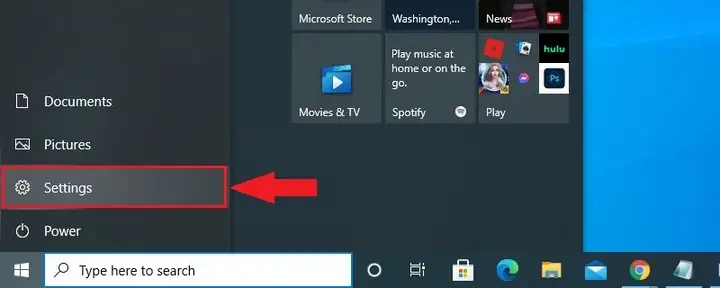
- Mở Settings (Cài đặt): Nhấn tổ hợp phím Windows + I hoặc click vào biểu tượng Start và chọn “Settings”.
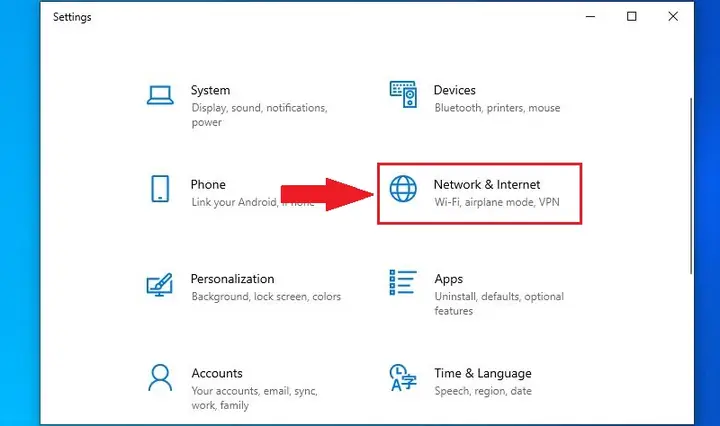
- Chọn Network & Internet (Mạng & Internet): Trong cửa sổ Settings, tìm và chọn mục này.
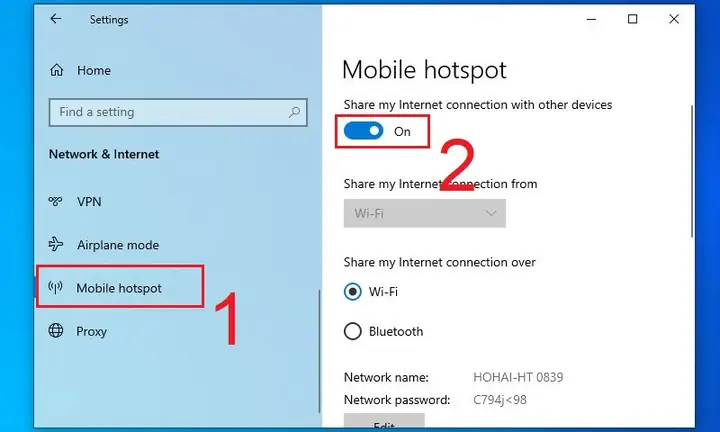
- Chọn Mobile Hotspot: Ở thanh bên trái, cuộn xuống và chọn “Mobile hotspot”.
- Bật Mobile Hotspot: Chuyển công tắc “Share my Internet connection with other devices” sang vị trí “On”.
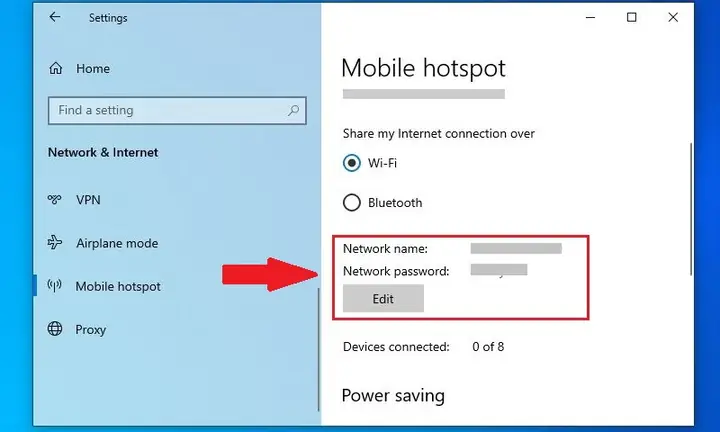
- Chỉnh sửa Tên và Mật khẩu (Tùy chọn): Nhấp vào nút “Edit” dưới phần “Network name” và “Network password” để thay đổi tên mạng (SSID) và mật khẩu theo ý muốn của bạn. Điều này giúp dễ nhận diện và bảo mật tốt hơn. Đảm bảo mật khẩu đủ mạnh và khó đoán.
- Chọn nguồn kết nối: Dưới mục “Share my Internet connection from”, bạn có thể chọn nguồn internet mà máy tính của bạn đang sử dụng để chia sẻ (ví dụ: Ethernet hoặc một kết nối WiFi khác).
Sau khi hoàn tất các bước trên, máy tính của bạn sẽ bắt đầu phát sóng WiFi. Máy tính thứ hai hoặc các thiết bị khác có thể tìm kiếm tên mạng bạn đã tạo và kết nối bằng mật khẩu đã đặt.
Kích hoạt Mobile Hotspot trên Windows 11
Windows 11 cũng có quy trình thiết lập Mobile Hotspot tương tự, với một chút thay đổi về giao diện:
- Mở Settings (Cài đặt): Nhấn tổ hợp phím Windows + I.
- Chọn Network & Internet (Mạng & Internet): Ở thanh bên trái của cửa sổ Settings.
- Chọn Mobile Hotspot: Click vào mục “Mobile hotspot”.
- Bật Mobile Hotspot: Chuyển công tắc “Mobile hotspot” sang “On”.
- Chỉnh sửa Tên và Mật khẩu (Tùy chọn): Click vào biểu tượng mũi tên hoặc nút “Edit” bên cạnh phần “Properties” để thay đổi tên mạng, mật khẩu và băng tần (2.4GHz hoặc 5GHz) nếu thiết bị của bạn hỗ trợ.
- Chọn nguồn kết nối: Tương tự như Windows 10, bạn có thể chọn nguồn internet để chia sẻ từ danh sách thả xuống.
Cấu hình Chia sẻ Tệp và Thư mục qua Hotspot

Sau khi Mobile Hotspot đã được kích hoạt, các máy tính kết nối có thể truy cập internet. Tuy nhiên, để chia sẻ tệp hoặc thư mục, bạn cần cấu hình thêm cài đặt chia sẻ nâng cao:
- Mở Network and Sharing Center: Nhấn Windows + R, gõ control và nhấn Enter. Sau đó chọn “Network and Sharing Center”.
- Thay đổi cài đặt chia sẻ nâng cao: Ở thanh bên trái, chọn “Change advanced sharing settings”.
- Cấu hình Profile hiện tại:
- Network discovery: Chọn “Turn on network discovery” (Bật khám phá mạng).
- File and printer sharing: Chọn “Turn on file and printer sharing” (Bật chia sẻ tệp và máy in).
- Cấu hình “All Networks” (Tất cả mạng):
- Public folder sharing: Chọn “Turn on sharing so anyone with network access can read and write files in the Public folders” (Bật chia sẻ để bất kỳ ai có quyền truy cập mạng có thể đọc và ghi tệp trong các thư mục Công cộng) nếu bạn muốn chia sẻ nhanh chóng.
- Password protected sharing: Tùy thuộc vào mức độ bảo mật bạn muốn. Nếu bạn muốn các máy tính có thể truy cập mà không cần nhập tên người dùng/mật khẩu, chọn “Turn off password protected sharing” (Tắt chia sẻ được bảo vệ bằng mật khẩu). Tuy nhiên, để an toàn hơn, nên giữ nguyên “Turn on password protected sharing” và cung cấp thông tin đăng nhập Windows cho máy tính kia.
- Chia sẻ thư mục cụ thể:
- Tìm thư mục bạn muốn chia sẻ.
- Nhấp chuột phải vào thư mục đó, chọn “Properties”.
- Chuyển sang tab “Sharing” (Chia sẻ).
- Click vào “Advanced Sharing…” (Chia sẻ nâng cao).
- Đánh dấu vào ô “Share this folder” (Chia sẻ thư mục này).
- Click vào “Permissions” (Quyền) để đặt quyền truy cập cho người dùng (ví dụ: “Everyone” cho phép tất cả mọi người, hoặc thêm người dùng cụ thể với các quyền Read, Change, Full Control).
Khi đã chia sẻ thư mục, máy tính còn lại có thể truy cập bằng cách mở File Explorer, vào mục “Network” hoặc gõ đường dẫn \\<Tên_Máy_Tính_Chủ_Hotspot>\<Tên_Thư_Mục_Chia_Sẻ> vào thanh địa chỉ.
Ưu và Nhược điểm của Mobile Hotspot
Mobile Hotspot là một giải pháp hiện đại và tiện lợi, nhưng cũng có những điểm mạnh và yếu riêng.
- Ưu điểm:
- Dễ sử dụng: Kích hoạt và quản lý thông qua giao diện Settings thân thiện.
- Bảo mật tương đối tốt: Sử dụng các chuẩn bảo mật WPA2/WPA3.
- Chia sẻ internet nhanh chóng: Lý tưởng khi cần chia sẻ kết nối internet cho các thiết bị lân cận mà không có router WiFi.
- Nhược điểm:
- Phụ thuộc vào máy tính nguồn: Máy tính tạo hotspot phải luôn bật và có kết nối internet.
- Tiêu thụ năng lượng: Có thể làm giảm đáng kể thời lượng pin của laptop nguồn.
- Giới hạn số lượng thiết bị: Thường giới hạn ở 8 thiết bị kết nối đồng thời.
- Không phải là giải pháp mạng lâu dài: Phù hợp cho nhu cầu tạm thời hơn là một mạng văn phòng hay gia đình ổn định.
Thiết lập Mạng Ad-hoc trên Windows 7 (và phiên bản cũ hơn)
Trước khi Mobile Hotspot trở nên phổ biến, mạng Ad-hoc là phương pháp chính để kết nối 2 máy tính qua WiFi mà không cần router. Mặc dù không còn được hỗ trợ trực tiếp trên Windows 10/11, việc tìm hiểu về Ad-hoc vẫn hữu ích cho những ai còn sử dụng các hệ điều hành cũ hơn hoặc muốn hiểu rõ hơn về lịch sử phát triển mạng không dây.
Quy Trình Tạo Mạng Ad-hoc
Để tạo mạng Ad-hoc trên Windows 7, bạn thực hiện theo các bước sau:
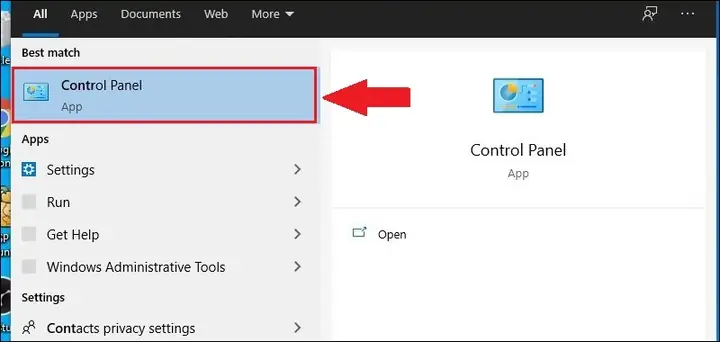
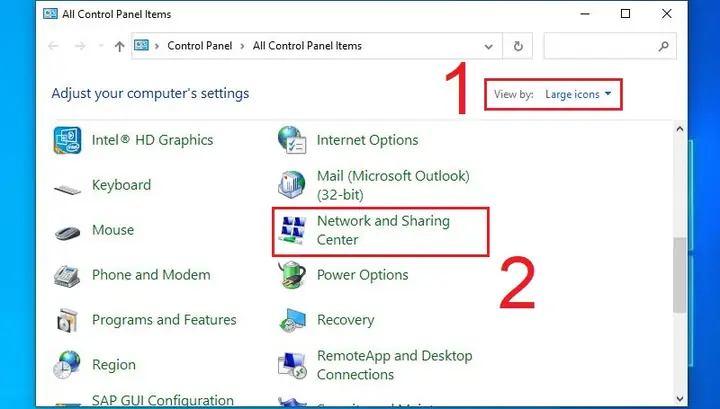
- Mở Control Panel: Click vào nút Start và chọn “Control Panel”.
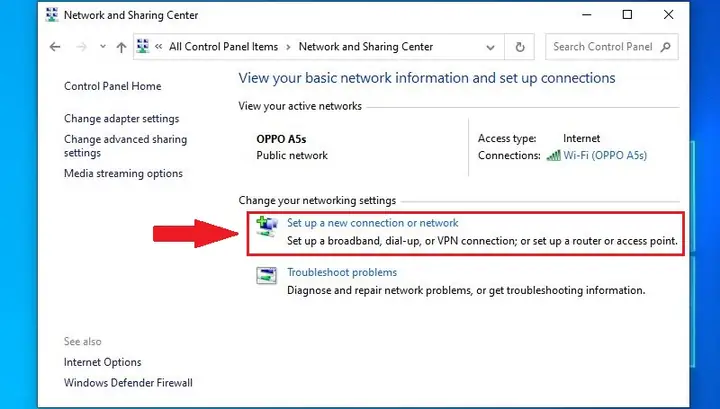
- Truy cập Network and Sharing Center: Trong Control Panel, tìm và click vào “Network and Sharing Center”.
- Thiết lập kết nối mới: Chọn “Set up a new connection or network”.
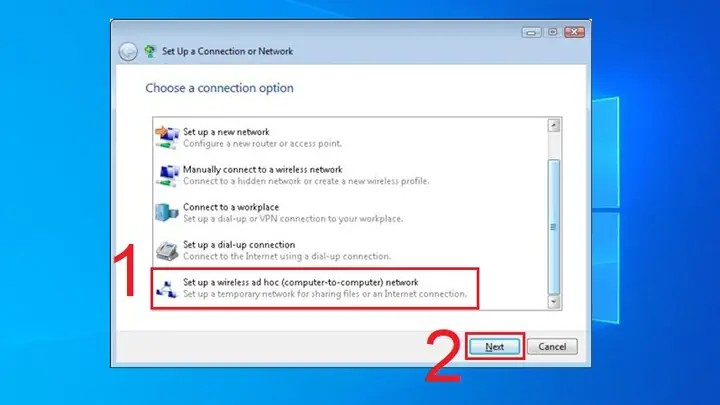
- Chọn “Set up a wireless ad hoc (computer-to-computer) network”: Trong cửa sổ “Choose a connection option”, chọn tùy chọn này và nhấn “Next”.
- Tiếp tục qua hướng dẫn: Nhấn “Next” hai lần để xác nhận bạn muốn tạo mạng Ad-hoc.
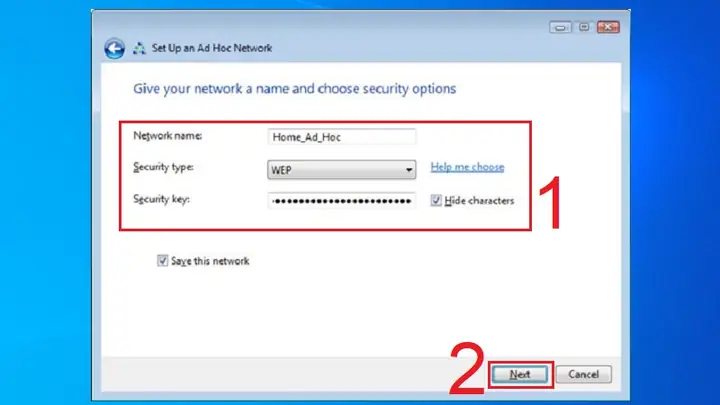
- Cấu hình mạng Ad-hoc:
- Network name: Nhập tên cho mạng Ad-hoc của bạn (ví dụ: “MyAdHocNetwork”).
- Security type: Chọn loại bảo mật. “WEP” là một lựa chọn nhưng kém an toàn. “WPA2-Personal” an toàn hơn nếu có. “No authentication (Open)” không có bảo mật và không được khuyến khích.
- Security key: Nhập mật khẩu bảo mật (chỉ khả dụng nếu chọn WEP hoặc WPA2-Personal).
- Save this network: Đánh dấu vào ô này để mạng Ad-hoc của bạn có thể được tự động kết nối lại trong tương lai.
- Hoàn tất: Nhấn “Next” và sau đó “Close”. Máy tính của bạn giờ đây đã tạo ra một mạng Ad-hoc.
Máy tính thứ hai có thể tìm kiếm và kết nối vào mạng này thông qua danh sách các mạng WiFi có sẵn, sử dụng mật khẩu đã thiết lập (nếu có).
Chia sẻ Dữ liệu qua Mạng Ad-hoc
Sau khi hai máy tính đã kết nối thành công qua mạng Ad-hoc, việc chia sẻ dữ liệu được thực hiện tương tự như khi chia sẻ qua Mobile Hotspot hoặc mạng WiFi cục bộ:
- Mở Network and Sharing Center và chọn “Change advanced sharing settings”.
- Đảm bảo Network discovery và File and printer sharing được bật trong profile mạng hiện tại (thường là “Public” hoặc “Home/Work”).
- Cấu hình chia sẻ thư mục: Nhấp chuột phải vào thư mục muốn chia sẻ, chọn “Properties”, đi đến tab “Sharing” và sử dụng “Advanced Sharing” để cấp quyền truy cập.
Tại sao Ad-hoc không còn được khuyến nghị?
Mạng Ad-hoc đã từng là một giải pháp hữu ích, nhưng với sự phát triển của công nghệ, nó đã bộc lộ nhiều hạn chế nghiêm trọng và không còn được khuyến nghị sử dụng rộng rãi:
- Bảo mật yếu kém: Chuẩn WEP, thường được sử dụng với Ad-hoc, dễ dàng bị tấn công. Ngay cả WPA2-Personal cũng không thể đảm bảo an toàn tuyệt đối trong môi trường Ad-hoc như với router.
- Hạn chế về tính năng: Mạng Ad-hoc không hỗ trợ nhiều tính năng mạng nâng cao như DHCP (cấp phát IP tự động) hoặc QoS (chất lượng dịch vụ), dẫn đến việc cấu hình thủ công phức tạp hơn.
- Không tương thích tốt: Các phiên bản Windows mới hơn đã loại bỏ khả năng tạo mạng Ad-hoc trực tiếp, khiến nó không tương thích với các thiết bị hiện đại.
- Hiệu suất thấp: Tốc độ truyền dữ liệu qua mạng Ad-hoc thường chậm hơn nhiều so với các phương pháp khác, đặc biệt là khi có nhiều thiết bị.
- Khó quản lý: Không có giao diện quản lý tập trung, việc kiểm soát các kết nối và quyền truy cập trở nên khó khăn.
Chia sẻ Tệp và Tài nguyên qua Mạng WiFi Cục bộ (Router)
Đây là phương pháp phổ biến và đáng tin cậy nhất để kết nối 2 máy tính qua WiFi nhằm chia sẻ dữ liệu và tài nguyên trong môi trường gia đình hoặc văn phòng nhỏ. Phương pháp này yêu cầu cả hai máy tính đều được kết nối vào cùng một router WiFi.
Chuẩn bị trước khi chia sẻ
Trước khi bắt đầu, hãy đảm bảo các điều kiện sau:
- Kết nối chung một mạng WiFi: Cả hai máy tính (hoặc nhiều hơn) phải được kết nối với cùng một mạng WiFi được quản lý bởi một router duy nhất.
- Tên máy tính và Workgroup: Đảm bảo mỗi máy tính có một tên duy nhất. Bạn có thể kiểm tra và thay đổi bằng cách nhấp chuột phải vào “This PC” (hoặc “My Computer”) > “Properties” > “Change settings” (trong Windows 10/11) hoặc “Computer name” (trong Windows 7). Mặc dù Workgroup ít quan trọng hơn trong các phiên bản Windows hiện đại, việc chúng cùng một Workgroup (mặc định là WORKGROUP) đôi khi có thể giúp khám phá mạng dễ dàng hơn.
Cấu hình Chia sẻ Nâng cao trên Windows
Để chia sẻ tài nguyên qua mạng cục bộ, bạn cần điều chỉnh các cài đặt chia sẻ nâng cao:
- Mở Network and Sharing Center: Bạn có thể truy cập qua Control Panel hoặc tìm kiếm trực tiếp trong thanh tìm kiếm Windows.
- Chọn “Change advanced sharing settings”: Ở thanh bên trái.
- Cấu hình các Profile mạng: Windows có các profile mạng khác nhau (Private, Guest or Public, All Networks).
- Private (Mạng riêng tư): Đây là profile mặc định và được khuyến nghị cho mạng gia đình/văn phòng. Đảm bảo “Turn on network discovery” và “Turn on file and printer sharing” được bật.
- Guest or Public (Khách hoặc Công cộng): Dành cho các mạng công cộng, bảo mật hơn. Khuyên bạn nên tắt khám phá mạng và chia sẻ tệp/máy in ở đây, trừ khi bạn hiểu rõ mình đang làm gì.
- All Networks (Tất cả mạng):
- Public folder sharing: Tùy chọn bật hoặc tắt chia sẻ thư mục công cộng.
- Password protected sharing: “Turn on password protected sharing” được khuyến nghị. Điều này yêu cầu người dùng nhập tên và mật khẩu tài khoản Windows của máy chủ để truy cập các thư mục được chia sẻ, tăng cường bảo mật. Nếu tắt, bất kỳ ai trên mạng cũng có thể truy cập các thư mục được chia sẻ mà không cần xác thực (cần cân nhắc kỹ).
Chia sẻ Thư mục và Máy in
Sau khi cấu hình cài đặt chia sẻ nâng cao, bạn có thể bắt đầu chia sẻ các thư mục hoặc máy in cụ thể:
- Chia sẻ Thư mục:
- Tìm thư mục bạn muốn chia sẻ.
- Nhấp chuột phải vào thư mục đó và chọn “Properties”.
- Chuyển sang tab “Sharing” (Chia sẻ).
- Click vào nút “Share…” để chia sẻ nhanh với người dùng cụ thể, hoặc “Advanced Sharing…” để có nhiều tùy chọn hơn.
- Trong “Advanced Sharing”, đánh dấu vào ô “Share this folder”.
- Click “Permissions” để đặt quyền. Mặc định “Everyone” có quyền “Read” (Chỉ đọc). Bạn có thể thêm quyền “Change” (Thay đổi) hoặc “Full Control” (Toàn quyền) nếu muốn máy khác có thể chỉnh sửa/xóa tệp.
- Click “OK” để lưu thay đổi.
- Chia sẻ Máy in:
- Vào “Control Panel” > “Devices and Printers” (Thiết bị và Máy in).
- Nhấp chuột phải vào máy in bạn muốn chia sẻ, chọn “Printer properties”.
- Chuyển sang tab “Sharing” (Chia sẻ).
- Đánh dấu vào ô “Share this printer”.
- Đặt tên chia sẻ cho máy in.
Truy cập Tài nguyên Chia sẻ từ Máy Tính Khác
Để truy cập các tệp hoặc máy in đã chia sẻ từ máy tính khác trên cùng mạng WiFi:
- Mở File Explorer: Trên máy tính thứ hai.
- Vào mục “Network”: Ở thanh điều hướng bên trái, click vào “Network”. Bạn sẽ thấy danh sách các máy tính và thiết bị khác đang hoạt động trên mạng.
- Truy cập bằng địa chỉ mạng: Nếu không thấy máy tính mục tiêu, bạn có thể gõ đường dẫn mạng trực tiếp vào thanh địa chỉ của File Explorer theo định dạng \\<Tên_Máy_Tính_Đã_Chia_Sẻ> hoặc \\<Địa_chỉ_IP_Máy_Tính_Đã_Chia_Sẻ>. Ví dụ: \\DESKTOP-ABC\SharedFolder.
- Đăng nhập: Nếu chia sẻ được bảo vệ bằng mật khẩu, bạn sẽ được yêu cầu nhập tên người dùng và mật khẩu của một tài khoản trên máy tính đã chia sẻ.
Ưu và Nhược điểm của Chia sẻ qua Router
Sử dụng router WiFi để chia sẻ tài nguyên là một phương pháp mạnh mẽ và linh hoạt.
- Ưu điểm:
- Ổn định và đáng tin cậy: Router cung cấp kết nối ổn định và quản lý mạng hiệu quả.
- Bảo mật cao: Với các chuẩn mã hóa WiFi hiện đại (WPA2/WPA3) và khả năng bảo vệ chia sẻ bằng mật khẩu, dữ liệu của bạn được an toàn hơn.
- Tốc độ cao: Router hiện đại hỗ trợ các chuẩn WiFi mới (Wi-Fi 5, Wi-Fi 6) cho phép truyền tải dữ liệu nhanh chóng.
- Quản lý tập trung: Router có thể quản lý nhiều thiết bị cùng lúc.
- Nhược điểm:
- Yêu cầu thiết bị: Cần có một router WiFi hoạt động.
- Cấu hình ban đầu: Có thể hơi phức tạp đối với người dùng mới làm quen với cài đặt mạng.
- Phụ thuộc vào router: Nếu router gặp sự cố, toàn bộ mạng nội bộ sẽ bị ảnh hưởng.
Trong quá trình quản lý mạng nội bộ và tối ưu hóa hệ thống máy tính, việc tìm hiểu sâu hơn về các thủ thuật công nghệ là rất quan trọng. Bạn có thể khám phá thêm nhiều bài viết chuyên sâu và đáng tin cậy tại Trần Du.
Khám Phá Wi-Fi Direct: Tương lai của Kết nối Trực tiếp
Wi-Fi Direct là một công nghệ kết nối không dây hiện đại cho phép các thiết bị tương thích giao tiếp trực tiếp với nhau mà không cần thông qua một router hoặc điểm truy cập (AP) trung tâm. Đây là một bước tiến đáng kể so với mạng Ad-hoc truyền thống, cung cấp tốc độ cao hơn, phạm vi rộng hơn và bảo mật tốt hơn.
Wi-Fi Direct là gì?
Về cơ bản, Wi-Fi Direct cho phép các thiết bị (như laptop, smartphone, máy in, TV thông minh) tạo ra mạng riêng của chúng. Thay vì kết nối với một router, các thiết bị này có thể tìm thấy và kết nối trực tiếp với nhau, giống như cách hoạt động của Bluetooth nhưng sử dụng công nghệ WiFi mạnh mẽ hơn. Điều này lý tưởng cho các tác vụ như truyền tệp lớn, in tài liệu không dây, hoặc trình chiếu màn hình mà không cần internet hay hạ tầng mạng.
Cách sử dụng Wi-Fi Direct trên máy tính
Mặc dù Wi-Fi Direct được tích hợp trong nhiều adapter WiFi hiện đại, việc sử dụng nó trên Windows thường không có giao diện người dùng trực tiếp dễ dàng như Mobile Hotspot.
- Kiểm tra hỗ trợ: Đầu tiên, bạn cần đảm bảo cả hai máy tính đều có card mạng WiFi hỗ trợ Wi-Fi Direct. Bạn có thể kiểm tra thông qua Device Manager hoặc chạy lệnh ipconfig /all trong Command Prompt và tìm kiếm “Microsoft Wi-Fi Direct Virtual Adapter”.
- Sử dụng ứng dụng hỗ trợ: Trên Windows, việc kích hoạt và quản lý Wi-Fi Direct thường được thực hiện thông qua các ứng dụng bên thứ ba hoặc các tính năng tích hợp của phần cứng (ví dụ: một số máy in có thể kết nối trực tiếp qua Wi-Fi Direct thông qua phần mềm của nhà sản xuất). Các ứng dụng truyền tệp như ShareIt, Send Anywhere đôi khi sử dụng Wi-Fi Direct ngầm để truyền dữ liệu nhanh chóng giữa các thiết bị.
- Chia sẻ màn hình không dây: Một số tính năng như Miracast (để chiếu màn hình) sử dụng công nghệ Wi-Fi Direct để tạo kết nối trực tiếp giữa máy tính và màn hình hiển thị.
Lợi thế và Hạn chế
Wi-Fi Direct mang lại nhiều ưu điểm nổi bật nhưng cũng có một vài hạn chế:
- Lợi thế:
- Tốc độ cao: Nhờ sử dụng công nghệ WiFi, Wi-Fi Direct cung cấp tốc độ truyền dữ liệu vượt trội so với Bluetooth, lý tưởng cho các tệp lớn.
- Không cần router: Loại bỏ sự phụ thuộc vào hạ tầng mạng, tiện lợi cho các tình huống di động.
- Bảo mật: Hỗ trợ các chuẩn bảo mật WiFi mạnh mẽ.
- Dễ dàng kết nối: Quá trình tìm kiếm và ghép nối thiết bị thường khá đơn giản.
- Hạn chế:
- Yêu cầu hỗ trợ phần cứng: Cả hai thiết bị phải hỗ trợ Wi-Fi Direct.
- Ít giao diện trực tiếp trên Windows: Không có một “hotspot” Wi-Fi Direct rõ ràng để bật/tắt như Mobile Hotspot, mà thường được tận dụng bởi các ứng dụng hoặc tính năng khác.
- Phạm vi giới hạn: Tương tự như WiFi thông thường, phạm vi hiệu quả của Wi-Fi Direct bị ảnh hưởng bởi khoảng cách và vật cản.
Bảo mật và Khắc phục Sự cố khi Kết nối WiFi giữa Hai Máy tính
Khi kết nối 2 máy tính qua WiFi, việc đảm bảo an toàn cho dữ liệu và khả năng khắc phục các vấn đề phát sinh là cực kỳ quan trọng. Một chiến lược bảo mật vững chắc và hiểu biết về các sự cố thường gặp sẽ giúp bạn duy trì một môi trường làm việc hiệu quả và an toàn.
Các Biện pháp Bảo mật Cần Thiết
Bảo mật là ưu tiên hàng đầu khi chia sẻ tài nguyên qua mạng không dây. Áp dụng các biện pháp sau để bảo vệ dữ liệu của bạn:
- Luôn dùng mật khẩu mạnh: Bất kể bạn sử dụng Mobile Hotspot hay kết nối qua router, hãy đảm bảo mật khẩu WiFi đủ mạnh (kết hợp chữ hoa, chữ thường, số và ký tự đặc biệt) và khó đoán. Đối với chia sẻ tệp, hãy sử dụng tính năng bảo vệ bằng mật khẩu của Windows và chỉ cấp quyền truy cập cho những người dùng cần thiết.
- Sử dụng tường lửa (Windows Firewall): Đảm bảo tường lửa Windows được bật và cấu hình đúng cách trên cả hai máy tính. Tường lửa giúp kiểm soát lưu lượng mạng ra vào, ngăn chặn truy cập trái phép. Bạn có thể tạo các quy tắc ngoại lệ cho các ứng dụng hoặc dịch vụ cụ thể nếu cần, nhưng hãy thận trọng.
- Cập nhật hệ điều hành và phần mềm bảo mật: Luôn giữ cho Windows và phần mềm diệt virus của bạn được cập nhật. Các bản vá lỗi và cập nhật định kỳ thường khắc phục các lỗ hổng bảo mật đã biết.
- Giới hạn quyền truy cập: Khi chia sẻ thư mục, hãy chỉ cấp quyền truy cập tối thiểu cần thiết. Ví dụ, nếu người dùng chỉ cần xem tệp, hãy cấp quyền “Read” thay vì “Full Control”. Tránh chia sẻ toàn bộ ổ đĩa C:.
- Tắt chia sẻ khi không sử dụng: Để giảm thiểu rủi ro, hãy tắt các tính năng chia sẻ tệp và máy in khi bạn không có nhu cầu sử dụng chúng.
Khắc phục Các Vấn đề Phổ Biến
Trong quá trình kết nối và chia sẻ qua WiFi, bạn có thể gặp phải một số vấn đề. Dưới đây là các sự cố thường gặp và cách khắc phục:
- Không thấy mạng WiFi hoặc máy tính khác:
- Kiểm tra kết nối WiFi: Đảm bảo cả hai máy tính đều đã kết nối vào mạng WiFi (hoặc hotspot) đúng cách.
- Khám phá mạng (Network Discovery): Trên cả hai máy, vào “Network and Sharing Center” > “Change advanced sharing settings” và đảm bảo “Turn on network discovery” đã được bật cho profile mạng hiện tại.
- Tường lửa: Tường lửa có thể chặn khám phá mạng. Tạm thời tắt tường lửa để kiểm tra, nếu hoạt động thì cấu hình lại quy tắc tường lửa.
- Khởi động lại dịch vụ mạng: Mở services.msc, tìm và khởi động lại dịch vụ “Function Discovery Resource Publication” và “SSDP Discovery”.
- Không truy cập được thư mục chia sẻ:
- Kiểm tra quyền truy cập: Trên máy tính chia sẻ, đảm bảo bạn đã cấp quyền truy cập đúng cho người dùng hoặc nhóm “Everyone” trong phần “Permissions” của “Advanced Sharing”.
- Bảo vệ bằng mật khẩu: Nếu “Password protected sharing” đang bật, hãy đảm bảo bạn nhập đúng tên người dùng và mật khẩu của một tài khoản trên máy tính chia sẻ.
- Kiểm tra tình trạng mạng: Đảm bảo không có vấn đề gì về kết nối mạng cơ bản giữa hai máy.
- Tốc độ truyền tệp chậm:
- Vị trí thiết bị: Đảm bảo hai máy tính không quá xa nhau và không có nhiều vật cản (tường dày) giữa chúng và router (nếu có).
- Nhiễu sóng: Các thiết bị điện tử khác (lò vi sóng, điện thoại không dây) có thể gây nhiễu sóng WiFi.
- Chuẩn WiFi: Sử dụng các chuẩn WiFi mới hơn (802.11n, ac, ax) thường cho tốc độ cao hơn. Đảm bảo cả router và card WiFi của bạn đều hỗ trợ.
- Số lượng thiết bị: Quá nhiều thiết bị kết nối vào cùng một mạng WiFi có thể làm giảm băng thông tổng thể.
- Lỗi địa chỉ IP hoặc kết nối mạng:
- Reset network adapters: Vào “Settings” > “Network & internet” > “Advanced network settings” > “Network reset” để đặt lại tất cả card mạng.
- Kiểm tra DHCP: Đảm bảo router (hoặc Mobile Hotspot) đang cấp phát địa chỉ IP tự động (DHCP) hoặc cấu hình IP tĩnh nếu cần thiết.
Kết luận
Việc kết nối 2 máy tính qua WiFi để chia sẻ dữ liệu hoặc tài nguyên là một kỹ năng thiết yếu trong môi trường công nghệ hiện đại. Từ việc tạo Mobile Hotspot nhanh chóng trên Windows 10/11 cho đến thiết lập chia sẻ tệp qua mạng WiFi cục bộ thông qua router, mỗi phương pháp đều có những ưu điểm và trường hợp sử dụng riêng. Dù lựa chọn giải pháp nào, việc ưu tiên bảo mật thông tin và nắm vững các bước khắc phục sự cố là chìa khóa để duy trì một kết nối ổn định và an toàn. Bằng cách áp dụng các hướng dẫn chi tiết trong bài viết này, bạn sẽ tự tin hơn trong việc quản lý và tối ưu hóa các kết nối không dây của mình. Để tiếp tục nâng cao kiến thức công nghệ, hãy thường xuyên ghé thăm Trần Du để khám phá thêm nhiều bài viết hữu ích và chuyên sâu khác.