
Việc cài đặt kết nối máy chấm công với máy tính là một bước thiết yếu để tự động hóa quy trình quản lý nhân sự, thu thập và xử lý dữ liệu chấm công một cách chính xác và hiệu quả. Quá trình này giúp các doanh nghiệp, từ quy mô nhỏ đến lớn, dễ dàng kiểm soát giờ làm, tính toán lương bổng, và phân tích hiệu suất làm việc của nhân viên. Bài viết này sẽ cung cấp một hướng dẫn toàn diện, từng bước chi tiết về các phương pháp kết nối phổ biến, cách khắc phục sự cố và những lưu ý quan trọng để đảm bảo hệ thống chấm công của bạn hoạt động ổn định và đáng tin cậy.
Tóm Tắt Quy Trình Kết Nối Máy Chấm Công Với Máy Tính
Có thể bạn quan tâm: Hướng Dẫn Toàn Diện Khôi Phục Thùng Rác Trong Máy Tính
Để thiết lập kết nối giữa máy chấm công và máy tính, người dùng cần tuân thủ một quy trình chặt chẽ để đảm bảo tính ổn định và chính xác của dữ liệu. Dưới đây là các bước cốt lõi mà bạn sẽ thực hiện:
- Chuẩn bị thiết bị: Đảm bảo máy chấm công và máy tính đã sẵn sàng, có đủ cổng kết nối và nguồn điện ổn định.
- Lựa chọn phương pháp kết nối: Xác định phương pháp phù hợp nhất với hạ tầng mạng và loại máy chấm công của bạn (LAN, Wi-Fi, USB hoặc truy cập từ xa).
- Cấu hình địa chỉ IP: Thiết lập địa chỉ IP tĩnh cho máy chấm công và máy tính để chúng có thể nhận diện và giao tiếp trong cùng một mạng.
- Kết nối vật lý: Sử dụng cáp mạng, Wi-Fi hoặc các thiết bị chuyển đổi để thiết lập liên kết giữa hai thiết bị.
- Cài đặt và cấu hình phần mềm: Thiết lập phần mềm quản lý chấm công trên máy tính, thêm thông tin máy chấm công và đồng bộ dữ liệu.
- Kiểm tra và xử lý lỗi: Thực hiện kiểm tra kết nối, tải dữ liệu mẫu và khắc phục các sự cố phát sinh để đảm bảo hệ thống hoạt động trơn tru.
Chuẩn Bị Cần Thiết Trước Khi Kết Nối Máy Chấm Công
Có thể bạn quan tâm: Phím Fn Trên Máy Tính Bàn: Điều Bạn Cần Biết
Trước khi tiến hành các bước kỹ thuật, việc chuẩn bị kỹ lưỡng là yếu tố quyết định sự thành công của quá trình kết nối. Một hệ thống chuẩn bị tốt sẽ giảm thiểu đáng kể các rắc rối và sự cố có thể xảy ra.
Kiểm Tra Tương Thích Thiết Bị
Mỗi loại máy chấm công có thể hỗ trợ các chuẩn kết nối khác nhau. Điều quan trọng là phải kiểm tra xem máy chấm công của bạn có các cổng như Ethernet (RJ45), cổng USB (cho USB Flash Drive hoặc kết nối trực tiếp), hay khả năng kết nối Wi-Fi. Tương tự, máy tính của bạn cũng cần có các cổng tương ứng hoặc các bộ chuyển đổi cần thiết. Ví dụ, nếu máy chấm công chỉ có cổng Ethernet, máy tính của bạn cần có cổng LAN hoặc một bộ chuyển đổi USB sang Ethernet. Việc xác định rõ ràng khả năng tương thích sẽ giúp bạn lựa chọn phương pháp kết nối phù hợp nhất.
Đảm Bảo Nguồn Điện và Mạng Lưới Ổn Định
Nguồn điện ổn định là tối quan trọng cho cả máy chấm công và máy tính. Sử dụng bộ ổn áp hoặc bộ lưu điện (UPS) có thể bảo vệ thiết bị khỏi các sự cố về điện áp. Đối với kết nối mạng, hãy đảm bảo rằng mạng LAN hoặc Wi-Fi của bạn hoạt động ổn định, không bị gián đoạn. Tốc độ mạng không quá quan trọng, nhưng độ ổn định và khả năng kết nối liên tục là yếu tố then chốt để truyền tải dữ liệu chấm công không bị lỗi.
Chuẩn Bị Phần Mềm và Driver Cần Thiết
Hầu hết các máy chấm công đều đi kèm với phần mềm quản lý riêng hoặc tương thích với các phần mềm phổ biến như Ronald Jack Pro, Wise Eye. Bạn cần tải và cài đặt phiên bản phần mềm phù hợp với hệ điều hành máy tính của mình. Đôi khi, các driver đặc biệt cũng cần được cài đặt để máy tính nhận diện đúng thiết bị chấm công khi kết nối trực tiếp qua USB hoặc cổng COM (RS232/RS485) trên các mẫu máy cũ hơn. Luôn tải phần mềm và driver từ trang web chính thức của nhà sản xuất hoặc từ nguồn đáng tin cậy như Trần Du để tránh các vấn đề bảo mật và tương thích.
Các Phương Pháp Kết Nối Máy Chấm Công Với Máy Tính Phổ Biến
Có thể bạn quan tâm: Máy Tính Để Bàn Hp Core I7: Đánh Giá Chi Tiết Và Hướng Dẫn Chọn Mua
Có nhiều cách để kết nối máy chấm công với máy tính, mỗi cách có ưu và nhược điểm riêng, phù hợp với từng môi trường và yêu cầu sử dụng khác nhau. Dưới đây là các phương pháp chi tiết.
1. Kết Nối Qua Mạng LAN (Ethernet): Ổn Định và Bảo Mật
Kết nối qua mạng LAN là phương pháp phổ biến và được khuyến nghị nhất cho các doanh nghiệp, mang lại sự ổn định cao và khả năng quản lý từ xa tốt. Phương pháp này tận dụng hạ tầng mạng có sẵn của công ty.
Cấu Hình Địa Chỉ IP Tĩnh cho Máy Chấm Công và Máy Tính
Để máy chấm công và máy tính có thể giao tiếp với nhau trong mạng LAN, cả hai thiết bị cần có địa chỉ IP trong cùng một dải mạng và không bị trùng lặp.
- Xác định dải IP mạng LAN: Trên máy tính, mở Command Prompt (cmd) và gõ ipconfig. Ghi lại địa chỉ IP của máy tính (ví dụ: 192.168.1.100) và Default Gateway (ví dụ: 192.168.1.1). Dải IP thường là ba số đầu tiên giống nhau (192.168.1.x).
- Đặt IP tĩnh cho máy chấm công:
- Truy cập menu chính của máy chấm công (thường bằng cách nhấn và giữ phím M/OK).
- Tìm mục Cài đặt hệ thống hoặc Cấu hình mạng (System Settings / Network Config).
- Chọn Ethernet hoặc TCP/IP.
- Đặt địa chỉ IP tĩnh cho máy chấm công (ví dụ: 192.168.1.200). Đảm bảo số cuối cùng không trùng với bất kỳ thiết bị nào khác trong mạng.
- Đặt Subnet Mask (thường là 255.255.255.0) và Gateway (chính là Default Gateway của mạng bạn đã xác định ở trên).
- Nhấn M/OK hoặc Save để lưu lại.
- Kiểm tra kết nối IP: Sau khi cấu hình, bạn có thể thử ping từ máy tính đến địa chỉ IP của máy chấm công (ping 192.168.1.200 trong Command Prompt) để xác nhận rằng hai thiết bị đã “nhìn thấy” nhau.
Thực Hiện Kết Nối Vật Lý
Sau khi cấu hình IP, bạn cần thực hiện kết nối vật lý:
- Sử dụng một sợi cáp mạng (Ethernet cable) chất lượng tốt.
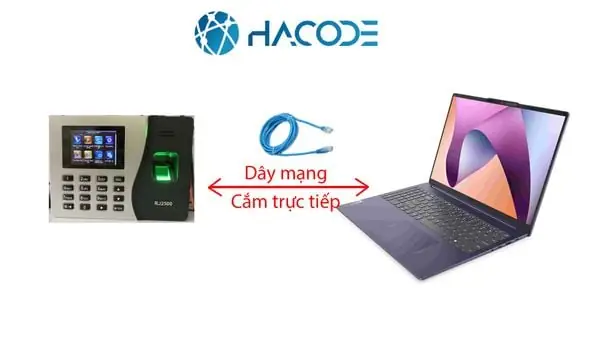
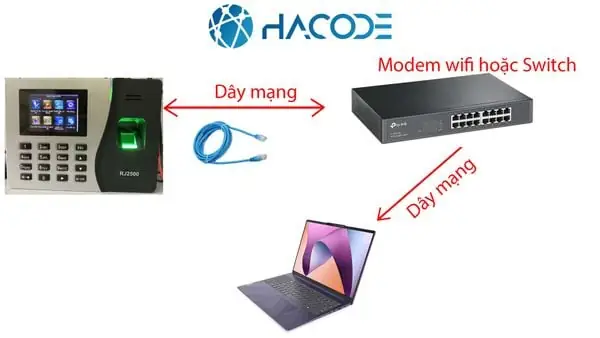
- Cắm một đầu cáp vào cổng RJ45 của máy chấm công và đầu còn lại vào một cổng trống trên Switch hoặc Router của mạng LAN công ty.
- Đảm bảo đèn tín hiệu trên cổng mạng của cả máy chấm công và Switch đều sáng hoặc nhấp nháy, cho thấy có kết nối vật lý.
2. Kết Nối Qua Wi-Fi: Tiện Lợi và Linh Hoạt
Kết nối Wi-Fi mang lại sự tiện lợi, giảm bớt sự phụ thuộc vào cáp mạng, phù hợp cho những nơi khó đi dây hoặc cần di chuyển máy chấm công. Tuy nhiên, nó đòi hỏi máy chấm công có tích hợp module Wi-Fi.
Thiết Lập IP Tĩnh và Cấu Hình Wi-Fi trên Máy Chấm Công
- Đặt IP tĩnh cho máy tính (nếu cần): Tương tự như kết nối LAN, việc đặt IP tĩnh cho máy tính (hoặc đảm bảo nó nhận IP ổn định từ DHCP) là quan trọng. Bạn có thể tham khảo hướng dẫn chi tiết cách đặt IP tĩnh trên Windows hoặc macOS trên internet.
- Kết nối Wi-Fi trên máy chấm công:
- Truy cập menu chính của máy chấm công.
- Tìm mục Cài đặt mạng hoặc Cấu hình Wi-Fi (Network Settings / Wi-Fi Config).
- Chọn Tìm kiếm Wi-Fi (Scan Wi-Fi) để liệt kê các mạng không dây khả dụng.
- Chọn mạng Wi-Fi của công ty bạn, nhập mật khẩu (nếu có) và xác nhận.
- Sau khi kết nối thành công, máy chấm công sẽ hiển thị địa chỉ IP mà nó nhận được từ router Wi-Fi. Bạn nên ghi lại địa chỉ này. Nếu máy chấm công cho phép, hãy đặt IP tĩnh cho nó để tránh thay đổi IP sau này.
Đồng Bộ Hóa Qua Mạng Wi-Fi
Khi cả máy tính và máy chấm công đều đã kết nối với cùng một mạng Wi-Fi và có địa chỉ IP phù hợp, bạn có thể sử dụng phần mềm quản lý chấm công trên máy tính để thêm máy chấm công bằng địa chỉ IP đó và bắt đầu đồng bộ dữ liệu. Đảm bảo rằng tường lửa (firewall) trên máy tính không chặn kết nối này.
3. Lấy Dữ Liệu Chấm Công Qua USB Thẻ Nhớ: Phương Pháp Thủ Công Hiệu Quả
Phương pháp này không phải là “kết nối” theo nghĩa trực tiếp hai thiết bị mà là sử dụng USB Flash Drive (thẻ nhớ USB) làm phương tiện trung gian để truyền dữ liệu. Đây là cách đơn giản và phổ biến cho các máy chấm công cơ bản hoặc khi mạng gặp sự cố.
- Xuất dữ liệu từ máy chấm công:
- Cắm USB Flash Drive vào cổng USB trên máy chấm công.
- Truy cập menu chính của máy chấm công, tìm mục Quản lý dữ liệu hoặc Xuất dữ liệu (Data Management / Export Data).
- Chọn Xuất dữ liệu chấm công (Export Attendance Data) hoặc Xuất báo cáo (Export Report) ra USB. Máy sẽ tự động tạo một tệp tin (thường là Excel, Text, hoặc định dạng riêng của nhà sản xuất) chứa dữ liệu chấm công.
- Nhập dữ liệu vào máy tính:
- Rút USB ra khỏi máy chấm công và cắm vào máy tính.
- Mở phần mềm quản lý chấm công trên máy tính.
- Sử dụng chức năng Nhập dữ liệu (Import Data) hoặc Tải dữ liệu từ USB (Load Data from USB) trong phần mềm để đưa dữ liệu đã xuất vào hệ thống.
- Kiểm tra lại dữ liệu sau khi nhập để đảm bảo tính toàn vẹn và chính xác.
4. Kết Nối Sử Dụng Phần Mềm Quản Lý Chấm Công Chuyên Dụng (Ví dụ: Ronald Jack Pro)
Phần mềm quản lý chấm công là công cụ trung tâm để điều khiển máy chấm công, quản lý nhân viên và xử lý dữ liệu. Các phần mềm này thường hỗ trợ nhiều phương thức kết nối khác nhau và có khả năng truy cập từ xa.
Giới Thiệu Về Phần Mềm và Yêu Cầu Kết Nối
- Tải và cài đặt: Tải phần mềm từ trang web chính thức (ví dụ: trang của Ronald Jack nếu sử dụng Ronald Jack Pro) và cài đặt trên máy tính quản lý.
- Yêu cầu kết nối: Phần mềm thường yêu cầu địa chỉ IP của máy chấm công, port giao tiếp (thường là 4370 hoặc 8000), và đôi khi là mã đăng ký hoặc mã ID của thiết bị.
Các Bước Cấu Hình Trong Phần Mềm
- Thêm máy chấm công: Mở phần mềm, tìm mục Quản lý máy chấm công hoặc Thiết bị (Device Management).
- Khai báo thông tin: Nhập địa chỉ IP, port, tên thiết bị (để dễ quản lý) và mã ID (nếu có) của máy chấm công vào phần mềm.
- Kết nối thử: Sử dụng chức năng Kết nối (Connect) hoặc Kiểm tra kết nối (Test Connection) trong phần mềm để xác nhận rằng nó có thể giao tiếp với máy chấm công.
Mở Port Trên Router (Port Forwarding) để Truy Cập Từ Xa
Trong trường hợp bạn muốn quản lý máy chấm công từ xa qua Internet (ví dụ: từ một địa điểm khác không cùng mạng LAN), bạn cần cấu hình mở port (port forwarding) trên router ADSL của công ty.
- Đăng nhập vào router: Mở trình duyệt web, nhập địa chỉ IP của router (thường là Default Gateway đã xác định) và đăng nhập bằng tài khoản quản trị.
- Tìm chức năng Port Forwarding: Tìm mục NAT, Port Forwarding, Virtual Server hoặc Security trong cài đặt router.
- Cấu hình Forwarding:
- Tạo một quy tắc mới.
- Chọn Service Port hoặc External Port là port mà máy chấm công sử dụng (ví dụ: 4370 hoặc 8000).
- Chọn Internal Port là cùng một số port.
- Nhập Internal IP Address là địa chỉ IP tĩnh của máy chấm công trong mạng LAN.
- Chọn Protocol là TCP hoặc Both.
- Lưu lại cấu hình.
- Sử dụng Dynamic DNS (DDNS) (Tùy chọn): Để truy cập từ xa dễ dàng hơn khi địa chỉ IP công cộng của công ty thay đổi, bạn có thể sử dụng dịch vụ DDNS (như DynDNS, No-IP). Đăng ký một tên miền miễn phí (ví dụ: congtyban.dyndns.org) và cấu hình router hoặc máy tính cập nhật IP công cộng của bạn cho tên miền đó. Khi đó, bạn chỉ cần sử dụng tên miền này trong phần mềm quản lý chấm công để kết nối từ xa.
Hướng Dẫn Lấy Dữ Liệu Từ Máy Chấm Công
Sau khi kết nối thành công, bước tiếp theo là lấy dữ liệu chấm công để xử lý. Có hai phương pháp chính để thực hiện điều này.
Tải Dữ Liệu Trực Tiếp Qua Phần Mềm
Đây là phương pháp phổ biến nhất và hiệu quả nhất khi máy chấm công đã kết nối mạng với máy tính.
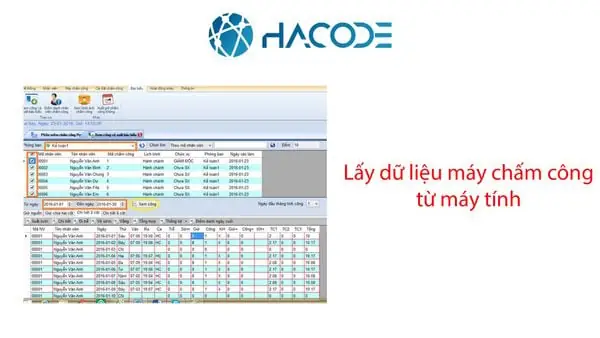
- Truy cập chức năng Tải dữ liệu: Trong phần mềm quản lý chấm công, tìm mục Tải dữ liệu, Cập nhật dữ liệu hoặc Kết nối và tải dữ liệu.
- Chọn máy chấm công: Nếu có nhiều máy, hãy chọn máy chấm công bạn muốn lấy dữ liệu.
- Thiết lập khoảng thời gian: Chỉ định khoảng thời gian cần tải dữ liệu (ví dụ: từ ngày X đến ngày Y). Điều này giúp tiết kiệm thời gian và tài nguyên nếu bạn chỉ cần dữ liệu mới nhất.
- Thực hiện tải: Nhấn Tải về hoặc Get data. Phần mềm sẽ kết nối với máy chấm công và tải toàn bộ dữ liệu chấm công về máy tính.
- Kiểm tra và xử lý: Sau khi tải xong, hãy kiểm tra lại dữ liệu trong phần mềm để đảm bảo không có lỗi hoặc thiếu sót.
Xuất Dữ Liệu Ra USB (Nếu Có)
Như đã đề cập ở trên, phương pháp này dùng khi không có kết nối mạng hoặc để sao lưu dữ liệu thủ công.
- Cắm USB vào máy chấm công.
- Vào menu máy chấm công: Chọn Dữ liệu -> Xuất dữ liệu -> Xuất dữ liệu chấm công ra USB.
- Chọn định dạng và thời gian: Một số máy cho phép chọn định dạng file (Excel, .txt) và khoảng thời gian.
- Kiểm tra file trên USB: Sau khi xuất xong, cắm USB vào máy tính và mở file để kiểm tra nội dung. Dữ liệu này sau đó có thể được nhập vào phần mềm hoặc xử lý thủ công nếu cần.
Gỡ Bỏ Kết Nối Máy Chấm Công: Khi Nào và Cách Thực Hiện
Việc gỡ bỏ kết nối giữa máy chấm công và máy tính có thể cần thiết trong nhiều tình huống khác nhau. Hiểu rõ quy trình sẽ giúp bạn thực hiện một cách an toàn và tránh gây hỏng hóc thiết bị hay mất dữ liệu.
Lý Do Cần Gỡ Bỏ Kết Nối
- Cập nhật phần mềm/firmware: Để thực hiện các bản cập nhật quan trọng cho máy chấm công hoặc phần mềm quản lý, đôi khi việc ngắt kết nối tạm thời là cần thiết.
- Giải quyết vấn đề kỹ thuật: Khi gặp lỗi kết nối không xác định, việc gỡ bỏ và thiết lập lại kết nối có thể giúp khắc phục.
- Di dời thiết bị: Khi cần chuyển máy chấm công đến một vị trí khác hoặc thay thế bằng thiết bị mới, bạn cần ngắt kết nối an toàn.
- Bảo trì hệ thống: Trong quá trình bảo trì định kỳ, việc ngắt kết nối giúp đảm bảo an toàn cho kỹ thuật viên và thiết bị.
Quy Trình Gỡ Bỏ Kết Nối An Toàn
- Ngắt nguồn thiết bị: Luôn luôn ngắt nguồn điện của cả máy tính và máy chấm công trước khi rút bất kỳ cáp kết nối nào. Điều này ngăn ngừa nguy cơ sốc điện và hư hỏng cổng kết nối.
- Rút cáp kết nối:
- Đối với kết nối LAN: Rút cáp mạng khỏi cổng RJ45 trên máy chấm công và trên Switch/Router.
- Đối với kết nối USB trực tiếp: Rút cáp USB khỏi cả hai thiết bị.
- Đối với kết nối Wi-Fi: Bạn không cần rút cáp vật lý, nhưng nên vô hiệu hóa kết nối Wi-Fi trên máy chấm công từ menu cài đặt để ngắt kết nối mạng.
- Kiểm tra hư hỏng: Sau khi rút cáp, kiểm tra kỹ lưỡng các cổng kết nối và đầu cáp xem có dấu hiệu hư hỏng vật lý nào không (cong vênh, oxy hóa). Nếu phát hiện hư hỏng, cần thay thế cáp mới hoặc sửa chữa cổng kết nối trước khi thiết lập lại.
- Xóa cấu hình trong phần mềm (tùy chọn): Nếu bạn muốn loại bỏ hoàn toàn máy chấm công khỏi hệ thống quản lý, hãy xóa thông tin của nó trong phần mềm quản lý chấm công trên máy tính.
- Kết nối lại (nếu cần): Khi muốn thiết lập lại kết nối, hãy đảm bảo rằng tất cả cài đặt trên máy tính và máy chấm công đều tương thích và cắm lại cáp vào cổng kết nối phù hợp, sau đó bật nguồn và kiểm tra như quy trình ban đầu.
Xử Lý Các Lỗi Thường Gặp Khi Máy Chấm Công Không Kết Nối Được Với Máy Tính
Mặc dù quy trình kết nối máy chấm công đã được hướng dẫn chi tiết, nhưng đôi khi người dùng vẫn có thể gặp phải một số lỗi phổ biến. Việc hiểu rõ nguyên nhân và cách khắc phục sẽ giúp bạn nhanh chóng đưa hệ thống trở lại hoạt động bình thường.
Lỗi Không Nhận Diện Thiết Bị Hoặc Cáp Kết Nối
- Nguyên nhân: Cáp kết nối bị hỏng, lỏng, không tương thích; cổng kết nối bị bẩn hoặc hỏng; driver bị thiếu hoặc lỗi thời; máy chấm công chưa được bật nguồn.
- Cách khắc phục:
- Kiểm tra cáp: Rút và cắm lại cáp mạng/USB một cách chắc chắn. Thử sử dụng một sợi cáp khác có chất lượng tốt.
- Kiểm tra cổng: Đảm bảo cổng kết nối trên cả hai thiết bị không bị cong, vênh hoặc có dị vật.
- Kiểm tra nguồn: Đảm bảo máy chấm công đã được cấp điện và bật nguồn.
- Cài đặt lại driver: Nếu kết nối USB trực tiếp, hãy gỡ bỏ và cài đặt lại driver thiết bị chấm công trên máy tính.
Lỗi Không Truyền Tải Dữ Liệu Hoặc Cài Đặt Sai
- Nguyên nhân: Địa chỉ IP, Subnet Mask, Gateway của máy chấm công hoặc máy tính bị cấu hình sai; port giao tiếp bị chặn bởi tường lửa; phần mềm quản lý chưa được cấu hình đúng.
- Cách khắc phục:
- Kiểm tra cấu hình IP: Đảm bảo địa chỉ IP, Subnet Mask, Gateway của máy chấm công và máy tính nằm trong cùng một dải mạng và không bị trùng lặp.
- Kiểm tra tường lửa (Firewall): Tạm thời tắt tường lửa trên máy tính để kiểm tra. Nếu kết nối được, hãy thêm quy tắc cho phép phần mềm quản lý chấm công và port giao tiếp (ví dụ: 4370, 8000) qua tường lửa.
- Cấu hình phần mềm: Trong phần mềm quản lý chấm công, kiểm tra lại thông tin IP và port của máy chấm công đã được khai báo chính xác chưa.
- Khởi động lại thiết bị: Khởi động lại máy chấm công, router/switch và máy tính để làm mới cấu hình mạng.
Lỗi Thiết Bị Khởi Động Lại Hoặc Treo Liên Tục
- Nguyên nhân: Lỗi phần cứng hoặc phần mềm của máy chấm công; nguồn điện không ổn định; firmware bị lỗi thời.
- Cách khắc phục:
- Khởi động lại: Rút nguồn và cắm lại máy chấm công sau vài phút.
- Kiểm tra nguồn điện: Đảm bảo nguồn điện cấp cho máy chấm công ổn định, không bị chập chờn.
- Cập nhật firmware: Liên hệ nhà cung cấp để kiểm tra và cập nhật firmware mới nhất cho máy chấm công (nếu cần và có hướng dẫn cụ thể).
- Liên hệ hỗ trợ: Nếu các bước trên không giải quyết được, rất có thể đây là lỗi phần cứng. Hãy liên hệ với nhà cung cấp hoặc trung tâm bảo hành để được hỗ trợ chuyên sâu.
Kiểm Tra Cấu Hình Mạng và Firewall
Một trong những vấn đề thường gặp nhất là cấu hình mạng không chính xác hoặc tường lửa chặn kết nối.
- Sử dụng lệnh ping: Mở Command Prompt trên máy tính và gõ ping [địa chỉ IP máy chấm công] (ví dụ: ping 192.168.1.200). Nếu nhận được phản hồi, nghĩa là kết nối mạng cơ bản giữa hai thiết bị đang hoạt động. Nếu không, hãy kiểm tra lại cáp, IP và các thiết bị mạng (router/switch).
- Kiểm tra cổng (port) bằng telnet (trên Windows): Sau khi ping thành công, bạn có thể kiểm tra xem port giao tiếp của máy chấm công có mở không bằng lệnh telnet [địa chỉ IP máy chấm công] [port] (ví dụ: telnet 192.168.1.200 4370). Nếu cửa sổ Command Prompt chuyển sang màn hình đen, port đang mở. Nếu báo lỗi, port có thể bị chặn bởi tường lửa trên máy chấm công, máy tính hoặc router.
Tối Ưu Hóa Hiệu Quả Quản Lý Chấm Công
Để hệ thống chấm công hoạt động không chỉ ổn định mà còn đạt hiệu quả tối đa, cần có những chiến lược tối ưu hóa và duy trì phù hợp.
Lựa Chọn Phương Pháp Kết Nối Phù Hợp
Việc lựa chọn phương pháp kết nối không chỉ dựa trên khả năng tương thích mà còn phải xem xét đến quy mô doanh nghiệp, yêu cầu về tốc độ và tính bảo mật. Đối với các văn phòng lớn, kết nối LAN qua Ethernet luôn là lựa chọn ưu tiên vì sự ổn định và băng thông cao. Các doanh nghiệp nhỏ hoặc cần sự linh hoạt có thể cân nhắc Wi-Fi, miễn là tín hiệu mạnh và ổn định. Phương pháp USB phù hợp cho việc sao lưu dữ liệu định kỳ hoặc khi cần xử lý thủ công, không nên dùng làm phương pháp chính cho hệ thống lớn.
Bảo Trì Định Kỳ Hệ Thống
- Kiểm tra cáp và cổng kết nối: Định kỳ kiểm tra tình trạng vật lý của cáp mạng, cổng USB, đảm bảo không có hư hỏng hay bụi bẩn.
- Cập nhật phần mềm: Luôn giữ phần mềm quản lý chấm công và firmware của máy chấm công ở phiên bản mới nhất để tận dụng các tính năng mới, vá lỗi bảo mật và cải thiện hiệu suất.
- Sao lưu dữ liệu: Thường xuyên sao lưu dữ liệu chấm công vào một nơi an toàn (ổ cứng ngoài, đám mây) để phòng tránh mất mát dữ liệu do sự cố thiết bị hoặc tấn công mạng.
Tận Dụng Tính Năng Nâng Cao Của Phần Mềm
Các phần mềm quản lý chấm công hiện đại thường đi kèm với nhiều tính năng mạnh mẽ ngoài việc chỉ tải dữ liệu cơ bản:
- Quản lý ca làm việc linh hoạt: Cấu hình các loại ca làm việc khác nhau (hành chính, ca đêm, làm thêm giờ) để tự động tính toán chính xác.
- Tích hợp với hệ thống khác: Một số phần mềm có thể tích hợp với phần mềm kế toán, phần mềm quản lý nhân sự (HRM) để tự động hóa hơn nữa quy trình tính lương và quản lý nhân viên.
- Báo cáo đa dạng: Tạo các báo cáo chi tiết về tình hình đi muộn, về sớm, vắng mặt, làm thêm giờ, giúp quản lý có cái nhìn tổng quan về hiệu suất lao động.
- Phân quyền người dùng: Cấu hình quyền truy cập cho từng tài khoản người dùng, đảm bảo chỉ những người có thẩm quyền mới có thể truy cập và chỉnh sửa dữ liệu chấm công.
Câu Hỏi Thường Gặp (FAQ) Về Kết Nối Máy Chấm Công
Dưới đây là một số câu hỏi phổ biến mà người dùng thường thắc mắc khi cài đặt và sử dụng máy chấm công.
Máy chấm công có cần kết nối Internet để hoạt động không?
Không phải tất cả các máy chấm công đều cần Internet để hoạt động. Nhiều máy có thể hoạt động độc lập hoặc chỉ cần kết nối mạng LAN cục bộ để tải dữ liệu. Tuy nhiên, nếu bạn muốn sử dụng các tính năng như truy cập từ xa, đồng bộ hóa dữ liệu lên đám mây hoặc cập nhật phần mềm online, thì kết nối Internet là cần thiết.
Có thể kết nối nhiều máy chấm công với một máy tính không?
Hoàn toàn có thể. Phần mềm quản lý chấm công được thiết kế để quản lý nhiều máy chấm công cùng lúc. Mỗi máy chấm công sẽ được khai báo với một địa chỉ IP hoặc ID duy nhất trong phần mềm, cho phép bạn tải dữ liệu và quản lý từ một giao diện trung tâm. Điều này đặc biệt hữu ích cho các doanh nghiệp có nhiều chi nhánh hoặc nhiều điểm chấm công.
Làm sao để bảo mật dữ liệu chấm công?
Bảo mật dữ liệu chấm công là cực kỳ quan trọng. Bạn nên:
- Sử dụng mật khẩu mạnh cho phần mềm quản lý và menu máy chấm công.
- Đặt IP tĩnh và cấu hình firewall hợp lý để hạn chế truy cập trái phép.
- Chỉ cấp quyền truy cập cho những người có trách nhiệm.
- Thường xuyên sao lưu dữ liệu.
- Cập nhật phần mềm và firmware để vá các lỗ hổng bảo mật.
Nên chọn loại cáp kết nối nào cho máy chấm công?
Đối với kết nối LAN, bạn nên sử dụng cáp Ethernet (CAT5e hoặc CAT6) chất lượng tốt để đảm bảo đường truyền ổn định. Chiều dài cáp cũng cần được tính toán để tránh suy hao tín hiệu. Đối với kết nối USB, hãy sử dụng cáp USB tiêu chuẩn đi kèm với thiết bị hoặc cáp chất lượng cao tương thích. Tránh sử dụng cáp quá dài hoặc cáp kém chất lượng có thể gây mất kết nối hoặc truyền dữ liệu không ổn định.
Việc cài đặt kết nối máy chấm công với máy tính có vẻ phức tạp ban đầu, nhưng với hướng dẫn chi tiết và việc áp dụng đúng các phương pháp, bạn hoàn toàn có thể thiết lập một hệ thống chấm công hiệu quả và đáng tin cậy. Hãy nhớ rằng, việc chuẩn bị kỹ lưỡng, lựa chọn phương pháp phù hợp và thường xuyên kiểm tra, bảo trì là chìa khóa để đảm bảo hoạt động trơn tru và chính xác của hệ thống. Bằng cách làm theo các bước đã trình bày, doanh nghiệp của bạn sẽ tối ưu hóa được quy trình quản lý thời gian làm việc của nhân viên một cách hiệu quả nhất.