
Phím Fn, một biểu tượng quen thuộc trên các chiếc laptop, thường gắn liền với khả năng kích hoạt các chức năng đặc biệt như điều chỉnh độ sáng màn hình, âm lượng, hay bật/tắt Wi-Fi chỉ bằng một cú nhấn. Tuy nhiên, khi chuyển sang bối cảnh máy tính bàn, sự hiện diện và vai trò của phím Fn trên máy tính bàn lại trở thành một câu hỏi thú vị và đôi khi gây bối rối cho nhiều người dùng. Liệu máy tính bàn có cần phím Fn không, và nếu có, nó hoạt động như thế nào? Bài viết này của Trandu.vn sẽ đi sâu giải mã mọi khía cạnh liên quan đến phím chức năng đặc biệt này, từ nguồn gốc, mục đích thiết kế, đến cách thức khai thác tối đa các tiện ích tương tự trên hệ thống PC của bạn. Chúng ta sẽ cùng tìm hiểu lý do tại sao phím Fn ít xuất hiện trên bàn phím desktop tiêu chuẩn và khám phá những giải pháp thay thế thông minh để bạn vẫn có thể tận hưởng sự tiện lợi của các phím chức năng mà không cần phím Fn vật lý.
Phím Fn trên Máy Tính Bàn: Tổng Quan Nhanh
Có thể bạn quan tâm: Máy Tính Để Bàn Hp Core I7: Đánh Giá Chi Tiết Và Hướng Dẫn Chọn Mua
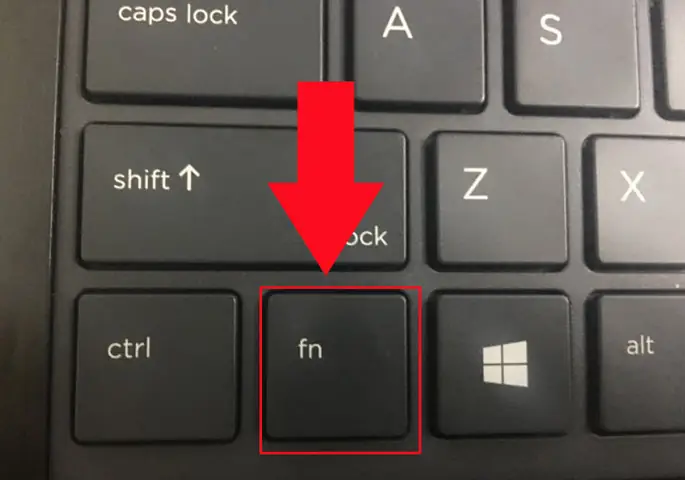
Phím Fn (Function) là một phím bổ trợ, thường được tìm thấy trên các bàn phím có kích thước nhỏ gọn như laptop hoặc bàn phím mini dành cho desktop. Mục đích chính của nó là mở rộng số lượng chức năng mà các phím vật lý có thể thực hiện mà không cần thêm nhiều phím chuyên dụng. Khi được nhấn giữ cùng với một phím khác (thường là các phím F1-F12 hoặc các phím biểu tượng), Fn sẽ kích hoạt chức năng phụ được in trên phím đó. Trên các bàn phím máy tính bàn tiêu chuẩn, phím Fn thường không xuất hiện do kích thước lớn hơn cho phép các nhà sản xuất trang bị đầy đủ các phím chức năng riêng biệt, bao gồm cả các phím điều khiển đa phương tiện hay macro, giúp người dùng không cần đến phím bổ trợ này. Tuy nhiên, với sự phát triển của bàn phím cơ và bàn phím chơi game nhỏ gọn, phím Fn đang dần trở lại trên một số mẫu bàn phím desktop nhằm mang lại sự linh hoạt và khả năng tùy chỉnh cao hơn.
Phím Fn Là Gì và Nguồn Gốc Của Nó
Có thể bạn quan tâm: Hướng Dẫn Chi Tiết Cách Cài Đặt Phần Mềm Trên Máy Tính Mọi Người Dùng Nên Biết
Phím “Fn” là viết tắt của “Function” (chức năng). Nó không phải là một phím điều khiển tiêu chuẩn mà hệ điều hành nhận diện trực tiếp như Shift, Ctrl, hay Alt. Thay vào đó, phím Fn hoạt động ở cấp độ firmware hoặc phần cứng của bàn phím. Khi bạn nhấn giữ phím Fn và một phím khác (ví dụ: Fn + F5), bàn phím sẽ gửi một mã tín hiệu khác đến máy tính so với việc chỉ nhấn riêng phím F5. Mã tín hiệu này sau đó được driver hoặc phần mềm điều khiển của nhà sản xuất giải thích và thực hiện chức năng tương ứng.
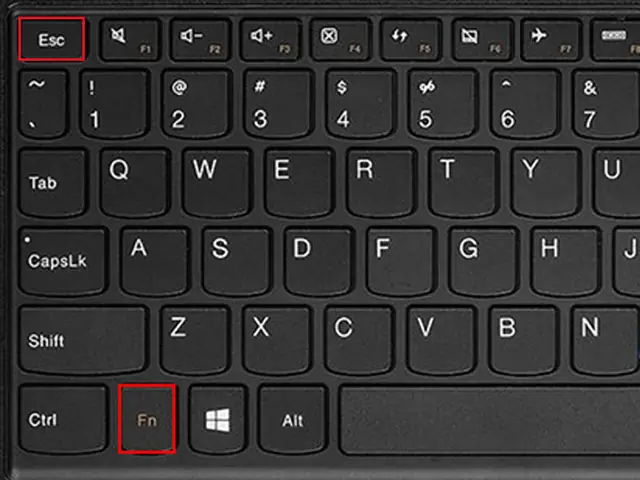
Nguồn gốc của phím Fn gắn liền với sự phát triển của máy tính xách tay. Khi các nhà sản xuất cố gắng tạo ra những chiếc laptop ngày càng mỏng nhẹ và nhỏ gọn hơn, không gian cho bàn phím bị hạn chế nghiêm trọng. Việc tích hợp tất cả các phím chức năng riêng biệt (như điều chỉnh độ sáng, âm lượng, bật/tắt Wi-Fi, khóa touchpad, v.v.) sẽ làm tăng kích thước bàn phím hoặc buộc phải loại bỏ các phím quan trọng khác. Phím Fn ra đời như một giải pháp tối ưu, cho phép các phím sẵn có (đặc biệt là hàng phím F1-F12) đảm nhận nhiều vai trò khác nhau thông qua việc kết hợp với Fn. Điều này giúp tiết kiệm không gian vật lý đáng kể mà vẫn giữ được đầy đủ tính năng cần thiết cho người dùng di động.
Trong những ngày đầu, các nhà sản xuất laptop như IBM (với dòng ThinkPad nổi tiếng) và Toshiba đã tiên phong trong việc tích hợp phím Fn, thiết lập một tiêu chuẩn công nghiệp mà sau này hầu hết các hãng khác đều học theo. Việc đặt Fn ở vị trí thuận tiện (thường là gần phím Ctrl bên trái) cũng giúp người dùng dễ dàng thao tác bằng một tay. Từ đó, phím Fn đã trở thành một phần không thể thiếu của trải nghiệm laptop, cho phép người dùng điều khiển các thiết lập hệ thống nhanh chóng mà không cần truy cập vào phần mềm.
Lý Do Phím Fn Ít Khi Xuất Hiện Trên Bàn Phím Máy Tính Bàn Tiêu Chuẩn
Có thể bạn quan tâm: Hướng Dẫn Chi Tiết Cách Chụp Màn Hình Máy Tính Hiệu Quả Nhất
Mặc dù là một tính năng quen thuộc trên laptop, phím Fn trên máy tính bàn lại là một “của hiếm” trên các bàn phím desktop tiêu chuẩn. Có một số lý do chính đằng sau sự khác biệt này, chủ yếu liên quan đến mục đích thiết kế, không gian vật lý và thói quen sử dụng của người dùng.
Thứ nhất, bàn phím máy tính bàn thường có kích thước lớn hơn rất nhiều so với bàn phím laptop. Không gian không phải là một yếu tố hạn chế đáng kể, cho phép các nhà sản xuất tích hợp đầy đủ các phím chức năng riêng biệt. Thay vì phải kết hợp Fn với các phím F1-F12 để điều khiển âm lượng hay độ sáng, bàn phím desktop thường có một hàng phím đa phương tiện chuyên dụng (multimedia keys) hoặc các nút xoay (knob) để điều chỉnh các thông số này một cách trực tiếp và tiện lợi hơn. Các phím này hoạt động độc lập và không yêu cầu bất kỳ phím bổ trợ nào khác.
Thứ hai, mục đích sử dụng của máy tính bàn khác biệt đáng kể so với laptop. Laptop được thiết kế cho tính di động, nơi người dùng thường xuyên thay đổi môi trường làm việc và cần các thao tác nhanh gọn cho các chức năng như bật/tắt Wi-Fi, chuyển đổi màn hình ngoài, hay điều chỉnh cài đặt nguồn. Trong khi đó, máy tính bàn thường được đặt cố định và người dùng có xu hướng sử dụng chuột hoặc các phím tắt chuyên biệt của hệ điều hành cho các tác vụ tương tự. Việc điều khiển các chức năng hệ thống trên desktop thường được thực hiện qua phần mềm hoặc các phím nóng tiêu chuẩn của Windows/macOS.
Thứ ba, sự phức tạp trong việc triển khai phím Fn trên bàn phím desktop cũng là một yếu tố. Như đã đề cập, phím Fn hoạt động ở cấp độ firmware của bàn phím. Đối với bàn phím laptop, firmware này được tích hợp sâu vào hệ thống và giao tiếp chặt chẽ với BIOS/UEFI cũng như các driver của nhà sản xuất. Trên desktop, bàn phím thường là một thiết bị ngoại vi độc lập. Để phím Fn hoạt động, nó sẽ yêu cầu driver và phần mềm hỗ trợ từ nhà sản xuất bàn phím, điều này có thể gây ra xung đột hoặc không tương thích với một số hệ thống nếu không được tối ưu. Hầu hết người dùng desktop ưu tiên sự đơn giản và khả năng “cắm là chạy” của bàn phím.
Cuối cùng, thói quen và kỳ vọng của người dùng cũng đóng một vai trò. Từ lâu, bàn phím desktop đã được định hình với layout truyền thống, nơi các phím chức năng F1-F12 thường được sử dụng cho các lệnh cụ thể trong các ứng dụng (ví dụ: F5 để refresh trình duyệt, F2 để đổi tên file). Việc thêm phím Fn và gán các chức năng phụ cho hàng phím F sẽ thay đổi thói quen sử dụng này, và không phải ai cũng mong muốn hoặc cần đến sự thay đổi đó. Các nhà sản xuất bàn phím tiêu chuẩn do đó thường tránh tích hợp Fn để duy trì sự quen thuộc và khả năng tương thích rộng rãi.
Khi Nào Bạn Có Thể Tìm Thấy Phím Fn Trên Bàn Phím Máy Tính Bàn?
Mặc dù hiếm, nhưng không phải không có trường hợp bạn sẽ bắt gặp phím Fn trên máy tính bàn. Sự xuất hiện của nó thường gắn liền với các loại bàn phím desktop có thiết kế đặc biệt, phục vụ các mục đích sử dụng cụ thể.
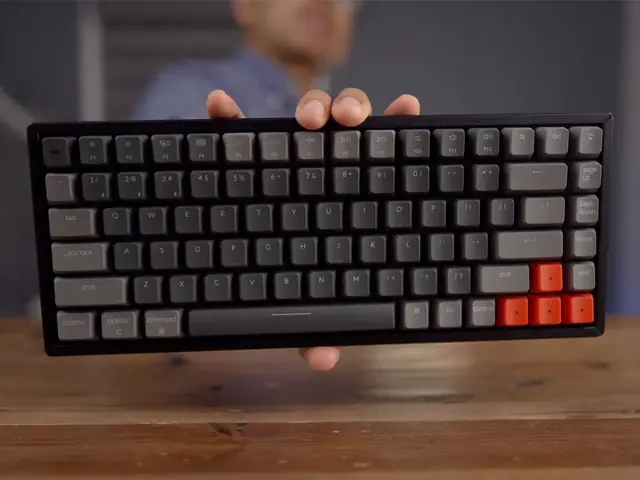
Đầu tiên và phổ biến nhất là trên các bàn phím compact (nhỏ gọn). Khi người dùng mong muốn một bàn phím chiếm ít diện tích trên bàn làm việc hơn, các layout như 60%, 65%, 75% hoặc Tenkeyless (TKL) trở nên phổ biến. Để đạt được kích thước nhỏ gọn này, các phím như numpad, hàng phím chức năng F, hoặc thậm chí là các phím điều hướng chuyên dụng thường bị loại bỏ hoặc được gộp lại. Trong trường hợp này, phím Fn trở thành một yếu tố thiết yếu để người dùng vẫn có thể truy cập các chức năng đó. Ví dụ, trên một bàn phím 60%, các phím số 1-9 có thể kiêm luôn vai trò của F1-F9 khi được nhấn cùng Fn. Tương tự, các phím mũi tên có thể được gán cho các phím như Shift, Alt, Ctrl ở hàng dưới.
Thứ hai, bàn phím chơi game (gaming keyboards) cũng là nơi thường thấy phím Fn. Nhiều bàn phím chơi game, đặc biệt là các mẫu cao cấp hoặc có kích thước nhỏ gọn, tích hợp phím Fn để mở rộng khả năng tùy chỉnh. Phím Fn có thể được sử dụng để:
- Điều khiển đèn RGB: Thay đổi hiệu ứng, độ sáng, màu sắc của đèn nền.
- Chuyển đổi profile: Nhanh chóng chuyển đổi giữa các cấu hình phím (macros) đã lưu.
- Điều khiển đa phương tiện: Phát/dừng nhạc, tăng/giảm âm lượng, chuyển bài.
- Kích hoạt macro nhanh: Một số bàn phím cho phép gán macro cho các phím phụ thông qua Fn.
- Khóa phím Windows: Ngăn chặn việc vô tình nhấn phím Windows trong khi chơi game.
Thứ ba, các bàn phím multimedia hoặc ergonomic đặc biệt đôi khi cũng có phím Fn. Các nhà sản xuất có thể muốn cung cấp nhiều chức năng hơn trên một số phím mà không làm bàn phím trở nên quá cồng kềnh. Ví dụ, một số bàn phím không dây dành cho HTPC (Home Theater PC) có thể có Fn để điều khiển TV hoặc các thiết bị giải trí khác.
Cuối cùng, một số bàn phím cơ tùy chỉnh (custom mechanical keyboards), đặc biệt là những bàn phím sử dụng firmware mã nguồn mở như QMK hoặc VIA, thường có một lớp (layer) chức năng được kích hoạt bằng phím Fn. Người dùng có thể tự do gán bất kỳ chức năng nào họ muốn cho mỗi phím trong lớp Fn, tạo ra trải nghiệm cá nhân hóa tối đa. Đây là một điểm thu hút lớn đối với cộng đồng những người đam mê bàn phím cơ, cho phép họ tạo ra những layout độc đáo và mạnh mẽ.
Trong tất cả các trường hợp này, sự hiện diện của phím Fn không chỉ là một giải pháp thiết kế mà còn là một tính năng tăng cường, mang lại sự linh hoạt và khả năng kiểm soát cao hơn cho người dùng.
Cách Thức Hoạt Động Của Phím Fn Trên Bàn Phím Máy Tính Bàn Đặc Biệt
Đối với những bàn phím máy tính bàn có tích hợp phím Fn, cơ chế hoạt động của nó không khác biệt nhiều so với trên laptop, nhưng có những sắc thái riêng biệt đáng chú ý. Về cơ bản, phím Fn không gửi mã phím độc lập đến hệ điều hành. Thay vào đó, nó hoạt động như một bộ “chuyển mạch” ở cấp độ phần cứng/firmware của bàn phím.
Khi bạn nhấn giữ phím Fn và một phím khác (ví dụ: F1, A, hoặc một phím có biểu tượng), bàn phím sẽ nội bộ chuyển đổi mã tín hiệu được gửi đi. Thay vì gửi mã của “F1” hoặc “A”, nó sẽ gửi một mã khác đã được lập trình sẵn để kích hoạt chức năng phụ. Ví dụ:
- Fn + F1 có thể gửi mã “mute volume”.
- Fn + F2 có thể gửi mã “decrease volume”.
- Fn + A có thể gửi mã “LED brightness up” (trên bàn phím gaming).
Điều này có nghĩa là bản thân hệ điều hành (Windows, macOS, Linux) không trực tiếp “biết” về sự tồn tại của phím Fn. Nó chỉ nhận được các mã phím đã được “phiên dịch” bởi bàn phím. Để các chức năng phụ này hoạt động, bàn phím cần có một firmware được lập trình sẵn và thường là driver hoặc phần mềm điều khiển đi kèm từ nhà sản xuất.
Vai trò của Firmware và Phần mềm:
- Firmware trên Bàn Phím: Đây là yếu tố quan trọng nhất. Firmware là phần mềm nhúng bên trong chip của bàn phím. Nó chịu trách nhiệm nhận tín hiệu từ các phím vật lý, xử lý việc nhấn giữ Fn và chuyển đổi mã phím phù hợp trước khi gửi đến máy tính. Các chức năng mặc định của phím Fn (như điều khiển đa phương tiện, đèn nền) thường được lập trình sẵn trong firmware.
- Driver và Phần mềm Điều Khiển (ví dụ: Razer Synapse, Logitech G Hub, Corsair iCUE): Đối với các bàn phím gaming hoặc cao cấp, phần mềm đi kèm đóng vai trò cực kỳ quan trọng. Phần mềm này cho phép người dùng:
- Tùy chỉnh chức năng phím Fn: Người dùng có thể gán lại các chức năng phụ cho các tổ hợp phím Fn khác nhau.
- Tạo profile: Lưu nhiều bộ cấu hình phím Fn khác nhau cho các ứng dụng hoặc trò chơi cụ thể.
- Điều khiển nâng cao: Kiểm soát đèn RGB phức tạp, tạo macro phức tạp, điều chỉnh polling rate, v.v.
- Cập nhật Firmware: Phần mềm thường cũng là công cụ để cập nhật firmware cho bàn phím, mang lại các tính năng mới hoặc sửa lỗi.
Ví dụ thực tế: Trên một bàn phím cơ 65% của hãng X, phím Fn thường nằm ở góc dưới bên phải. Khi nhấn Fn + Shift bên phải, nó có thể hoạt động như phím mũi tên lên. Hoặc khi nhấn Fn + F1 (thực tế là phím số 1), nó sẽ giảm độ sáng màn hình (nếu màn hình có hỗ trợ và hệ thống có driver phù hợp). Mọi chức năng này đều được định nghĩa và xử lý bởi chính bàn phím trước khi thông tin được gửi tới PC. Sự tiện lợi của phím Fn trên máy tính bàn nằm ở chỗ nó biến một layout nhỏ gọn thành một bàn phím đầy đủ chức năng, mang lại sự linh hoạt mà không cần phải hy sinh không gian.
Khai Thác Chức Năng Tương Tự Phím Fn Mà Không Cần Phím Fn Vật Lý
Nếu bàn phím máy tính bàn của bạn không có phím Fn, đừng lo lắng. Bạn vẫn có rất nhiều cách để khai thác các chức năng tương tự, thậm chí còn mạnh mẽ và linh hoạt hơn, thông qua phần mềm và các phím tắt tích hợp trong hệ điều hành. Điều này đặc biệt hữu ích cho những người dùng muốn tối ưu hóa workflow hoặc đơn giản là muốn truy cập nhanh các cài đặt hệ thống.
1. Sử Dụng Phím Đa Phương Tiện Chuyên Dụng (Dedicated Multimedia Keys)
Đây là giải pháp trực tiếp và đơn giản nhất. Nhiều bàn phím máy tính bàn tiêu chuẩn hoặc gaming có các phím chuyên dụng cho việc điều khiển đa phương tiện. Chúng thường nằm ở phía trên cùng hoặc bên phải của bàn phím và có các biểu tượng rõ ràng cho:
- Tăng/giảm/tắt âm lượng
- Phát/dừng, chuyển bài hát
- Bật/tắt trình duyệt, máy tính, hoặc các ứng dụng khác.
Các phím này hoạt động độc lập và không yêu cầu bất kỳ phím bổ trợ nào, mang lại trải nghiệm tương tự (thậm chí tiện lợi hơn) phím Fn trên laptop.
2. Phím Nóng Hệ Thống (System Hotkeys)
Cả Windows và macOS đều có sẵn nhiều phím nóng tích hợp để điều khiển các chức năng cơ bản:
- Điều chỉnh độ sáng màn hình:
- Trên Windows, bạn có thể sử dụng biểu tượng trung tâm hành động hoặc phím tắt đặc biệt trên một số laptop. Trên desktop, việc điều chỉnh độ sáng thường được thực hiện qua OSD (On-Screen Display) của màn hình hoặc phần mềm của card đồ họa.
- Trên macOS, F1 và F2 thường được dùng để giảm/tăng độ sáng.
- Điều chỉnh âm lượng:
- Windows: Thường dùng phím biểu tượng âm lượng trên bàn phím (nếu có) hoặc điều chỉnh qua biểu tượng loa trên thanh tác vụ.
- macOS: F10 (tắt tiếng), F11 (giảm âm lượng), F12 (tăng âm lượng).
- Mở các ứng dụng nhanh: Phím Windows + R (Run), Windows + E (File Explorer), Windows + D (Show Desktop).
- Quản lý cửa sổ: Windows + M (Minimize all), Windows + mũi tên (Snap windows).
Bạn có thể tìm hiểu thêm về các phím nóng này trong tài liệu hướng dẫn của hệ điều hành hoặc trên website chính thức của Microsoft/Apple.
3. Phần Mềm Tùy Chỉnh Phím (Key Remapping Software)
Đây là một phương pháp mạnh mẽ cho phép bạn gán lại bất kỳ phím nào trên bàn phím để thực hiện một chức năng cụ thể, giống như phím Fn.
- AutoHotkey (Windows): Một công cụ mã nguồn mở cực kỳ mạnh mẽ, cho phép bạn viết các script để gán lại phím, tạo macro phức tạp, hoặc thậm chí mô phỏng phím Fn. Ví dụ, bạn có thể gán Alt + F1 để giảm độ sáng hoặc Ctrl + Space để mở một ứng dụng cụ thể. AutoHotkey yêu cầu một chút kiến thức về lập trình script nhưng mang lại khả năng tùy chỉnh vô hạn.
- PowerToys (Windows): Một bộ tiện ích miễn phí từ Microsoft, trong đó có tính năng “Keyboard Manager” cho phép bạn remap các phím và tạo phím tắt tùy chỉnh một cách dễ dàng hơn AutoHotkey. Bạn có thể gán lại các phím F1-F12 để thực hiện các chức năng đa phương tiện hoặc các lệnh hệ thống.
- SharpKeys (Windows): Một công cụ đơn giản để remap các phím bằng cách sửa đổi registry của Windows. Nó có giao diện người dùng trực quan nhưng ít tính năng hơn AutoHotkey hoặc PowerToys.
- Karabiner-Elements (macOS): Tương tự như AutoHotkey cho macOS, cho phép tùy chỉnh sâu rộng các phím và tạo macro.
4. Phần Mềm Điều Khiển Bàn Phím Của Nhà Sản Xuất
Nếu bạn đang sử dụng một bàn phím gaming hoặc cao cấp từ các thương hiệu như Logitech, Razer, Corsair, SteelSeries, v.v., hãy tận dụng phần mềm điều khiển đi kèm của họ (Logitech G Hub, Razer Synapse, Corsair iCUE). Các phần mềm này thường cung cấp giao diện người dùng trực quan để:
- Gán macro: Tạo chuỗi lệnh phức tạp chỉ bằng một phím.
- Remap phím: Gán lại chức năng cho bất kỳ phím nào, bao gồm cả các phím F.
- Tạo profile: Lưu các bộ cài đặt phím khác nhau cho từng trò chơi hoặc ứng dụng.
- Điều khiển đèn RGB: Tùy chỉnh hiệu ứng ánh sáng.
Bằng cách sử dụng những công cụ này, bạn có thể biến bất kỳ bàn phím desktop nào thành một công cụ linh hoạt, mạnh mẽ, mang lại trải nghiệm vượt trội so với việc chỉ sử dụng phím Fn trên máy tính bàn truyền thống. Việc đầu tư thời gian tìm hiểu và tùy chỉnh phần mềm sẽ giúp bạn tối ưu hóa hiệu suất làm việc và giải trí của mình.
Tầm Quan Trọng Của Driver và Phần Mềm Hỗ Trợ Phím Fn
Như đã phân tích, phím Fn trên máy tính bàn (hoặc laptop) không hoạt động một cách “tự động” như các phím tiêu chuẩn khác. Để các chức năng phụ được kích hoạt bởi phím Fn hoạt động chính xác, vai trò của driver (trình điều khiển) và phần mềm hỗ trợ là cực kỳ quan trọng, thậm chí là yếu tố quyết định.
1. Driver (Trình Điều Khiển)
Driver là cầu nối giao tiếp giữa phần cứng (bàn phím) và hệ điều hành của máy tính. Đối với các bàn phím có phím Fn, driver sẽ giúp hệ điều hành hiểu được các mã tín hiệu đặc biệt mà bàn phím gửi đi khi phím Fn được nhấn giữ cùng với một phím khác.
- Phân Giải Tín Hiệu: Khi bạn nhấn Fn + Fx, bàn phím gửi một mã phím “khác lạ” so với Fx thông thường. Driver của bàn phím sẽ nhận mã này và phân giải nó thành một lệnh mà hệ điều hành có thể hiểu được (ví dụ: “giảm độ sáng màn hình” hoặc “tắt Wi-Fi”).
- Tương Thích Hệ Thống: Mỗi nhà sản xuất bàn phím có thể có cách triển khai phím Fn hơi khác nhau. Driver đảm bảo rằng các chức năng này tương thích với phiên bản hệ điều hành hiện tại của bạn. Nếu driver bị thiếu, lỗi thời, hoặc không tương thích, các chức năng của phím Fn sẽ không hoạt động hoặc hoạt động không đúng.
- Cập Nhật và Sửa Lỗi: Các nhà sản xuất thường xuyên phát hành các bản cập nhật driver để cải thiện hiệu suất, thêm tính năng mới, hoặc sửa các lỗi tương thích. Việc duy trì driver luôn được cập nhật là rất quan trọng để đảm bảo tất cả các chức năng của phím Fn hoạt động trơn tru.
2. Phần Mềm Điều Khiển của Nhà Sản Xuất
Ngoài driver cơ bản, nhiều nhà sản xuất bàn phím (đặc biệt là bàn phím gaming và cao cấp) còn cung cấp các phần mềm điều khiển chuyên dụng. Các phần mềm này thường có giao diện người dùng đồ họa (GUI) và mở rộng khả năng tùy chỉnh phím Fn vượt xa những gì driver cơ bản có thể làm.
- Tùy Chỉnh Chức Năng: Phần mềm cho phép người dùng gán lại các chức năng cho các tổ hợp phím Fn. Bạn có thể thay đổi phím Fn + F1 từ giảm âm lượng thành mở trình duyệt, hoặc gán một macro phức tạp.
- Tạo Profile và Layer: Với phần mềm, bạn có thể tạo nhiều “profile” hoặc “layer” khác nhau. Mỗi profile có thể có một bộ chức năng phím Fn riêng biệt, được kích hoạt tự động khi bạn mở một ứng dụng hoặc trò chơi cụ thể. Ví dụ, một profile cho Photoshop có thể gán Fn + Fx cho các công cụ chỉnh sửa, trong khi profile cho game sẽ gán Fn + Fx cho các lệnh trong game.
- Điều Khiển Nâng Cao: Các phần mềm này cũng thường tích hợp các tính năng khác như điều khiển đèn RGB, tùy chỉnh polling rate, cài đặt anti-ghosting, hoặc cập nhật firmware cho bàn phím.
- Cộng Đồng và Hỗ Trợ: Nhiều phần mềm có cộng đồng người dùng lớn, nơi bạn có thể tìm thấy các profile chia sẻ, hướng dẫn tùy chỉnh, và hỗ trợ từ nhà sản xuất.
Ví dụ: Một game thủ sử dụng bàn phím Corsair K70 RGB TKL có thể sử dụng phần mềm Corsair iCUE để gán Fn + F5 làm lệnh nhanh để tắt micro trong Discord, hoặc Fn + F6 để kích hoạt một combo macro trong trò chơi Liên Minh Huyền Thoại. Nếu không có phần mềm iCUE, phím Fn của bàn phím này chỉ có thể thực hiện các chức năng mặc định được lập trình trong firmware, hoặc không thể thực hiện các lệnh tùy chỉnh phức tạp.
Tóm lại, driver và phần mềm hỗ trợ là hai yếu tố không thể thiếu để khai thác toàn bộ tiềm năng của phím Fn trên máy tính bàn hiện đại, biến nó từ một phím đơn giản thành một trung tâm điều khiển mạnh mẽ và linh hoạt.
Các Lựa Chọn Bàn Phím Máy Tính Bàn Có Phím Fn Đáng Cân Nhắc
Nếu bạn đang tìm kiếm một bàn phím máy tính bàn với phím Fn để tận hưởng sự tiện lợi và khả năng tùy chỉnh, thị trường hiện nay có rất nhiều lựa chọn từ các nhà sản xuất khác nhau, tập trung vào nhiều phân khúc người dùng. Dưới đây là một số loại bàn phím và thương hiệu đáng cân nhắc:
1. Bàn Phím Cơ Compact (60%, 65%, 75%, TKL)
Đây là những loại bàn phím phổ biến nhất có tích hợp phím Fn. Chúng được thiết kế để tiết kiệm không gian và thường có chất lượng build cao, mang lại trải nghiệm gõ phím tuyệt vời.
- Anne Pro 2 / Keychron K2/K4/K6/K8 / Akko 3068/3084: Các dòng bàn phím này rất được ưa chuộng trong cộng đồng. Chúng thường có layout 60% đến TKL, tích hợp Bluetooth, và đều có phím Fn để truy cập các chức năng phụ như phím mũi tên, phím Home/End, Delete, và các phím F. Keychron đặc biệt nổi bật với khả năng tương thích đa hệ điều hành (Windows/macOS) và nhiều lựa chọn switch.
- GK61/GK64: Các bàn phím cơ 60% giá phải chăng, thường đi kèm với phần mềm tùy chỉnh để remap phím và layer Fn, cho phép bạn cá nhân hóa sâu sắc.
- Ducky One 2 Mini / Mecha Mini: Một trong những thương hiệu tiên phong với bàn phím 60% chất lượng cao. Ducky nổi tiếng với khả năng tùy chỉnh Fn ngay trên bàn phím mà không cần phần mềm, thông qua các tổ hợp phím đặc biệt.
2. Bàn Phím Gaming (Gaming Keyboards)
Nhiều bàn phím chơi game từ các thương hiệu lớn cũng tích hợp phím Fn, thường được dùng để điều khiển đèn RGB, macro, và các chức năng đa phương tiện.
- Razer Huntsman Mini / BlackWidow V3 Mini HyperSpeed: Các phiên bản mini của Razer thường có layout 60-65% và tận dụng phím Fn để truy cập các chức năng bị ẩn. Phần mềm Razer Synapse cho phép tùy chỉnh sâu rộng.
- Corsair K65 RGB Mini / K70 RGB TKL: Các bàn phím nhỏ gọn của Corsair cũng đi kèm phím Fn, cùng với phần mềm iCUE mạnh mẽ để quản lý đèn, macro và profile.
- SteelSeries Apex Pro Mini: Một ví dụ khác về bàn phím 60% cao cấp với switch có thể điều chỉnh hành trình, đi kèm phím Fn và phần mềm SteelSeries Engine để tùy biến toàn diện.
3. Bàn Phím Đặc Biệt Khác
- Logitech MX Keys Mini: Dành cho người dùng văn phòng và sáng tạo, MX Keys Mini là một bàn phím nhỏ gọn, cao cấp, có phím Fn và các phím chức năng được tối ưu cho cả Windows và macOS. Nó tập trung vào năng suất và trải nghiệm gõ êm ái.
- Bàn Phím Custom (Tự Lắp): Đối với những người đam mê, việc tự xây dựng một bàn phím cơ cho phép kiểm soát hoàn toàn layout và chức năng của phím Fn thông qua các firmware mã nguồn mở như QMK (Quantum Mechanical Keyboard) hoặc VIA. Điều này mang lại khả năng cá nhân hóa không giới hạn, cho phép bạn định nghĩa các lớp (layers) Fn riêng, gán bất kỳ chức năng nào bạn muốn cho mỗi phím.
Khi chọn mua bàn phím có phím Fn trên máy tính bàn, bạn nên xem xét layout (60%, TKL…), loại switch (linear, tactile, clicky), chất lượng build, có dây hay không dây, và quan trọng nhất là phần mềm hỗ trợ đi kèm của nhà sản xuất (nếu có) để đảm bảo bạn có thể tùy chỉnh Fn theo đúng nhu cầu sử dụng của mình. Một bàn phím Fn được cấu hình tốt có thể tăng cường đáng kể hiệu suất và sự thoải mái khi làm việc hoặc chơi game.
Tối Ưu Hóa Phím Fn Cho Game Thủ và Người Dùng Chuyên Nghiệp
Đối với game thủ và những người dùng chuyên nghiệp (như lập trình viên, designer, biên tập video), việc tối ưu hóa phím Fn trên máy tính bàn không chỉ là một tiện ích mà còn là một công cụ mạnh mẽ để nâng cao hiệu suất và trải nghiệm. Khả năng tùy chỉnh phím Fn cho phép họ truy cập nhanh các lệnh phức tạp, macro, hoặc các chức năng hệ thống mà không cần rời tay khỏi bàn phím chính.
1. Đối Với Game Thủ
Game thủ cần tốc độ và độ chính xác. Phím Fn trên bàn phím gaming nhỏ gọn có thể được cấu hình để:
- Kích hoạt Macro Combo: Gán các tổ hợp phím Fn + phím số hoặc phím chữ cái để thực hiện các combo skill phức tạp trong game (ví dụ: Fn + Q cho một chuỗi chiêu thức của tướng trong MOBA, hoặc Fn + 1 để đổi vũ khí và kích hoạt kỹ năng đặc biệt trong FPS).
- Điều khiển Âm Thanh Nhanh Chóng: Gán Fn + Fx cho tăng/giảm âm lượng game, âm lượng Discord, hoặc tắt mic nhanh chóng để giao tiếp hiệu quả với đồng đội. Điều này giúp game thủ không phải Alt-tab ra khỏi game.
- Chuyển Đổi Profile Tức Thì: Trên các bàn phím gaming hỗ trợ nhiều profile, Fn có thể được dùng để chuyển đổi giữa các bộ cài đặt phím khác nhau dành cho từng tựa game hoặc từng nhân vật. Ví dụ, một profile cho CS:GO và một cho Valorant.
- Điều Khiển Đèn Nền (RGB): Tùy chỉnh hiệu ứng ánh sáng RGB theo trạng thái trong game hoặc đơn giản là để tạo không khí. Fn + Fx thường được dùng để thay đổi chế độ, độ sáng, hoặc màu sắc của đèn.
- Khóa Phím Windows: Phím Fn thường được kết hợp với một phím khác để khóa phím Windows, tránh việc vô tình thoát game khi đang ở cao trào.
Việc tối ưu hóa Fn cho game thủ đòi hỏi thời gian thử nghiệm để tìm ra các gán phím thuận tiện nhất, phù hợp với từng thể loại game và phong cách chơi cá nhân.
2. Đối Với Người Dùng Chuyên Nghiệp (Lập Trình Viên, Designer, Editor)
Người dùng chuyên nghiệp thường xuyên làm việc với các phần mềm nặng và có nhu cầu cao về phím tắt để tăng năng suất. Phím Fn có thể trở thành một trợ thủ đắc lực:
- Phím Tắt Ứng Dụng Cụ Thể:
- Lập trình viên: Gán Fn + Fx cho các lệnh Debug (Run, Stop, Step Over), Compile code, hoặc mở các cửa sổ Terminal/Console.
- Designer (Photoshop, Illustrator): Gán Fn + Fx cho các công cụ chọn (Marquee, Lasso), chuyển đổi layer, hoặc các lệnh Save, Export nhanh.
- Biên tập video (Premiere Pro, DaVinci Resolve): Gán Fn + Fx cho các lệnh Cut, Copy, Paste clips, Render, hoặc chuyển đổi giữa các tab Timeline/Effect.
- Chuyển Đổi Không Gian Làm Việc (Virtual Desktops): Gán Fn + Fx để chuyển đổi nhanh giữa các desktop ảo (ví dụ: một desktop cho code, một cho trình duyệt, một cho tài liệu).
- Điều Khiển Hệ Thống Tiên Tiến: Thiết lập Fn + Fx để mở Task Manager, Snipping Tool, hoặc các công cụ hệ thống thường dùng khác.
- Macro Tự Động Hóa Công Việc: Tạo macro để tự động hóa các tác vụ lặp đi lặp lại. Ví dụ, một macro Fn + P có thể là chuỗi lệnh “Save As -> Chọn định dạng -> Lưu vào thư mục X”.
Để tối ưu phím Fn trên máy tính bàn cho người dùng chuyên nghiệp, điều quan trọng là phải hiểu rõ workflow của mình, xác định các tác vụ thường lặp lại hoặc các phím tắt quan trọng nhất trong phần mềm đang sử dụng, sau đó gán chúng một cách logic và dễ nhớ vào các tổ hợp phím Fn. Việc này thường được thực hiện thông qua phần mềm điều khiển bàn phím (như iCUE, Synapse, G Hub) hoặc các công cụ remapping phím như AutoHotkey (trên Windows) và Karabiner-Elements (trên macOS). Một khi đã được tối ưu, phím Fn sẽ giúp giảm thiểu thời gian di chuyển tay đến chuột, tăng cường tốc độ làm việc và giảm mệt mỏi.
Những Lầm Tưởng Phổ Biến Về Phím Fn Trên Desktop
Khi nói về phím Fn trên máy tính bàn, có một số lầm tưởng phổ biến mà người dùng thường mắc phải do thói quen sử dụng laptop hoặc thiếu thông tin về cách thức hoạt động thực sự của bàn phím desktop.
Lầm tưởng 1: Mọi bàn phím đều nên có phím Fn
Đây là lầm tưởng phổ biến nhất. Như đã thảo luận, phím Fn chủ yếu là một giải pháp thiết kế để tiết kiệm không gian trên các bàn phím nhỏ gọn (laptop, bàn phím 60%). Bàn phím desktop tiêu chuẩn thường không cần đến nó vì chúng có đủ không gian để trang bị các phím chức năng chuyên dụng cho đa phương tiện, macro, hoặc các điều khiển khác. Việc thêm phím Fn vào một bàn phím full-size mà không có lý do thiết kế cụ thể có thể gây lãng phí không gian hoặc tạo ra sự phức tạp không cần thiết.
Lầm tưởng 2: Phím Fn có thể được “kích hoạt” hoặc “bật/tắt” bằng phần mềm trên bất kỳ bàn phím nào
Phím Fn hoạt động ở cấp độ firmware/phần cứng của bàn phím. Nếu bàn phím của bạn không được thiết kế với một chip xử lý và firmware để nhận diện và phản hồi tín hiệu từ phím Fn, thì không có phần mềm nào có thể “tạo ra” một phím Fn ảo có cùng chức năng. Các phần mềm remapping (như AutoHotkey) chỉ có thể gán lại chức năng cho các phím hiện có trên bàn phím của bạn, hoặc tạo các tổ hợp phím mới bằng cách sử dụng các phím modifier (Ctrl, Alt, Shift) tiêu chuẩn. Chúng không thể biến một bàn phím không có Fn thành một bàn phím có Fn theo đúng nghĩa.
Lầm tưởng 3: Phím Fn được hệ điều hành (Windows/macOS) nhận diện trực tiếp
Đây là một hiểu lầm khác về cơ chế hoạt động. Hệ điều hành không trực tiếp “biết” về phím Fn. Thay vào đó, bàn phím tự xử lý việc nhấn giữ Fn và gửi một mã phím đã được “phiên dịch” đến hệ điều hành. Ví dụ, khi bạn nhấn Fn + F1 để giảm âm lượng, hệ điều hành chỉ nhận được tín hiệu “giảm âm lượng”, chứ không phải tín hiệu “Fn được nhấn” rồi sau đó “F1 được nhấn”. Điều này lý giải tại sao các chức năng của phím Fn có thể khác nhau giữa các nhà sản xuất bàn phím, vì mỗi hãng có firmware riêng để xử lý tín hiệu.
Lầm tưởng 4: Phím Fn luôn được đặt ở một vị trí cố định
Trên laptop, phím Fn thường nằm ở góc dưới bên trái, cạnh phím Ctrl. Tuy nhiên, trên các bàn phím desktop compact hoặc gaming, vị trí của phím Fn có thể thay đổi. Một số bàn phím đặt nó ở bên phải, cạnh phím Alt hoặc Ctrl phải, trong khi các bàn phím khác có thể đặt nó ở một vị trí hoàn toàn khác tùy theo thiết kế. Điều này đòi hỏi người dùng phải làm quen với layout cụ thể của từng bàn phím.
Lầm tưởng 5: Các phím F1-F12 sẽ không hoạt động nếu không có phím Fn trên bàn phím desktop
Điều này hoàn toàn sai. Trên bàn phím desktop tiêu chuẩn, các phím F1-F12 là các phím chức năng độc lập và hoạt động bình thường mà không cần bất kỳ phím bổ trợ nào. Chúng được sử dụng cho các lệnh cụ thể trong các ứng dụng (ví dụ: F5 để làm mới, F2 để đổi tên file) hoặc các chức năng hệ thống được gán sẵn. Việc không có phím Fn chỉ đơn giản là bạn sẽ không có lớp chức năng phụ thứ hai được gán cho các phím này.
Việc hiểu rõ những lầm tưởng này giúp người dùng có cái nhìn đúng đắn hơn về phím Fn trên máy tính bàn và đưa ra lựa chọn bàn phím phù hợp với nhu cầu và kỳ vọng của mình.
Tương Lai Của Phím Fn và Thiết Kế Bàn Phím Compact
Trong bối cảnh công nghệ phát triển không ngừng, thiết kế bàn phím cũng không nằm ngoài xu hướng đổi mới. Phím Fn trên máy tính bàn, vốn từng là một tính năng đặc trưng của laptop, đang dần tìm thấy chỗ đứng vững chắc hơn trong thế giới desktop, đặc biệt là với sự bùng nổ của các loại bàn phím compact và cơ tùy chỉnh. Tương lai của Fn và thiết kế bàn phím có thể được hình dung qua một số xu hướng chính:
1. Sự Lên Ngôi Của Bàn Phím Compact và Không Dây
Nhu cầu về không gian làm việc gọn gàng và thẩm mỹ ngày càng tăng cao. Người dùng hiện đại muốn một bàn phím nhỏ hơn để có nhiều không gian hơn cho chuột, đặc biệt là game thủ hoặc những người làm việc với nhiều màn hình. Các layout như 60%, 65%, 75% sẽ tiếp tục phổ biến. Trong các layout này, phím Fn là chìa khóa để giữ lại đầy đủ chức năng của một bàn phím full-size mà không làm tăng kích thước.
Cùng với đó là xu hướng không dây. Bàn phím không dây giúp bàn làm việc trở nên ngăn nắp hơn. Phím Fn trên các bàn phím không dây thường được tích hợp chặt chẽ với các chức năng tiết kiệm pin, chuyển đổi thiết bị kết nối (ví dụ: giữa PC và tablet), hoặc điều chỉnh đèn nền để tối ưu thời lượng pin.
2. Cá Nhân Hóa Sâu Sắc Hơn Qua Firmware Mở (QMK/VIA)
Cộng đồng bàn phím cơ tùy chỉnh đang phát triển mạnh mẽ, và các firmware mã nguồn mở như QMK và VIA là trung tâm của sự đổi mới này. Chúng cho phép người dùng định nghĩa nhiều lớp (layers) chức năng trên bàn phím, mỗi lớp có thể được kích hoạt bằng một phím “modifier” như Fn.
- Lớp Fn động: Tương lai có thể chứng kiến các lớp Fn linh hoạt hơn, có khả năng tự động thay đổi chức năng dựa trên ứng dụng đang hoạt động hoặc theo ngữ cảnh sử dụng (ví dụ: Fn có thể có một bộ chức năng cho Photoshop và một bộ khác cho Visual Studio Code).
- Gán phím không giới hạn: Người dùng sẽ có khả năng gán bất kỳ lệnh nào, từ macro phức tạp đến điều khiển hệ thống, cho các tổ hợp phím Fn, biến bàn phím thành một công cụ cực kỳ cá nhân hóa và mạnh mẽ.
3. Tích Hợp Sâu Hơn Với Phần Mềm Hệ Thống và AI
Phím Fn và các chức năng phụ của nó có thể được tích hợp sâu hơn với hệ điều hành hoặc các phần mềm quản lý hệ thống. Thay vì chỉ điều khiển đèn nền hoặc âm lượng, Fn có thể được sử dụng để:
- Kích hoạt trợ lý AI: Nhấn Fn + phím nào đó để gọi trợ lý ảo (Cortana, Google Assistant) và thực hiện các lệnh giọng nói.
- Điều khiển thiết bị nhà thông minh: Tương lai có thể cho phép Fn kích hoạt các cảnh (scenes) trong hệ thống nhà thông minh của bạn (ví dụ: Fn + F1 để bật đèn, điều chỉnh nhiệt độ).
- Phản hồi ngữ cảnh: Bàn phím có thể “học” thói quen sử dụng của người dùng và đề xuất các chức năng Fn phù hợp dựa trên ngữ cảnh hiện tại.
4. Thiết Kế Công Thái Học và Tiện Ích Đa Năng
Các bàn phím công thái học (ergonomic) cũng có thể tận dụng phím Fn để giữ cho kích thước nhỏ gọn mà vẫn cung cấp đầy đủ chức năng, giảm thiểu sự di chuyển của tay và cổ tay. Ngoài ra, phím Fn có thể được sử dụng để chuyển đổi giữa các chế độ kết nối khác nhau (Bluetooth 1, Bluetooth 2, USB), phục vụ cho những người dùng có nhiều thiết bị.
Tóm lại, phím Fn trên máy tính bàn không còn chỉ là một giải pháp thiết kế mà đã trở thành một tính năng quan trọng, thúc đẩy sự cá nhân hóa, tiện lợi và hiệu quả trong trải nghiệm người dùng. Với sự tiến bộ của phần mềm và firmware, vai trò của Fn chắc chắn sẽ còn được mở rộng, biến những chiếc bàn phím nhỏ gọn thành những trung tâm điều khiển mạnh mẽ và thông minh hơn.
Câu Hỏi Thường Gặp Về Phím Fn Trên Máy Tính Bàn
Phím Fn trên máy tính bàn thường gây ra nhiều thắc mắc cho người dùng, đặc biệt là những ai đã quen với nó trên laptop. Dưới đây là một số câu hỏi phổ biến và câu trả lời để làm rõ hơn về chức năng này.
1. Tại sao bàn phím máy tính bàn của tôi không có phím Fn?
Phần lớn bàn phím máy tính bàn tiêu chuẩn không có phím Fn vì chúng có đủ không gian để trang bị các phím chức năng chuyên dụng như phím điều khiển đa phương tiện (âm lượng, phát/dừng nhạc) và các phím chức năng F1-F12 độc lập. Phím Fn chủ yếu là giải pháp thiết kế cho các bàn phím nhỏ gọn như laptop để tiết kiệm không gian.
2. Làm thế nào để điều chỉnh độ sáng màn hình hoặc âm lượng nếu bàn phím của tôi không có phím Fn?
Bạn có thể sử dụng các phím đa phương tiện chuyên dụng trên bàn phím của mình (nếu có). Nếu không, bạn có thể điều chỉnh qua các biểu tượng trên thanh tác vụ của Windows/macOS, hoặc sử dụng phần mềm của card đồ họa (ví dụ: NVIDIA Control Panel, AMD Radeon Software) để điều chỉnh độ sáng. Đối với âm lượng, bạn cũng có thể sử dụng biểu tượng loa trên thanh tác vụ.
3. Tôi có thể tạo phím Fn ảo trên bàn phím máy tính bàn không?
Bạn không thể “tạo” một phím Fn ảo có cùng cơ chế hoạt động ở cấp độ firmware. Tuy nhiên, bạn có thể sử dụng các phần mềm tùy chỉnh phím như AutoHotkey (Windows) hoặc Karabiner-Elements (macOS) để gán các chức năng phụ cho các tổ hợp phím khác (ví dụ: Ctrl + F1 để giảm âm lượng), mô phỏng lại các chức năng mà phím Fn thường cung cấp.
4. Phím Fn trên bàn phím máy tính bàn có cần driver riêng không?
Có. Đối với các bàn phím máy tính bàn có tích hợp phím Fn (như bàn phím gaming hoặc compact cao cấp), chúng thường yêu cầu driver và phần mềm điều khiển đi kèm từ nhà sản xuất để phím Fn và các chức năng phụ của nó hoạt động chính xác và cho phép tùy chỉnh.
5. Vị trí của phím Fn trên bàn phím máy tính bàn có nhất quán không?
Không. Mặc dù trên laptop thường đặt Fn ở góc dưới bên trái, nhưng trên các bàn phím máy tính bàn compact hoặc gaming, vị trí của phím Fn có thể khác nhau tùy theo nhà sản xuất và layout bàn phím (ví dụ: có thể ở bên phải, cạnh phím Alt hoặc Ctrl phải).
6. Tôi có nên mua một bàn phím có phím Fn cho máy tính bàn không?
Điều này phụ thuộc vào nhu cầu của bạn. Nếu bạn ưu tiên một bàn phím nhỏ gọn để tiết kiệm không gian, muốn khả năng tùy chỉnh cao cho gaming hoặc làm việc chuyên nghiệp, hoặc thích điều khiển các chức năng đa phương tiện và đèn nền bằng các tổ hợp phím, thì một bàn phím có phím Fn có thể là lựa chọn tuyệt vời. Tuy nhiên, nếu bạn chỉ cần một bàn phím cơ bản, một bàn phím full-size tiêu chuẩn có thể phù hợp hơn.
Kết luận
Qua bài viết này, chúng ta đã cùng khám phá sâu rộng về phím Fn trên máy tính bàn, từ bản chất, nguồn gốc trên laptop, cho đến lý do và cách thức nó xuất hiện trên một số bàn phím desktop đặc biệt. Phím Fn, dù không phải là một thành phần tiêu chuẩn trên mọi bàn phím máy tính bàn, lại đóng vai trò quan trọng trong việc tối ưu hóa không gian và mở rộng chức năng cho các thiết bị nhỏ gọn, gaming, hoặc tùy chỉnh. Việc hiểu rõ cơ chế hoạt động, tầm quan trọng của driver và phần mềm, cũng như cách khai thác các chức năng tương tự mà không cần phím Fn vật lý sẽ giúp người dùng đưa ra lựa chọn sáng suốt và tận dụng tối đa tiềm năng của bàn phím. Dù bạn là game thủ, lập trình viên hay người dùng phổ thông, việc tùy chỉnh và làm quen với các phím tắt là chìa khóa để nâng cao trải nghiệm sử dụng máy tính của bạn, giúp công việc và giải trí trở nên hiệu quả và tiện lợi hơn.