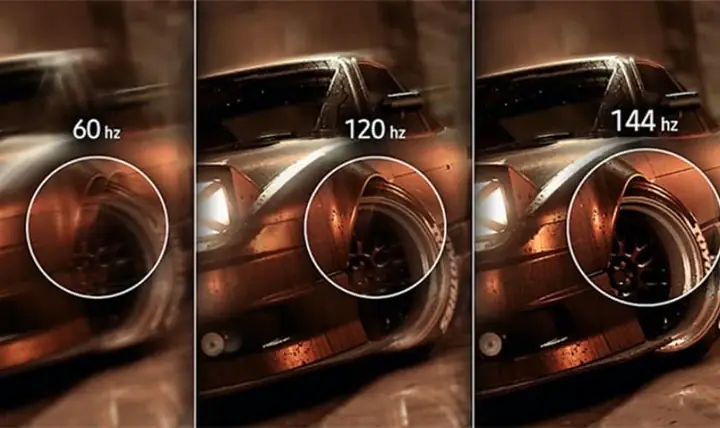
Việc nắm rõ cách kiểm tra thông số màn hình máy tính là một kỹ năng thiết yếu cho mọi người dùng, từ lập trình viên, nhà thiết kế đồ họa cho đến game thủ hay người dùng văn phòng. Những thông số này không chỉ ảnh hưởng trực tiếp đến trải nghiệm thị giác mà còn là cơ sở để bạn đánh giá, nâng cấp hoặc lựa chọn màn hình phù hợp với nhu cầu cụ thể. Một màn hình có độ phân giải, tần số quét hay độ phủ màu tối ưu sẽ giúp nâng cao hiệu suất làm việc, mang lại trải nghiệm giải trí sống động và bảo vệ mắt tốt hơn. Bài viết này sẽ cung cấp một hướng dẫn toàn diện, giúp bạn kiểm tra mọi thông số quan trọng của màn hình một cách chính xác và chuyên nghiệp.
Tổng quan các phương pháp kiểm tra thông số màn hình máy tính
Để giúp bạn nhanh chóng nắm bắt các phương pháp kiểm tra thông số màn hình máy tính, dưới đây là tóm tắt các bước chính mà chúng tôi sẽ trình bày chi tiết:
- Sử dụng cài đặt hệ thống (Windows Display Settings, macOS Displays): Cách đơn giản và nhanh nhất để kiểm tra các thông số cơ bản như độ phân giải, tần số quét.
- Sử dụng công cụ chẩn đoán DirectX (dxdiag trên Windows): Cung cấp thông tin chi tiết hơn về card đồ họa và các thông số hiển thị liên quan.
- Kiểm tra qua thông tin sản phẩm và số serial: Dựa vào mã model hoặc số serial của màn hình/laptop để tra cứu thông số kỹ thuật từ nhà sản xuất.
- Đo thủ công: Sử dụng thước đo để xác định kích thước vật lý của màn hình.
- Sử dụng phần mềm bên thứ ba: Các công cụ chuyên dụng có thể cung cấp phân tích sâu hơn về màu sắc, độ tương phản và các đặc tính hiển thị khác.
Tại sao việc kiểm tra thông số màn hình lại quan trọng?
Kiểm tra thông số màn hình máy tính không chỉ là một thao tác đơn thuần mà còn mang lại nhiều lợi ích thiết thực, giúp người dùng tối ưu hóa trải nghiệm và đưa ra quyết định mua sắm thông minh.
Đầu tiên, nó giúp bạn hiểu rõ khả năng hiển thị hiện tại của thiết bị. Các thông số như độ phân giải, tần số quét, độ sáng và độ phủ màu ảnh hưởng trực tiếp đến chất lượng hình ảnh, độ sắc nét và sự mượt mà khi hiển thị. Đối với những người làm việc chuyên môn như thiết kế đồ họa, dựng phim hoặc chơi game chuyên nghiệp, việc nắm rõ những chỉ số này là cực kỳ quan trọng để đảm bảo công việc đạt hiệu quả cao nhất và trải nghiệm giải trí không bị gián đoạn.
Thứ hai, việc kiểm tra thông số màn hình hỗ trợ đắc lực trong quá trình nâng cấp hoặc thay thế linh kiện. Khi bạn muốn mua một màn hình mới, card đồ họa mới hoặc thậm chí là một chiếc laptop khác, việc biết chính xác các thông số của thiết bị hiện tại sẽ giúp bạn chọn được sản phẩm tương thích và đáp ứng đúng nhu cầu. Ví dụ, một card đồ họa mạnh mẽ sẽ phát huy tối đa tiềm năng với một màn hình có tần số quét cao và độ phân giải lớn.
Hơn nữa, thông tin về màn hình cũng là một yếu tố quan trọng khi chẩn đoán và khắc phục sự cố. Các vấn đề như hình ảnh mờ, nhấp nháy, sai màu hoặc không hiển thị có thể liên quan đến cài đặt độ phân giải không chính xác, tần số quét không tương thích hoặc lỗi driver. Khi có các thông số cơ bản, việc tìm kiếm giải pháp sẽ trở nên dễ dàng và chính xác hơn. Việc nắm bắt những kiến thức này cũng giúp người dùng tránh mua phải sản phẩm không đúng với mô tả, đảm bảo quyền lợi khi giao dịch.
Kiểm tra kích thước màn hình máy tính chi tiết
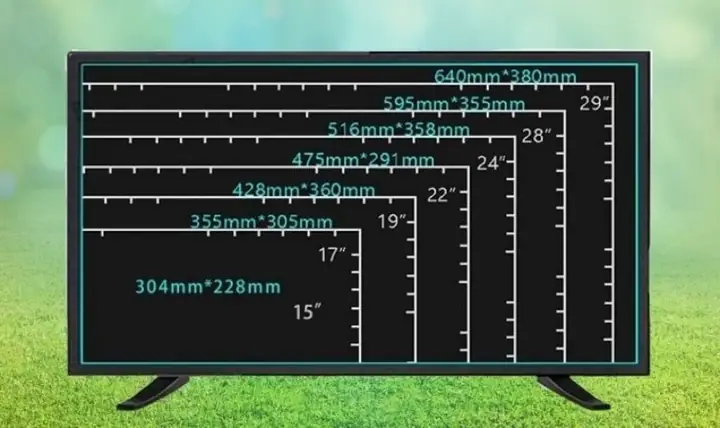
Kích thước màn hình là yếu tố đầu tiên mà hầu hết người dùng quan tâm, bởi nó ảnh hưởng trực tiếp đến không gian làm việc và trải nghiệm tổng thể. Kích thước thường được đo bằng inch theo đường chéo từ góc này sang góc đối diện. Dưới đây là các phương pháp chi tiết để kiểm tra kích thước màn hình.
Có thể bạn quan tâm: Hướng Dẫn Chi Tiết Chụp Màn Hình Máy Tính Dell Win 10
1. Kiểm tra kích thước màn hình qua mã số và series máy
Phương pháp này đặc biệt hữu ích cho laptop và các màn hình có thương hiệu rõ ràng. Các nhà sản xuất thường tích hợp thông tin về kích thước màn hình vào mã model của sản phẩm.
- Với Laptop: Đối với các dòng laptop phổ biến như Dell Inspiron, HP Pavilion, Lenovo ThinkPad, số thứ hai hoặc thứ ba trong mã model thường chỉ ra kích thước màn hình. Ví dụ, trong “Dell Inspiron 5501”, số “55” có thể ám chỉ kích thước 15.6 inch (hoặc 15 inch). “Lenovo IdeaPad 330-15IKB” có “15” rõ ràng chỉ 15 inch. Bạn cần tra cứu cú pháp đặt tên sản phẩm của từng hãng để hiểu chính xác. Mã model thường được in trên nhãn dán dưới đáy laptop hoặc trong phần thông tin hệ thống (System Information) của Windows.
- Với Màn hình rời: Mã model thường được in trên nhãn dán phía sau màn hình, hoặc trên hộp sản phẩm. Ví dụ, một màn hình có tên “Samsung S27F350” thường có “27” cho biết kích thước 27 inch.
Việc nắm rõ cú pháp đặt tên sản phẩm của nhà sản xuất giúp người dùng dễ dàng xác định kích thước màn hình mà không cần đến các công cụ phức tạp.
Có thể bạn quan tâm: Máy Tính Casio Đời Mới Nhất: Điểm Nổi Bật Và Tính Năng Đáng Giá
2. Kiểm tra kích thước màn hình bằng cách tra cứu trên Google
Đây là phương pháp nhanh chóng và tiện lợi nhất khi bạn không thể tìm thấy thông tin trực tiếp trên thiết bị.
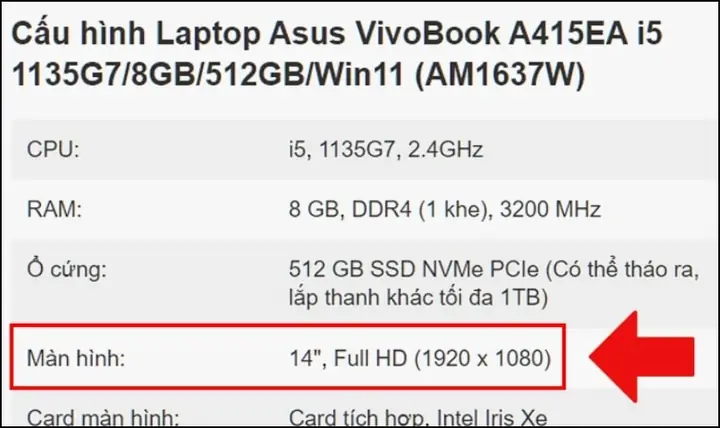
- Xác định tên máy hoặc số serial: Bạn có thể tìm thấy tên model đầy đủ của laptop trong mục “System Information” (gõ msinfo32 vào hộp thoại Run) hoặc bằng cách nhìn nhãn dán ở mặt dưới laptop. Đối với màn hình rời, tên model thường ở mặt sau. Số serial cũng có thể được sử dụng để tra cứu.
- Thực hiện tìm kiếm: Gõ “thông số kỹ thuật [Tên Model của bạn]” hoặc “[Tên Model] specs” vào Google. Kết quả tìm kiếm sẽ dẫn bạn đến trang sản phẩm chính thức của nhà sản xuất hoặc các trang web đánh giá uy tín, nơi cung cấp đầy đủ thông số kỹ thuật, bao gồm cả kích thước màn hình.
Phương pháp này cung cấp thông tin đáng tin cậy vì nó dựa trên dữ liệu từ nhà sản xuất.
3. Kiểm tra kích thước màn hình bằng cách gọi tổng đài hãng
Trong trường hợp bạn không tìm thấy thông tin trực tuyến hoặc có một model máy tính cũ, việc liên hệ trực tiếp với tổng đài hỗ trợ khách hàng của hãng sản xuất là một lựa chọn đáng tin cậy.
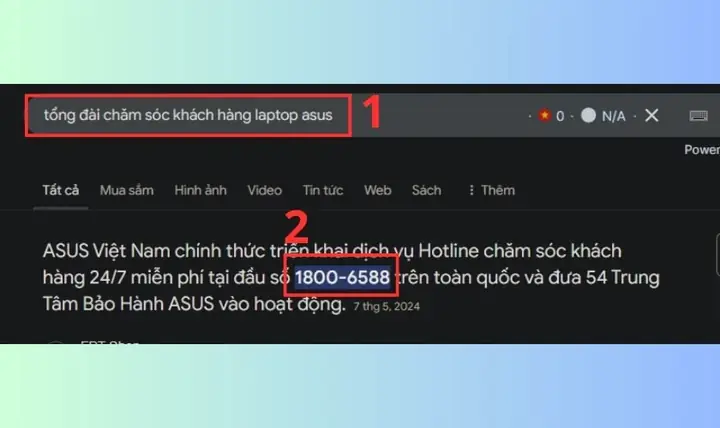
- Tìm số tổng đài: Tìm kiếm trên Google với cú pháp “tổng đài hỗ trợ [tên hãng laptop/màn hình của bạn]” (ví dụ: “tổng đài hỗ trợ Dell” hoặc “tổng đài chăm sóc khách hàng Asus”).
- Cung cấp thông tin: Khi kết nối với nhân viên hỗ trợ, bạn cần cung cấp số serial (Service Tag) hoặc mã model đầy đủ của thiết bị. Họ sẽ tra cứu thông tin trong hệ thống và cung cấp chính xác kích thước màn hình cùng các thông số khác.
Đây là phương pháp hữu hiệu để có được thông tin chính xác từ nguồn uy tín.
4. Kiểm tra kích thước màn hình bằng cách thủ công
Đây là phương pháp vật lý, phù hợp khi bạn không có các thông tin điện tử hoặc muốn xác minh lại.
- Chuẩn bị: Một thước dây hoặc thước kẻ dài.
- Thực hiện đo: Đo đường chéo của màn hình từ góc dưới bên trái đến góc trên bên phải (chỉ đo phần hiển thị, không tính viền). Ghi lại kết quả đo bằng centimet.
- Chuyển đổi: Sử dụng công thức chuyển đổi từ centimet sang inch: Kích thước màn hình (inch) = Kết quả đo (cm) / 2.54. Ví dụ, nếu bạn đo được 40.6 cm, kích thước màn hình sẽ là 40.6 / 2.54 ≈ 16 inch.
Phương pháp này đơn giản, không yêu cầu công nghệ, nhưng có thể kém chính xác hơn so với các phương pháp điện tử do sai số khi đo.
Kiểm tra độ phân giải màn hình máy tính chi tiết
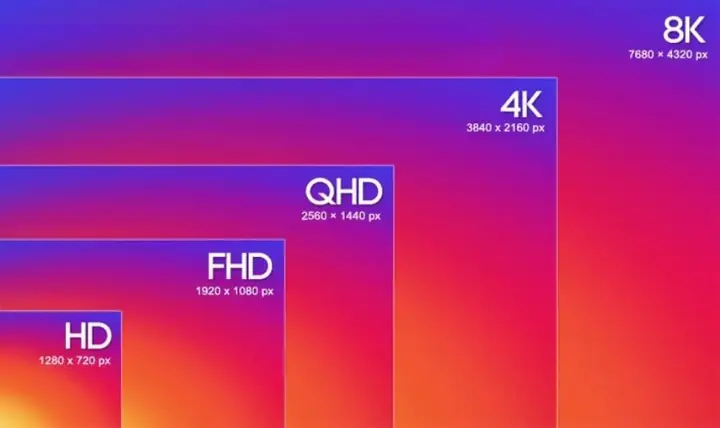
Độ phân giải là một trong những thông số cốt lõi quyết định độ sắc nét của hình ảnh. Nó được biểu thị bằng số lượng điểm ảnh (pixel) theo chiều ngang và chiều dọc (ví dụ: 1920×1080). Độ phân giải càng cao, hình ảnh càng chi tiết và mịn màng.
1. Cách kiểm tra thông số màn hình máy tính qua Display Settings (Windows/macOS)
Đây là cách phổ biến và đơn giản nhất để kiểm tra độ phân giải hiện tại của màn hình trên cả hai hệ điều hành chính.
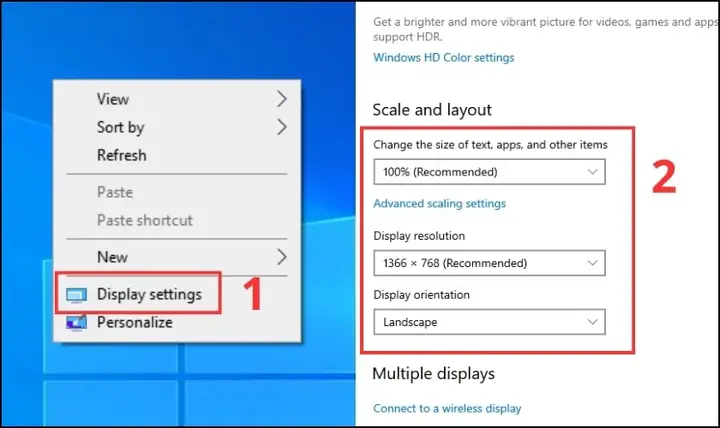
- Với Windows:
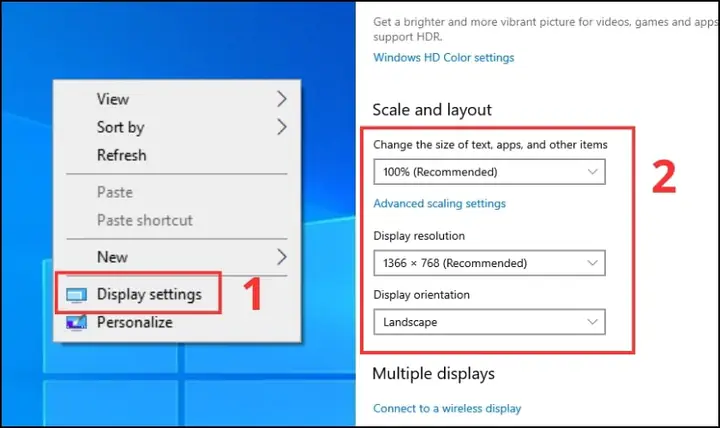
- Nhấp chuột phải vào một vùng trống trên màn hình desktop.
- Chọn “Display settings” (Cài đặt hiển thị).
- Trong cửa sổ “Display” (Hiển thị), cuộn xuống mục “Display resolution” (Độ phân giải màn hình). Tại đây, bạn sẽ thấy độ phân giải hiện tại đang được sử dụng. Windows cũng thường đề xuất “Recommended” (Được đề xuất) là độ phân giải gốc của màn hình.
- Để xem chi tiết hơn về card đồ họa hỗ trợ, bạn có thể nhấp vào “Advanced display settings” (Cài đặt hiển thị nâng cao).
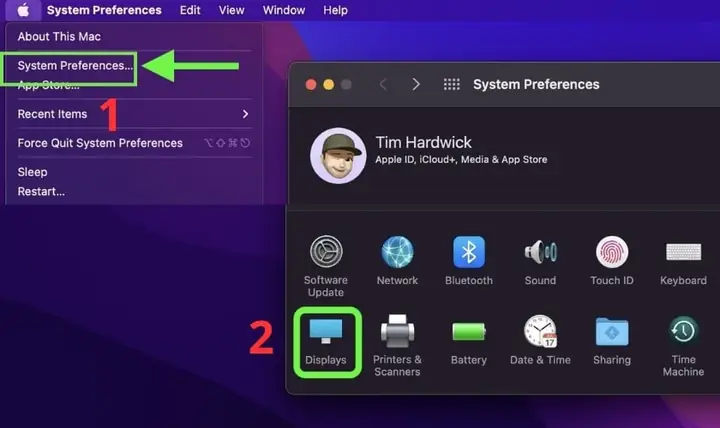
- Với macOS:
- Nhấp vào biểu tượng Apple ở góc trên bên trái màn hình.
- Chọn “System Settings” (Cài đặt hệ thống) hoặc “System Preferences” (Tùy chọn hệ thống) tùy phiên bản macOS.
- Chọn “Displays” (Màn hình).
- Tại đây, bạn sẽ thấy các tùy chọn độ phân giải. macOS thường hiển thị “Default for display” (Mặc định cho màn hình) hoặc cho phép bạn chọn các độ phân giải khác nhau, bao gồm độ phân giải gốc.
Phương pháp này cung cấp thông tin về độ phân giải đang được áp dụng, giúp bạn dễ dàng điều chỉnh nếu cần.
2. Cách kiểm tra thông số màn hình máy tính bằng lệnh ‘dxdiag’ (chỉ Windows)
Có thể bạn quan tâm: Hướng Dẫn Chi Tiết Cách Tạo File Ảnh Trên Máy Tính
Công cụ DirectX Diagnostic Tool (dxdiag) là một tiện ích tích hợp trong Windows, cung cấp thông tin chi tiết về phần cứng máy tính, bao gồm cả card đồ họa và các thông số hiển thị.
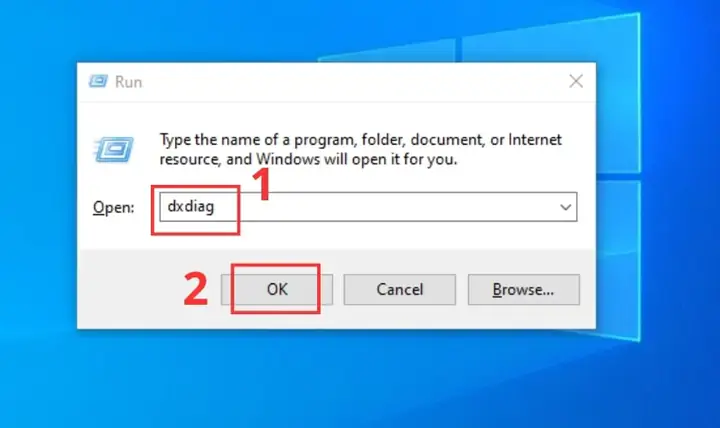
- Mở hộp thoại Run: Nhấn tổ hợp phím Windows + R.
- Nhập lệnh: Gõ dxdiag vào hộp thoại Run và nhấn Enter.
- Xác nhận (nếu có): Nếu xuất hiện cửa sổ hỏi “Do you want to allow this program to make changes to your computer?”, chọn “Yes”.
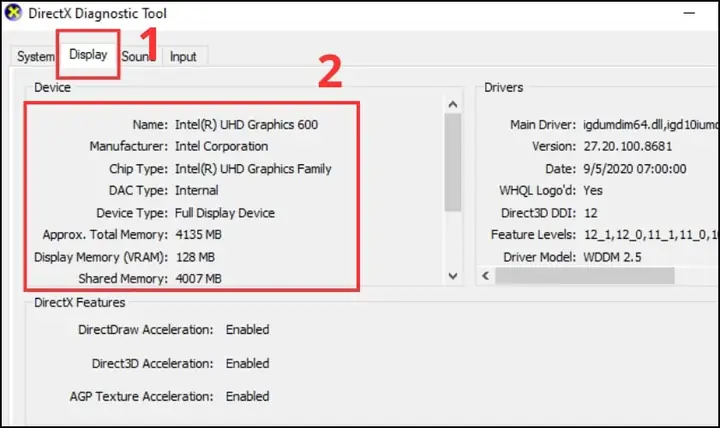
- Truy cập tab Display: Trong cửa sổ DirectX Diagnostic Tool, chuyển sang tab “Display” (Hiển thị).
- Xem thông tin: Tại đây, dưới mục “Display Devices”, bạn sẽ thấy các thông tin chi tiết về card đồ họa và màn hình, bao gồm “Current Display Mode” (Chế độ hiển thị hiện tại) hiển thị độ phân giải và tần số quét (ví dụ: 1920 x 1080 (32 bit) (60Hz)).
Dxdiag cung cấp một cái nhìn sâu hơn về khả năng của hệ thống hiển thị, rất hữu ích cho việc chẩn đoán các vấn đề liên quan đến đồ họa.
Các thông số màn hình quan trọng khác và cách kiểm tra
Bên cạnh kích thước và độ phân giải, còn nhiều thông số khác cũng đóng vai trò quan trọng trong việc định hình trải nghiệm sử dụng màn hình.
1. Tần số quét (Refresh Rate)
Tần số quét, đo bằng Hertz (Hz), là số lần màn hình làm mới hình ảnh trong một giây. Tần số quét cao hơn mang lại hình ảnh mượt mà hơn, đặc biệt quan trọng trong chơi game và xem video hành động nhanh.
- Cách kiểm tra trên Windows:
- Nhấp chuột phải vào desktop và chọn “Display settings”.
- Cuộn xuống và nhấp vào “Advanced display settings”.
- Chọn màn hình bạn muốn kiểm tra (nếu có nhiều màn hình).
- Tại mục “Refresh rate” (Tần số làm mới), bạn sẽ thấy giá trị hiện tại. Bạn cũng có thể thay đổi tần số quét tại đây nếu màn hình và card đồ họa hỗ trợ.
- Cách kiểm tra trên macOS:
- Đi tới “System Settings” (hoặc “System Preferences”) > “Displays”.
- Chọn màn hình.
- Tìm mục “Refresh Rate” (Tần số làm mới) và xem giá trị.
Màn hình 60Hz là phổ biến nhất cho công việc văn phòng và giải trí thông thường. Màn hình 120Hz, 144Hz, 240Hz trở lên dành cho game thủ chuyên nghiệp.
2. Tỷ lệ màn hình (Aspect Ratio)
Tỷ lệ màn hình là tỷ lệ giữa chiều rộng và chiều cao của màn hình, ví dụ: 16:9, 21:9, 16:10. Tỷ lệ này ảnh hưởng đến không gian hiển thị và cách bạn tương tác với nội dung.
- Cách kiểm tra: Thông số này thường không được hiển thị trực tiếp trong cài đặt hệ thống dưới dạng tỷ lệ, mà được suy ra từ độ phân giải (ví dụ: 1920×1080 là 16:9, 2560×1080 là 21:9). Bạn có thể tìm thấy thông số này trong phần thông số kỹ thuật của nhà sản xuất bằng cách tra cứu mã model.
- Các tỷ lệ phổ biến:
- 16:9: Phổ biến nhất, phù hợp với hầu hết nội dung đa phương tiện và công việc.
- 16:10: Cung cấp thêm không gian chiều dọc, thích hợp cho công việc văn phòng và lập trình.
- 21:9 (Ultrawide): Mang lại không gian làm việc rộng rãi, lý tưởng cho đa nhiệm hoặc trải nghiệm điện ảnh.
3. Thời gian phản hồi (Response Time)
Thời gian phản hồi là tốc độ một điểm ảnh có thể chuyển từ màu này sang màu khác, thường được đo bằng mili giây (ms). Thời gian phản hồi thấp hơn giúp giảm hiện tượng bóng mờ (ghosting) trong các cảnh chuyển động nhanh.
- Cách kiểm tra: Thông số này thường không có trong cài đặt hệ thống. Bạn cần tra cứu thông số kỹ thuật của màn hình từ nhà sản xuất bằng cách tìm kiếm mã model.
- Lưu ý: Thời gian phản hồi 1ms hoặc 5ms (GtG – Gray to Gray) là lý tưởng cho chơi game. Đối với công việc văn phòng, 8ms hoặc 10ms là đủ.
4. Loại tấm nền (Panel Type)
Loại tấm nền là công nghệ đằng sau màn hình, ảnh hưởng đến chất lượng hình ảnh, góc nhìn và độ chính xác màu sắc. Các loại phổ biến bao gồm IPS, VA và TN.
- Cách kiểm tra: Cũng giống như thời gian phản hồi, bạn phải tra cứu thông số kỹ thuật của màn hình bằng mã model.
- Các loại tấm nền chính:
- TN (Twisted Nematic): Thời gian phản hồi nhanh nhất, giá thành rẻ, nhưng góc nhìn hẹp và màu sắc kém chính xác. Phù hợp cho game thủ cạnh tranh.
- VA (Vertical Alignment): Tỷ lệ tương phản cao, màu đen sâu, góc nhìn rộng hơn TN nhưng thời gian phản hồi thường chậm hơn. Tốt cho xem phim.
- IPS (In-Plane Switching): Góc nhìn rộng nhất, màu sắc chính xác nhất, lý tưởng cho thiết kế đồ họa và nhiếp ảnh. Thời gian phản hồi đã được cải thiện đáng kể.
5. Độ sáng (Brightness) và Độ tương phản (Contrast Ratio)
- Độ sáng: Đo bằng nit (cd/m²), cho biết màn hình có thể sáng đến mức nào. Độ sáng cao giúp hiển thị rõ ràng trong môi trường nhiều ánh sáng.
- Độ tương phản: Tỷ lệ giữa điểm trắng sáng nhất và điểm đen tối nhất. Tỷ lệ tương phản cao mang lại hình ảnh có chiều sâu và chi tiết tốt hơn.
- Cách kiểm tra: Độ sáng có thể được điều chỉnh và xem trong cài đặt hệ thống (Display Settings trên Windows hoặc Displays trên macOS). Độ tương phản (static contrast ratio) là một thông số kỹ thuật từ nhà sản xuất, cần tra cứu mã model.
6. Độ phủ màu (Color Gamut)
Độ phủ màu là dải màu mà màn hình có thể hiển thị. Các tiêu chuẩn phổ biến bao gồm sRGB, Adobe RGB, và DCI-P3. Đây là thông số cực kỳ quan trọng đối với các chuyên gia sáng tạo nội dung.
- Cách kiểm tra: Cần sử dụng các thiết bị hiệu chuẩn màu chuyên dụng (colorimeter) hoặc các phần mềm phân tích màn hình cao cấp. Thông tin về độ phủ màu thường được liệt kê trong thông số kỹ thuật của màn hình cao cấp.
- Tiêu chuẩn:
- sRGB: Tiêu chuẩn cho web và hầu hết nội dung số.
- Adobe RGB: Dải màu rộng hơn sRGB, quan trọng cho in ấn và nhiếp ảnh chuyên nghiệp.
- DCI-P3: Dải màu rộng được sử dụng trong ngành điện ảnh và video.
Nên chọn máy tính có thông số màn hình bao nhiêu là tốt?
Không có một “thông số tốt nhất” cố định cho màn hình máy tính; sự lựa chọn lý tưởng phụ thuộc hoàn toàn vào nhu cầu sử dụng, ngân sách và sở thích cá nhân của bạn. Trần Du khuyến nghị bạn cân nhắc các yếu tố dưới đây để đưa ra quyết định phù hợp nhất.
1. Kích thước màn hình
- 13.3 – 15.6 inch: Phổ biến trên laptop, lý tưởng cho tính di động, công việc văn phòng, học tập và giải trí cơ bản. Cung cấp sự cân bằng giữa không gian làm việc và khả năng mang theo.
- 17 – 27 inch: Phù hợp cho người dùng làm đồ họa, thiết kế, lập trình hoặc chơi game, cần không gian làm việc rộng rãi và chi tiết hơn. Đây là kích thước phổ biến cho màn hình desktop.
- Trên 27 inch: Dành cho các mục đích chuyên nghiệp như chỉnh sửa video 4K, thiết kế 3D, hoặc đa nhiệm nghiêm túc, nơi cần không gian màn hình tối đa.
2. Độ phân giải
- HD (1366×768): Cơ bản nhất, đủ dùng cho các tác vụ văn phòng và lướt web trên màn hình nhỏ. Hình ảnh có thể không sắc nét trên màn hình lớn.
- Full HD (1920×1080): Tiêu chuẩn vàng hiện nay, cung cấp hình ảnh sắc nét, phù hợp với đa số nhu cầu từ làm việc, học tập đến giải trí.
- 2K (2560×1440) / QHD: Sắc nét hơn Full HD, lý tưởng cho những người làm việc với đồ họa, video hoặc chơi game ở độ chi tiết cao mà không đòi hỏi quá nhiều tài nguyên như 4K.
- 4K (3840×2160) / UHD: Hình ảnh cực kỳ sắc nét, chi tiết tuyệt vời, phù hợp cho thiết kế chuyên nghiệp, dựng phim 4K và game thủ yêu cầu chất lượng hình ảnh tối đa. Yêu cầu cấu hình máy tính mạnh mẽ.
3. Tỷ lệ màn hình
- 16:9: Tỷ lệ phổ biến nhất, tương thích tốt với hầu hết nội dung video và game hiện nay.
- 21:9 (Ultrawide): Tuyệt vời cho đa nhiệm, lập trình (hiển thị nhiều cửa sổ code), và trải nghiệm điện ảnh sâu rộng. Có thể yêu cầu thời gian làm quen.
- 16:10: Cung cấp thêm không gian chiều dọc so với 16:9, hữu ích cho công việc văn phòng, đọc tài liệu và chỉnh sửa văn bản.
4. Tần số quét
- 60Hz: Tiêu chuẩn cho hầu hết các màn hình, phù hợp với công việc văn phòng, xem phim và chơi game thông thường.
- 120Hz, 144Hz, 240Hz+: Dành riêng cho game thủ, giúp hình ảnh chuyển động mượt mà hơn đáng kể, giảm hiện tượng xé hình (tearing) khi kết hợp với công nghệ Adaptive Sync (FreeSync/G-Sync). Càng cao càng tốt cho các tựa game tốc độ.
5. Thời gian phản hồi
- 1ms – 5ms (GtG): Lý tưởng cho game thủ, giảm thiểu bóng mờ và giúp hình ảnh sắc nét trong các cảnh hành động nhanh.
- 8ms – 10ms: Đủ tốt cho công việc văn phòng, lướt web và xem phim thông thường.
6. Loại tấm nền
- IPS: Ưu tiên hàng đầu cho những ai cần độ chính xác màu sắc cao (thiết kế đồ họa, chỉnh sửa ảnh/video) và góc nhìn rộng.
- VA: Lựa chọn tốt cho những người muốn màu đen sâu và tỷ lệ tương phản cao để xem phim, với góc nhìn khá tốt.
- TN: Nếu ngân sách hạn chế và ưu tiên tốc độ phản hồi tối đa cho game cạnh tranh, TN vẫn là một lựa chọn.
Câu hỏi thường gặp (FAQ)
1. Tôi có thể kiểm tra thông số màn hình mà không cần cài đặt phần mềm không?
Hoàn toàn có. Trên Windows, bạn có thể kiểm tra qua “Display settings” hoặc sử dụng lệnh “dxdiag”. Trên macOS, bạn vào “System Settings” > “Displays”. Kích thước vật lý có thể đo thủ công bằng thước.
2. Độ phân giải và kích thước màn hình có liên quan như thế nào?
Độ phân giải (số pixel) và kích thước (diện tích hiển thị) cùng quyết định mật độ điểm ảnh (PPI – Pixels Per Inch). PPI cao hơn sẽ cho hình ảnh sắc nét hơn. Một màn hình 27 inch Full HD sẽ có PPI thấp hơn và hình ảnh kém sắc nét hơn so với màn hình 24 inch Full HD.
3. Tại sao tần số quét lại quan trọng cho game thủ?
Tần số quét cao giúp màn hình hiển thị nhiều khung hình hơn mỗi giây, tạo ra hình ảnh mượt mà hơn, giảm độ trễ đầu vào (input lag) và hiện tượng xé hình (screen tearing), mang lại lợi thế đáng kể trong các tựa game đòi hỏi phản xạ nhanh.
4. Tôi nên chọn tấm nền IPS, VA hay TN?
- IPS: Cho màu sắc chính xác và góc nhìn rộng, phù hợp cho đồ họa, chỉnh sửa video và người dùng thông thường.
- VA: Cho màu đen sâu và tỷ lệ tương phản cao, tốt cho xem phim và giải trí.
- TN: Thời gian phản hồi nhanh nhất, lý tưởng cho game thủ cạnh tranh ưu tiên tốc độ tuyệt đối, nhưng góc nhìn và màu sắc hạn chế.
5. Có phần mềm nào chuyên dụng để kiểm tra thông số màn hình chi tiết hơn không?
Có. Các phần mềm như HWMonitor, HWiNFO (để xem thông tin phần cứng), hoặc các công cụ hiệu chuẩn màu như DisplayCAL kết hợp với thiết bị đo màu (colorimeter) có thể cung cấp thông tin cực kỳ chi tiết về màu sắc, độ sáng, độ tương phản và độ phủ màu của màn hình.
Kết luận
Việc thành thạo cách kiểm tra thông số màn hình máy tính là một bước quan trọng để tối ưu hóa trải nghiệm sử dụng và đưa ra quyết định mua sắm thông minh. Từ kích thước, độ phân giải đến tần số quét và loại tấm nền, mỗi thông số đều đóng góp vào chất lượng hiển thị và sự thoải mái khi làm việc hay giải trí. Hy vọng rằng, với những hướng dẫn chi tiết và chuyên sâu trong bài viết này, bạn đã có đủ kiến thức để kiểm tra và hiểu rõ hơn về màn hình của mình. Khám phá thêm các thủ thuật công nghệ và kiến thức chuyên sâu khác tại https://aqua-mouse-944470.hostingersite.com/ để nâng cao trải nghiệm sử dụng máy tính của bạn.