
Ký tự “a còng” hay còn gọi là ký tự “at” (@) là một trong những ký tự đặc biệt được sử dụng rộng rãi và không thể thiếu trong nhiều khía cạnh của cuộc sống số hiện đại. Từ địa chỉ email, tên người dùng trên mạng xã hội, đến các cú pháp lập trình hay công thức trong bảng tính, sự hiện diện của @ là phổ biến. Tuy nhiên, không phải ai cũng biết cách viết a còng trên máy tính một cách nhanh chóng và chính xác, đặc biệt khi sử dụng các loại bàn phím hay hệ điều hành khác nhau. Bài viết này của Trandu.vn sẽ cung cấp một hướng dẫn toàn diện, giúp bạn thành thạo việc gõ ký tự này trong mọi tình huống.
Các Bước Cơ Bản Để Viết Ký Tự A Còng (@) Trên Máy Tính

Có thể bạn quan tâm: Hướng Dẫn Chi Tiết Cài Mật Khẩu Máy Tính Windows 8
Để giúp bạn nhanh chóng nắm bắt các phương pháp gõ ký tự a còng (@), dưới đây là tóm tắt các bước cơ bản nhất áp dụng cho hầu hết các loại bàn phím và hệ điều hành phổ biến:
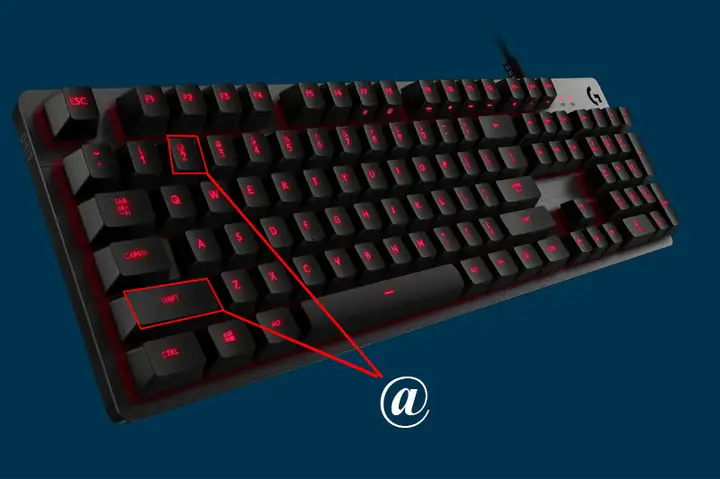
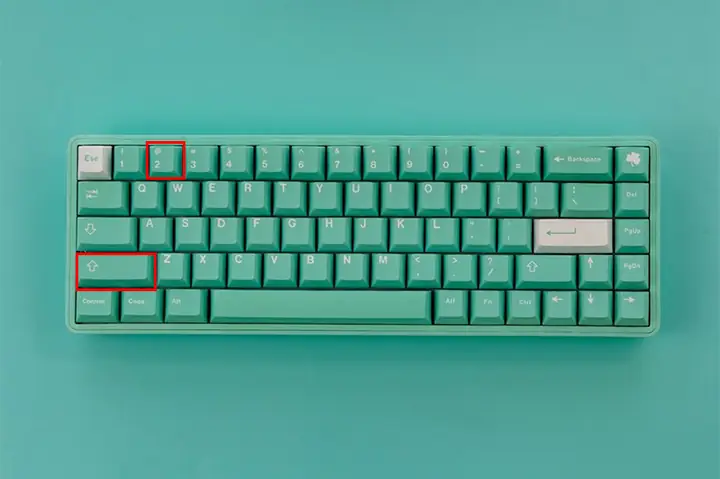
- Trên bàn phím tiếng Anh (US Layout): Nhấn giữ phím Shift và đồng thời nhấn phím số 2.
- Trên bàn phím tiếng Việt hoặc các layout quốc tế khác (Windows): Nhấn giữ phím Alt Gr (thường nằm bên phải phím Space) và đồng thời nhấn phím Q hoặc 2 (tùy thuộc vào cấu hình bàn phím của bạn).
- Sử dụng Alt Code (chỉ Windows): Nhấn giữ phím Alt (bên trái Space) và gõ liên tiếp 64 trên bàn phím số (Numeric Keypad), sau đó nhả phím Alt.
- Trên macOS: Nhấn giữ phím Shift và đồng thời nhấn phím số 2.
- Sử dụng Bàn phím ảo (On-Screen Keyboard) hoặc Character Map: Truy cập các công cụ này trong hệ điều hành của bạn để chọn và chèn ký tự @ khi bàn phím vật lý gặp sự cố.
Với những phương pháp này, bạn có thể dễ dàng viết ký tự a còng (@) mà không gặp trở ngại. Hãy tiếp tục đọc để khám phá chi tiết từng cách thức cùng các tình huống đặc biệt khác.
Tổng Quan Về Ký Tự A Còng (@) Và Tầm Quan Trọng Của Nó
Có thể bạn quan tâm: Hướng Dẫn Chi Tiết Cách Giải Nén File Rar Trên Máy Tính Đơn Giản
Ký tự a còng (@) là một biểu tượng tưởng chừng đơn giản nhưng lại mang ý nghĩa và chức năng cực kỳ quan trọng trong thế giới kỹ thuật số. Hiểu rõ về nguồn gốc và các ứng dụng của nó sẽ giúp chúng ta thấy được tầm quan trọng của việc biết cách viết a còng trên máy tính một cách thuần thục.
Lịch Sử và Ý Nghĩa của Ký Tự @
Ký tự @ đã có một lịch sử hình thành lâu đời hơn nhiều so với kỷ nguyên máy tính. Nguồn gốc của nó có thể được truy về từ thế kỷ 16, khi nó được dùng trong thương mại để chỉ “với giá” (at the rate of) hoặc “mỗi” (each). Ví dụ, “12 trứng @ $1” có nghĩa là 12 quả trứng với giá 1 đô la mỗi quả. Tại Tây Ban Nha và Bồ Đào Nha, nó còn được dùng để chỉ một đơn vị đo lường trọng lượng là “arroba”.
Bước ngoặt lớn nhất trong lịch sử của @ đến vào năm 1971, khi Ray Tomlinson, một kỹ sư máy tính người Mỹ, đã chọn ký tự này để phân tách tên người dùng và tên miền trong địa chỉ email. Ông cần một ký tự không phổ biến trong tên người dùng để tránh nhầm lẫn, và @ đã đáp ứng hoàn hảo tiêu chí đó. Kể từ đó, @ đã trở thành biểu tượng quốc tế cho địa chỉ email, gắn liền với khả năng giao tiếp toàn cầu qua mạng internet. Sự lựa chọn này đã biến một ký tự cổ điển thành một yếu tố cốt lõi của kỷ nguyên thông tin.
Các Trường Hợp Sử Dụng Phổ Biến Của Ký Tự @ Trong Kỷ Nguyên Số
Ngoài việc là trái tim của địa chỉ email, ký tự @ còn có vô số ứng dụng trong nhiều lĩnh vực khác nhau, khẳng định tầm quan trọng của nó và lý do tại sao mọi người dùng máy tính cần biết cách viết a còng trên máy tính:
- Email: Đây là ứng dụng nổi bật nhất, phân tách user name và domain name (ví dụ: tennguoidung@gmail.com).
- Mạng Xã Hội:
- Tagging/Mentioning: Dùng để đề cập, gắn thẻ hoặc gửi thông báo đến một người dùng cụ thể (ví dụ: @Trandu.vn trên Twitter, Facebook, Instagram, LinkedIn).
- Username: Là một phần của tên người dùng duy nhất trên nhiều nền tảng (ví dụ: @trandu_official trên TikTok).
- Lập Trình: Ký tự @ đóng vai trò quan trọng trong nhiều ngôn ngữ lập trình, thường được gọi là “decorator”, “annotation”, “attribute”, hoặc chỉ báo một biến đặc biệt:
- Python: Dùng cho decorators, ví dụ @staticmethod, @classmethod, giúp thay đổi hoặc mở rộng chức năng của hàm/phương thức.
- Java: Dùng cho annotations, ví dụ @Override, @Deprecated, cung cấp siêu dữ liệu về mã nguồn.
- C#: Dùng để định nghĩa các chuỗi ký tự nguyên bản (verbatim string literals), ví dụ @”C:\Program Files”, hoặc để thoát các từ khóa dành riêng.
- PHP: Dùng để triệt tiêu các thông báo lỗi.
- CSS: Dùng cho các “at-rule” như @media, @import, @font-face để định nghĩa các quy tắc đặc biệt.
- Cơ Sở Dữ Liệu: Trong SQL Server, @ được dùng để khai báo các biến cục bộ (ví dụ: @bien_tam).
- Bảng Tính (Excel, Google Sheets): Mặc dù không phải là ký tự toán tử, @ có thể xuất hiện trong các công thức phức tạp hoặc khi tham chiếu đến các phạm vi được đặt tên.
- Ứng Dụng Giao Tiếp: Trong các ứng dụng như Discord, Slack, Microsoft Teams, @ được dùng để gọi tên người dùng hoặc một nhóm cụ thể, đảm bảo tin nhắn quan trọng được chú ý.
- Markup Languages (ví dụ Markdown): Có thể được dùng trong một số cú pháp mở rộng để nhắc đến người dùng.
Với sự đa dạng trong các ứng dụng này, việc thành thạo cách viết a còng trên máy tính không chỉ là một kỹ năng cơ bản mà còn là một yếu tố cần thiết để tương tác hiệu quả trong môi trường kỹ thuật số ngày nay.
Hướng Dẫn Chi Tiết Cách Viết A Còng Trên Các Loại Bàn Phím Và Hệ Điều Hành Phổ Biến
Có thể bạn quan tâm: Tải Ibispaint X Về Máy Tính: Hướng Dẫn Toàn Diện Cho Người Dùng
Ký tự a còng (@) có thể được gõ theo nhiều cách khác nhau tùy thuộc vào loại bàn phím và hệ điều hành bạn đang sử dụng. Dưới đây là các phương pháp chi tiết, đảm bảo bạn có thể thành công trong mọi trường hợp.
1. Trên Bàn Phím Tiếng Anh (US Layout)
Bàn phím tiếng Anh (US layout) là một trong những loại bàn phím phổ biến nhất trên thế giới. Cách viết a còng trên máy tính với loại bàn phím này cực kỳ đơn giản:
- Bước 1: Tìm phím Shift ở bên trái hoặc bên phải bàn phím.
- Bước 2: Nhấn giữ phím Shift.
- Bước 3: Đồng thời nhấn phím số 2 nằm trên hàng phím số (không phải bàn phím số riêng bên phải).
Ký tự @ sẽ xuất hiện. Đây là phương pháp trực quan và dễ nhớ nhất cho người dùng quen thuộc với bàn phím US.
2. Trên Bàn Phím Tiếng Việt Hoặc Các Layout Quốc Tế Khác (Windows PC, Laptop)
Khi sử dụng bàn phím với các bố cục quốc tế hoặc tiếng Việt trên hệ điều hành Windows, phím Shift + 2 có thể cho ra ký tự khác (ví dụ: nháy kép ” hoặc dấu nháy đơn ‘). Trong trường hợp này, bạn sẽ cần sử dụng phím Alt Gr.
- Tìm phím Alt Gr: Phím này thường nằm ở bên phải của phím Spacebar. Nó đôi khi được ghi là “Alt Car” hoặc “Alt Graph”.
- Cách 1: Alt Gr + Q
- Nhấn giữ phím Alt Gr.
- Đồng thời nhấn phím Q.
- Phương pháp này phổ biến trên nhiều bố cục bàn phím châu Âu hoặc quốc tế.
- Cách 2: Alt Gr + 2
- Nhấn giữ phím Alt Gr.
- Đồng thời nhấn phím số 2.
- Cách này cũng khá phổ biến, đặc biệt với một số bố cục tiếng Việt hoặc tiếng Pháp (AZERTY).
Bạn có thể cần thử cả hai cách (Alt Gr + Q và Alt Gr + 2) để xem bố cục bàn phím cụ thể của mình hỗ trợ cách nào. Để kiểm tra và điều chỉnh bố cục bàn phím trong Windows:
- Vào Settings > Time & Language > Language & region.
- Chọn ngôn ngữ của bạn (ví dụ: Tiếng Việt) > Options.
- Trong mục “Keyboards”, bạn có thể xem các bố cục đang được sử dụng và thêm/xóa nếu cần.
3. Sử Dụng Alt Code (Chỉ Windows)
Phương pháp Alt Code là một cách gõ ký tự đặc biệt bằng cách sử dụng các mã số. Đây là một cách đáng tin cậy để viết a còng trên máy tính Windows ngay cả khi các phím khác không hoạt động hoặc bạn không biết bố cục bàn phím.
- Yêu cầu: Máy tính của bạn phải có bàn phím số riêng (Numeric Keypad) ở bên phải. Laptop không có bàn phím số riêng có thể gặp khó khăn hoặc cần kích hoạt chế độ “Fn” (xem phần sau).
- Bước 1: Nhấn giữ phím Alt (phím Alt bên trái của phím Spacebar).
- Bước 2: Sử dụng bàn phím số (Numeric Keypad) ở bên phải bàn phím, gõ số 64. Đảm bảo rằng phím Num Lock đã được bật (thường có đèn báo hiệu).
- Bước 3: Nhả phím Alt.
Ký tự @ sẽ xuất hiện. Phương pháp này hoạt động với hầu hết các ký tự Unicode và là một công cụ mạnh mẽ cho những ai cần gõ các ký tự đặc biệt thường xuyên.
4. Cách Viết A Còng Trên macOS
Người dùng các thiết bị của Apple như MacBook hoặc iMac cũng có cách viết a còng trên máy tính rất đơn giản:
- Bước 1: Tìm phím Shift ở bên trái hoặc bên phải bàn phím.
- Bước 2: Nhấn giữ phím Shift.
- Bước 3: Đồng thời nhấn phím số 2 nằm trên hàng phím số phía trên các chữ cái.
Tương tự như bàn phím US trên Windows, đây là phương pháp tiêu chuẩn cho macOS và hiếm khi gặp vấn đề.
5. Cách Viết A Còng Trên Linux
Hệ điều hành Linux, với sự đa dạng về các bản phân phối và môi trường desktop, cũng cung cấp các cách gõ ký tự @ tương tự Windows và macOS:
- Trên bàn phím tiếng Anh (US Layout): Nhấn giữ phím Shift và đồng thời nhấn phím số 2.
- Trên bàn phím quốc tế hoặc khác: Tùy thuộc vào bố cục bàn phím đã cấu hình, bạn có thể cần dùng:
- Alt Gr + Q
- Alt Gr + 2
- Kiểm tra và cấu hình bố cục bàn phím: Bạn có thể vào phần cài đặt hệ thống (System Settings) > Region & Language hoặc Keyboard Layout để xem và thay đổi bố cục bàn phím hiện tại.
Việc hiểu rõ bố cục bàn phím đang sử dụng là chìa khóa để gõ ký tự @ một cách hiệu quả trên bất kỳ hệ điều hành nào.
Cách Viết A Còng Trên Laptop Không Có Phím Số Riêng (Numeric Keypad)
Nhiều mẫu laptop nhỏ gọn không được trang bị bàn phím số riêng (Numeric Keypad) ở bên phải. Điều này gây khó khăn khi bạn muốn sử dụng Alt Code để viết a còng trên máy tính. Tuy nhiên, vẫn có những giải pháp:
Kích Hoạt Phím Số Ảo (Fn + Num Lock)
Hầu hết các laptop không có bàn phím số riêng sẽ tích hợp một bộ phím số ảo trên các phím chữ cái. Bạn có thể nhận thấy một số chữ cái như U, I, O, J, K, L, M có thêm các ký tự số nhỏ ở góc.
- Bước 1: Kích hoạt Num Lock ảo.
- Tìm phím Fn (Function) thường nằm ở góc dưới bên trái bàn phím (gần phím Ctrl hoặc Windows).
- Tìm phím Num Lock (hoặc NmLk) thường được gán cho một phím chức năng khác (ví dụ: F11, Insert, hoặc một phím có biểu tượng ổ khóa và số).
- Nhấn giữ Fn và nhấn phím có chức năng Num Lock để kích hoạt chế độ phím số ảo. Đèn báo Num Lock (nếu có) sẽ sáng lên.
- Bước 2: Sử dụng Alt Code với phím số ảo.
- Sau khi Num Lock ảo được kích hoạt, các phím chữ cái có ký tự số nhỏ sẽ hoạt động như bàn phím số.
- Nhấn giữ phím Alt (bên trái Spacebar).
- Gõ 64 bằng các phím số ảo (ví dụ: U là 4, I là 5, O là 6, J là 1, K là 2, L là 3, M là 0, v.v.).
- Nhả phím Alt.
- Bước 3: Tắt Num Lock ảo (quan trọng để gõ lại chữ cái bình thường).
- Nhấn giữ Fn và nhấn phím Num Lock một lần nữa.
Phương pháp này đòi hỏi một chút luyện tập để làm quen với vị trí các phím số ảo, nhưng nó là một giải pháp hữu hiệu khi bạn không có bàn phím số vật lý.
Cách Viết A Còng Khi Bàn Phím Gặp Sự Cố Hoặc Không Hoạt Động
Đôi khi, bàn phím vật lý có thể bị lỗi, hoặc một số phím không hoạt động. Trong những tình huống này, bạn vẫn có thể viết a còng trên máy tính bằng các công cụ tích hợp sẵn trong hệ điều hành.
1. Sử Dụng Character Map (Windows)
Character Map (Bảng Ký Tự) là một công cụ tiện ích của Windows cho phép bạn xem và chèn bất kỳ ký tự nào có sẵn trong các phông chữ đã cài đặt.
- Bước 1: Mở Character Map.
- Nhấn phím Windows + R để mở hộp thoại Run.
- Gõ charmap và nhấn Enter.
- Hoặc, tìm kiếm “Character Map” trong menu Start.
- Bước 2: Tìm và chọn ký tự @.
- Trong cửa sổ Character Map, bạn có thể cuộn qua danh sách các ký tự.
- Hoặc, chọn một phông chữ phổ biến như “Arial” hoặc “Times New Roman”.
- Đánh dấu vào ô “Advanced view” (nếu có).
- Trong ô “Search for:”, gõ commercial at (tên chính thức của @) hoặc chỉ cần cuộn tìm.
- Bước 3: Sao chép và dán.
- Nhấp vào ký tự @.
- Nhấp vào nút Select.
- Nhấp vào nút Copy.
- Dán ký tự này vào vị trí mong muốn (Ctrl + V).
2. Sử Dụng Bảng Ký Tự (macOS)
macOS cũng có một công cụ tương tự Character Map, được gọi là “Character Viewer” hoặc “Emoji & Symbols”.
- Bước 1: Mở Character Viewer.
- Trong bất kỳ ứng dụng nào, di chuyển con trỏ đến nơi bạn muốn chèn ký tự.
- Nhấn Control + Command + Spacebar.
- Hoặc, vào menu Edit > Emoji & Symbols.
- Bước 2: Tìm và chèn ký tự @.
- Trong cửa sổ Character Viewer, bạn có thể tìm kiếm @ hoặc “at sign”.
- Chọn ký tự @ từ kết quả tìm kiếm.
- Nhấp đúp vào nó để chèn vào văn bản của bạn.
3. Sử Dụng Bàn Phím Ảo (On-Screen Keyboard)
Bàn phím ảo là một công cụ tích hợp sẵn trong cả Windows và macOS, cho phép bạn sử dụng chuột hoặc màn hình cảm ứng để gõ các ký tự. Đây là giải pháp tuyệt vời khi bàn phím vật lý hoàn toàn không hoạt động.
- Trên Windows:
- Nhấn phím Windows + R, gõ osk và nhấn Enter.
- Hoặc, vào Settings > Ease of Access > Keyboard và bật “On-Screen Keyboard”.
- Trên bàn phím ảo, nhấp vào phím Shift sau đó nhấp vào phím 2.
- Trên macOS:
- Vào System Preferences > Accessibility > Keyboard.
- Chọn tab Viewer và đánh dấu vào ô “Enable Accessibility Keyboard”.
- Trên bàn phím ảo, nhấp vào phím Shift sau đó nhấp vào phím 2.
4. Sao Chép Từ Một Nguồn Khác
Đây là phương pháp đơn giản nhất nếu bạn đang truy cập internet:
- Bước 1: Mở trình duyệt web và tìm kiếm “@”.
- Bước 2: Sao chép ký tự @ từ bất kỳ trang web nào (ví dụ: Google, Wikipedia, hoặc thậm chí từ bài viết này).
- Bước 3: Dán (Ctrl + V hoặc Command + V) vào vị trí mong muốn.
Các phương pháp trên đảm bảo bạn luôn có thể viết a còng trên máy tính dù gặp phải bất kỳ trở ngại nào với bàn phím vật lý.
Những Lưu Ý Và Mẹo Nhỏ Khi Sử Dụng Ký Tự A Còng
Để tối ưu hóa trải nghiệm sử dụng và khắc phục các vấn đề thường gặp khi viết a còng trên máy tính, dưới đây là một số lưu ý và mẹo hữu ích.
Phân Biệt Các Loại Bố Cục Bàn Phím (US, UK, Tiếng Việt, AZERTY…)
Việc hiểu rõ bố cục bàn phím đang sử dụng là yếu tố then chốt. Sự khác biệt về vị trí các ký tự đặc biệt là nguyên nhân chính gây ra nhầm lẫn khi gõ @.
- Bàn phím US (United States): Rất phổ biến, ký tự @ nằm trên phím số 2, gõ bằng Shift + 2.
- Bàn phím UK (United Kingdom): Ký tự @ nằm trên phím có dấu nháy đơn (‘), gõ bằng Shift + ‘. Phím số 2 sẽ cho ra ký tự “.
- Bàn phím Tiếng Việt (TCVN, VNI): Thường sử dụng bố cục US làm nền. Tuy nhiên, nếu bạn cài đặt thêm các bộ gõ tiếng Việt có thể ảnh hưởng đến Alt Gr.
- Bàn phím AZERTY (Pháp, Bỉ): Đây là một bố cục rất khác biệt. Ký tự @ thường nằm trên phím số 0, và thường cần tổ hợp phím Alt Gr + à hoặc Alt Gr + 0. Phím Q và A được đảo ngược so với QWERTY.
- Bàn phím QWERTZ (Đức): Ký tự @ thường nằm trên phím Q, gõ bằng Alt Gr + Q.
Nếu bạn thường xuyên di chuyển giữa các máy tính hoặc sử dụng nhiều bàn phím, hãy dành một chút thời gian để kiểm tra và làm quen với bố cục của chúng. Điều này sẽ giúp bạn viết a còng trên máy tính một cách nhanh chóng và tự tin hơn.
Khắc Phục Lỗi Không Gõ Được A Còng
Nếu bạn đã thử các cách trên mà vẫn không gõ được @, hãy xem xét các bước khắc phục sự cố sau:
- Kiểm tra ngôn ngữ nhập liệu: Đảm bảo rằng ngôn ngữ nhập liệu đang được đặt đúng. Trong Windows, bạn có thể kiểm tra ở góc dưới bên phải màn hình (thanh tác vụ) hoặc nhấn Windows + Spacebar để chuyển đổi nhanh.
- Khởi động lại máy tính: Đôi khi, một lỗi phần mềm nhỏ có thể làm gián đoạn chức năng bàn phím. Khởi động lại có thể giải quyết vấn đề.
- Kiểm tra Driver bàn phím:
- Trong Windows, nhấn Windows + X > Device Manager.
- Mở rộng mục “Keyboards”.
- Nhấp chuột phải vào bàn phím của bạn > Update driver.
- Nếu vẫn không được, thử Uninstall device và khởi động lại máy tính để Windows tự động cài đặt lại driver.
- Kiểm tra cài đặt phần mềm gõ tiếng Việt (ví dụ: Unikey, EVKey): Một số phần mềm gõ tiếng Việt có thể can thiệp vào cách xử lý ký tự đặc biệt, đặc biệt là khi bạn sử dụng phím Alt Gr. Thử tắt phần mềm gõ tiếng Việt và gõ lại @ để kiểm tra. Nếu thành công, bạn có thể cần kiểm tra cài đặt của phần mềm đó hoặc chuyển sang một bộ gõ khác.
- Thử bàn phím khác: Nếu có thể, hãy thử kết nối một bàn phím USB bên ngoài để xem lỗi có phải do bàn phím vật lý của bạn hay không.
- Quét Virus/Malware: Một số phần mềm độc hại có thể gây ra các lỗi lạ trên hệ thống, bao gồm cả bàn phím. Sử dụng phần mềm diệt virus đáng tin cậy để quét toàn bộ hệ thống.
Tối Ưu Hóa Tốc Độ Gõ A Còng Cho Công Việc
Đối với những người dùng chuyên nghiệp như lập trình viên, nhân viên văn phòng, hoặc những người thường xuyên sử dụng email và mạng xã hội, tốc độ gõ @ có thể ảnh hưởng đến năng suất làm việc.
- Ghi nhớ vị trí: Cố gắng ghi nhớ vị trí của phím Shift/Alt Gr và phím số 2/Q mà không cần nhìn bàn phím.
- Luyện tập: Thực hành gõ @ trong các ngữ cảnh khác nhau. Tốc độ sẽ tăng lên theo thời gian.
- Sử dụng tính năng AutoCorrect (nếu phù hợp): Trong một số trình soạn thảo văn bản hoặc ứng dụng email, bạn có thể thiết lập AutoCorrect để tự động thay thế một chuỗi ký tự ngắn (ví dụ: “acong”) bằng ký tự @. Tuy nhiên, hãy thận trọng khi sử dụng tính năng này để tránh những thay đổi không mong muốn.
Bằng cách áp dụng những mẹo này, bạn không chỉ biết cách viết a còng trên máy tính mà còn có thể gõ nó một cách hiệu quả và ít lỗi nhất có thể.
A Còng Trong Các Ngữ Cảnh Chuyên Biệt
Ngoài các ứng dụng thông thường, ký tự a còng (@) còn đóng vai trò quan trọng trong nhiều lĩnh vực chuyên biệt, đặc biệt là trong lập trình và các ứng dụng kỹ thuật khác. Việc hiểu rõ các ngữ cảnh này sẽ nâng cao kiến thức chuyên môn và khả năng giải quyết vấn đề của bạn.
1. A Còng Trong Lập Trình: Decorators, Annotations và Hơn Thế Nữa
Trong thế giới lập trình, @ không chỉ là một ký tự, nó là một chỉ thị, một công cụ mạnh mẽ để thay đổi hành vi của mã nguồn hoặc cung cấp siêu dữ liệu.
- Python (Decorators):
- Python sử dụng @ để áp dụng các hàm decorator. Decorator là một hàm nhận một hàm khác làm đối số và trả về một hàm mới đã được sửa đổi. Chúng thường được dùng để thêm chức năng mà không làm thay đổi cấu trúc của hàm gốc.
- Ví dụ:
@my_decorator
def my_function():
    pass
Ở đây, @my_decorator tương đương với my_function = my_decorator(my_function). Các decorator phổ biến bao gồm @staticmethod, @classmethod, @property hay @app.route trong framework Flask để định nghĩa đường dẫn.
- Java (Annotations):
- Java sử dụng @ cho annotations, cung cấp siêu dữ liệu về mã. Các annotations này không trực tiếp ảnh hưởng đến hoạt động của chương trình nhưng được các công cụ, compiler, hoặc runtime xử lý.
- Ví dụ: @Override (chỉ ra rằng phương thức này ghi đè lên một phương thức của lớp cha), @Deprecated (chỉ ra rằng một phần mã đã lỗi thời), @WebServlet (trong Java EE để định nghĩa Servlet).
- C# (Verbatim String Literals và Attributes):
- Trong C#, @ có hai công dụng chính. Đầu tiên, nó dùng để tạo “verbatim string literals” (chuỗi ký tự nguyên bản), nơi các ký tự thoát như \n không được xử lý. Điều này cực kỳ hữu ích khi làm việc với đường dẫn file trong Windows: string path = @”C:\Program Files\MyApplication”;.
- Thứ hai, C# cũng sử dụng @ cho Attributes, tương tự như annotations trong Java, cung cấp siêu dữ liệu cho các thành phần chương trình. Ví dụ: [Obsolete(“This method is deprecated.”)].
- PHP (Error Control Operator):
- Trong PHP, đặt @ trước một biểu thức sẽ triệt tiêu các thông báo lỗi, cảnh báo, hoặc thông báo khác có thể được tạo ra bởi biểu thức đó. Ví dụ: @file_get_contents(‘non_existent_file.txt’); sẽ không hiển thị cảnh báo nếu file không tồn tại.
- CSS (@-rules):
- Trong CSS, các “at-rule” như @media, @import, @font-face, @keyframes được sử dụng để định nghĩa các quy tắc đặc biệt, ví dụ như quy tắc responsive cho @media, nhập một file CSS khác với @import.
Những ví dụ này cho thấy ký tự @ không chỉ là một cách để định danh, mà còn là một phần thiết yếu trong cú pháp và ngữ nghĩa của nhiều ngôn ngữ lập trình, cho phép các nhà phát triển tạo ra mã nguồn linh hoạt và mạnh mẽ hơn. Việc thành thạo cách viết a còng trên máy tính là kỹ năng cơ bản không thể thiếu cho bất kỳ ai làm việc trong lĩnh vực này.
2. A Còng Trong Cơ Sở Dữ Liệu (Biến)
Trong các hệ quản trị cơ sở dữ liệu như SQL Server, ký tự @ được sử dụng để khai báo và tham chiếu các biến cục bộ trong các khối lệnh SQL (stored procedures, functions, batches).
- Ví dụ (SQL Server):
DECLARE @ten_bien NVARCHAR(50);
SET @ten_bien = 'Trandu.vn';
SELECT * FROM Users WHERE UserName = @ten_bien;
Ở đây, @ten_bien là một biến cục bộ, cho phép lưu trữ và sử dụng lại giá trị trong một phạm vi nhất định. Điều này giúp mã SQL trở nên linh hoạt và dễ bảo trì hơn.
3. A Còng Trong Các Ứng Dụng Giao Tiếp (Discord, Slack, MS Teams)
Trong các ứng dụng trò chuyện và cộng tác hiện đại, ký tự @ đã trở thành một chuẩn mực để “mention” (đề cập) hoặc “tag” (gắn thẻ) người dùng hoặc nhóm người dùng cụ thể.
- Mục đích: Khi bạn gõ @ theo sau là tên người dùng (ví dụ: @nguyenvana), người đó sẽ nhận được thông báo, đảm bảo họ không bỏ lỡ tin nhắn quan trọng dành cho họ.
- Các tính năng khác: Một số ứng dụng còn cho phép @channel hoặc @here để thông báo cho tất cả mọi người trong kênh hoặc những người đang online.
- Cách sử dụng: Đơn giản là gõ @ và bắt đầu gõ tên người bạn muốn đề cập. Ứng dụng sẽ hiển thị danh sách gợi ý để bạn chọn.
Việc biết cách viết a còng trên máy tính một cách nhanh chóng là rất quan trọng để giao tiếp hiệu quả và thu hút sự chú ý trong môi trường làm việc nhóm hoặc cộng đồng trực tuyến.
Tầm Quan Trọng Của Việc Gõ Phím Nhanh Và Chính Xác Trong Công Việc
Trong thời đại số hóa, gõ phím đã trở thành một kỹ năng cơ bản và thiết yếu trong hầu hết mọi ngành nghề. Việc thành thạo cách viết a còng trên máy tính cũng như các ký tự khác một cách nhanh chóng và chính xác không chỉ giúp bạn tiết kiệm thời gian mà còn nâng cao hiệu suất làm việc tổng thể.
Nâng Cao Năng Suất
- Tiết kiệm thời gian: Một người gõ phím nhanh có thể hoàn thành các tác vụ liên quan đến văn bản, email, lập trình, hoặc nhập liệu nhanh hơn đáng kể. Mỗi giây tiết kiệm được khi gõ tích lũy lại thành nhiều phút, thậm chí hàng giờ mỗi ngày.
- Giảm thiểu gián đoạn: Khi bạn gõ mà không cần nhìn bàn phím (touch typing), bạn có thể tập trung hoàn toàn vào nội dung đang viết hoặc màn hình hiển thị, tránh bị gián đoạn tư duy. Điều này đặc biệt quan trọng trong các công việc đòi hỏi sự tập trung cao như lập trình, viết báo cáo, hoặc nghiên cứu.
- Hiệu quả giao tiếp: Gõ email, tin nhắn, và tài liệu nhanh chóng giúp bạn phản hồi kịp thời, duy trì luồng giao tiếp liền mạch và chuyên nghiệp.
Đảm Bảo Độ Chính Xác
- Giảm lỗi chính tả và ngữ pháp: Gõ nhanh nhưng chính xác đồng nghĩa với việc ít phải quay lại sửa lỗi hơn. Điều này không chỉ tiết kiệm thời gian mà còn giúp nội dung của bạn trông chuyên nghiệp và đáng tin cậy hơn.
- Tránh sai sót kỹ thuật: Đối với các tác vụ lập trình hoặc nhập dữ liệu nhạy cảm, một lỗi gõ nhỏ (ví dụ: gõ sai ký tự @) có thể dẫn đến lỗi chương trình, mất dữ liệu, hoặc các vấn đề nghiêm trọng khác. Khả năng gõ chính xác giúp giảm thiểu rủi ro này.
- Tăng cường sự tự tin: Khi bạn tự tin vào khả năng gõ phím của mình, bạn sẽ ít lo lắng về việc mắc lỗi và có thể tập trung hơn vào việc truyền tải ý tưởng, góp phần vào chất lượng công việc tốt hơn.
Lợi Ích Lâu Dài Cho Sự Nghiệp
- Nâng cao giá trị bản thân: Trong mắt nhà tuyển dụng hoặc đối tác, một người có kỹ năng gõ phím tốt thường được đánh giá là chuyên nghiệp, có tổ chức và hiệu quả. Đây là một kỹ năng mềm quan trọng mà nhiều người thường bỏ qua.
- Giảm căng thẳng và mệt mỏi: Kỹ thuật gõ phím đúng giúp giảm căng thẳng cho cổ tay, ngón tay và mắt, ngăn ngừa các vấn đề sức khỏe như hội chứng ống cổ tay (carpal tunnel syndrome) hoặc mỏi mắt.
- Thích nghi tốt hơn với công nghệ: Với sự phát triển không ngừng của công nghệ, việc tương tác với máy tính thông qua bàn phím vẫn là phương thức chính. Kỹ năng gõ phím vững chắc giúp bạn dễ dàng thích nghi với các công cụ, phần mềm và giao diện mới.
Tóm lại, việc đầu tư thời gian để cải thiện kỹ năng gõ phím, bao gồm cả việc thành thạo cách viết a còng trên máy tính và các ký tự đặc biệt khác, là một khoản đầu tư xứng đáng cho bất kỳ ai muốn nâng cao năng suất, hiệu quả và giá trị của bản thân trong môi trường làm việc hiện đại.
Kết Luận
Ký tự “a còng” (@) có thể là một chi tiết nhỏ nhưng lại đóng vai trò không thể thiếu trong giao tiếp và làm việc với máy tính hàng ngày. Từ email, mạng xã hội, đến lập trình và các ứng dụng chuyên biệt, việc thành thạo cách viết a còng trên máy tính là một kỹ năng cơ bản mà bất kỳ người dùng nào cũng cần nắm vững.
Qua bài viết này, bạn đã được cung cấp một cái nhìn toàn diện về các phương pháp gõ ký tự @ trên nhiều loại bàn phím và hệ điều hành khác nhau, bao gồm bàn phím tiếng Anh, tiếng Việt, macOS, Linux, và các giải pháp cho laptop không có bàn phím số riêng. Bên cạnh đó, chúng tôi cũng đã chia sẻ các mẹo khắc phục lỗi thường gặp và những ứng dụng chuyên sâu của ký tự này trong lập trình và cơ sở dữ liệu.
Việc hiểu rõ và áp dụng linh hoạt các phương pháp này không chỉ giúp bạn gõ @ một cách nhanh chóng và chính xác, mà còn góp phần nâng cao năng suất làm việc tổng thể và sự tự tin khi tương tác với công nghệ. Hãy tiếp tục thực hành và khám phá những thủ thuật công nghệ hữu ích khác tại Trandu.vn để làm chủ hoàn toàn trải nghiệm sử dụng máy tính của bạn.