
Việc quản lý dữ liệu hiệu quả là một kỹ năng nền tảng trong thế giới kỹ thuật số hiện đại. Đối với người dùng máy tính, từ nghiệp dư đến chuyên nghiệp, việc biết cách tạo thư mục trên máy tính là bước đầu tiên để tổ chức các tệp tin một cách khoa học và dễ dàng truy cập. Một cấu trúc thư mục rõ ràng không chỉ giúp bạn tìm kiếm thông tin nhanh hơn mà còn cải thiện đáng kể năng suất làm việc, giảm thiểu rủi ro mất mát dữ liệu và giữ cho hệ thống luôn gọn gàng. Bài viết này sẽ cung cấp một cái nhìn toàn diện về các phương pháp tạo thư mục trên các hệ điều hành phổ biến, giúp bạn nắm vững kỹ năng quản lý tệp tin một cách chuyên nghiệp.
Tóm tắt các phương pháp tạo thư mục nhanh chóng
Để giúp người dùng nhanh chóng nắm bắt các phương pháp tạo thư mục, dưới đây là tóm tắt các cách tiếp cận chính mà chúng ta sẽ đi sâu vào:
- Sử dụng phím tắt: Phương pháp nhanh chóng và tiện lợi cho người dùng Windows, đặc biệt khi cần tạo nhiều thư mục liên tiếp.
- Thao tác chuột (Right-click): Cách thức trực quan và phổ biến nhất, phù hợp với mọi đối tượng người dùng trên cả Windows và macOS.
- Sử dụng Ribbon Menu: Một lựa chọn tiện dụng trên Windows Explorer, mang lại giao diện hiện đại và các chức năng được sắp xếp logic.
- Sử dụng dòng lệnh (Command Line/Terminal): Phương pháp mạnh mẽ và linh hoạt cho người dùng nâng cao hoặc khi làm việc với các tập lệnh tự động hóa trên Windows, macOS và Linux.
Tầm quan trọng của việc quản lý thư mục hiệu quả
Trong bối cảnh dữ liệu số tăng trưởng không ngừng, việc quản lý thư mục không còn chỉ là một thao tác đơn thuần mà đã trở thành một kỹ năng thiết yếu. Một hệ thống thư mục được tổ chức tốt giúp tiết kiệm thời gian đáng kể trong việc tìm kiếm, sắp xếp và truy cập các tệp tin quan trọng. Đối với các lập trình viên, nhà phát triển phần mềm, hoặc những người thường xuyên làm việc với hàng trăm, thậm chí hàng ngàn tệp dự án, việc duy trì cấu trúc thư mục rõ ràng là yếu tố then chốt để đảm bảo tiến độ và tránh nhầm lẫn.
Hơn nữa, một cấu trúc thư mục logic còn hỗ trợ quá trình sao lưu và phục hồi dữ liệu, giúp bạn dễ dàng xác định và bảo vệ những thông tin quan trọng. Khi làm việc nhóm, việc tuân thủ một quy ước đặt tên và cấu trúc thư mục thống nhất sẽ nâng cao hiệu quả cộng tác, giúp mọi thành viên dễ dàng định vị và chia sẻ tài nguyên. Việc đầu tư thời gian vào việc học hỏi và áp dụng các phương pháp quản lý thư mục hiệu quả chính là đầu tư vào năng suất và an toàn dữ liệu của chính bạn.
Cách tạo thư mục trên máy tính Windows
Windows là hệ điều hành phổ biến nhất và cung cấp nhiều phương pháp để tạo thư mục mới, từ các thao tác đồ họa trực quan đến dòng lệnh mạnh mẽ. Việc thành thạo các cách này giúp người dùng tối ưu hóa quy trình làm việc và quản lý tệp tin hiệu quả hơn.
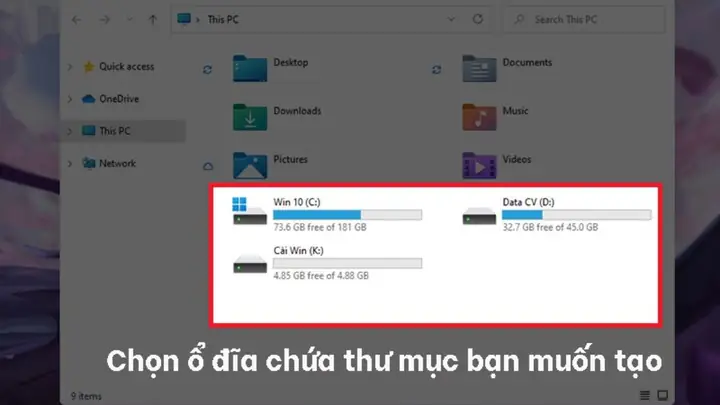
1. Tạo thư mục bằng phím tắt: Ctrl + Shift + N
Có thể bạn quan tâm: Tuyển Tập Hình Ảnh Bàn Phím Máy Tính: Đa Dạng Mẫu Mã, Tính Năng
Đây là một trong những phương pháp nhanh nhất và được nhiều người dùng chuyên nghiệp yêu thích trên Windows. Phím tắt Ctrl + Shift + N cho phép bạn tạo một thư mục mới chỉ trong tích tắc, giúp tiết kiệm thời gian đáng kể khi cần tổ chức nhanh một lượng lớn tệp tin.
Để thực hiện:
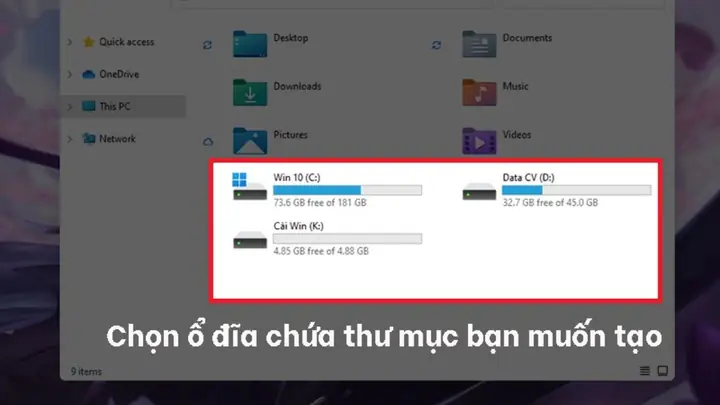
- Bước 1: Điều hướng đến vị trí trong File Explorer (hoặc trên màn hình nền) nơi bạn muốn tạo thư mục mới.
- Bước 2: Nhấn đồng thời tổ hợp phím Ctrl + Shift + N.
- Bước 3: Một thư mục mới với tên mặc định “New folder” sẽ xuất hiện. Bạn chỉ cần nhập tên mong muốn vào và nhấn Enter để hoàn tất.
Phương pháp này cực kỳ hữu ích khi bạn đang làm việc với bàn phím và không muốn chuyển sang sử dụng chuột. Nó đặc biệt hiệu quả trong các môi trường làm việc yêu cầu tốc độ và sự chính xác cao.
Có thể bạn quan tâm: Hướng Dẫn Thay Đổi Hình Nền Máy Tính Windows 10 Chi Tiết Từ A-z
2. Tạo thư mục bằng thao tác chuột (Right-click)
Phương pháp này là cách tạo thư mục phổ biến và dễ tiếp cận nhất cho mọi người dùng Windows, đặc biệt là những người mới bắt đầu. Giao diện đồ họa của Windows được thiết kế để các thao tác chuột trở nên trực quan và dễ hiểu.
Để thực hiện:
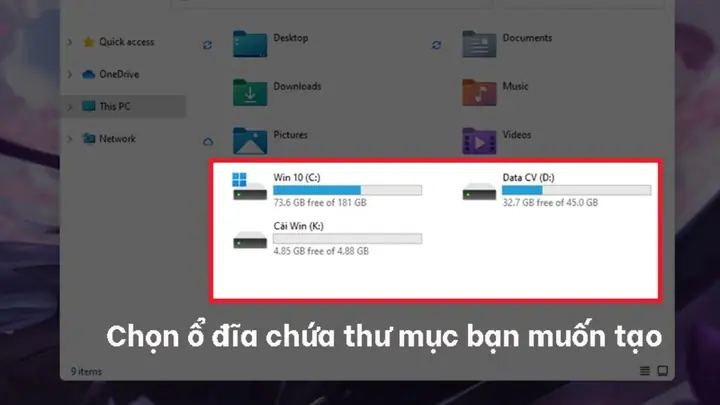
- Bước 1: Mở File Explorer và điều hướng đến thư mục cha hoặc ổ đĩa mà bạn muốn chứa thư mục mới. Bạn cũng có thể thực hiện thao tác này trực tiếp trên màn hình nền.
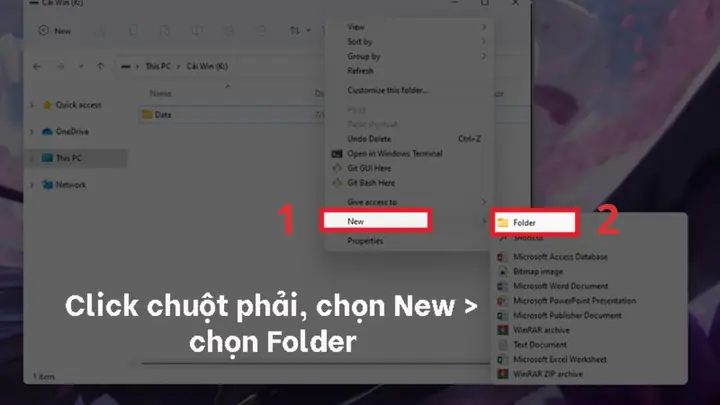
- Bước 2: Nhấp chuột phải vào một vùng trống bất kỳ trong cửa sổ File Explorer hoặc trên màn hình nền.
- Bước 3: Trong menu ngữ cảnh hiện ra, di chuyển con trỏ chuột đến mục “New” (Mới).
- Bước 4: Chọn “Folder” (Thư mục) từ menu phụ.
- Bước 5: Một thư mục mới sẽ xuất hiện với tên mặc định. Nhập tên bạn muốn và nhấn Enter.
Phương pháp này mang lại sự linh hoạt cao và là lựa chọn hàng đầu cho những ai ưu tiên sự trực quan và dễ sử dụng.
3. Tạo thư mục bằng Ribbon Menu
Ribbon Menu là một phần giao diện hiện đại của File Explorer, xuất hiện từ Windows 8 trở đi, tập hợp các lệnh và chức năng được sắp xếp theo thẻ. Sử dụng Ribbon Menu để tạo thư mục mang lại trải nghiệm giao diện trực quan và dễ dàng định vị các chức năng.
Có thể bạn quan tâm: Hướng Dẫn Cài Đặt Thời Gian Tắt Màn Hình Máy Tính Chi Tiết
Để thực hiện:
- Bước 1: Mở File Explorer và truy cập vào vị trí mong muốn để tạo thư mục.
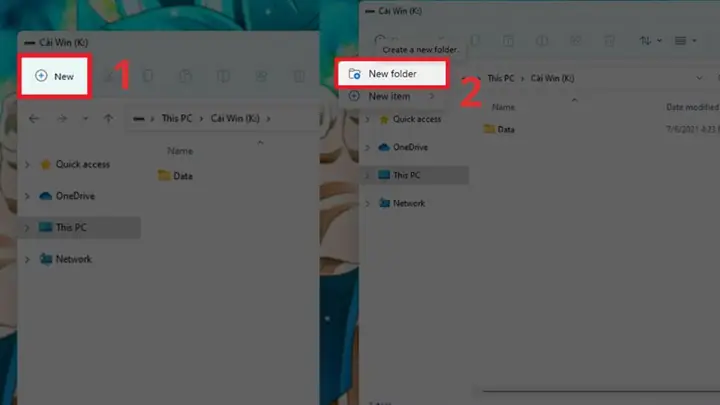
- Bước 2: Trên thanh Ribbon ở phía trên cửa sổ, bạn sẽ thấy tab “Home” được chọn mặc định. Trong nhóm “New”, tìm và nhấp vào biểu tượng “New folder” (Thư mục mới).
- Bước 3: Tương tự như các phương pháp khác, một thư mục mới sẽ xuất hiện, đợi bạn đặt tên. Nhập tên và nhấn Enter.
Phương pháp này hữu ích khi bạn muốn có một cái nhìn tổng quan về các tùy chọn quản lý tệp tin và không nhớ các phím tắt. Nó phù hợp cho những người dùng thích khám phá các chức năng thông qua giao diện đồ họa.
4. Tạo thư mục bằng Command Prompt (CMD) hoặc PowerShell
Đối với người dùng có kinh nghiệm hơn, đặc biệt là các lập trình viên và quản trị viên hệ thống, việc sử dụng dòng lệnh là một phương pháp mạnh mẽ và linh hoạt để tạo thư mục. Nó cho phép tự động hóa tác vụ và thực hiện các thao tác phức tạp hơn.
Để thực hiện với Command Prompt:
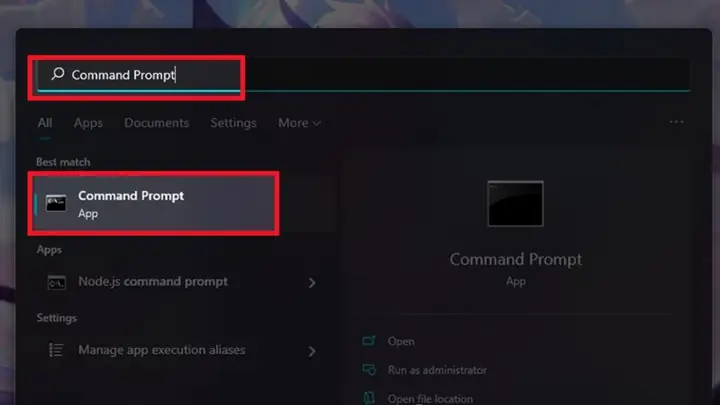
- Bước 1: Mở Command Prompt. Bạn có thể gõ “cmd” vào thanh tìm kiếm của Windows và chọn “Command Prompt” hoặc “Run as administrator”.
- Bước 2: Sử dụng lệnh cd (change directory) để điều hướng đến vị trí bạn muốn tạo thư mục. Ví dụ: cd D:\DuLieuCuaToi.
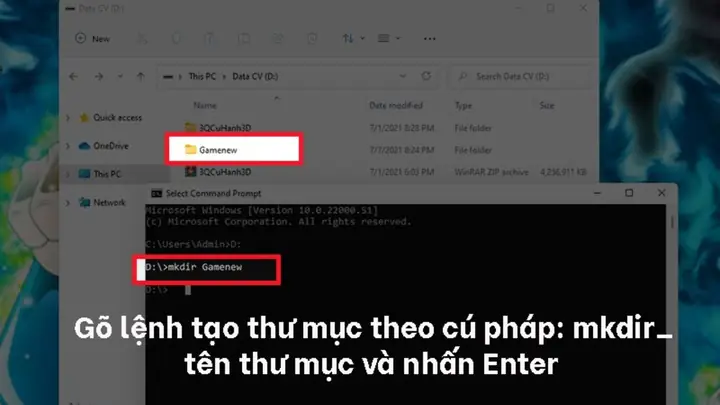
- Bước 3: Sử dụng lệnh mkdir (make directory) hoặc md để tạo thư mục mới. Ví dụ: mkdir DuAnMoi.
- Bước 4: Để tạo nhiều thư mục cùng lúc, bạn có thể dùng mkdir DuAn1 DuAn2 DuAn3.
Với PowerShell:
- Bước 1: Mở PowerShell (gõ “powershell” vào thanh tìm kiếm).
- Bước 2: Điều hướng đến thư mục mong muốn bằng Set-Location hoặc cd. Ví dụ: Set-Location C:\Users\YourUser\Documents.
- Bước 3: Sử dụng lệnh New-Item để tạo thư mục. Ví dụ: New-Item -Path “.\BaoCaoHangThang” -ItemType Directory.
- Bước 4: Để tạo nhiều thư mục, bạn có thể kết hợp với vòng lặp hoặc cung cấp nhiều đường dẫn.
Sử dụng dòng lệnh mang lại khả năng kiểm soát cao và là công cụ không thể thiếu khi bạn cần thực hiện các tác vụ hàng loạt hoặc lập trình tự động hóa.
Cách tạo thư mục trên máy tính macOS
macOS, hệ điều hành của Apple, cũng cung cấp các phương pháp trực quan và hiệu quả để quản lý tệp tin và tạo thư mục. Các thao tác trên macOS thường được thiết kế để mang lại trải nghiệm người dùng mượt mà và dễ dàng.
1. Tạo thư mục bằng Finder
Finder là trình quản lý tệp tin mặc định trên macOS, tương tự như File Explorer trên Windows. Đây là cách phổ biến nhất để tạo thư mục trên máy Mac.
Để thực hiện:
- Bước 1: Mở Finder từ Dock hoặc nhấp vào biểu tượng Finder trên thanh menu.
- Bước 2: Điều hướng đến vị trí bạn muốn tạo thư mục mới.
- Bước 3: Trên thanh menu ở phía trên màn hình, chọn “File” (Tệp) -> “New Folder” (Thư mục Mới). Hoặc bạn có thể sử dụng phím tắt Shift + Command + N.
- Bước 4: Một thư mục mới với tên “untitled folder” sẽ xuất hiện. Nhập tên mong muốn và nhấn Return (Enter).
Ngoài ra, bạn cũng có thể nhấp chuột phải (hoặc Ctrl + click nếu dùng chuột đơn) vào một vùng trống trong cửa sổ Finder, sau đó chọn “New Folder” từ menu ngữ cảnh. Cách này rất giống với thao tác chuột trên Windows.
2. Tạo thư mục bằng Terminal

Terminal trên macOS là một công cụ mạnh mẽ cho phép người dùng tương tác với hệ điều hành thông qua dòng lệnh, tương tự như Command Prompt hoặc PowerShell trên Windows.
Để thực hiện:
- Bước 1: Mở Terminal. Bạn có thể tìm thấy nó trong “Applications” (Ứng dụng) -> “Utilities” (Tiện ích) hoặc sử dụng Spotlight Search (Command + Space và gõ “Terminal”).
- Bước 2: Sử dụng lệnh cd để điều hướng đến thư mục mà bạn muốn tạo thư mục con. Ví dụ: cd ~/Documents/MyProjects.
- Bước 3: Sử dụng lệnh mkdir (make directory) để tạo thư mục mới. Ví dụ: mkdir NewMacFolder.
- Bước 4: Để tạo nhiều thư mục cùng lúc, bạn có thể gõ mkdir FolderA FolderB FolderC. Bạn cũng có thể tạo cấu trúc thư mục lồng nhau bằng cách thêm tùy chọn -p: mkdir -p ParentFolder/ChildFolder/GrandchildFolder.
Terminal là một công cụ không thể thiếu cho các nhà phát triển và người dùng muốn tận dụng tối đa khả năng kiểm soát hệ thống của macOS.
Cách tạo thư mục trên máy tính Linux
Linux là một hệ điều hành mã nguồn mở, nổi tiếng với tính linh hoạt và khả năng tùy biến cao. Việc tạo thư mục trên Linux thường được thực hiện thông qua giao diện đồ họa hoặc dòng lệnh, tùy thuộc vào môi trường desktop và sở thích của người dùng.
1. Tạo thư mục bằng Giao diện đồ họa (GUI)
Nếu bạn đang sử dụng một môi trường desktop như GNOME, KDE Plasma, XFCE, hoặc Cinnamon, việc tạo thư mục qua giao diện đồ họa rất đơn giản và trực quan.
Để thực hiện (ví dụ trên GNOME/Nautilus):
- Bước 1: Mở trình quản lý tệp tin (thường là Nautilus, Dolphin, Thunar…).
- Bước 2: Điều hướng đến vị trí bạn muốn tạo thư mục.
- Bước 3: Nhấp chuột phải vào một vùng trống trong cửa sổ.
- Bước 4: Chọn “New Folder” (Thư mục mới) từ menu ngữ cảnh.
- Bước 5: Nhập tên cho thư mục và nhấn Enter.
Hầu hết các trình quản lý tệp tin trên Linux cũng hỗ trợ phím tắt Ctrl + Shift + N tương tự như Windows để tạo thư mục nhanh chóng.
2. Tạo thư mục bằng Terminal (Dòng lệnh)
Terminal là trái tim của Linux, nơi bạn có thể thực hiện mọi tác vụ quản lý hệ thống. Việc tạo thư mục bằng dòng lệnh trên Linux là phương pháp mạnh mẽ và được sử dụng rộng rãi bởi các nhà phát triển và quản trị viên.
Để thực hiện:
- Bước 1: Mở Terminal. Bạn có thể tìm thấy nó trong menu ứng dụng của môi trường desktop hoặc sử dụng phím tắt Ctrl + Alt + T trên nhiều bản phân phối.
- Bước 2: Sử dụng lệnh cd để điều hướng đến thư mục cha. Ví dụ: cd /home/youruser/Documents.
- Bước 3: Sử dụng lệnh mkdir để tạo thư mục mới. Ví dụ: mkdir LinuxProject.
- Bước 4: Để tạo nhiều thư mục cùng lúc, bạn chỉ cần liệt kê chúng sau lệnh mkdir: mkdir ProjectAlpha ProjectBeta.
- Bước 5: Để tạo thư mục lồng nhau, sử dụng tùy chọn -p (parents): mkdir -p ParentDir/ChildDir/GrandchildDir. Lệnh này sẽ tạo tất cả các thư mục cần thiết nếu chúng chưa tồn tại.
Sử dụng Terminal không chỉ hiệu quả mà còn cung cấp khả năng tự động hóa thông qua các script shell, làm cho nó trở thành công cụ không thể thiếu cho việc quản lý tệp tin và phát triển phần mềm trên Linux.
Các lưu ý và thực hành tốt nhất khi tạo và quản lý thư mục
Việc tạo thư mục chỉ là bước khởi đầu. Để thực sự quản lý dữ liệu hiệu quả, bạn cần áp dụng các nguyên tắc và thực hành tốt nhất. Điều này giúp tối ưu hóa quy trình làm việc và duy trì một môi trường kỹ thuật số gọn gàng, có tổ chức.
1. Đặt tên thư mục rõ ràng và nhất quán
- Sử dụng tên mô tả: Tên thư mục nên phản ánh rõ nội dung bên trong. Thay vì “Docs”, hãy dùng “TaiLieuHopDongQuy32024″.
- Nhất quán về định dạng: Quyết định một quy ước đặt tên và tuân thủ nó. Ví dụ: YYYYMMDD_TenDuAn, TenModule_Version, hoặc ChuDe_TacGia.
- Tránh ký tự đặc biệt: Hạn chế sử dụng các ký tự như /, \, :, *, ?, “, <, >, | vì chúng có thể gây lỗi trên một số hệ điều hành hoặc phần mềm. Sử dụng dấu gạch dưới _ hoặc dấu gạch ngang – để phân tách từ nếu cần.
- Độ dài tên: Giữ tên ngắn gọn nhưng vẫn đủ ý nghĩa. Tên quá dài có thể gây khó khăn khi hiển thị hoặc trong đường dẫn tệp.
2. Xây dựng cấu trúc thư mục logic
- Phân cấp hợp lý: Sắp xếp thư mục theo một cấu trúc phân cấp, từ tổng quát đến chi tiết. Ví dụ: DuAn -> DuAnABC -> Code, TaiLieu, Asset.
- Tránh lồng ghép quá sâu: Cấu trúc quá sâu (nhiều hơn 3-4 cấp) có thể gây khó khăn khi điều hướng và tăng độ phức tạp của đường dẫn.
- Sử dụng thư mục tạm thời: Khi có các tệp không rõ ràng hoặc chưa cần sắp xếp ngay, hãy tạo một thư mục “Temp” hoặc “Inbox” để chứa chúng, sau đó xử lý định kỳ.
- Thư mục theo chức năng/dự án: Tổ chức thư mục dựa trên chức năng (Ví dụ: Anh, Video, VanBan) hoặc theo dự án cụ thể (Ví dụ: DuAnWebsite, DuAnMobile).
3. Tận dụng các công cụ quản lý tệp nâng cao
- Tìm kiếm: Học cách sử dụng chức năng tìm kiếm mạnh mẽ của hệ điều hành (Windows Search, Spotlight trên macOS, công cụ tìm kiếm của trình quản lý tệp Linux) để nhanh chóng định vị tệp và thư mục.
- Thẻ và nhãn: Một số hệ điều hành và trình quản lý tệp cho phép bạn gán thẻ hoặc nhãn màu cho thư mục, giúp phân loại và tìm kiếm trực quan hơn.
- Đồng bộ hóa đám mây: Sử dụng các dịch vụ như Google Drive, OneDrive, Dropbox để đồng bộ hóa và sao lưu thư mục quan trọng, đảm bảo an toàn dữ liệu và khả năng truy cập mọi lúc, mọi nơi.
- Kiểm soát phiên bản: Đối với các dự án lập trình, sử dụng hệ thống kiểm soát phiên bản như Git để quản lý thư mục mã nguồn, theo dõi thay đổi và cộng tác hiệu quả.
4. Quản lý quyền truy cập và bảo mật
- Thiết lập quyền: Trên các hệ điều hành đa người dùng như Windows, macOS và Linux, bạn có thể thiết lập quyền truy cập cho từng thư mục, quy định ai có thể đọc, ghi hoặc thực thi.
- Mã hóa thư mục: Đối với các thư mục chứa dữ liệu nhạy cảm, hãy cân nhắc sử dụng các công cụ mã hóa tích hợp sẵn (BitLocker trên Windows, FileVault trên macOS) hoặc phần mềm của bên thứ ba để bảo vệ thông tin khỏi truy cập trái phép.
- Sao lưu định kỳ: Luôn có kế hoạch sao lưu định kỳ các thư mục quan trọng vào một thiết bị lưu trữ ngoài hoặc dịch vụ đám mây.
Bằng cách tuân thủ các nguyên tắc trên, bạn không chỉ biết cách tạo thư mục trên máy tính mà còn trở thành một người quản lý dữ liệu chuyên nghiệp, tối ưu hóa không gian làm việc số của mình một cách hiệu quả nhất. Các kỹ năng này là nền tảng vững chắc cho bất kỳ ai làm việc trong lĩnh vực công nghệ hoặc cần quản lý thông tin số lượng lớn.
Câu hỏi thường gặp khi tạo và quản lý thư mục
Việc tạo và quản lý thư mục đôi khi cũng phát sinh một số thắc mắc phổ biến. Dưới đây là giải đáp cho một số câu hỏi thường gặp, giúp bạn có cái nhìn rõ ràng hơn về các thao tác này.
Làm thế nào để đổi tên thư mục sau khi đã tạo?
Sau khi thư mục được tạo, bạn có thể dễ dàng đổi tên nó trên hầu hết các hệ điều hành:
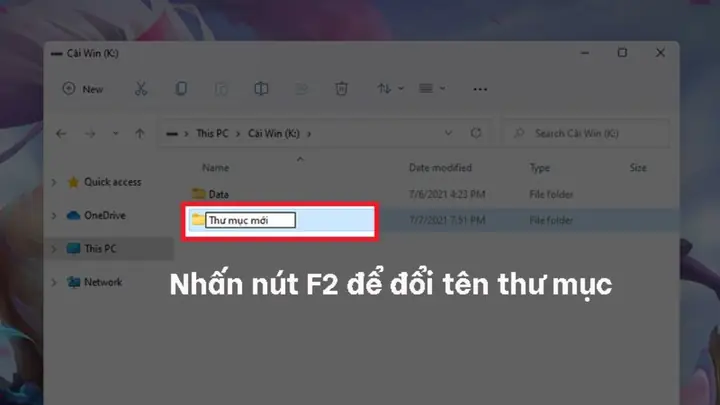
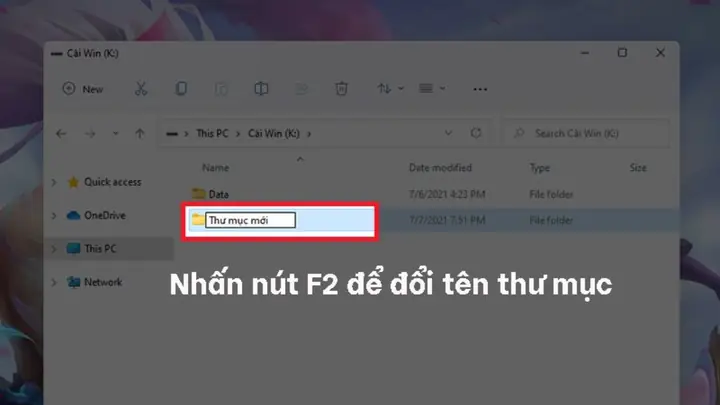
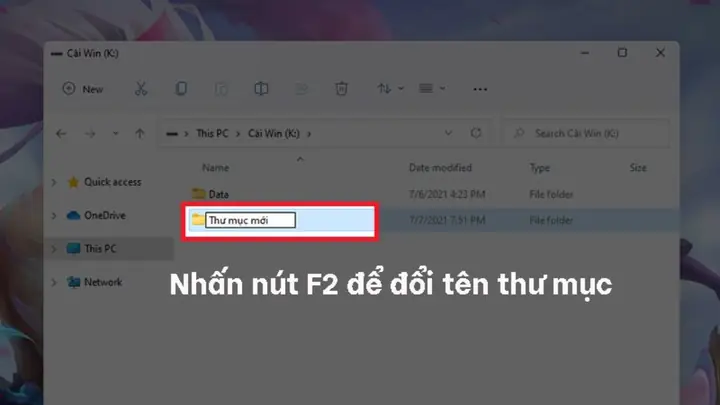
- Windows: Nhấp chuột phải vào thư mục và chọn “Rename” (Đổi tên), hoặc chọn thư mục và nhấn phím F2.
- macOS: Nhấp chuột phải (hoặc Ctrl + click) vào thư mục và chọn “Rename”, hoặc chọn thư mục và nhấn phím Return (Enter).
- Linux (GUI): Nhấp chuột phải vào thư mục và chọn “Rename”.
- Linux/macOS/Windows (Terminal/CMD/PowerShell): Sử dụng lệnh mv old_folder_name new_folder_name (trên Linux/macOS) hoặc ren old_folder_name new_folder_name (trên Windows CMD).
Có giới hạn về số lượng thư mục có thể tạo không?
Về lý thuyết, không có giới hạn cứng về số lượng thư mục bạn có thể tạo trên một ổ đĩa. Tuy nhiên, hiệu suất của hệ thống và trình quản lý tệp có thể bị ảnh hưởng nếu bạn có hàng trăm nghìn hoặc hàng triệu thư mục trong cùng một cấp độ. Điều này sẽ làm chậm quá trình duyệt, tìm kiếm và thao tác tệp. Thực tế, việc tổ chức quá nhiều thư mục ở một cấp độ không phải là thực hành tốt.
Tôi có thể tạo thư mục ẩn không?
Có, bạn có thể tạo thư mục ẩn trên tất cả các hệ điều hành chính:
- Windows: Nhấp chuột phải vào thư mục, chọn “Properties” (Thuộc tính), sau đó đánh dấu vào ô “Hidden” (Ẩn).
- macOS/Linux: Đặt dấu chấm . vào đầu tên thư mục (ví dụ: .my_secret_folder). Các thư mục có dấu chấm đầu tiên sẽ tự động bị ẩn theo mặc định. Để hiển thị chúng, bạn có thể dùng phím tắt Command + Shift + . trên macOS hoặc cấu hình tùy chọn trong trình quản lý tệp Linux.
Thư mục “Download” của tôi ngày càng lộn xộn. Có cách nào để quản lý tốt hơn không?
Thư mục “Downloads” (Tải xuống) thường là nơi dễ bị lộn xộn nhất. Để quản lý hiệu quả:
- Di chuyển định kỳ: Thường xuyên di chuyển các tệp từ thư mục tải xuống đến các vị trí thích hợp hơn (ví dụ: tài liệu vào thư mục “Tài liệu”, hình ảnh vào “Hình ảnh”, v.v.).
- Tạo thư mục con: Trong “Downloads”, bạn có thể tạo các thư mục con như “PhanMem”, “TaiLieuTamThoi”, “AnhChuaSapXep” để phân loại nhanh.
- Sử dụng công cụ tự động hóa: Một số phần mềm hoặc script có thể tự động sắp xếp các tệp tải xuống dựa trên loại tệp hoặc tên.
Tổng kết
Việc nắm vững cách tạo thư mục trên máy tính và các phương pháp quản lý tệp tin hiệu quả là một kỹ năng cơ bản nhưng vô cùng quan trọng đối với bất kỳ ai sử dụng máy tính. Từ các thao tác đơn giản bằng chuột và phím tắt trên Windows, macOS và Linux, đến việc sử dụng dòng lệnh mạnh mẽ cho những tác vụ nâng cao, mỗi phương pháp đều có giá trị riêng và phù hợp với các tình huống khác nhau. Áp dụng các nguyên tắc về đặt tên rõ ràng, cấu trúc logic, và tận dụng các công cụ hỗ trợ sẽ giúp bạn xây dựng một không gian làm việc số gọn gàng, tăng cường năng suất và đảm bảo an toàn cho dữ liệu.
Đầu tư thời gian để thành thạo những kỹ năng này không chỉ giúp bạn giải quyết các vấn đề hàng ngày mà còn đặt nền móng vững chắc cho việc học hỏi và phát triển xa hơn trong lĩnh vực công nghệ. Hãy khám phá các thủ thuật công nghệ khác tại Trần Du
máy tính nec có tốt không, mua máy in ở đâu hà nội, máy in canon lbp151dw báo lỗi đèn đỏ, epson lq 300+ii driver
để tối ưu hóa trải nghiệm sử dụng máy tính của bạn mỗi ngày!