
Bạn đang cảm thấy phiền phức vì những sợi cáp rườm rà mỗi khi cần truyền dữ liệu hay kết nối bluetooth laptop với các thiết bị ngoại vi như tai nghe không dây hay loa di động? Công nghệ không dây ngày càng phát triển, và việc làm chủ kỹ năng thiết lập kết nối bluetooth laptop là điều cần thiết để nâng cao trải nghiệm công nghệ cá nhân. Bài viết này từ Trần Du Audio sẽ đi sâu vào các phương pháp kích hoạt và quản lý tính năng này trên nhiều phiên bản hệ điều hành khác nhau.
Tầm Quan Trọng Của Việc Thiết Lập Kết Nối Không Dây Trên Máy Tính
Việc sử dụng chuẩn giao tiếp không dây này mang lại sự tiện lợi vượt trội cho người dùng máy tính xách tay. Khả năng chia sẻ tệp tin, hình ảnh giữa các thiết bị di động và máy tính cá nhân trở nên nhanh chóng mà không cần bất kỳ sợi dây cáp nào. Hơn nữa, nó là nền tảng để bạn tận hưởng trọn vẹn các thiết bị âm thanh như tai nghe không dây chất lượng cao, giúp không gian làm việc trở nên gọn gàng và linh hoạt hơn bao giờ hết. Sự phổ biến của các chuẩn kết nối này đã thúc đẩy tốc độ truyền tải dữ liệu lên một tầm cao mới.
Kích Hoạt Công Nghệ Không Dây Qua Cài Đặt Nhanh Trên Windows
Trên hầu hết các máy tính chạy hệ điều hành Windows hiện đại, việc bật tính năng này có thể được thực hiện ngay lập tức thông qua giao diện cài đặt nhanh. Đây là cách tiết kiệm thời gian nhất khi bạn cần sử dụng gấp.
Bạn chỉ cần di chuyển con trỏ chuột đến khu vực góc dưới cùng bên phải màn hình, nơi hiển thị các biểu tượng hệ thống như Wi-Fi, âm lượng và trạng thái pin. Sau khi nhấp vào tổ hợp các biểu tượng này, một bảng điều khiển cài đặt nhanh sẽ hiện ra. Hãy tìm biểu tượng có ký hiệu sóng đặc trưng của công nghệ này và nhấn vào đó. Khi màu sắc của biểu tượng chuyển sang trạng thái kích hoạt, điều đó có nghĩa là máy tính của bạn đã sẵn sàng để tìm kiếm và ghép nối với các thiết bị khác.
Thao Tác Bật Chế Độ Ghép Nối Trên Windows 10
Đối với những người dùng còn đang sử dụng hệ điều hành Windows 10, quy trình này yêu cầu đi sâu hơn một chút vào phần Cài đặt (Settings) của hệ thống. Các dòng máy tính phổ biến từ các hãng như Lenovo, Dell, hay HP đều áp dụng các bước tương tự.
Trước tiên, hãy mở Menu Start bằng cách nhấn vào biểu tượng cửa sổ Windows ở góc trái màn hình. Sau đó, tìm và chọn biểu tượng bánh răng cưa để truy cập vào mục Cài đặt. Trong giao diện Cài đặt, mục Thiết bị (Devices) là nơi bạn cần tìm đến. Tại đây, bạn sẽ thấy tùy chọn riêng cho chức năng này. Đơn giản là kéo thanh trượt sang phải để kích hoạt, giúp máy tính của bạn có thể bắt đầu quá trình tìm kiếm các thiết bị ngoại vi đang ở chế độ ghép nối.
 Hình ảnh minh họa việc truy cập mục Devices trong phần Cài đặt Windows 10
Kích Hoạt Tính Năng Không Dây Trên Windows 11
Windows 11 đã tinh chỉnh lại giao diện người dùng, làm cho việc truy cập các tùy chỉnh trở nên trực quan hơn rất nhiều. Để thiết lập kết nối bluetooth laptop trên phiên bản này, bạn có thể sử dụng tổ hợp phím tắt nhanh chóng.
Chỉ cần nhấn tổ hợp phím Windows + I để ngay lập tức mở cửa sổ Cài đặt. Trong cửa sổ này, mục Bluetooth & Thiết bị (Bluetooth & Devices) thường nằm ở ngay đầu danh sách bên trái. Khi bạn nhấp vào mục này, bạn sẽ thấy nút gạt điều khiển chính. Hãy đảm bảo rằng nút này được chuyển sang trạng thái bật để hoàn tất quá trình kích hoạt trên hệ điều hành mới nhất này.
Quy Trình Kích Hoạt Đầy Đủ Trên Windows 7 Cũ
Mặc dù đã cũ, Windows 7 vẫn còn được sử dụng trên nhiều thiết bị. Việc bật tính năng này trên hệ điều hành này đòi hỏi các bước truy cập sâu hơn vào các thiết lập mạng và kết nối.
Bắt đầu bằng việc tìm kiếm và mở Control Panel từ menu tìm kiếm. Trong Control Panel, hãy chọn Network and Sharing Center. Tiếp theo, tìm đến liên kết Change adapter settings ở phía bên trái của cửa sổ. Tại đây, bạn sẽ thấy các kết nối mạng khác nhau, bao gồm cả Bluetooth Network Connection. Nhấp chuột phải vào kết nối này và chọn Enable để kích hoạt. Sau khi bật, bạn có thể tiếp tục chọn Add a device từ bảng điều khiển mạng để bắt đầu quá trình ghép đôi với thiết bị mong muốn.
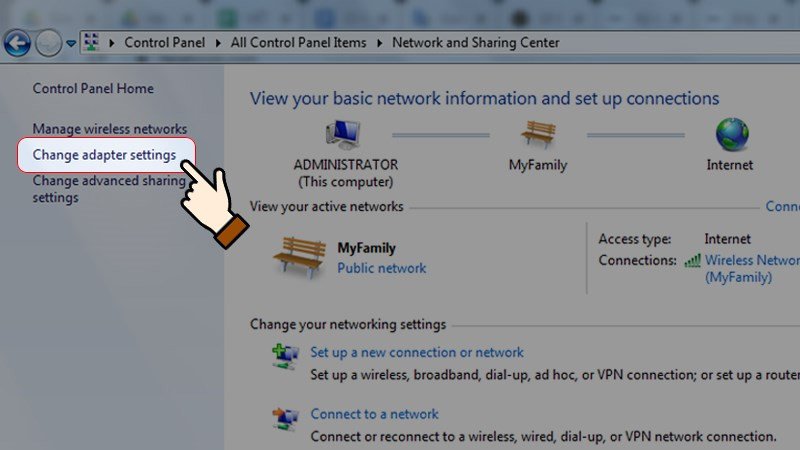 Các bước chi tiết để kích hoạt kết nối không dây qua Control Panel trên Windows 7
Xử Lý Các Sự Cố Thường Gặp Khi Ghép Nối Thiết Bị
Trong quá trình thiết lập kết nối bluetooth laptop, đôi khi người dùng có thể gặp phải những trục trặc không mong muốn. Việc nhận biết nguyên nhân và cách khắc phục kịp thời sẽ giúp trải nghiệm công nghệ của bạn không bị gián đoạn. Nếu thiết bị ngoại vi không xuất hiện trong danh sách tìm kiếm, bước đầu tiên và quan trọng nhất là kiểm tra xem tính năng này đã được bật chính xác trên cả hai thiết bị chưa.
Nếu vấn đề vẫn tiếp diễn, bạn nên tận dụng công cụ khắc phục sự cố tích hợp sẵn của Windows. Truy cập Settings, chọn Update & Security (trên Win 10) hoặc System (trên Win 11), sau đó tìm đến mục Troubleshoot. Chạy trình kiểm tra lỗi tự động có thể giải quyết các xung đột phần mềm nhỏ. Ngoài ra, một thao tác đơn giản nhưng hiệu quả là khởi động lại dịch vụ. Đôi khi chỉ cần tắt và bật lại tính năng này là đủ để thiết lập lại kết nối.
Trường hợp phức tạp hơn, vấn đề có thể nằm ở trình điều khiển (Driver). Driver lỗi thời hoặc bị hỏng là nguyên nhân phổ biến khiến việc kết nối không hoạt động. Việc kiểm tra và cập nhật driver thông qua Device Manager là bước cần thiết để đảm bảo phần cứng hoạt động ổn định. Việc duy trì driver luôn mới nhất giúp đảm bảo khả năng tương thích và hiệu suất truyền tải dữ liệu tối ưu.
Các Câu Hỏi Thường Gặp Về Kết Nối Không Dây Trên Laptop
Làm thế nào để kiểm tra xem laptop của tôi có hỗ trợ công nghệ này không?
Hầu hết các dòng máy tính xách tay sản xuất trong khoảng 10 năm trở lại đây đều được trang bị sẵn phần cứng hỗ trợ công nghệ này. Bạn có thể kiểm tra nhanh bằng cách tìm biểu tượng trong Cài đặt nhanh hoặc xem thông số kỹ thuật của máy.
Tôi cần làm gì nếu laptop không tìm thấy tai nghe của tôi?
Đảm bảo rằng tai nghe đang ở chế độ ghép nối (thường được biểu thị bằng đèn nhấp nháy), đồng thời kiểm tra xem tai nghe đã ngắt kết nối với các thiết bị khác chưa. Sau đó, khởi động lại cả laptop và thiết bị.
Có sự khác biệt nào giữa việc bật tính năng này trên Windows 10 và Windows 11 không?
Về mặt chức năng cốt lõi thì không, nhưng giao diện truy cập đã được làm mới trên Windows 11, trở nên gọn gàng và trực quan hơn so với giao diện Cài đặt chi tiết hơn trên Windows 10.
Việc sử dụng công nghệ này có ảnh hưởng đến tuổi thọ pin của laptop không?
So với việc sử dụng Wi-Fi liên tục, công nghệ này tiêu thụ năng lượng ít hơn đáng kể. Tuy nhiên, việc duy trì nó luôn bật sẽ tiêu thụ một lượng nhỏ pin, bạn nên tắt đi khi không sử dụng để tối ưu hóa thời lượng pin.
Tại sao tôi không thể truyền file kích thước lớn qua kết nối không dây?
Tốc độ truyền tải phụ thuộc vào phiên bản công nghệ được hỗ trợ trên cả laptop và thiết bị nhận. Các phiên bản mới hơn như 5.0 trở lên cung cấp tốc độ nhanh hơn nhiều so với các chuẩn cũ.
Việc thành thạo các thao tác thiết lập kết nối bluetooth laptop sẽ giúp bạn khai thác tối đa tiềm năng của hệ sinh thái thiết bị không dây xung quanh mình. Hy vọng những hướng dẫn chi tiết này từ Trần Du Audio sẽ giúp bạn dễ dàng kết nối mọi thứ một cách nhanh chóng và ổn định nhất.