
Việc chiếc máy tính Acer không lên màn hình là một trong những sự cố phổ biến nhất, gây ra không ít phiền toái và lo lắng cho người dùng. Dù bạn là một lập trình viên đang gấp rút hoàn thành dự án, một game thủ đang giữa trận đấu kịch tính, hay chỉ đơn giản là người dùng phổ thông cần máy tính cho công việc hàng ngày, tình trạng này đều có thể làm gián đoạn mọi hoạt động. Không có hình ảnh hiển thị, bạn sẽ không thể truy cập hệ điều hành, kiểm tra email, hay thực hiện bất kỳ tác vụ nào. Bài viết này của Trandu.vn sẽ cung cấp một hướng dẫn toàn diện, từ các nguyên nhân cơ bản nhất đến những giải pháp kỹ thuật chuyên sâu, giúp bạn từng bước chẩn đoán và khắc phục lỗi máy tính Acer không lên màn hình một cách hiệu quả, đáng tin cậy.
Có thể bạn quan tâm: Cách Chọn Màn Hình Máy Tính Giá Rẻ Tốt Nhất Tại Hà Nội
Tóm Tắt Các Bước Kiểm Tra Ban Đầu Khi Máy Tính Acer Không Lên Màn Hình
Khi chiếc máy tính Acer của bạn gặp phải tình trạng không lên màn hình, việc giữ bình tĩnh và thực hiện các bước kiểm tra cơ bản theo một trình tự hợp lý là điều cần thiết. Đây là những hành động đầu tiên mà bạn nên thực hiện để loại trừ các nguyên nhân đơn giản và tiết kiệm thời gian, công sức trước khi đi sâu vào những chẩn đoán phức tạp hơn.
- Kiểm tra Nguồn Điện và Dây Cáp: Đảm bảo rằng tất cả các dây nguồn, adapter sạc và cáp kết nối màn hình đều được cắm chắc chắn vào cả máy tính và ổ cắm điện. Kiểm tra xem đèn báo nguồn trên laptop hoặc trên màn hình rời có sáng hay không.
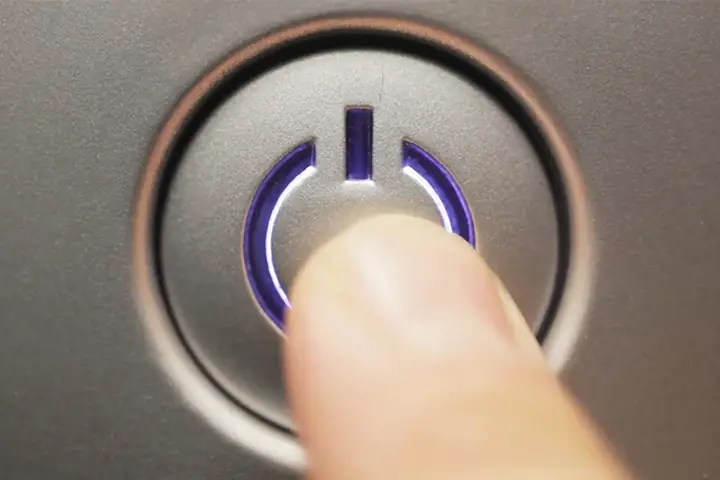
- Khởi động lại Cứng (Hard Reset): Đối với laptop, ngắt kết nối sạc, tháo pin (nếu có thể), sau đó giữ nút nguồn khoảng 15-30 giây để xả hết điện tích dư. Cắm lại pin và sạc rồi thử khởi động lại. Đối với PC, ngắt nguồn điện hoàn toàn, sau đó cắm lại.
- Thử với Màn Hình Ngoài (Đối với Laptop/PC): Kết nối máy tính với một màn hình ngoài (TV hoặc màn hình khác) thông qua cổng HDMI, DisplayPort hoặc VGA. Nếu màn hình ngoài hiển thị, vấn đề có thể nằm ở màn hình tích hợp của laptop hoặc cáp kết nối màn hình của PC.
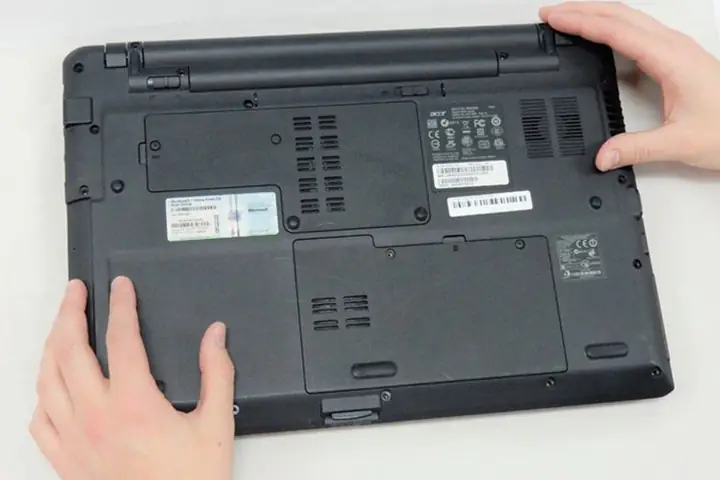
- Kiểm tra và Cắm Lại RAM: Thanh RAM bị lỏng hoặc bám bụi là nguyên nhân rất phổ biến. Tháo nắp lưng laptop hoặc vỏ case PC, nhẹ nhàng tháo các thanh RAM ra, dùng khăn mềm vệ sinh khe cắm và chân RAM, sau đó cắm lại thật chắc chắn.
- Nghe Âm Thanh Khởi Động (Beep Codes): Lắng nghe xem máy tính có phát ra các tiếng “beep” bất thường khi khởi động hay không. Các chuỗi tiếng beep này thường là mã lỗi (beep codes) cho biết vấn đề nằm ở bộ phận nào (RAM, VGA, CPU…).
Các Nguyên Nhân Phổ Biến Khi Máy Tính Acer Không Lên Màn Hình
Lỗi máy tính Acer không lên màn hình có thể xuất phát từ nhiều nguyên nhân khác nhau, từ những vấn đề đơn giản mà người dùng có thể tự khắc phục đến những hư hỏng phần cứng nghiêm trọng cần sự can thiệp của chuyên gia. Việc hiểu rõ các nguyên nhân tiềm ẩn sẽ giúp bạn khoanh vùng vấn đề và đưa ra phương án xử lý phù hợp. Dưới đây là những lý do phổ biến nhất dẫn đến tình trạng này.
Một trong những lý do hàng đầu khiến màn hình không hiển thị là các vấn đề liên quan đến nguồn điện. Điều này bao gồm việc dây nguồn bị lỏng, adapter sạc bị hỏng, hoặc ổ cắm điện không có điện. Đôi khi, adapter sạc có thể hoạt động nhưng không cung cấp đủ công suất cho toàn bộ hệ thống, đặc biệt khi máy tính đòi hỏi nhiều năng lượng hơn để khởi động các linh kiện khác. Đối với máy tính để bàn, việc bộ nguồn (PSU) bị lỗi hoặc xuống cấp cũng là một nguyên nhân đáng kể. Bộ nguồn có thể không cung cấp điện ổn định hoặc không đủ cho các thành phần quan trọng như bo mạch chủ và card đồ họa, dẫn đến việc hệ thống không thể khởi động hoàn chỉnh và màn hình vẫn tối đen.
RAM (Random Access Memory) là một thành phần cực kỳ nhạy cảm và thường xuyên gây ra lỗi máy tính Acer không lên màn hình. Nếu một thanh RAM bị lỏng, bám bụi, hoặc bị hỏng, bo mạch chủ sẽ không thể đọc được dữ liệu cần thiết để khởi động hệ thống. Các lỗi liên quan đến RAM thường đi kèm với các mã beep code đặc trưng (ví dụ: một chuỗi tiếng beep dài hoặc nhiều tiếng beep ngắn liên tiếp). Ngay cả khi không có tiếng beep, việc RAM không hoạt động đúng cách cũng sẽ ngăn cản quá trình POST (Power-On Self-Test) và khiến màn hình không hiển thị bất cứ điều gì.
Card đồ họa (GPU) đóng vai trò quan trọng trong việc xử lý và xuất tín hiệu hình ảnh ra màn hình. Nếu card đồ họa rời (đối với PC hoặc laptop gaming) bị lỗi, không được cắm chắc chắn vào khe PCIe, hoặc driver của nó gặp vấn đề nghiêm trọng, màn hình sẽ không thể nhận được tín hiệu. Tương tự, nếu máy tính chỉ sử dụng đồ họa tích hợp (iGPU) trên CPU và có lỗi xảy ra với phần này, bạn cũng sẽ gặp phải tình trạng tương tự. Đối với laptop, lỗi màn hình tích hợp hoặc cáp màn hình (flex cable) bị đứt, lỏng cũng là nguyên nhân phổ biến. Cáp màn hình là cầu nối giữa bo mạch chủ và tấm nền màn hình, nếu nó bị hỏng, tín hiệu hình ảnh sẽ không thể truyền tới màn hình.
Bo mạch chủ (mainboard) là xương sống của máy tính, kết nối tất cả các linh kiện lại với nhau. Bất kỳ lỗi nào trên bo mạch chủ, dù là nhỏ nhất như một tụ điện bị phồng, một khe cắm bị hỏng, hay một chip cầu bắc/cầu nam gặp vấn đề, đều có thể ngăn cản quá trình khởi động. Lỗi BIOS (Basic Input/Output System) hoặc UEFI (Unified Extensible Firmware Interface) cũng là một nguyên nhân tiềm ẩn. BIOS/UEFI là phần mềm cơ bản giúp máy tính khởi động và nhận diện phần cứng. Nếu BIOS bị hỏng, cài đặt sai, hoặc bị lỗi cập nhật, máy tính có thể không thể POST thành công và màn hình vẫn tối đen.
Trong một số trường hợp, ngay cả khi tất cả phần cứng đều ổn định, lỗi phần mềm cũng có thể gây ra hiện tượng máy tính Acer không lên màn hình. Điều này thường xảy ra khi hệ điều hành gặp sự cố nghiêm trọng (ví dụ: lỗi file hệ thống, driver màn hình bị hỏng, hoặc cập nhật Windows bị lỗi) và không thể khởi động hoàn chỉnh, khiến màn hình bị đen sau khi logo Acer hiển thị hoặc thậm chí không hiển thị gì cả. Mặc dù ít phổ biến hơn các lỗi phần cứng, vấn đề phần mềm vẫn cần được xem xét và kiểm tra.
Các Bước Kiểm Tra và Xử Lý Ban Đầu Khi Máy Tính Acer Không Lên Màn Hình
Khi máy tính Acer không lên màn hình, việc giữ bình tĩnh và thực hiện các bước kiểm tra một cách có hệ thống là cực kỳ quan trọng. Bắt đầu với những giải pháp đơn giản nhất sẽ giúp bạn tiết kiệm thời gian và tránh những can thiệp không cần thiết.
Kiểm Tra Nguồn Điện và Dây Cáp Kết Nối
Có thể bạn quan tâm: Cập Nhật Giá Màn Hình Máy Vi Tính Samsung: Hướng Dẫn Chọn Mua Toàn Diện
Đây là bước đầu tiên và cơ bản nhất. Đảm bảo rằng máy tính của bạn đang nhận đủ nguồn điện.
- Đối với Laptop:
- Kiểm tra adapter sạc: Đảm bảo adapter được cắm chắc chắn vào ổ cắm điện và vào cổng sạc trên laptop. Kiểm tra đèn báo trên adapter (nếu có) để xem nó có đang hoạt động không.
- Thử ổ cắm khác: Cắm adapter vào một ổ cắm điện khác để loại trừ trường hợp ổ cắm hiện tại bị hỏng.
- Thử adapter khác (nếu có): Nếu có adapter sạc tương thích khác, hãy thử sử dụng nó.
- Kiểm tra pin (nếu có thể tháo rời): Tháo pin ra, cắm sạc trực tiếp và thử khởi động. Nếu máy lên, có thể pin của bạn đã bị hỏng.
- Đối với Máy tính Để bàn (PC):
- Kiểm tra dây nguồn: Đảm bảo dây nguồn được cắm chắc chắn vào cả bộ nguồn (PSU) và ổ cắm điện.
- Kiểm tra công tắc nguồn: Đảm bảo công tắc nguồn ở phía sau bộ nguồn đang ở vị trí “ON” (ký hiệu I).
- Kiểm tra dây cáp màn hình: Đảm bảo cáp kết nối từ PC đến màn hình (HDMI, DisplayPort, VGA, DVI) được cắm chắc chắn ở cả hai đầu. Thử rút ra cắm lại.
- Thử cổng xuất hình khác: Nếu card đồ họa của bạn có nhiều cổng xuất hình, hãy thử cắm cáp vào một cổng khác. Nếu bạn đang dùng card đồ họa rời, hãy thử cắm cáp vào cổng xuất hình tích hợp trên mainboard (nếu CPU có iGPU) để kiểm tra xem card đồ họa rời có bị lỗi không.
Khởi Động Lại Cứng (Hard Reset)
Thao tác này giúp xả hết điện tích dư trong hệ thống, đôi khi có thể khắc phục các lỗi nhỏ do xung đột phần mềm hoặc phần cứng tạm thời.
- Đối với Laptop Acer:
- Rút adapter sạc và tháo pin (nếu pin có thể tháo rời).
- Nhấn và giữ nút nguồn trong khoảng 15-30 giây.
- Cắm lại pin (nếu có) và adapter sạc.
- Thử khởi động lại máy.
- Đối với Máy tính Để bàn (PC):
- Tắt nguồn máy tính hoàn toàn.
- Rút dây nguồn khỏi ổ cắm điện.
- Nhấn và giữ nút nguồn trên vỏ case trong khoảng 15-30 giây.
- Cắm lại dây nguồn và thử khởi động máy.
Kết Nối Với Màn Hình Ngoài (External Monitor)
Đây là một cách hiệu quả để xác định xem vấn đề nằm ở màn hình chính của máy tính hay ở card đồ họa/hệ thống.
- Tìm cổng xuất hình: Xác định các cổng HDMI, DisplayPort hoặc VGA trên laptop hoặc PC của bạn.
- Kết nối cáp: Dùng cáp tương ứng để kết nối máy tính với một màn hình ngoài (ví dụ: TV hoặc màn hình máy tính khác đang hoạt động bình thường).
- Bật màn hình ngoài: Đảm bảo màn hình ngoài đã được bật và chọn đúng nguồn đầu vào (input source) tương ứng với cổng bạn vừa cắm.
- Kiểm tra hiển thị:
- Nếu màn hình ngoài hiển thị hình ảnh, điều đó có nghĩa là card đồ họa và hệ thống của bạn vẫn hoạt động. Vấn đề có thể nằm ở màn hình tích hợp của laptop hoặc cáp màn hình (flex cable) bên trong laptop.
- Nếu màn hình ngoài cũng không hiển thị, vấn đề có thể phức tạp hơn, liên quan đến card đồ họa hoặc các thành phần chính khác của hệ thống.
Kiểm Tra và Cắm Lại Bộ Nhớ RAM
RAM là một trong những nguyên nhân phổ biến nhất gây ra lỗi máy tính Acer không lên màn hình.
- Ngắt nguồn hoàn toàn: Tắt máy, rút dây nguồn/adapter sạc.
- Mở vỏ máy:
- Laptop: Thường cần tháo một số ốc vít ở mặt đáy để mở nắp bảo vệ khe RAM.
- PC: Tháo tấm vỏ bên cạnh thùng máy.
- Xác định vị trí RAM: Các thanh RAM thường được cắm vào các khe dài trên bo mạch chủ.
- Tháo RAM: Nhấn nhẹ hai kẹp ở hai đầu khe RAM ra ngoài, thanh RAM sẽ tự động bật lên một góc. Nhẹ nhàng kéo thanh RAM ra.
- Vệ sinh: Dùng khăn mềm hoặc cọ nhỏ để vệ sinh chân tiếp xúc của thanh RAM và khe cắm trên bo mạch chủ. Bạn có thể dùng cục tẩy bút chì (gom) chà nhẹ lên các chân vàng của RAM để loại bỏ lớp oxy hóa, sau đó lau sạch bằng khăn khô không xơ.
- Cắm lại RAM: Đặt thanh RAM vào khe cắm sao cho các rãnh khớp với nhau. Dùng hai ngón tay ấn đều hai đầu thanh RAM xuống cho đến khi hai kẹp bật vào giữ chặt thanh RAM. Đảm bảo RAM đã được cắm chắc chắn và không bị kênh.
- Thử từng thanh RAM (nếu có nhiều): Nếu máy tính có nhiều thanh RAM, hãy thử cắm từng thanh một vào từng khe để xác định xem có thanh RAM nào bị hỏng hay khe RAM nào gặp vấn đề không.
- Khởi động lại: Lắp lại vỏ máy và thử khởi động.
Lắng Nghe Âm Thanh Khởi Động (Beep Codes)
Các tiếng “bíp” mà máy tính phát ra khi khởi động (thường gọi là Beep Codes) là một hệ thống chẩn đoán lỗi cơ bản.
- Khởi động máy: Bật máy tính và lắng nghe kỹ.
- Ghi nhớ chuỗi beep: Ghi lại chuỗi tiếng beep (ví dụ: 1 tiếng dài, 2 tiếng ngắn; hoặc liên tục các tiếng ngắn).
- Tra cứu: Mỗi nhà sản xuất BIOS (AMI, Award, Phoenix) có các mã beep code khác nhau. Bạn có thể tra cứu chuỗi beep này trên trang hỗ trợ của Acer hoặc tìm kiếm trên Google với cụm từ “Acer [mẫu máy] beep codes” để tìm hiểu ý nghĩa của chúng. Ví dụ, một số chuỗi beep code phổ biến có thể chỉ ra lỗi RAM, lỗi card đồ họa, hoặc lỗi CPU. Thông tin này rất hữu ích để xác định chính xác linh kiện đang gặp vấn đề, giúp bạn tiết kiệm thời gian trong quá trình sửa chữa.
Việc thực hiện các bước kiểm tra ban đầu này một cách cẩn thận sẽ giúp bạn xác định được hướng xử lý tiếp theo, dù là tự sửa chữa hay mang máy đến trung tâm bảo hành.
Xử Lý Nâng Cao Các Lỗi Phần Cứng và Phần Mềm Khi Máy Tính Acer Không Lên Màn Hình
Nếu các bước kiểm tra ban đầu không giúp khắc phục tình trạng máy tính Acer không lên màn hình, có thể bạn đang đối mặt với một vấn đề phức tạp hơn, đòi hỏi các giải pháp nâng cao. Các bước dưới đây yêu cầu sự cẩn trọng và kiến thức kỹ thuật nhất định.
Reset BIOS/UEFI
Có thể bạn quan tâm: Màn Hình Máy Tính To Ra: Hướng Dẫn Điều Chỉnh Và Mở Rộng Hiển Thị
BIOS (Basic Input/Output System) hoặc UEFI (Unified Extensible Firmware Interface) là phần mềm cơ bản quản lý quá trình khởi động và giao tiếp giữa hệ điều hành với phần cứng. Các cài đặt sai trong BIOS/UEFI có thể ngăn máy tính khởi động.
- Reset bằng pin CMOS:
- Tắt máy hoàn toàn và rút dây nguồn/adapter sạc.
- Mở vỏ máy (PC) hoặc tháo nắp lưng (laptop).
- Xác định vị trí pin CMOS (một viên pin tròn dẹt, giống pin đồng hồ, thường nằm trên bo mạch chủ).
- Nhẹ nhàng tháo pin CMOS ra khỏi khe cắm.
- Nhấn và giữ nút nguồn trong khoảng 15-30 giây để xả hết điện tích còn lại.
- Đợi khoảng 5-10 phút, sau đó lắp lại pin CMOS.
- Đóng vỏ máy và thử khởi động lại. Việc này sẽ đưa cài đặt BIOS về mặc định của nhà sản xuất.
- Sử dụng jumper (chỉ PC): Một số bo mạch chủ PC có jumper để reset CMOS. Tìm jumper có nhãn “CLR_CMOS” hoặc tương tự, di chuyển nó sang vị trí “Clear” trong vài giây rồi trả về vị trí ban đầu. Tham khảo sách hướng dẫn bo mạch chủ để thực hiện chính xác.
Kiểm Tra và Kết Nối Lại Các Linh Kiện Chính
Lỏng lẻo hoặc bám bụi ở các linh kiện quan trọng cũng là nguyên nhân gây ra lỗi máy tính Acer không lên màn hình.
- Card đồ họa rời (chỉ PC):
- Ngắt nguồn, tháo dây nguồn.
- Tháo card đồ họa ra khỏi khe PCIe.
- Vệ sinh khe cắm và chân tiếp xúc của card.
- Cắm lại card đồ họa thật chắc chắn, đảm bảo các chốt khóa đã giữ chặt.
- Kiểm tra và cắm lại dây nguồn phụ (nếu có) cho card đồ họa.
- Kiểm tra CPU và quạt tản nhiệt:
- Ngắt nguồn hoàn toàn.
- Tháo quạt tản nhiệt của CPU.
- Kiểm tra xem CPU có bị lỏng hoặc có bất kỳ dấu hiệu cháy xém nào không.
- Cắm lại CPU nếu cần (thường không nên tháo nếu không có lý do rõ ràng, vì việc này đòi hỏi phải thoa lại keo tản nhiệt).
- Đảm bảo quạt tản nhiệt được lắp đúng cách và tiếp xúc tốt với CPU. Nếu máy tính quá nóng, nó sẽ tự động tắt để bảo vệ linh kiện.
Khắc Phục Lỗi Phần Mềm (Khi Có Thể Truy Cập Chế Độ An Toàn)
Nếu máy tính có lên màn hình nhưng chỉ hiện logo rồi đen thui, hoặc vào được chế độ an toàn (Safe Mode), bạn có thể thử các giải pháp phần mềm sau:
- Khởi động vào Safe Mode:
- Khi máy tính bắt đầu khởi động, nhấn liên tục phím F8 (đối với một số phiên bản Windows cũ hơn) hoặc sử dụng tính năng Advanced Startup Options (trên Windows 10/11, thường cần khởi động lại máy 3 lần liên tiếp bị lỗi để vào chế độ này).
- Chọn Safe Mode with Networking để có thể truy cập internet.
- Cập nhật hoặc gỡ cài đặt driver đồ họa:
- Trong Safe Mode, truy cập Device Manager (Quản lý thiết bị).
- Tìm mục “Display adapters” (Bộ điều hợp màn hình).
- Nhấp chuột phải vào card đồ họa của bạn, chọn “Update driver” (Cập nhật trình điều khiển) hoặc “Uninstall device” (Gỡ cài đặt thiết bị).
- Nếu gỡ cài đặt, khởi động lại máy. Windows sẽ tự động cài đặt lại driver cơ bản hoặc bạn có thể tải driver mới nhất từ trang web của Acer hoặc nhà sản xuất GPU (NVIDIA/AMD) và cài đặt.
- Chạy System Restore (Khôi phục hệ thống):
- Trong Advanced Startup Options, chọn “Troubleshoot” > “Advanced options” > “System Restore”.
- Chọn một điểm khôi phục hệ thống (restore point) trước khi lỗi xảy ra để hoàn tác các thay đổi hệ thống.
- Kiểm tra ổ cứng:
- Trong Safe Mode hoặc thông qua USB cài đặt Windows, mở Command Prompt với quyền admin.
- Gõ chkdsk /f /r để kiểm tra và sửa lỗi ổ cứng. Lỗi ổ cứng cũng có thể gây ra lỗi khởi động.
Nâng Cấp/Cài Đặt Lại Hệ Điều Hành (Khi Các Giải Pháp Khác Không Hiệu Quả)
Nếu lỗi máy tính Acer không lên màn hình vẫn tiếp diễn và bạn đã loại trừ hầu hết các nguyên nhân phần cứng, việc cài đặt lại hệ điều hành có thể là giải pháp cuối cùng cho các lỗi phần mềm nghiêm trọng.
- Tạo USB cài đặt Windows: Sử dụng một máy tính khác để tạo USB cài đặt Windows.
- Khởi động từ USB: Cắm USB vào máy tính Acer bị lỗi, khởi động máy và truy cập BIOS/UEFI để thiết lập khởi động từ USB.
- Tiến hành cài đặt mới: Thực hiện theo hướng dẫn trên màn hình để cài đặt lại Windows. Lưu ý rằng việc này sẽ xóa tất cả dữ liệu trên ổ cứng, vì vậy đây chỉ là lựa chọn khi bạn không còn cách nào khác và chấp nhận mất dữ liệu hoặc đã có bản sao lưu.
Kiểm Tra Nhiệt Độ Hệ Thống
Quá nhiệt là một nguyên nhân phổ biến gây ra việc máy tính tự động tắt hoặc không thể khởi động.
- Kiểm tra quạt: Đảm bảo các quạt tản nhiệt (CPU, GPU, quạt case) đang hoạt động bình thường và không bị kẹt bụi.
- Vệ sinh máy: Mở vỏ máy và dùng bình xịt khí nén để loại bỏ bụi bẩn tích tụ trong các cánh quạt, tản nhiệt và khe thông gió. Bụi bẩn cản trở luồng không khí, làm giảm hiệu quả tản nhiệt.
- Thay keo tản nhiệt (chuyên sâu): Nếu bạn có kinh nghiệm, việc thay thế lớp keo tản nhiệt cũ trên CPU và GPU bằng keo mới có thể cải thiện đáng kể hiệu suất tản nhiệt.
Các bước xử lý nâng cao này đòi hỏi sự kiên nhẫn và cẩn trọng. Nếu bạn không tự tin, hãy tìm đến sự trợ giúp từ những người có kinh nghiệm hoặc trung tâm bảo hành chuyên nghiệp.
Khi Nào Cần Mang Máy Tính Acer Đi Sửa Chữa Chuyên Nghiệp?
Dù bạn đã cố gắng hết sức để khắc phục lỗi máy tính Acer không lên màn hình bằng các bước kiểm tra và xử lý tại nhà, có những lúc việc tìm đến sự hỗ trợ của chuyên gia là điều cần thiết và tối ưu nhất. Việc biết khi nào nên dừng lại và giao phó cho những người có chuyên môn sẽ giúp bạn tránh làm trầm trọng thêm vấn đề và đảm bảo thiết bị được sửa chữa đúng cách.
Có thể bạn quan tâm: Màn Hình Máy Tính Không Dây: Giải Pháp Tiện Lợi Cho Không Gian Làm Việc
Một trong những dấu hiệu rõ ràng nhất cho thấy bạn cần mang máy đi sửa chữa chuyên nghiệp là khi đã thử tất cả các bước khắc phục cơ bản và nâng cao được liệt kê trong bài viết, nhưng máy tính vẫn không lên màn hình hoặc có những biểu hiện lỗi bất thường khác. Điều này bao gồm việc bạn đã kiểm tra nguồn điện, cắm lại RAM, thử màn hình ngoài, reset BIOS và thậm chí cả các bước chẩn đoán sâu hơn như tháo lắp card đồ họa (đối với PC), nhưng không có bất kỳ kết quả khả quan nào. Nếu máy tính phát ra những tiếng “beep” lạ mà bạn không thể giải mã hoặc các mã lỗi hiển thị trên màn hình (nếu có) nằm ngoài khả năng xử lý của bạn, đó cũng là lúc nên cân nhắc tìm đến chuyên gia. Những mã lỗi này thường chỉ ra các vấn đề nghiêm trọng với bo mạch chủ, CPU, hoặc các thành phần chính khác mà người dùng thông thường khó có thể chẩn đoán chính xác.
Các vấn đề về phần cứng phức tạp thường yêu cầu các công cụ chuyên dụng và kiến thức sâu rộng để chẩn đoán và sửa chữa. Ví dụ, nếu lỗi máy tính Acer không lên màn hình được xác định là do hư hỏng bo mạch chủ, lỗi chip cầu bắc/cầu nam, hỏng chip VGA trên laptop (đòi hỏi kỹ thuật reballing hoặc thay thế chip), hoặc lỗi nguồn (PSU) trên PC mà bạn không có bộ phận thay thế, thì việc tự ý can thiệp có thể gây hỏng hóc vĩnh viễn cho thiết bị. Các lỗi liên quan đến màn hình tích hợp của laptop (hỏng panel, đứt cáp màn hình bên trong) cũng thường đòi hỏi phải tháo rời máy một cách cẩn thận và thay thế linh kiện chuyên biệt, điều này nằm ngoài khả năng của đa số người dùng. Trong những trường hợp này, các kỹ thuật viên tại trung tâm bảo hành hoặc cửa hàng sửa chữa uy tín sẽ có đủ kinh nghiệm và thiết bị để thực hiện công việc một cách an toàn và hiệu quả.
Đặc biệt, nếu máy tính của bạn vẫn còn trong thời gian bảo hành, việc tự ý tháo lắp hoặc sửa chữa có thể làm mất hiệu lực bảo hành của nhà sản xuất. Trong tình huống này, giải pháp tốt nhất là liên hệ trực tiếp với trung tâm bảo hành chính hãng của Acer hoặc cửa hàng mà bạn đã mua máy để được hỗ trợ. Họ sẽ có trách nhiệm kiểm tra, chẩn đoán và sửa chữa miễn phí hoặc theo chính sách bảo hành. Việc này không chỉ giúp bạn tiết kiệm chi phí mà còn đảm bảo rằng máy tính được xử lý bởi các kỹ thuật viên được đào tạo và sử dụng linh kiện thay thế chính hãng. Tóm lại, khi bạn cảm thấy không chắc chắn, không có đủ công cụ, hoặc lo ngại về việc làm hỏng máy hơn nữa, đừng ngần ngại tìm đến sự trợ giúp chuyên nghiệp để đảm bảo chiếc máy tính Acer không lên màn hình của bạn được khắc phục một cách an toàn và triệt để.
Phòng Ngừa Lỗi Màn Hình Không Lên Trên Máy Tính Acer
Phòng bệnh hơn chữa bệnh, đặc biệt là với các thiết bị điện tử như máy tính. Áp dụng các biện pháp phòng ngừa hiệu quả sẽ giúp bạn giảm thiểu đáng kể khả năng gặp phải lỗi máy tính Acer không lên màn hình trong tương lai. Duy trì một thói quen chăm sóc và sử dụng máy tính hợp lý không chỉ kéo dài tuổi thọ của thiết bị mà còn đảm bảo hiệu suất ổn định.
Một trong những yếu tố quan trọng nhất để phòng ngừa các lỗi phần cứng là vệ sinh máy tính định kỳ. Bụi bẩn là kẻ thù số một của các linh kiện điện tử, chúng tích tụ trên quạt tản nhiệt, khe thông gió và bên trong các linh kiện, gây cản trở luồng khí, làm tăng nhiệt độ hoạt động của máy. Khi nhiệt độ vượt ngưỡng an toàn, các linh kiện như CPU, GPU, và bo mạch chủ có thể bị hỏng hoặc hoạt động không ổn định, dẫn đến lỗi máy tính Acer không lên màn hình. Bạn nên vệ sinh máy tính ít nhất mỗi 6-12 tháng một lần bằng bình xịt khí nén để loại bỏ bụi bẩn, đặc biệt là ở các khe tản nhiệt và quạt. Việc này giúp hệ thống tản nhiệt hoạt động hiệu quả, giữ cho các linh kiện luôn ở nhiệt độ an toàn.
Việc đảm bảo nguồn điện ổn định cho máy tính là cực kỳ quan trọng. Các dao động điện áp, tăng áp đột ngột, hoặc sụt áp có thể gây hại nghiêm trọng cho bộ nguồn, bo mạch chủ và các linh kiện nhạy cảm khác. Sử dụng bộ lưu điện (UPS) hoặc bộ ổn áp (ổn áp điện tử) sẽ giúp bảo vệ máy tính của bạn khỏi những sự cố về điện. UPS không chỉ cung cấp nguồn điện sạch và ổn định mà còn cho phép bạn có thời gian lưu công việc và tắt máy an toàn khi mất điện. Đối với laptop, hãy sử dụng sạc chính hãng của Acer hoặc sạc có thông số kỹ thuật tương đương, tránh dùng sạc không rõ nguồn gốc hoặc kém chất lượng vì chúng có thể cung cấp nguồn điện không ổn định, gây hư hại pin và mạch nguồn của máy.
Cập nhật driver và hệ điều hành thường xuyên là một biện pháp phòng ngừa hiệu quả đối với các lỗi phần mềm. Các bản cập nhật driver đồ họa, chipset, và BIOS từ nhà sản xuất không chỉ cải thiện hiệu năng mà còn vá lỗi và tăng cường khả năng tương thích phần cứng, giảm thiểu nguy cơ xung đột phần mềm gây ra lỗi máy tính Acer không lên màn hình. Tương tự, việc cập nhật hệ điều hành Windows định kỳ sẽ giúp bạn có được những bản vá bảo mật mới nhất và các cải tiến về tính ổn định của hệ thống. Tuy nhiên, trước khi cập nhật BIOS, hãy đảm bảo bạn có nguồn điện ổn định và thực hiện đúng theo hướng dẫn của nhà sản xuất, vì lỗi trong quá trình cập nhật BIOS có thể khiến máy tính không thể khởi động được.
Việc sử dụng và bảo quản máy tính đúng cách cũng góp phần quan trọng trong việc phòng ngừa lỗi. Tránh làm rơi rớt, va đập mạnh laptop vì có thể làm lỏng hoặc hỏng các linh kiện bên trong như RAM, ổ cứng, hoặc màn hình. Luôn đặt máy tính ở nơi khô ráo, thoáng mát, tránh ánh nắng trực tiếp và môi trường ẩm ướt hoặc quá nóng. Khi di chuyển laptop, hãy đảm bảo đã tắt máy hoàn toàn hoặc ở chế độ ngủ đông để tránh hỏng hóc ổ cứng (đặc biệt là HDD) do va đập trong khi đang hoạt động. Đối với máy tính để bàn, đảm bảo các dây cáp được sắp xếp gọn gàng, tránh bị đứt gãy hoặc lỏng lẻo. Bằng cách tuân thủ các nguyên tắc phòng ngừa này, bạn có thể giảm thiểu rủi ro và tận hưởng trải nghiệm sử dụng máy tính Acer mượt mà, ổn định hơn.
Kết Luận
Tình trạng máy tính Acer không lên màn hình có thể gây ra nhiều lo lắng, nhưng qua hướng dẫn chi tiết từ Trandu.vn, bạn đã được trang bị kiến thức để tự tin chẩn đoán và khắc phục vấn đề. Từ việc kiểm tra nguồn điện, cắm lại RAM, đến sử dụng màn hình ngoài hay reset BIOS, mỗi bước đều đóng vai trò quan trọng trong việc xác định nguyên nhân cốt lõi. Hãy luôn bắt đầu từ những giải pháp đơn giản nhất và tiến hành một cách cẩn trọng. Nếu sau tất cả các nỗ lực mà màn hình máy tính Acer của bạn vẫn không hiển thị, đừng ngần ngại tìm đến sự trợ giúp của các chuyên gia hoặc trung tâm bảo hành uy tín để đảm bảo thiết bị được xử lý an toàn và hiệu quả nhất. Phòng ngừa bằng cách vệ sinh định kỳ và sử dụng đúng cách cũng là chìa khóa để duy trì sự ổn định cho chiếc máy tính của bạn.