Khi chiếc máy tính thân yêu của bạn bắt đầu hiển thị màu sắc không còn chuẩn xác, đặc biệt là khi màn hình chuyển sang tông vàng ấm hoặc bị ám một lớp màu vàng đục, đó không chỉ là vấn đề thẩm mỹ mà còn ảnh hưởng nghiêm trọng đến trải nghiệm làm việc và giải trí. Hiện tượng màn hình máy tính bị ố vàng có thể gây khó chịu, làm sai lệch màu sắc trong thiết kế đồ họa, hay đơn giản là khiến việc đọc văn bản trở nên mỏi mắt hơn. Bài viết này sẽ đi sâu vào việc phân tích nguyên nhân và cung cấp các giải pháp toàn diện, chi tiết để bạn có thể tự khắc phục tình trạng này một cách hiệu quả tại nhà.
Tóm tắt nhanh các bước khắc phục màn hình máy tính bị ố vàng
Nếu bạn đang vội và muốn tìm giải pháp nhanh chóng, dưới đây là các bước chính mà bạn có thể thực hiện để xử lý tình trạng màn hình bị ám vàng:
- Kiểm tra chế độ Night Shift/Ánh sáng đêm: Tắt hoặc điều chỉnh cài đặt này trong hệ điều hành của bạn.
- Kiểm tra cáp tín hiệu: Đảm bảo cáp kết nối màn hình và máy tính được cắm chặt; thử thay thế bằng một cáp mới nếu nghi ngờ cáp cũ bị hỏng.
- Cập nhật driver card đồ họa: Tải và cài đặt phiên bản driver mới nhất từ trang web chính thức của nhà sản xuất card đồ họa.
- Hiệu chỉnh màu sắc màn hình: Sử dụng công cụ Display Color Calibration tích hợp sẵn trong Windows hoặc các phần mềm hiệu chỉnh màu khác.
- Vệ sinh màn hình: Làm sạch bề mặt màn hình và các cổng kết nối để loại bỏ bụi bẩn và cặn bám.
- Kiểm tra cài đặt OSD (On-Screen Display): Điều chỉnh các thiết lập màu sắc, nhiệt độ màu trực tiếp trên menu của màn hình.
- Tham khảo chuyên gia: Nếu các biện pháp trên không hiệu quả, có thể lỗi nằm ở phần cứng bên trong màn hình hoặc máy tính, cần đưa đến trung tâm sửa chữa.
Màn hình máy tính bị ố vàng là gì và tác động của nó?
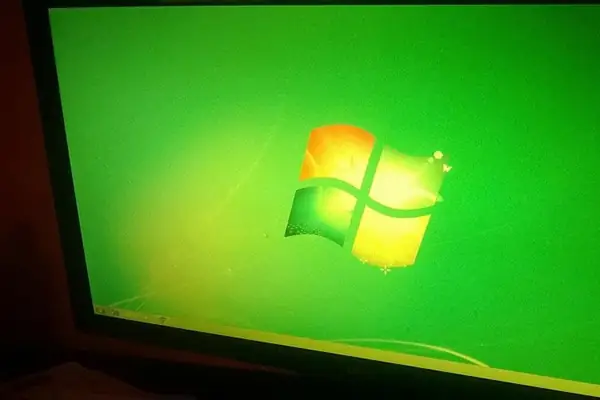
Màn hình máy tính là giao diện chính giữa người dùng và hệ thống. Bất kỳ sự thay đổi bất thường nào về màu sắc đều có thể gây ảnh hưởng lớn. Hiện tượng màn hình máy tính bị ố vàng hay còn gọi là ám vàng, là tình trạng các tông màu trắng hoặc xám trên màn hình chuyển sang một sắc thái vàng hoặc cam nhạt, làm cho hình ảnh trông cũ kỹ, mờ nhạt và kém sống động. Điều này có thể xảy ra trên toàn bộ màn hình hoặc chỉ ở một số khu vực nhất định, tùy thuộc vào nguyên nhân gây ra.
Hiểu rõ hiện tượng ám vàng trên màn hình
Màn hình hiển thị màu sắc dựa trên sự kết hợp của ba màu cơ bản: đỏ (Red), xanh lá (Green) và xanh dương (Blue) – hay còn gọi là hệ màu RGB. Khi một trong các kênh màu này bị lỗi, hoặc có sự can thiệp từ phần mềm/phần cứng khiến tỷ lệ màu sắc bị sai lệch, màn hình sẽ hiển thị sai màu. Tình trạng ám vàng thường xảy ra khi kênh màu xanh dương bị giảm cường độ hoặc kênh màu đỏ và xanh lá cây được tăng cường một cách không chủ ý.
Hiện tượng ố vàng có thể xuất hiện từ từ theo thời gian do lão hóa linh kiện, hoặc đột ngột do cài đặt sai, hỏng hóc phần cứng. Một số người có thể nhầm lẫn giữa màn hình ố vàng với các chế độ bảo vệ mắt như Night Shift, nhưng Night Shift là một tính năng có chủ đích để giảm ánh sáng xanh, trong khi ố vàng là một lỗi không mong muốn làm biến đổi màu sắc tổng thể.
Ảnh hưởng của màn hình ố vàng đến trải nghiệm người dùng
Việc màn hình máy tính bị ố vàng không chỉ là một vấn đề nhỏ về mặt thị giác. Đối với những người làm việc trong các lĩnh vực yêu cầu độ chính xác màu cao như thiết kế đồ họa, chỉnh sửa ảnh, dựng phim, màn hình ám vàng có thể dẫn đến sai sót nghiêm trọng trong công việc. Một bức ảnh tưởng chừng có tông màu ấm áp trên màn hình của bạn có thể lại rất khác khi được in ra hoặc hiển thị trên thiết bị khác.
Ngay cả với người dùng thông thường, màn hình ố vàng cũng gây ra nhiều phiền toái. Mắt sẽ phải điều tiết nhiều hơn để nhận diện màu sắc chuẩn, dẫn đến mỏi mắt, nhức đầu sau thời gian dài sử dụng. Màu sắc kém trung thực cũng làm giảm hứng thú khi xem phim, chơi game hay duyệt web. Đáng nói, đây còn là một dấu hiệu tiềm ẩn cho thấy có vấn đề về phần cứng hoặc phần mềm trong hệ thống của bạn, cần được kiểm tra và khắc phục kịp thời để tránh những hư hỏng nghiêm trọng hơn.
Phân tích các nguyên nhân chính khiến màn hình bị ố vàng
Để khắc phục hiệu quả tình trạng màn hình máy tính bị ố vàng, việc hiểu rõ nguyên nhân gốc rễ là vô cùng quan trọng. Có nhiều yếu tố khác nhau có thể dẫn đến hiện tượng này, từ các cài đặt phần mềm đơn giản cho đến những hư hỏng phần cứng phức tạp.
Chế độ Night Shift hoặc cài đặt màu sắc không phù hợp
Một trong những nguyên nhân phổ biến và dễ khắc phục nhất khiến màn hình có màu vàng là do chế độ Night Shift (Windows) hoặc Night Light (macOS), hoặc các chế độ tương tự trên Linux, đang được kích hoạt. Chế độ này được thiết kế để giảm lượng ánh sáng xanh phát ra từ màn hình, giúp bảo vệ mắt và cải thiện giấc ngủ bằng cách dịch chuyển phổ màu sang tông ấm hơn (vàng/cam) vào buổi tối. Tuy nhiên, nếu chế độ này bị bật nhầm vào ban ngày hoặc cài đặt cường độ quá cao, màn hình sẽ luôn trông bị ám vàng.
Ngoài ra, việc điều chỉnh màu sắc màn hình thủ công trong cài đặt hệ điều hành hoặc qua menu OSD (On-Screen Display) của màn hình có thể bị sai lệch. Người dùng có thể vô tình giảm kênh màu xanh dương hoặc tăng kênh màu đỏ/xanh lá, dẫn đến sự mất cân bằng màu tổng thể và khiến màn hình trông vàng hơn. Một số phần mềm quản lý màu sắc của card đồ họa cũng có thể gây ra hiện tượng này nếu không được cấu hình đúng cách.
Lỗi do cáp tín hiệu và kết nối
Cáp tín hiệu đóng vai trò cầu nối truyền tải hình ảnh từ card đồ họa đến màn hình. Nếu cáp này bị hỏng, lỏng lẻo, hoặc có chất lượng kém, tín hiệu hình ảnh có thể bị gián đoạn hoặc bị nhiễu. Điều này thường biểu hiện bằng các hiện tượng như màn hình nhấp nháy, xuất hiện sọc, hoặc hiển thị sai màu, trong đó có cả việc màn hình máy tính bị ố vàng.
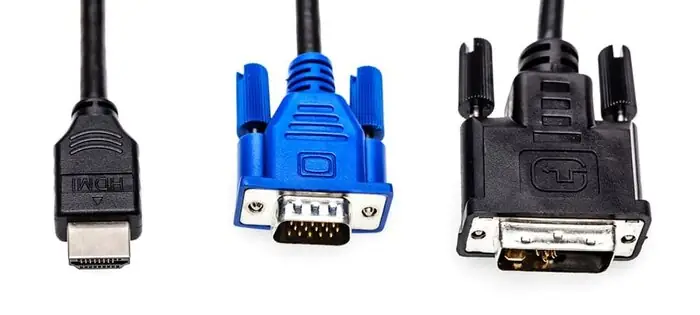
Các loại cáp phổ biến bao gồm VGA, DVI, HDMI và DisplayPort. Cáp VGA và DVI (analog) đặc biệt dễ bị nhiễu tín hiệu nếu không được cách ly tốt. Ngay cả cáp HDMI hay DisplayPort kỹ thuật số cũng có thể gặp vấn đề nếu các chân cắm bị cong, gãy, hoặc dây cáp bị đứt ngầm bên trong. Một kết nối lỏng lẻo tại cổng trên máy tính hoặc màn hình cũng có thể là nguyên nhân gây ra sự cố này. Việc kiểm tra và đảm bảo các kết nối chặt chẽ là bước chẩn đoán đầu tiên cần thực hiện.
Trục trặc từ card đồ họa (GPU)
Card đồ họa (GPU) là linh kiện chịu trách nhiệm xử lý và xuất tín hiệu hình ảnh ra màn hình. Nếu card đồ họa gặp vấn đề, chẳng hạn như driver bị lỗi thời, hỏng hóc, hoặc bị xung đột phần mềm, nó có thể không gửi đúng tín hiệu màu đến màn hình.
- Driver lỗi thời hoặc hỏng: Driver là phần mềm giúp hệ điều hành giao tiếp với phần cứng. Nếu driver card đồ họa bị cũ hoặc bị hỏng, nó có thể gây ra nhiều lỗi hiển thị, bao gồm cả việc sai lệch màu sắc.
- Hỏng hóc vật lý: Card đồ họa có thể bị hỏng do quá nhiệt, lỗi sản xuất, hoặc va đập. Một GPU bị lỗi có thể không xử lý được các kênh màu RGB một cách chính xác, dẫn đến việc màn hình máy tính bị ố vàng hoặc hiển thị các màu sắc kỳ lạ khác.
- Xung đột phần mềm: Đôi khi, các phần mềm khác cài đặt trên máy tính có thể xung đột với driver card đồ họa, gây ra lỗi hiển thị.
Các lỗi phần cứng nội tại của màn hình
Nếu các nguyên nhân trên đều được loại trừ, khả năng cao là lỗi nằm ở chính màn hình. Các linh kiện bên trong màn hình có tuổi thọ nhất định và có thể bị hỏng hóc theo thời gian:
- Tấm nền LCD/LED: Tấm nền hiển thị là trái tim của màn hình. Các pixel riêng lẻ hoặc toàn bộ khu vực của tấm nền có thể bị lỗi, dẫn đến hiện tượng ố vàng, chết điểm ảnh hoặc ám màu. Đây thường là lỗi khó sửa chữa và tốn kém.
- Đèn nền (Backlight): Màn hình LCD cần đèn nền để phát sáng. Nếu đèn nền bị lão hóa (thường là đèn CCFL cũ hoặc một số đèn LED nhất định), cường độ sáng có thể giảm không đều hoặc thay đổi phổ màu, gây ra hiện tượng ám vàng, đặc biệt là ở các góc hoặc rìa màn hình.
- Mạch điều khiển (Control Board): Mạch điều khiển bên trong màn hình chịu trách nhiệm xử lý tín hiệu hình ảnh và phân phối năng lượng. Bất kỳ lỗi nào trên mạch này, ví dụ như tụ điện bị phồng, chip xử lý bị hỏng, đều có thể dẫn đến lỗi hiển thị màu sắc.
- Lỗi sản xuất: Trong một số trường hợp hiếm hoi, màn hình có thể có lỗi sản xuất ngay từ đầu, dẫn đến hiện tượng ám vàng từ khi mới mua hoặc sau một thời gian ngắn sử dụng.
- Lão hóa tự nhiên: Mọi linh kiện điện tử đều có tuổi thọ. Sau nhiều năm sử dụng, các vật liệu cấu thành màn hình có thể bị xuống cấp, dẫn đến suy giảm chất lượng hiển thị và thay đổi màu sắc.
Yếu tố môi trường và tuổi thọ linh kiện
Môi trường hoạt động của máy tính cũng đóng một vai trò quan trọng trong tuổi thọ và hiệu suất của màn hình. Nhiệt độ quá cao, độ ẩm lớn, hoặc sự tích tụ bụi bẩn có thể đẩy nhanh quá trình lão hóa của các linh kiện bên trong. Ví dụ, nhiệt độ cao liên tục có thể làm hỏng các tụ điện trên bo mạch điều khiển hoặc làm giảm tuổi thọ của đèn nền. Bụi bẩn bám vào các khe thông gió có thể gây ra quá nhiệt, ảnh hưởng đến cả card đồ họa và các linh kiện bên trong màn hình.
Tuổi thọ của màn hình cũng là một yếu tố không thể bỏ qua. Một màn hình đã sử dụng nhiều năm, đặc biệt là các mẫu cũ hơn với công nghệ đèn nền CCFL, có thể bắt đầu hiển thị các dấu hiệu lão hóa như giảm độ sáng, thay đổi nhiệt độ màu và hiện tượng ám vàng do đèn nền dần xuống cấp.
Hướng dẫn chi tiết cách khắc phục lỗi màn hình ố vàng tại nhà
Sau khi đã hiểu rõ các nguyên nhân có thể khiến màn hình máy tính bị ố vàng, chúng ta sẽ đi vào các bước khắc phục chi tiết mà bạn có thể tự thực hiện tại nhà. Hãy làm theo trình tự từ các giải pháp đơn giản nhất đến phức tạp hơn để dễ dàng xác định và sửa chữa lỗi.
Tắt hoặc điều chỉnh chế độ Night Shift/Ánh sáng đêm
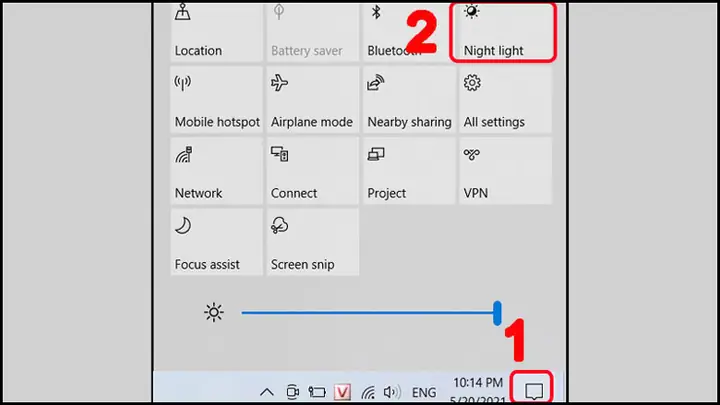
Đây là bước đầu tiên và đơn giản nhất để kiểm tra. Chế độ Night Shift (trên Windows 10/11) hoặc Night Light (trên macOS, Linux) được thiết kế để giảm ánh sáng xanh, làm màn hình có tông màu ấm hơn. Nếu bạn vô tình bật chế độ này hoặc nó được lên lịch tự động, màn hình của bạn sẽ có màu vàng.
Để kiểm tra và tắt chế độ này trên Windows:
- Nhấn tổ hợp phím Windows + I để mở Settings (Cài đặt).
- Chọn System (Hệ thống) và sau đó chọn Display (Màn hình).
- Tìm mục Night light (Ánh sáng đêm) hoặc Night Shift.
- Nếu thấy nó đang ở trạng thái On (Bật), hãy chuyển sang Off (Tắt).
- Bạn cũng có thể nhấp vào Night light settings để kiểm tra lịch trình tự động hoặc điều chỉnh cường độ màu. Đảm bảo rằng thanh trượt nhiệt độ màu không quá cao về phía tông màu ấm.
Đối với macOS, bạn có thể tìm thấy Night Shift trong System Settings > Displays > Night Shift. Hãy đảm bảo nó không được bật hoặc điều chỉnh cài đặt theo ý muốn.
Kiểm tra và thay thế cáp tín hiệu màn hình
Một trong những nguyên nhân phổ biến gây ra lỗi hiển thị màu sắc là do cáp tín hiệu không ổn định. Dây cáp có thể bị lỏng, bị hỏng, hoặc có chất lượng kém.
- Kiểm tra kết nối: Đầu tiên, hãy tắt máy tính và màn hình. Kiểm tra cả hai đầu cáp (một đầu cắm vào màn hình, một đầu cắm vào card đồ họa trên máy tính). Đảm bảo chúng được cắm chặt vào các cổng. Đối với cáp VGA hoặc DVI, hãy vặn chặt các ốc vít cố định.
- Kiểm tra hư hỏng vật lý: Quan sát toàn bộ sợi cáp xem có bị xoắn, gấp khúc, nứt gãy vỏ bọc, hoặc có dấu hiệu hư hỏng nào ở đầu cắm không. Cáp bị hỏng có thể truyền tín hiệu không ổn định.
- Thử cáp mới: Nếu bạn nghi ngờ cáp cũ bị lỗi, hãy thử thay thế bằng một sợi cáp mới, chất lượng tốt và tương thích với cổng kết nối của bạn (HDMI, DisplayPort, DVI, VGA). Điều này sẽ giúp loại trừ khả năng do cáp.
- Kiểm tra cổng kết nối: Thử cắm cáp vào một cổng khác trên card đồ họa của bạn (nếu có) để xem vấn đề có được giải quyết không. Đôi khi, chính cổng kết nối trên GPU hoặc màn hình bị hỏng.
Cập nhật hoặc cài đặt lại driver card đồ họa
Driver card đồ họa đóng vai trò quan trọng trong việc hiển thị hình ảnh chính xác. Driver lỗi thời, hỏng hoặc xung đột có thể gây ra hiện tượng màn hình máy tính bị ố vàng.
- Xác định loại card đồ họa: Nhấn Windows + X và chọn Device Manager (Trình quản lý thiết bị). Mở rộng mục Display adapters (Bộ điều hợp màn hình) để xem tên card đồ họa của bạn (ví dụ: NVIDIA GeForce RTX 3060, AMD Radeon RX 6600, Intel Iris Xe Graphics).
- Tải driver mới nhất: Truy cập trang web chính thức của nhà sản xuất card đồ họa của bạn (NVIDIA, AMD, Intel). Tìm mục “Drivers” hoặc “Support” và chọn đúng mẫu card đồ họa cùng phiên bản hệ điều hành của bạn để tải về driver mới nhất.
- Gỡ cài đặt driver cũ (tùy chọn nhưng khuyến nghị): Để đảm bảo không có xung đột, bạn có thể gỡ cài đặt driver cũ trước. Trong Device Manager, nhấp chuột phải vào card đồ họa và chọn Uninstall device (Gỡ cài đặt thiết bị). Đánh dấu vào tùy chọn “Delete the driver software for this device” (Xóa phần mềm driver cho thiết bị này) nếu có, sau đó khởi động lại máy tính.
- Cài đặt driver mới: Chạy file cài đặt driver bạn vừa tải về và làm theo hướng dẫn trên màn hình. Sau khi cài đặt xong, hãy khởi động lại máy tính một lần nữa.
Hiệu chỉnh màu sắc màn hình bằng công cụ tích hợp
Windows có một công cụ hiệu chỉnh màu sắc tích hợp sẵn có thể giúp bạn điều chỉnh các thiết lập màu để khắc phục tình trạng ám vàng.
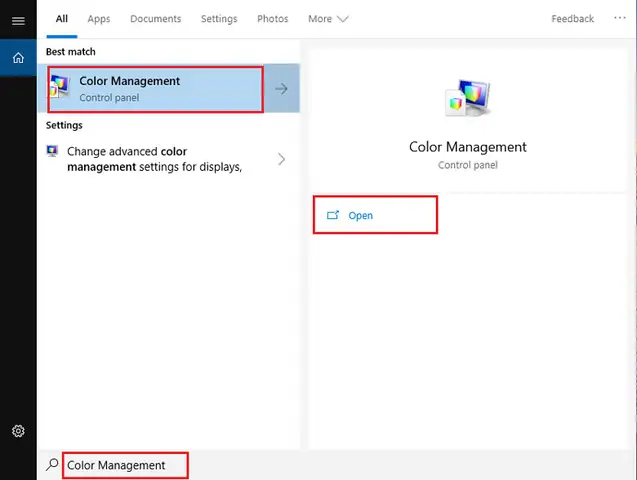
- Mở Display Color Calibration: Nhấn Windows + S để mở thanh tìm kiếm, gõ “color calibration” hoặc “hiệu chỉnh màu sắc màn hình” và chọn Calibrate display color (Hiệu chỉnh màu hiển thị).
- Làm theo hướng dẫn: Một cửa sổ sẽ hiện ra hướng dẫn bạn từng bước để điều chỉnh gamma, độ sáng (brightness), độ tương phản (contrast) và cân bằng màu sắc (color balance).
- Gamma: Điều chỉnh độ sáng tối của các vùng giữa màu đen và trắng.
- Brightness và Contrast: Tối ưu hóa dải động của màn hình.
- Color Balance: Đây là phần quan trọng nhất để khắc phục ám vàng. Bạn sẽ được yêu cầu điều chỉnh thanh trượt của các màu Đỏ, Xanh lá và Xanh dương. Để giảm tông vàng, bạn có thể cần tăng cường màu Xanh dương và/hoặc giảm màu Đỏ, Xanh lá một cách cân bằng.
- Lưu cài đặt: Sau khi điều chỉnh, lưu lại hồ sơ màu sắc mới. Nếu không hài lòng, bạn có thể quay lại và thử lại.
Đối với người dùng chuyên nghiệp hơn hoặc muốn độ chính xác cao hơn, có thể cân nhắc sử dụng các thiết bị hiệu chỉnh màu phần cứng như colorimeter.
Vệ sinh màn hình và môi trường xung quanh
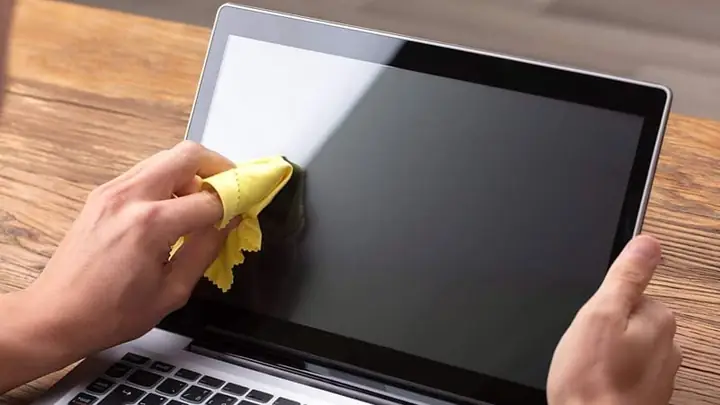
Bụi bẩn bám trên bề mặt màn hình có thể tạo ra ảo giác về màu sắc, làm màn hình trông bẩn và có thể ám màu. Bụi bẩn tích tụ trong các khe thông gió của màn hình hoặc máy tính cũng có thể gây ra quá nhiệt, ảnh hưởng đến các linh kiện điện tử.
- Vệ sinh bề mặt màn hình:
- Tắt màn hình và rút phích cắm điện để đảm bảo an toàn và dễ dàng nhìn thấy bụi bẩn.
- Sử dụng khăn microfiber mềm, sạch và khô để lau nhẹ nhàng bề mặt.
- Nếu có vết bẩn cứng đầu, bạn có thể làm ẩm khăn bằng nước cất hoặc dung dịch vệ sinh màn hình chuyên dụng (không chứa cồn, amoniac). Xịt dung dịch lên khăn, không xịt trực tiếp lên màn hình.
- Lau từ trên xuống dưới, theo một chiều duy nhất để tránh để lại vệt.
- CẤM TUYỆT ĐỐI: Không dùng các hóa chất tẩy rửa mạnh như nước lau kính, dung dịch chứa cồn, hoặc khăn giấy thô ráp vì chúng có thể làm hỏng lớp phủ chống chói của màn hình.
- Vệ sinh các cổng kết nối: Sử dụng bình xịt khí nén để loại bỏ bụi bẩn khỏi các cổng HDMI, DisplayPort, VGA trên màn hình và máy tính. Điều này giúp đảm bảo kết nối vật lý tốt nhất.
- Vệ sinh môi trường: Giữ cho bàn làm việc và khu vực xung quanh màn hình sạch sẽ, thông thoáng để hạn chế bụi bẩn bám vào và giúp tản nhiệt tốt hơn.
Kiểm tra và điều chỉnh cài đặt hiển thị trên màn hình (OSD)
Ngoài các cài đặt trong hệ điều hành, màn hình của bạn cũng có menu riêng (On-Screen Display – OSD) để điều chỉnh các thông số hiển thị.
- Tìm nút OSD: Các nút này thường nằm ở cạnh dưới, cạnh bên, hoặc phía sau màn hình. Tham khảo sách hướng dẫn sử dụng màn hình của bạn nếu bạn không tìm thấy.
- Điều hướng trong menu: Sử dụng các nút để điều hướng đến các mục cài đặt hình ảnh (Picture), màu sắc (Color), nhiệt độ màu (Color Temperature) hoặc chế độ hình ảnh (Picture Mode).
- Điều chỉnh nhiệt độ màu: Nhiều màn hình có các tùy chọn nhiệt độ màu như “Warm” (ấm), “Normal” (bình thường), “Cool” (mát) hoặc “User Define” (người dùng tự định nghĩa). Chế độ “Warm” có thể làm màn hình ngả vàng. Hãy thử chuyển sang “Normal” hoặc “Cool”. Nếu có tùy chọn “User Define”, bạn có thể điều chỉnh riêng lẻ các kênh màu RGB. Để giảm tông vàng, hãy giảm giá trị màu Đỏ và Xanh lá, hoặc tăng màu Xanh dương.
- Khôi phục cài đặt gốc: Nếu bạn đã thử nhiều cách mà vẫn không khắc phục được, hãy thử tùy chọn “Reset to Factory Settings” (Khôi phục cài đặt gốc) trong menu OSD. Thao tác này sẽ đưa tất cả các cài đặt của màn hình về trạng thái ban đầu.
Khi nào cần tìm đến chuyên gia hoặc trung tâm bảo hành?
Nếu bạn đã thực hiện tất cả các bước khắc phục tại nhà như trên mà tình trạng màn hình máy tính bị ố vàng vẫn không được cải thiện, đó là lúc bạn cần cân nhắc tìm đến sự hỗ trợ từ các chuyên gia hoặc trung tâm bảo hành uy tín. Đây thường là dấu hiệu của các vấn đề phần cứng phức tạp hơn, đòi hỏi kiến thức chuyên môn và thiết bị chuyên dụng để chẩn đoán và sửa chữa.
Dấu hiệu nhận biết lỗi phần cứng nghiêm trọng
Một số dấu hiệu cho thấy vấn đề không thể khắc phục bằng phần mềm hoặc các biện pháp đơn giản:
- Ố vàng liên tục và không thay đổi: Dù bạn đã thử tắt Night Shift, thay cáp, cập nhật driver, và hiệu chỉnh màu nhưng màn hình vẫn giữ nguyên tông vàng.
- Ố vàng không đều: Chỉ một phần màn hình bị ám vàng, hoặc có các đốm vàng không rõ nguyên nhân. Điều này có thể chỉ ra lỗi đèn nền hoặc tấm nền.
- Kèm theo các lỗi hiển thị khác: Màn hình nhấp nháy, xuất hiện sọc dọc/ngang, điểm chết, hoặc các vùng bị tối/sáng bất thường cùng với hiện tượng ố vàng.
- Màn hình bị ố vàng ngay từ khi khởi động: Trước khi hệ điều hành tải xong, màn hình đã bị ám vàng. Điều này loại trừ phần mềm và driver, hướng đến lỗi phần cứng.
- Có mùi khét hoặc tiếng lạ: Các linh kiện điện tử bị lỗi có thể phát ra mùi khét hoặc tiếng kêu rè rè bất thường từ bên trong màn hình hoặc vỏ máy tính.
Quy trình tìm kiếm dịch vụ sửa chữa uy tín
Khi quyết định đưa thiết bị đi sửa chữa, hãy lưu ý các điểm sau để đảm bảo nhận được dịch vụ chất lượng:
- Kiểm tra bảo hành: Đầu tiên, hãy kiểm tra xem màn hình hoặc laptop của bạn còn trong thời gian bảo hành hay không. Nếu có, hãy liên hệ trực tiếp với nhà sản xuất hoặc cửa hàng bạn đã mua để được hỗ trợ bảo hành miễn phí hoặc với chi phí ưu đãi.
- Tìm trung tâm uy tín: Lựa chọn các trung tâm sửa chữa có danh tiếng tốt, được nhiều người dùng đánh giá cao. Bạn có thể tìm kiếm trên mạng, đọc các bài review, hoặc hỏi ý kiến từ bạn bè, cộng đồng công nghệ.
- Mô tả rõ ràng vấn đề: Khi mang thiết bị đến, hãy mô tả chi tiết hiện tượng màn hình máy tính bị ố vàng và các bước bạn đã thử để khắc phục. Càng cung cấp nhiều thông tin, kỹ thuật viên càng dễ dàng chẩn đoán đúng lỗi.
- Hỏi về chi phí và thời gian: Trước khi đồng ý sửa chữa, hãy yêu cầu báo giá rõ ràng về chi phí dự kiến (bao gồm linh kiện và công sửa) cũng như thời gian sửa chữa. Đảm bảo bạn hiểu rõ các điều khoản bảo hành sau sửa chữa.
- Sao lưu dữ liệu: Nếu bạn mang laptop đi sửa, hãy sao lưu tất cả dữ liệu quan trọng trước khi giao máy, đề phòng trường hợp cần cài đặt lại hệ điều hành hoặc thay thế ổ cứng.
Các biện pháp phòng ngừa để duy trì màn hình hiển thị tốt nhất
Để tránh tình trạng màn hình máy tính bị ố vàng và các lỗi hiển thị khác, việc thực hiện các biện pháp phòng ngừa định kỳ là rất cần thiết. Những thói quen tốt này không chỉ giúp kéo dài tuổi thọ màn hình mà còn đảm bảo chất lượng hiển thị luôn ở mức tối ưu.
Vệ sinh định kỳ và đúng cách
Bụi bẩn là kẻ thù thầm lặng của thiết bị điện tử. Vệ sinh màn hình và máy tính thường xuyên giúp ngăn ngừa nhiều vấn đề:
- Lau màn hình: Sử dụng khăn microfiber mềm và dung dịch vệ sinh chuyên dụng (hoặc nước cất) để lau sạch bề mặt màn hình. Tránh dùng khăn giấy, vải thô và các hóa chất tẩy rửa mạnh.
- Vệ sinh cổng kết nối: Định kỳ dùng bình xịt khí nén để làm sạch các cổng kết nối (HDMI, DisplayPort, USB) trên cả màn hình và máy tính. Điều này giúp loại bỏ bụi bẩn gây cản trở tín hiệu.
- Vệ sinh hệ thống: Đối với laptop và PC, hãy vệ sinh quạt tản nhiệt và các khe thông gió để đảm bảo luồng không khí lưu thông tốt, ngăn ngừa quá nhiệt – một trong những nguyên nhân chính gây hỏng hóc linh kiện.
Quản lý cáp kết nối và môi trường làm việc
Cáp kết nối và môi trường làm việc ảnh hưởng trực tiếp đến sự ổn định của hệ thống:
- Quản lý cáp: Sắp xếp và cố định cáp kết nối gọn gàng, tránh để chúng bị gập, xoắn hoặc bị vật nặng đè lên. Việc quản lý cáp tốt không chỉ giúp bàn làm việc ngăn nắp mà còn kéo dài tuổi thọ của cáp.
- Môi trường thông thoáng: Đặt màn hình và máy tính ở nơi khô ráo, thoáng mát, tránh ánh nắng trực tiếp hoặc các nguồn nhiệt cao. Nhiệt độ và độ ẩm quá mức có thể làm hỏng linh kiện điện tử.
- Tránh va đập: Hạn chế tối đa các va đập mạnh vào màn hình. Tấm nền màn hình rất nhạy cảm và dễ bị hư hại vật lý.
Cập nhật phần mềm và driver thường xuyên
Duy trì phần mềm và driver ở phiên bản mới nhất là một biện pháp phòng ngừa hiệu quả:
- Cập nhật hệ điều hành: Luôn đảm bảo hệ điều hành (Windows, macOS) được cập nhật lên phiên bản mới nhất. Các bản cập nhật thường bao gồm các bản vá lỗi, cải thiện hiệu suất và độ tương thích phần cứng.
- Cập nhật driver card đồ họa: Định kỳ kiểm tra và cập nhật driver cho card đồ họa từ trang web chính thức của nhà sản xuất (NVIDIA, AMD, Intel). Driver mới thường khắc phục các lỗi hiển thị, tối ưu hiệu suất và hỗ trợ các công nghệ mới.
- Sử dụng phần mềm quản lý màu: Đối với người dùng chuyên nghiệp, việc sử dụng phần mềm quản lý màu sắc và thiết bị hiệu chỉnh màu phần cứng (colorimeter) có thể giúp duy trì độ chính xác màu sắc theo thời gian.
Câu hỏi thường gặp về màn hình máy tính bị ố vàng (FAQ)
1. Màn hình của tôi bị ố vàng nhưng chỉ ở một góc, đó là lỗi gì?
Nếu chỉ một góc hoặc một vùng màn hình bị ám vàng, nguyên nhân có thể do lỗi đèn nền (backlight) bị lão hóa không đều, hoặc có vấn đề với tấm nền LCD/LED ở khu vực đó. Đây thường là lỗi phần cứng và khó khắc phục tại nhà.
2. Tôi sử dụng laptop và màn hình bị ố vàng, tôi có cần tháo ra kiểm tra cáp không?
Đối với laptop, cáp tín hiệu màn hình (thường là cáp LVDS hoặc eDP) nằm bên trong vỏ máy và kết nối trực tiếp với bo mạch chủ. Việc tháo ra kiểm tra đòi hỏi kiến thức kỹ thuật và dụng cụ chuyên dụng. Tốt nhất là không tự ý tháo dỡ mà hãy mang đến trung tâm sửa chữa nếu nghi ngờ lỗi cáp bên trong.
3. Có phần mềm nào giúp khắc phục màn hình ố vàng không?
Các phần mềm hiệu chỉnh màu sắc như Display Color Calibration của Windows hoặc các ứng dụng quản lý màu của nhà sản xuất card đồ họa (NVIDIA Control Panel, AMD Radeon Software) có thể giúp điều chỉnh cân bằng màu. Tuy nhiên, chúng chỉ có tác dụng nếu lỗi do cài đặt phần mềm. Nếu lỗi là do phần cứng, phần mềm không thể sửa chữa.
4. Màn hình mới mua đã bị ố vàng, tôi phải làm gì?
Nếu màn hình mới mua đã gặp tình trạng ám vàng, hãy liên hệ ngay với cửa hàng hoặc nhà sản xuất để yêu cầu bảo hành, đổi trả sản phẩm. Đây có thể là lỗi sản xuất và bạn có quyền được đổi lấy sản phẩm mới không lỗi.
5. Hiện tượng burn-in màn hình có giống ố vàng không?
Hiện tượng burn-in (lưu ảnh) là khi một hình ảnh tĩnh hiển thị quá lâu trên màn hình, gây ra vết mờ vĩnh viễn của hình ảnh đó. Mặc dù đôi khi vết burn-in có thể có tông màu vàng, nhưng nó khác với hiện tượng ố vàng tổng thể hoặc không đều trên màn hình. Burn-in thường xuất hiện dưới dạng “bóng ma” của một nội dung cụ thể.
Tình trạng màn hình máy tính bị ố vàng có thể là một vấn đề khó chịu, nhưng với những hướng dẫn chi tiết về chẩn đoán và khắc phục từ phần mềm đến phần cứng, bạn hoàn toàn có thể tự mình giải quyết hoặc biết khi nào cần tìm đến sự hỗ trợ chuyên nghiệp. Việc duy trì một môi trường làm việc tốt và thường xuyên cập nhật hệ thống cũng là chìa khóa để đảm bảo màn hình của bạn luôn hiển thị màu sắc chân thực và sống động. Khám phá thêm nhiều thủ thuật công nghệ hữu ích và bài đánh giá chuyên sâu khác tại Trần Du để tối ưu hóa trải nghiệm máy tính của bạn.

Có thể bạn quan tâm: Màn Hình Bàn Phím Máy Tính: Hướng Dẫn Setup Chuẩn Chuyên Gia
Có thể bạn quan tâm: Hướng Dẫn Chi Tiết: Làm Thế Nào Để Zoom Màn Hình Máy Tính Trên Mọi Hệ Điều Hành
Có thể bạn quan tâm: Hướng Dẫn Toàn Diện Cách Cắm Thẻ Nhớ Máy Ảnh Vào Máy Tính
Có thể bạn quan tâm: Cài Mật Khẩu Cho Facebook Trên Máy Tính: Bảo Mật Tài Khoản Hiệu Quả