Việc in ảnh trực tiếp từ máy tính là một kỹ năng cơ bản nhưng không phải ai cũng biết cách thực hiện để đạt được chất lượng tốt nhất. Nắm vững cách in ảnh trên máy tính không chỉ giúp bạn lưu giữ những khoảnh khắc đáng nhớ mà còn đảm bảo hình ảnh sau khi in ra sắc nét, màu sắc trung thực và đúng với mong muốn. Bài viết này sẽ cung cấp một hướng dẫn toàn diện, từ khâu chuẩn bị, các bước thực hiện chi tiết cho đến cách xử lý các sự cố thường gặp.
Quy trình nhanh các bước in ảnh trên máy tính
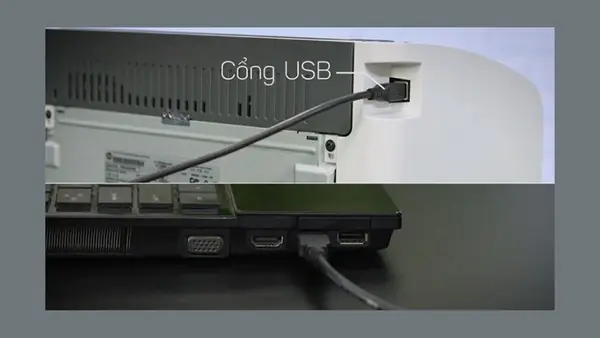
- Chuẩn bị: Kiểm tra và đảm bảo máy tính đã kết nối thành công với máy in. Chuẩn bị sẵn giấy in ảnh và kiểm tra lượng mực in còn lại trong máy.
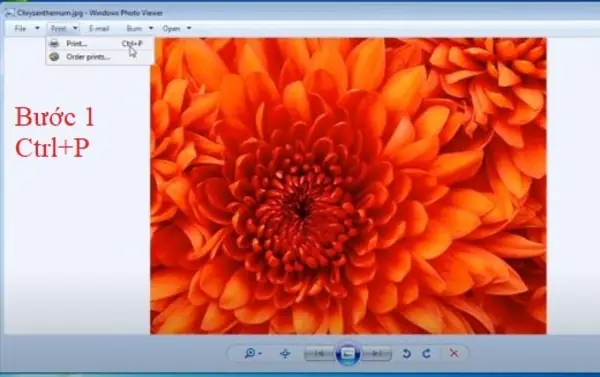
- Mở ảnh và lệnh in: Mở tệp ảnh bạn muốn in bằng trình xem ảnh mặc định. Nhấn tổ hợp phím Ctrl + P (trên Windows) hoặc Command + P (trên macOS) để mở hộp thoại in.
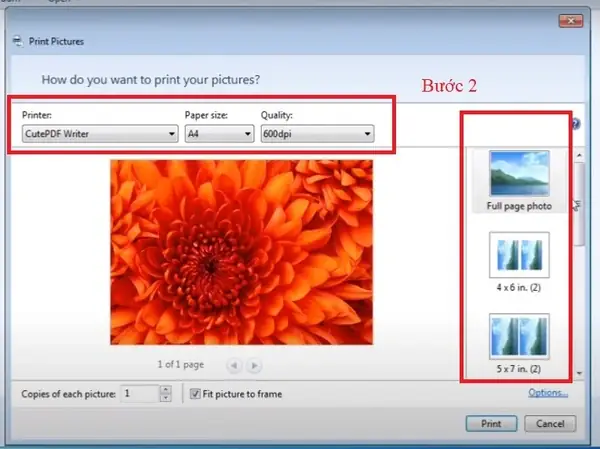
- Thiết lập thông số: Trong hộp thoại in, chọn đúng máy in, khổ giấy (Paper size), chất lượng in (Quality), và loại giấy (Paper Type) đang sử dụng.
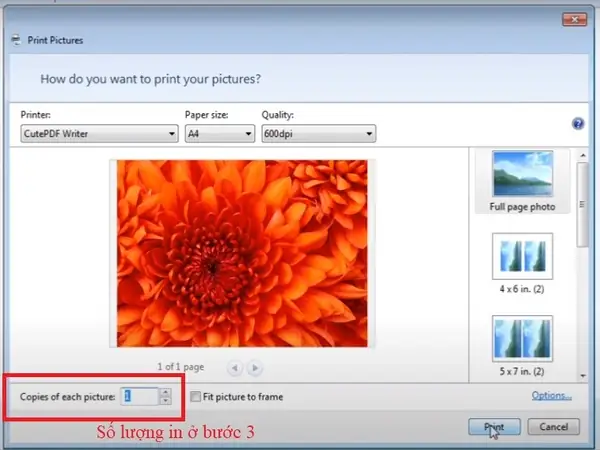
- Điều chỉnh bố cục: Lựa chọn bố cục ảnh trên trang giấy và số lượng bản in mong muốn tại mục “Copies of each picture”.
- Thực hiện in: Sau khi đã kiểm tra lại tất cả các thiết lập, nhấn nút “Print” để bắt đầu quá trình in.
Chuẩn bị trước khi in: Nền tảng cho một bức ảnh đẹp
Để quá trình in diễn ra suôn sẻ và cho ra kết quả như ý, khâu chuẩn bị đóng vai trò cực kỳ quan trọng. Việc bỏ qua những bước này có thể dẫn đến các lỗi không đáng có như in sai màu, chất lượng kém hoặc thậm chí là không thể in được.
Kiểm tra kết nối giữa máy tính và máy in
Đây là bước tiên quyết cần thực hiện. Một kết nối không ổn định hoặc không thành công sẽ khiến máy tính không thể gửi lệnh in đến máy in. Bạn có thể kết nối hai thiết bị này thông qua nhiều phương thức như cáp USB, mạng LAN nội bộ, hoặc kết nối không dây Wi-Fi.
Để xác nhận kết nối, trên Windows, bạn có thể vào Start Menu, tìm và mở Devices and Printers (hoặc Printers & Scanners trong Settings). Tại đây, hãy kiểm tra xem biểu tượng của máy in bạn muốn sử dụng đã xuất hiện và đang ở trạng thái sẵn sàng (Ready). Nếu không tìm thấy, hãy kiểm tra lại dây cáp, đảm bảo máy in đã được bật nguồn và kết nối đúng cách vào mạng hoặc máy tính.
Lựa chọn giấy in và mực in phù hợp
Chất lượng của giấy và mực in ảnh hưởng trực tiếp đến độ sắc nét, độ bền màu và cảm quan của bức ảnh. Việc lựa chọn đúng loại vật tư sẽ tạo ra sự khác biệt rõ rệt.
Về giấy in, có hai loại phổ biến là giấy bóng (Glossy) và giấy mờ (Matte). Giấy bóng thường cho màu sắc rực rỡ và độ tương phản cao, phù hợp với những bức ảnh sống động. Ngược lại, giấy mờ giúp giảm độ chói và không để lại dấu vân tay, mang lại cảm giác nghệ thuật hơn. Hãy chắc chắn chọn loại giấy tương thích với máy in của bạn.
Về mực in, bạn cần đảm bảo các hộp mực còn đủ để hoàn thành công việc. Hầu hết các máy in hiện đại đều có phần mềm đi kèm cho phép kiểm tra mức mực trực tiếp trên máy tính. Việc in ảnh khi sắp hết mực có thể gây ra hiện tượng sọc màu hoặc màu sắc không chính xác.

Có thể bạn quan tâm: Cách Chuyển Video Từ Máy Tính Sang Iphone?
Hướng dẫn chi tiết cách in ảnh trên máy tính
Sau khi đã hoàn tất khâu chuẩn bị, bạn có thể bắt đầu in hình ảnh theo các bước tuần tự dưới đây. Quy trình này áp dụng cho hầu hết các phiên bản hệ điều hành Windows.
Bước 1: Mở tệp ảnh và khởi động lệnh in
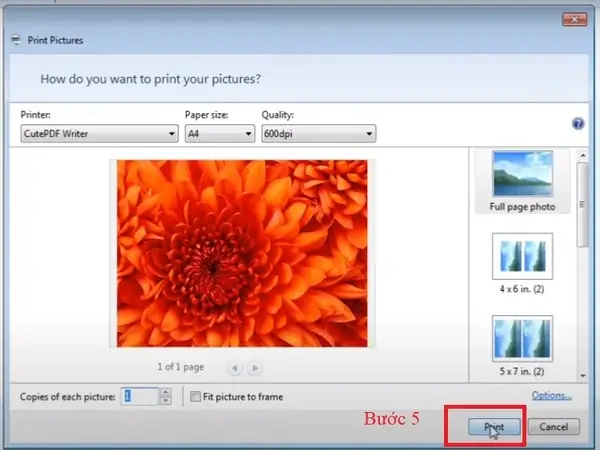
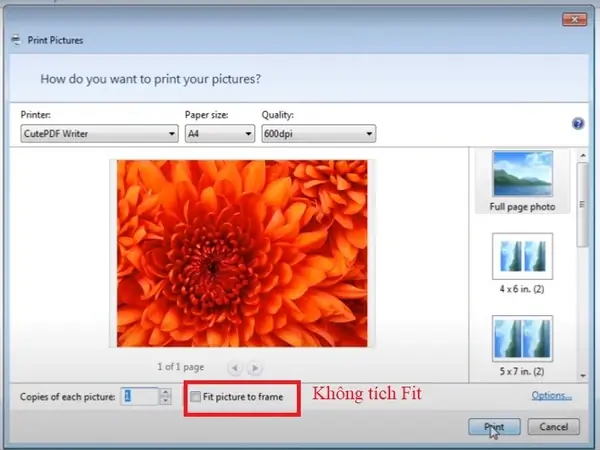
Đầu tiên, hãy tìm đến tệp ảnh bạn muốn in. Bạn có thể nhấp chuột phải vào tệp ảnh và chọn Print, hoặc mở ảnh bằng ứng dụng xem ảnh mặc định rồi nhấn tổ hợp phím Ctrl + P. Cả hai cách đều sẽ mở ra hộp thoại Print Pictures.
Bước 2: Lựa chọn các thiết lập cơ bản
Tại cửa sổ Print Pictures, bạn sẽ thấy nhiều tùy chọn cần cấu hình:
- Printer: Chọn đúng tên máy in bạn đang kết nối.
- Paper size: Chọn khổ giấy bạn đã chuẩn bị, phổ biến nhất là A4, A5 hoặc các kích thước ảnh tiêu chuẩn như 4×6 inches.
- Quality: Đây là tùy chọn quan trọng quyết định độ phân giải của bản in. Hãy chọn mức cao nhất có thể, thường được đặt tên là “Best” hoặc “High Quality”.
- Paper type: Chọn chính xác loại giấy bạn đang dùng (ví dụ: Glossy Photo Paper, Matte Paper) để máy in tối ưu hóa lượng mực và cách phun màu.
Bước 3: Chọn bố cục và số lượng bản in
Ở cột bên phải, bạn có thể chọn cách sắp xếp ảnh trên trang giấy. Bạn có thể in một ảnh đầy trang (Full page photo) hoặc nhiều ảnh nhỏ hơn trên cùng một tờ giấy. Tiếp theo, tại mục Copies of each picture, hãy nhập số lượng bản sao bạn muốn in cho mỗi bức ảnh.
Có thể bạn quan tâm: Máy Tính Bàn Giá Bao Nhiêu Và Cách Chọn Cấu Hình Phù Hợp?
Bước 4: Tùy chỉnh căn chỉnh ảnh
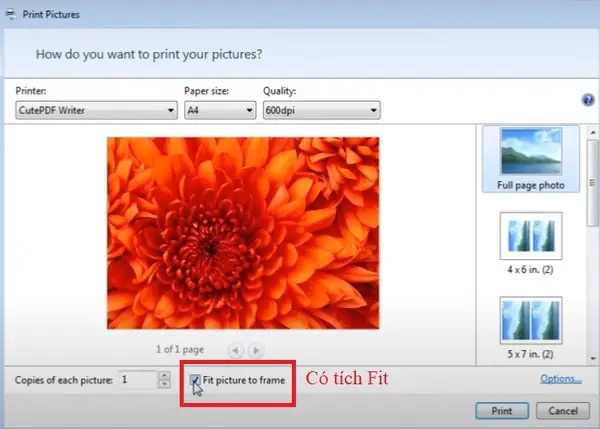
Bạn sẽ thấy một tùy chọn là Fit picture to frame. Khi bạn tick vào ô này, phần mềm sẽ tự động co giãn hoặc cắt xén nhẹ hình ảnh để vừa khít với khung in đã chọn. Nếu bạn bỏ tick, toàn bộ nội dung ảnh gốc sẽ được in, có thể để lại viền trắng xung quanh nếu tỷ lệ ảnh không khớp với tỷ lệ khung giấy.
Bước 5: Hoàn tất và bắt đầu in
Sau khi đã kiểm tra và hài lòng với tất cả các thiết lập, hãy nhấn nút Print. Máy in sẽ bắt đầu quá trình và bạn chỉ cần chờ đợi để nhận thành phẩm.
Giải mã các thuật ngữ và tùy chọn trong hộp thoại in
Hộp thoại in chứa nhiều thuật ngữ kỹ thuật có thể gây khó hiểu. Việc nắm rõ ý nghĩa của chúng sẽ giúp bạn kiểm soát tốt hơn chất lượng bản in.
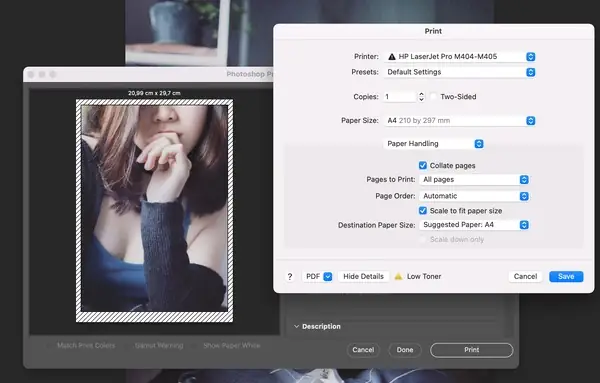
- Presets: Các cấu hình đã được lưu sẵn cho những lần in sau.
- Copies: Số lượng bản sao cần in.
- Two-Sided: Tùy chọn in hai mặt giấy, thường không dùng khi in ảnh chất lượng cao.
- Collate pages: Khi in nhiều bộ tài liệu, tùy chọn này sẽ tự động sắp xếp các trang theo đúng thứ tự (1, 2, 3 rồi lại 1, 2, 3) thay vì in hết tất cả các trang 1 rồi mới đến trang 2.
- Scale to fit paper size: Tự động điều chỉnh kích thước ảnh để vừa với khổ giấy đã chọn.
- Destination Paper size: Khổ giấy đích mà hình ảnh sẽ được in ra.
Xử lý các sự cố thường gặp khi in ảnh
Có thể bạn quan tâm: Làm Hình Nền Động Cho Máy Tính Như Thế Nào?
Trong quá trình sử dụng, bạn có thể gặp phải một số vấn đề không mong muốn. Dưới đây là cách khắc phục các sự cố phổ biến nhất.
Máy in không được nhận dạng
Đây là lỗi xảy ra khi máy tính không tìm thấy máy in. Nguyên nhân có thể do lỏng cáp kết nối, lỗi driver hoặc máy in chưa được bật. Để khắc phục, hãy kiểm tra lại toàn bộ kết nối vật lý. Thử khởi động lại cả máy tính và máy in. Nếu vẫn không được, bạn có thể cần phải cài đặt lại driver cho máy in từ trang web của nhà sản xuất.
Bản in bị lem hoặc mờ
Chất lượng bản in thấp thường do đầu phun của máy in bị bẩn, mực in sắp hết hoặc sử dụng giấy không phù hợp. Hãy thử chạy chức năng làm sạch đầu phun (Head Cleaning) trong phần mềm bảo trì của máy in. Đồng thời, kiểm tra lại mức mực và đảm bảo bạn đã chọn đúng loại giấy trong phần cài đặt in. Để tìm hiểu thêm nhiều thủ thuật hữu ích khác, bạn có thể tham khảo tại Trần Du.
Màu sắc không chính xác
Khi màu sắc trên bản in khác biệt so với trên màn hình, nguyên nhân có thể do cấu hình màu trong driver không chính xác hoặc một trong các hộp mực màu đã cạn. Hãy kiểm tra lại mức mực của từng màu. Ngoài ra, bạn có thể thử hiệu chỉnh màu sắc trong phần cài đặt nâng cao của máy in để đạt được kết quả gần với màn hình nhất.
Kẹt giấy
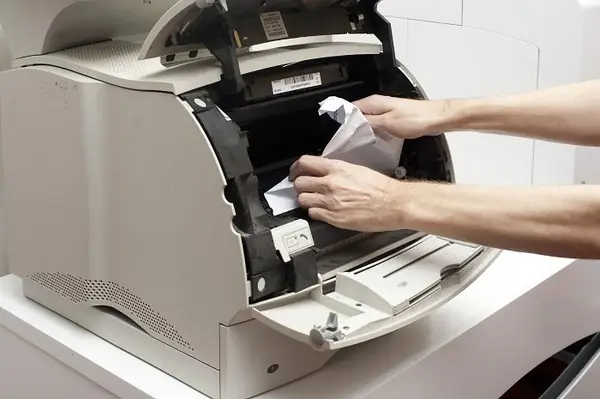
Kẹt giấy là một trong những sự cố khó chịu nhất. Nguyên nhân có thể do giấy bị ẩm, đặt giấy không ngay ngắn trong khay, hoặc do các bộ phận cơ khí bên trong máy in gặp vấn đề. Khi bị kẹt, hãy tắt máy in, nhẹ nhàng mở các nắp che và từ từ kéo tờ giấy bị kẹt ra theo chiều di chuyển của giấy. Tránh giật mạnh vì có thể làm rách giấy và để lại mảnh vụn bên trong máy.
Bằng cách tuân thủ các hướng dẫn trên, bạn có thể hoàn toàn tự tin và chủ động trong việc in ấn những bức ảnh yêu thích của mình. Việc hiểu rõ cách in ảnh trên máy tính và các thiết lập liên quan không chỉ giúp bạn tiết kiệm thời gian mà còn đảm bảo mỗi bản in đều là một sản phẩm chất lượng, lưu giữ trọn vẹn cảm xúc và màu sắc của khoảnh khắc.