
Máy tính Casio là một công cụ quen thuộc và không thể thiếu đối với nhiều học sinh, sinh viên, kỹ sư và những người làm việc trong các lĩnh vực khoa học, kỹ thuật. Tuy nhiên, đôi khi trong quá trình sử dụng, người dùng có thể gặp phải một số cài đặt hiển thị không mong muốn, trong đó phổ biến nhất là sự xuất hiện của chữ “FIX” trên màn hình. Chữ “FIX” thường gây bối rối và cản trở việc xem kết quả tính toán một cách tự nhiên. Mục tiêu của bài viết này là cung cấp một hướng dẫn toàn diện và chi tiết nhất về cách xóa chữ FIX trên máy tính Casio, giúp bạn nhanh chóng đưa máy tính về chế độ hiển thị mong muốn, tối ưu hóa trải nghiệm sử dụng.
Khi chữ “FIX” xuất hiện, máy tính của bạn đang ở chế độ làm tròn số thập phân cố định, điều này có nghĩa là mọi kết quả tính toán sẽ được làm tròn đến một số vị trí thập phân cụ thể mà bạn đã thiết lập. Mặc dù hữu ích trong một số trường hợp nhất định yêu cầu độ chính xác đồng nhất, nó lại không lý tưởng cho việc hiển thị các kết quả đa dạng hoặc khi bạn cần xem toàn bộ các chữ số thập phân mà không bị làm tròn. Hiểu rõ nguyên nhân và cách khắc phục là điều cần thiết để khai thác tối đa sức mạnh của chiếc máy tính Casio của bạn.
Có thể bạn quan tâm: Virus Máy Tính Lây Lan Qua Những Con Đường Phổ Biến Nào?
Các Bước Nhanh Để Xóa Chữ FIX Trên Máy Tính Casio
Để nhanh chóng xóa chữ FIX trên máy tính Casio và đưa máy về chế độ hiển thị bình thường, bạn có thể thực hiện theo các bước cơ bản sau. Đây là quy trình tổng quát áp dụng cho hầu hết các dòng máy tính Casio phổ biến:
- Nhấn nút MODE hoặc SHIFT + MODE(SETUP): Tùy thuộc vào model máy tính, bạn sẽ cần nhấn MODE (đối với các dòng máy cũ hơn hoặc dòng MS) hoặc tổ hợp SHIFT và MODE(SETUP) (đối với các dòng máy ES Plus, VN Plus, VN X). Thao tác này sẽ hiển thị menu cài đặt của máy.
- Chọn chế độ FIX: Trong menu cài đặt, bạn sẽ thấy các tùy chọn như COMP, STAT, TABLE, DEG, RAD, GRA, FIX, SCI, NORM. Hãy tìm và chọn mục FIX (thường là số 1 hoặc 2 hoặc 3 tùy dòng máy).
- Thiết lập số chữ số thập phân: Máy tính sẽ hỏi bạn “Fix 0~9?”. Đây là lúc bạn cần nhập số chữ số thập phân cố định mà bạn muốn. Để vô hiệu hóa chế độ FIX và trở về chế độ hiển thị bình thường (NORM), bạn thường sẽ nhập số 9 (hoặc đôi khi là 0 trên một số dòng máy cũ để đặt về mặc định).
- Xác nhận và kiểm tra: Sau khi nhập số, máy tính sẽ trở lại màn hình chính. Kiểm tra xem chữ “FIX” đã biến mất chưa và thực hiện một phép tính đơn giản để đảm bảo máy tính hoạt động như mong muốn.
Nếu các bước trên không hoạt động hoặc bạn muốn tìm hiểu sâu hơn về từng dòng máy cụ thể, hãy tiếp tục đọc các phần dưới đây.
Chế Độ FIX Trên Máy Tính Casio Là Gì Và Tại Sao Nó Xuất Hiện?
Trước khi đi sâu vào cách xóa chữ FIX trên máy tính Casio, điều quan trọng là phải hiểu rõ ý nghĩa của chế độ này và lý do tại sao nó xuất hiện trên màn hình máy tính của bạn.
Khái Niệm Chế Độ FIX
Chữ “FIX” viết tắt của “Fixed Decimal” hoặc “Fixed Point Notation”, là một chế độ hiển thị trên máy tính Casio cho phép bạn cố định số lượng chữ số sau dấu thập phân cho tất cả các kết quả tính toán. Khi chế độ FIX được kích hoạt, máy tính sẽ tự động làm tròn kết quả đến số lượng chữ số thập phân đã chọn, ngay cả khi kết quả thực tế có nhiều chữ số hơn hoặc không có chữ số thập phân nào.
Ví dụ:
- Nếu bạn cài đặt FIX 2 (làm tròn đến 2 chữ số thập phân):
- 10 / 3 = 3.33
- 5 2 = 10.00
- 12.3456 = 12.35
- Nếu bạn cài đặt FIX 0 (làm tròn đến số nguyên):
- 10 / 3 = 3
- 5 2 = 10
- 12.3456 = 12
Mục đích của chế độ FIX là đảm bảo tính nhất quán trong việc trình bày số liệu, đặc biệt hữu ích trong các lĩnh vực kế toán, tài chính hoặc các bài toán khoa học yêu cầu độ chính xác cố định.
Lý Do Chữ FIX Xuất Hiện
Chữ “FIX” có thể xuất hiện trên máy tính Casio của bạn vì một số lý do sau:
- Thiết Lập Vô Tình: Đây là nguyên nhân phổ biến nhất. Trong quá trình sử dụng, người dùng có thể vô tình nhấn vào tổ hợp phím kích hoạt chế độ FIX khi đang thao tác nhanh hoặc chưa quen với các chức năng của máy. Việc nhấn MODE hoặc SHIFT + MODE sau đó chọn FIX mà không có chủ ý là điều dễ xảy ra.
- Yêu Cầu Bài Toán Hoặc Môn Học: Trong một số môn học hoặc bài toán cụ thể, giáo viên hoặc đề bài có thể yêu cầu học sinh cài đặt máy tính ở chế độ FIX để đảm bảo tất cả các kết quả đều được làm tròn theo một quy tắc nhất định. Sau khi hoàn thành, nhiều người quên tắt chế độ này.
- Reset Máy Tính Về Cài Đặt Mặc Định (Thỉnh thoảng): Một số trường hợp hiếm hoi, sau khi reset máy tính về cài đặt gốc, máy có thể vô tình đưa về một chế độ hiển thị cụ thể nào đó (bao gồm FIX) tùy theo firmware của từng model. Tuy nhiên, phổ biến hơn là máy sẽ về chế độ NORM.
- Mục Đích Cụ Thể Của Người Dùng: Như đã đề cập, người dùng có thể chủ động bật chế độ FIX để phục vụ cho các phép tính yêu cầu làm tròn cố định. Vấn đề chỉ nảy sinh khi họ muốn chuyển về chế độ hiển thị thông thường nhưng không biết cách.
Hiểu được những điều này giúp bạn không chỉ xóa chữ FIX trên máy tính Casio mà còn sử dụng máy tính một cách chủ động và hiệu quả hơn.
Hướng Dẫn Chi Tiết Cách Xóa Chữ FIX Trên Các Dòng Máy Casio Phổ Biến
Mặc dù quy trình cơ bản để xóa chữ FIX trên máy tính Casio là tương tự nhau, nhưng có một số khác biệt nhỏ về vị trí phím hoặc số thứ tự trong menu giữa các dòng máy. Dưới đây là hướng dẫn chi tiết cho các model Casio phổ biến nhất.
1. Đối Với Máy Tính Casio fx-570VN Plus và fx-580VN X
Đây là hai dòng máy tính khoa học phổ biến nhất tại Việt Nam, được thiết kế với giao diện thân thiện và nhiều chức năng nâng cao.
Bước 1: Truy cập menu cài đặt (SETUP)
- Nhấn phím SHIFT.
- Tiếp theo, nhấn phím MODE (trên phím này có chữ SETUP nhỏ màu vàng/cam).
- Màn hình sẽ hiển thị một danh sách các chế độ cài đặt.
Bước 2: Chọn chế độ hiển thị số (Number Format)
- Trong menu SETUP, bạn sẽ thấy các lựa chọn:
- 1:Input/Output
- 2:Angle Unit
- 3:Number Format
- …
- Nhấn phím số 3 để chọn Number Format.
Bước 3: Chọn chế độ FIX
- Sau khi chọn Number Format, bạn sẽ thấy ba tùy chọn:
- 1:Fix
- 2:Sci
- 3:Norm
- Nhấn phím số 1 để chọn Fix.
Bước 4: Đặt số chữ số thập phân
- Máy tính sẽ hiển thị “Fix 0~9?”.
- Để tắt chế độ FIX và đưa máy về chế độ hiển thị bình thường (không làm tròn cố định), bạn cần chọn chế độ NORM. Để làm điều này, bạn có thể thực hiện một trong hai cách sau:
- Cách 1 (Khuyên dùng): Quay lại menu Number Format (nhấn SHIFT + MODE -> 3:Number Format) và chọn 3:Norm. Máy tính sẽ hỏi “Norm 1~2?”. Bạn thường chọn 2 để hiển thị đầy đủ chữ số thập phân nhất có thể mà không bị làm tròn theo kiểu FIX hay SCI.
- Cách 2 (Trên một số dòng máy cũ hơn hoặc nếu bạn muốn FIX tạm thời): Nhập 9. Mặc dù vẫn là chế độ FIX, việc đặt 9 chữ số thập phân thường mang lại kết quả gần như không bị làm tròn trong hầu hết các phép tính thông thường, giả lập chế độ NORM. Tuy nhiên, tốt nhất vẫn là chuyển về NORM.
Tổng kết nhanh cho fx-570VN Plus/fx-580VN X: SHIFT + MODE (SETUP) -> 3 (Number Format) -> 3 (Norm) -> 2 (Norm 2).
2. Đối Với Máy Tính Casio fx-570ES Plus và fx-991ES Plus
Các dòng máy ES Plus có giao diện và chức năng tương tự nhau.
Bước 1: Truy cập menu cài đặt (SETUP)
- Nhấn phím SHIFT.
- Tiếp theo, nhấn phím MODE (trên phím này có chữ SETUP nhỏ màu vàng/cam).
- Màn hình sẽ hiển thị một danh sách các chế độ cài đặt.
Bước 2: Chọn chế độ hiển thị số (Fix/Sci/Norm)
- Trong menu SETUP, bạn sẽ thấy các lựa chọn:
- 1:Math (hoặc 1:Comp tùy phiên bản)
- 2:Line
- 3:Deg
- 4:Rad
- 5:Gra
- 6:Fix
- 7:Sci
- 8:Norm
- Để xóa chữ FIX trên máy tính Casio và đưa máy về chế độ bình thường, bạn cần chọn 8:Norm.
Bước 3: Chọn mức độ hiển thị NORM
- Sau khi chọn 8:Norm, máy tính sẽ hỏi “Norm 1~2?”.
- Thường thì bạn nên chọn 2 (Norm 2) để máy tính hiển thị các số có nhiều chữ số thập phân một cách tự động, không bị làm tròn hay chuyển sang ký hiệu khoa học quá sớm. Norm 1 sẽ làm tròn các số nhỏ hơn một ngưỡng nhất định.
Tổng kết nhanh cho fx-570ES Plus/fx-991ES Plus: SHIFT + MODE (SETUP) -> 8 (Norm) -> 2 (Norm 2).
3. Đối Với Máy Tính Casio fx-500MS và fx-570MS
Dòng MS là các mẫu máy cũ hơn nhưng vẫn được nhiều người sử dụng.
Bước 1: Truy cập menu cài đặt (MODE)
- Nhấn phím MODE nhiều lần cho đến khi bạn thấy các tùy chọn Fix, Sci, Norm trên màn hình.
- Thứ tự thường là COMP -> SD -> REG -> (lại) COMP -> DEG -> RAD -> GRA -> FIX -> SCI -> NORM. Bạn cần nhấn MODE liên tục cho đến khi thấy “Fix”, “Sci”, “Norm” xuất hiện.
Bước 2: Chọn chế độ NORM
- Khi thấy FIX, SCI, NORM xuất hiện, hãy nhấn phím số tương ứng với NORM. Thường là số 3.
Bước 3: Chọn mức độ hiển thị NORM
- Máy tính sẽ hỏi “Norm 1~2?”.
- Nhấn phím số 2 để chọn Norm 2, đảm bảo kết quả hiển thị chính xác nhất.
Tổng kết nhanh cho fx-500MS/fx-570MS: Nhấn MODE liên tục cho đến khi thấy Fix Sci Norm -> 3 (Norm) -> 2 (Norm 2).
4. Đối Với Máy Tính Casio fx-82MS, fx-350MS và các dòng MS tương tự
Có thể bạn quan tâm: Cách Xem Truyền Hình Cáp Trên Máy Tính Hiệu Quả Nhất
Các dòng máy này có cách thao tác khá giống với fx-500MS/fx-570MS.
Bước 1: Truy cập menu cài đặt (MODE)
- Nhấn phím MODE hai hoặc ba lần cho đến khi trên màn hình xuất hiện các tùy chọn Fix, Sci, Norm.
Bước 2: Chọn chế độ NORM
- Nhấn phím số 3 để chọn Norm.
Bước 3: Chọn mức độ hiển thị NORM
- Máy tính sẽ hiển thị “Norm 1~2?”.
- Nhấn phím số 2 để chọn Norm 2.
Tổng kết nhanh cho fx-82MS/fx-350MS: Nhấn MODE nhiều lần cho đến khi thấy Fix Sci Norm -> 3 (Norm) -> 2 (Norm 2).
5. Khôi Phục Cài Đặt Gốc (Reset Máy)
Nếu bạn đã thử tất cả các cách trên mà chữ FIX vẫn không biến mất, hoặc máy tính của bạn gặp các lỗi hiển thị khác, việc khôi phục cài đặt gốc có thể là giải pháp cuối cùng. Thao tác này sẽ đưa tất cả các thiết lập của máy tính về trạng thái ban đầu như khi mới mua, bao gồm cả việc tắt chế độ FIX.
Đối với dòng Casio fx-ES Plus, VN Plus, VN X:
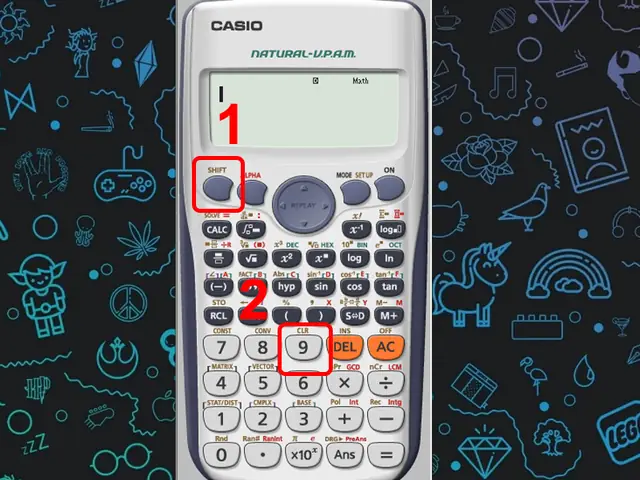
- Nhấn SHIFT + 9 (CLR).
- Màn hình sẽ hiển thị:
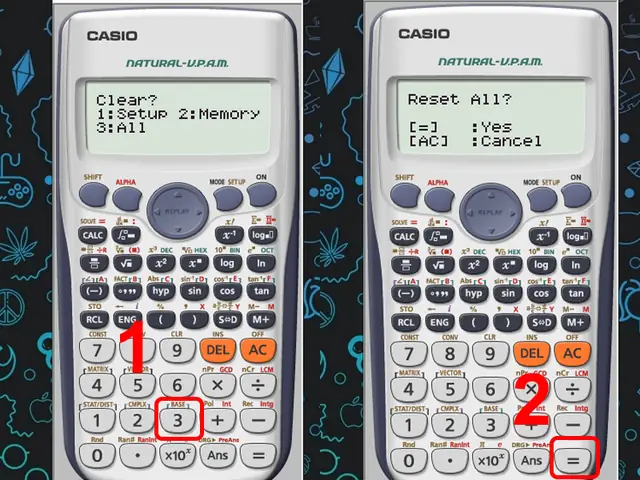
- 1:Setup (xóa cài đặt)
- 2:Memory (xóa bộ nhớ)
- 3:All (xóa tất cả)
- Nhấn phím số 3 để chọn All.
- Màn hình sẽ hỏi “Reset All?”. Nhấn phím = (Yes) để xác nhận.
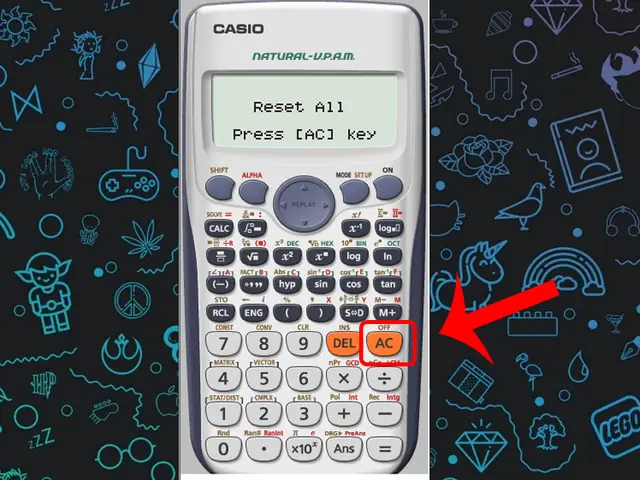
- Máy tính sẽ hiển thị “Press AC”. Nhấn phím AC để hoàn tất quá trình reset.
Đối với dòng Casio fx-MS:
- Nhấn SHIFT + MODE (CLR).
- Màn hình sẽ hiển thị:
- 1:Mode (xóa cài đặt chế độ)
- 2:Mem (xóa bộ nhớ)
- 3:All (xóa tất cả)
- Nhấn phím số 3 để chọn All.
- Màn hình sẽ hỏi “Reset All?”. Nhấn phím AC (Yes) để xác nhận.
- Nhấn phím AC để hoàn tất.
Sau khi reset, máy tính của bạn sẽ trở về trạng thái NORM mặc định và chữ “FIX” sẽ biến mất. Lưu ý rằng việc reset sẽ xóa mọi dữ liệu trong bộ nhớ máy tính (ví dụ: các biến số đã lưu, các công thức đã nhập), vì vậy hãy đảm bảo bạn không cần chúng nữa trước khi thực hiện.
Các Chế Độ Hiển Thị Số Khác: SCI và NORM
Bên cạnh FIX, máy tính Casio còn cung cấp hai chế độ hiển thị số quan trọng khác là SCI (Scientific Notation) và NORM (Normal Mode). Việc hiểu rõ các chế độ này sẽ giúp bạn quản lý cách hiển thị kết quả một cách hiệu quả hơn, không chỉ dừng lại ở việc xóa chữ FIX trên máy tính Casio.
1. Chế Độ SCI (Scientific Notation)
- Ý nghĩa: Chế độ SCI (Scientific Notation) hiển thị các kết quả dưới dạng ký hiệu khoa học, tức là một số có một chữ số khác 0 ở phía trước dấu thập phân, nhân với 10 mũ một số nguyên.
- Ví dụ: Thay vì hiển thị 123,450,000, máy tính sẽ hiển thị 1.2345 x 10^8. Thay vì 0.000000025, máy tính sẽ hiển thị 2.5 x 10^-8.
- Khi nào sử dụng:
- Khi làm việc với các số rất lớn hoặc rất nhỏ trong các lĩnh vực khoa học, vật lý, hóa học, thiên văn học.
- Khi bạn muốn đảm bảo một số lượng nhất định các chữ số có nghĩa (significant figures). Khi chọn SCI, máy tính sẽ hỏi bạn “Sci 0~9?”, cho phép bạn chọn số lượng chữ số có nghĩa muốn hiển thị.
- Cách kích hoạt/vô hiệu hóa: Tương tự như FIX, bạn truy cập vào menu MODE hoặc SHIFT + MODE(SETUP), sau đó chọn SCI và nhập số lượng chữ số có nghĩa mong muốn. Để thoát, chuyển sang chế độ NORM.
2. Chế Độ NORM (Normal Mode)
- Ý nghĩa: Chế độ NORM (Normal Mode) là chế độ hiển thị mặc định của máy tính Casio. Ở chế độ này, máy tính sẽ tự động điều chỉnh cách hiển thị số sao cho tự nhiên và dễ đọc nhất, không cố định số chữ số thập phân hay luôn sử dụng ký hiệu khoa học. Nó chỉ tự động chuyển sang ký hiệu khoa học khi kết quả quá lớn hoặc quá nhỏ để hiển thị đầy đủ trên màn hình.
- Khi nào sử dụng: Đây là chế độ lý tưởng cho hầu hết các phép tính hàng ngày, học tập và các bài toán không yêu cầu định dạng số đặc biệt.
-
Các tùy chọn NORM 1 và NORM 2:
- NORM 1: Máy tính sẽ hiển thị kết quả theo định dạng bình thường cho các số có giá trị tuyệt đối từ 0.01 đến 10^10. Các số nhỏ hơn 0.01 hoặc lớn hơn 10^10 sẽ được hiển thị dưới dạng ký hiệu khoa học.
- NORM 2: Máy tính sẽ hiển thị kết quả theo định dạng bình thường cho các số có giá trị tuyệt đối từ 0.000000001 (10^-9) đến 10^10. Đây là lựa chọn phổ biến nhất và được khuyến nghị vì nó ít khi chuyển sang ký hiệu khoa học hơn, giúp bạn xem được nhiều chữ số thập phân hơn mà không bị làm tròn.
-
Cách kích hoạt: Sau khi truy cập menu MODE hoặc SHIFT + MODE(SETUP), chọn NORM (thường là số 3 trên MS hoặc số 8 trên ES/VN Plus/VN X) và chọn NORM 1 hoặc NORM 2 (khuyên dùng NORM 2).
Việc chuyển máy về chế độ NORM 2 là cách hiệu quả nhất để xóa chữ FIX trên máy tính Casio và đảm bảo máy tính hoạt động tối ưu cho phần lớn nhu cầu sử dụng.
Tại Sao Nên Tắt Chế Độ FIX Và Ưu Tiên Chế Độ NORM?
Mặc dù chế độ FIX có những ứng dụng riêng, nhưng việc hiểu rõ khi nào cần xóa chữ FIX trên máy tính Casio và chuyển sang NORM là rất quan trọng để tránh những sai sót không đáng có và tối ưu hóa trải nghiệm tính toán.
1. Tránh Sai Lệch Kết Quả Không Mong Muốn
Khi chế độ FIX được bật, tất cả các kết quả đều bị làm tròn đến số chữ số thập phân cố định. Điều này có thể dẫn đến sai lệch tích lũy trong các phép tính phức tạp hoặc đa bước, nơi mà độ chính xác ở mỗi bước là cần thiết. Ví dụ, nếu bạn làm tròn một số ở bước trung gian, sai số nhỏ đó có thể khuếch đại lên đáng kể ở kết quả cuối cùng.
Chế độ NORM đảm bảo máy tính sử dụng toàn bộ độ chính xác có thể để lưu trữ và tính toán các số, chỉ làm tròn khi hiển thị nếu số quá dài so với màn hình, nhưng vẫn giữ nguyên giá trị bên trong cho các phép tính tiếp theo.
2. Dễ Dàng Đọc Và Hiểu Kết Quả
Với FIX, kết quả 5 2 có thể hiển thị là 10.00 (nếu FIX 2) hoặc 10. (nếu FIX 0). Điều này có thể gây nhầm lẫn hoặc làm mất đi sự tự nhiên của các số nguyên.
Chế độ NORM hiển thị kết quả theo cách tự nhiên nhất: 10 cho 5 2, 3.333333333 cho 10 / 3 (tùy thuộc vào khả năng hiển thị của màn hình). Điều này giúp người dùng dễ dàng nắm bắt thông tin và quyết định xem có cần làm tròn thủ công hay không.
3. Tăng Cường Linh Hoạt Trong Tính Toán
Trong nhiều tình huống, bạn cần xem toàn bộ các chữ số thập phân của một kết quả để đưa ra quyết định hoặc tiếp tục các phép tính khác. Chế độ FIX hạn chế khả năng này bằng cách ẩn đi các chữ số không thuộc phạm vi làm tròn.
Chế độ NORM cho phép bạn linh hoạt hơn, hiển thị càng nhiều chữ số càng tốt, giúp bạn có cái nhìn đầy đủ về kết quả.
Có thể bạn quan tâm: Vỏ Case Máy Tính Tản Nhiệt Tốt: Hướng Dẫn Chọn & Tối Ưu Hiệu Năng
4. Phù Hợp Với Hầu Hết Các Nhu Cầu
Trong môi trường học tập và làm việc hàng ngày, hầu hết các bài toán không yêu cầu một định dạng làm tròn cố định. Chế độ NORM được thiết kế để phục vụ cho đa số các trường hợp này, trở thành lựa chọn tối ưu cho người dùng phổ thông.
Vì những lý do này, việc biết cách xóa chữ FIX trên máy tính Casio và duy trì máy ở chế độ NORM là một kỹ năng cơ bản và quan trọng, giúp bạn sử dụng công cụ này một cách hiệu quả và chính xác nhất.
Các Lỗi Thường Gặp Khi Xóa Chữ FIX Và Cách Khắc Phục
Trong quá trình thực hiện các bước để xóa chữ FIX trên máy tính Casio, bạn có thể gặp một số khó khăn hoặc lỗi không mong muốn. Dưới đây là các tình huống phổ biến và cách giải quyết.
1. Nhấn Nút Không Đúng Cách Hoặc Nhầm Lẫn Giữa Các Mode
- Vấn đề: Người dùng có thể nhấn nhầm MODE thay vì SHIFT + MODE, hoặc chọn nhầm các tùy chọn trong menu. Một số dòng máy có nút MODE và SETUP riêng biệt, gây nhầm lẫn.
- Khắc phục:
- Đọc kỹ hướng dẫn: Luôn tham khảo lại phần hướng dẫn chi tiết cho dòng máy của bạn (như đã trình bày ở trên).
- Thực hiện chậm rãi: Thay vì vội vàng, hãy thực hiện từng bước một, kiểm tra màn hình sau mỗi lần nhấn nút để đảm bảo bạn đang ở đúng menu.
- Phân biệt MODE và SHIFT + MODE: Nhớ rằng SHIFT + MODE (SETUP) thường dùng để cài đặt hiển thị hoặc chức năng chung của máy, còn MODE (đơn thuần) thường dùng để chuyển đổi giữa các chế độ tính toán chính (COMP, STAT, TABLE).
2. Chữ FIX Vẫn Còn Sau Khi Thực Hiện Các Bước
- Vấn đề: Bạn đã làm theo các bước nhưng chữ FIX vẫn không biến mất.
- Khắc phục:
- Kiểm tra lại bước chọn NORM: Đảm bảo bạn đã chọn NORM (thường là NORM 2) sau khi vào menu hiển thị số. Đôi khi, việc chỉ nhập 9 ở chế độ FIX không hoàn toàn đưa máy về NORM mà chỉ cài đặt FIX với 9 chữ số thập phân.
- Thử Reset Toàn Bộ Máy (CLR All): Nếu các bước trên không hiệu quả, hãy thử khôi phục cài đặt gốc như đã hướng dẫn. Đây là cách chắc chắn nhất để đưa máy về trạng thái mặc định, bao gồm việc tắt chế độ FIX.
3. Máy Tính Bị Đơ, Không Phản Hồi
- Vấn đề: Máy tính không phản ứng với các nút nhấn, hoặc màn hình hiển thị không đúng.
- Khắc phục:
- Kiểm tra pin: Pin yếu có thể gây ra các hoạt động không ổn định. Hãy thử thay pin mới nếu máy tính của bạn sử dụng pin rời.
- Thực hiện Hard Reset (Nếu Có): Một số dòng máy có nút reset nhỏ ở mặt sau (thường là một lỗ nhỏ cần dùng đầu bút hoặc kẹp giấy để nhấn). Nhấn nút này sẽ reset máy tính về cài đặt gốc. Luôn tham khảo sách hướng dẫn sử dụng của máy để tìm vị trí chính xác.
- Tháo pin ra và lắp lại: Tháo pin ra khỏi máy, đợi khoảng 30 giây đến 1 phút, sau đó lắp lại pin. Thao tác này có thể giúp giải phóng bộ nhớ tạm và khắc phục các lỗi phần mềm nhỏ.
4. Kết Quả Vẫn Hiển Thị Sai Mặc Dù Đã Tắt FIX
- Vấn đề: Chữ FIX đã biến mất nhưng kết quả tính toán vẫn không đúng hoặc không như mong đợi (ví dụ: vẫn bị làm tròn hoặc hiển thị ký hiệu khoa học quá sớm).
- Khắc phục:
- Kiểm tra cài đặt NORM: Đảm bảo bạn đã chọn NORM 2 thay vì NORM 1. NORM 1 vẫn có thể làm tròn hoặc chuyển sang ký hiệu khoa học đối với các số nhỏ hơn 0.01.
- Kiểm tra các chế độ khác: Đảm bảo máy tính đang ở chế độ tính toán cơ bản (COMP), không phải STAT (thống kê) hay TABLE (bảng giá trị), vì các chế độ này có thể ảnh hưởng đến cách xử lý và hiển thị số. Để trở về COMP, nhấn MODE và chọn 1:COMP.
Bằng cách nắm vững các lỗi thường gặp và cách khắc phục, bạn có thể tự tin hơn trong việc quản lý và xóa chữ FIX trên máy tính Casio, cũng như giải quyết các vấn đề liên quan đến hiển thị số khác.
Tối Ưu Hóa Trải Nghiệm Sử Dụng Máy Tính Casio Của Bạn
Việc biết cách xóa chữ FIX trên máy tính Casio chỉ là một trong nhiều thủ thuật để tối ưu hóa trải nghiệm sử dụng công cụ mạnh mẽ này. Để khai thác tối đa hiệu năng và sự tiện lợi của máy tính Casio, hãy xem xét thêm các mẹo sau:
1. Hiểu Rõ Các Chế Độ Tính Toán (COMP, STAT, TABLE, EQN, MAT, VCT)
Máy tính Casio hiện đại cung cấp nhiều chế độ tính toán chuyên biệt:
- COMP (Compute): Chế độ tính toán cơ bản, phổ biến nhất cho các phép tính đại số, lượng giác, tích phân, đạo hàm thông thường.
- STAT (Statistics): Dùng để tính toán thống kê (trung bình, độ lệch chuẩn, hồi quy…).
- TABLE (Bảng giá trị): Tạo bảng giá trị cho một hoặc hai hàm số.
- EQN (Equation): Giải phương trình (bậc 2, bậc 3) và hệ phương trình tuyến tính.
- MAT (Matrix): Tính toán với ma trận.
- VCT (Vector): Tính toán với vector.
Luôn đảm bảo bạn đang ở chế độ tính toán phù hợp với loại bài toán đang giải để tránh lỗi và sử dụng các chức năng một cách hiệu quả. Để chuyển đổi, bạn thường chỉ cần nhấn MODE và chọn chế độ mong muốn.
2. Sử Dụng Chức Năng MEMORY (M, A, B, C, D, X, Y)
Máy tính Casio cho phép bạn lưu trữ các giá trị vào các biến nhớ (Memory) như M, A, B, C, D, X, Y. Điều này cực kỳ hữu ích cho các bài toán nhiều bước hoặc khi bạn cần sử dụng lại một kết quả nhiều lần mà không cần nhập lại.
- Lưu giá trị: Nhấn SHIFT + RCL (STO) + (biến nhớ, ví dụ A).
- Gọi giá trị: Nhấn RCL + (biến nhớ, ví dụ A).
- Xóa bộ nhớ: Nhấn SHIFT + 9 (CLR) -> 2:Memory -> Yes (=).
3. Tận Dụng Các Phím Chức Năng Phụ (SHIFT, ALPHA)
Các phím SHIFT (màu vàng) và ALPHA (màu đỏ) mở rộng đáng kể số lượng chức năng trên máy tính.
- SHIFT: Kích hoạt các chức năng màu vàng/cam được in phía trên các phím.
- ALPHA: Kích hoạt các biến nhớ hoặc chữ cái màu đỏ/tím được in phía trên các phím.
Việc làm quen với các chức năng phụ này sẽ giúp bạn thực hiện các phép tính phức tạp nhanh hơn và hiệu quả hơn.
4. Đọc Sách Hướng Dẫn Sử Dụng
Có thể bạn quan tâm: Hướng Dẫn Chi Tiết Cách Viết Chữ Nho Trên Máy Tính
Mỗi dòng máy Casio đều đi kèm với một cuốn sách hướng dẫn sử dụng chi tiết. Đây là nguồn thông tin chính xác và đầy đủ nhất về tất cả các chức năng, cài đặt và cách khắc phục sự cố. Hãy dành thời gian đọc qua nó để khám phá toàn bộ tiềm năng của chiếc máy tính của bạn. Bạn có thể tìm sách hướng dẫn trực tuyến trên trang chủ của Casio hoặc tại các website chuyên về máy tính cầm tay, ví dụ như Trandu.vn.
5. Vệ Sinh Và Bảo Quản Đúng Cách
- Vệ sinh: Sử dụng khăn mềm, khô để lau sạch bụi bẩn trên thân máy và màn hình. Tránh dùng các hóa chất tẩy rửa mạnh.
- Tránh va đập và rơi rớt: Máy tính là thiết bị điện tử nhạy cảm, dễ hỏng hóc khi bị va đập mạnh.
- Bảo vệ màn hình: Sử dụng nắp trượt đi kèm để bảo vệ màn hình khỏi trầy xước.
- Thay pin định kỳ: Đảm bảo thay pin khi có dấu hiệu yếu pin để tránh mất dữ liệu hoặc lỗi hoạt động.
Áp dụng những mẹo này không chỉ giúp bạn giải quyết các vấn đề như xóa chữ FIX trên máy tính Casio mà còn kéo dài tuổi thọ và tối ưu hóa hiệu suất của công cụ học tập và làm việc quan trọng này.
Câu Hỏi Thường Gặp (FAQ) Về Các Chế Độ Hiển Thị Trên Máy Tính Casio
Trong quá trình sử dụng và cài đặt máy tính Casio, nhiều người dùng thường có những thắc mắc tương tự. Dưới đây là tổng hợp các câu hỏi thường gặp liên quan đến chế độ hiển thị và cách xóa chữ FIX trên máy tính Casio một cách hiệu quả.
Q1: Chữ “FIX” khác gì với chữ “SCI” và “NORM”?
A1:
- FIX (Fixed Decimal): Cố định số chữ số thập phân sau dấu phẩy. Kết quả luôn được làm tròn đến số chữ số đã chọn, bất kể giá trị thực của số đó.
- SCI (Scientific Notation): Hiển thị số dưới dạng ký hiệu khoa học (a x 10^b). Số lượng chữ số có nghĩa được cố định, không phải số chữ số thập phân.
- NORM (Normal Mode): Chế độ hiển thị tự động. Máy tính sẽ hiển thị số đầy đủ nhất có thể và chỉ chuyển sang ký hiệu khoa học khi số quá lớn hoặc quá nhỏ, vượt quá ngưỡng hiển thị mặc định (NORM 1 hoặc NORM 2). Đây là chế độ khuyến nghị cho hầu hết các mục đích sử dụng.
Q2: Tại sao tôi không thấy tùy chọn “Norm” trong menu cài đặt của máy tính Casio fx-MS?
A2: Đối với các dòng máy Casio fx-MS (như fx-500MS, fx-570MS, fx-82MS), bạn cần nhấn nút MODE nhiều lần liên tục cho đến khi thấy dòng chữ “Fix Sci Norm” xuất hiện trên màn hình, thường là sau khi đi qua các chế độ tính toán như COMP, SD, REG và các cài đặt góc DEG, RAD, GRA. Khi đó, bạn sẽ nhấn số tương ứng với Norm (thường là 3).
Q3: Sau khi reset máy tính, chữ “FIX” có tự động biến mất không?
A3: Có, việc reset toàn bộ máy tính (CLR All hoặc Reset All) sẽ đưa tất cả các cài đặt về trạng thái mặc định ban đầu của nhà sản xuất, bao gồm cả chế độ hiển thị. Thông thường, chế độ mặc định sẽ là NORM 2 hoặc một dạng NORM tương đương, do đó chữ “FIX” sẽ tự động biến mất. Đây là cách chắc chắn nhất để xóa chữ FIX trên máy tính Casio nếu các phương pháp khác không hiệu quả.
Q4: Máy tính của tôi hiển thị “Math ERROR” sau khi thay đổi chế độ. Tôi phải làm gì?
A4: Lỗi “Math ERROR” thường không liên quan trực tiếp đến chế độ hiển thị như FIX, SCI hay NORM, mà thường xuất hiện khi bạn cố gắng thực hiện một phép tính không hợp lệ (ví dụ: chia cho 0, căn bậc hai của số âm, logarit của số âm/0).
- Cách khắc phục: Nhấn AC để xóa lỗi và kiểm tra lại phép tính của bạn. Đảm bảo các giá trị và toán tử hợp lệ.
Q5: Chữ “D” hoặc “R” hoặc “G” ở góc trên màn hình có ý nghĩa gì và có liên quan đến FIX không?
A5: Các chữ “D” (Degree), “R” (Radian), “G” (Gradian) ở góc trên màn hình biểu thị đơn vị đo góc hiện tại của máy tính.
- D (Deg): Độ (Degree), phổ biến nhất (360 độ một vòng tròn).
- R (Rad): Radian, dùng trong toán học cao cấp và vật lý (2π radian một vòng tròn).
- G (Gra): Gradian (Gon), ít phổ biến hơn (400 gradian một vòng tròn).
Các đơn vị đo góc này không liên quan trực tiếp đến chế độ FIX hay cách làm tròn số thập phân. Tuy nhiên, nếu bạn tính toán lượng giác (sin, cos, tan) mà đặt sai đơn vị góc, kết quả sẽ sai. Để thay đổi, bạn vào menu cài đặt (thường là SHIFT + MODE hoặc nhấn MODE liên tục) và chọn đơn vị góc mong muốn.
Q6: Làm sao để kiểm tra máy tính của tôi đang ở chế độ hiển thị nào mà không cần thực hiện phép tính?
A6: Bạn có thể kiểm tra bằng cách:
- Đối với dòng ES Plus/VN Plus/VN X: Nhấn SHIFT + MODE (SETUP) -> 3:Number Format. Màn hình sẽ hiển thị 1:Fix, 2:Sci, 3:Norm. Nếu có một chế độ được đánh dấu (ví dụ: chữ M hoặc S nhỏ bên cạnh), đó là chế độ hiện tại. Tuy nhiên, cách trực quan nhất là nhìn vào màn hình chính. Nếu có chữ “FIX”, “SCI” thì bạn biết ngay. Nếu không có gì đặc biệt, rất có thể là NORM.
- Đối với dòng MS: Nhấn MODE liên tục cho đến khi thấy Fix Sci Norm. Tùy chọn hiện tại sẽ được đánh dấu hoặc bạn có thể suy luận từ việc có chữ “FIX” hoặc “SCI” trên màn hình chính.
Hy vọng những câu trả lời này giúp bạn hiểu rõ hơn về các chế độ trên máy tính Casio và giải quyết các vấn đề thường gặp.
Kết Luận
Việc gặp phải chữ “FIX” trên màn hình máy tính Casio là một tình huống phổ biến, nhưng hoàn toàn có thể khắc phục được một cách dễ dàng. Qua bài viết này, bạn đã được cung cấp một hướng dẫn toàn diện từ việc hiểu rõ chế độ FIX là gì, tại sao nó xuất hiện, cho đến các bước chi tiết để xóa chữ FIX trên máy tính Casio cho từng dòng máy phổ biến như fx-570VN Plus, fx-580VN X, fx-570ES Plus, fx-500MS, fx-82MS, cũng như cách khôi phục cài đặt gốc.
Mặc dù chế độ FIX có ứng dụng trong một số trường hợp cụ thể yêu cầu làm tròn cố định, nhưng với phần lớn các nhu cầu học tập và làm việc, chế độ NORM 2 là lựa chọn tối ưu nhất. Nó đảm bảo các phép tính được thực hiện với độ chính xác cao nhất và kết quả hiển thị một cách tự nhiên, dễ đọc, giúp bạn tránh được những sai lệch không đáng có và tối ưu hóa trải nghiệm sử dụng máy tính của mình.
Hãy luôn giữ thói quen kiểm tra các cài đặt hiển thị và đơn vị góc của máy tính trước khi bắt đầu các phép tính quan trọng. Nắm vững các thao tác cơ bản và biết cách xử lý khi gặp lỗi sẽ biến chiếc máy tính Casio của bạn từ một công cụ đơn thuần thành một trợ thủ đắc lực, đáng tin cậy trong mọi hoạt động học tập và nghiên cứu. Nếu có bất kỳ vấn đề nào khác liên quan đến máy tính hoặc công nghệ, đừng ngần ngại tìm kiếm thêm thông tin trên Trandu.vn.