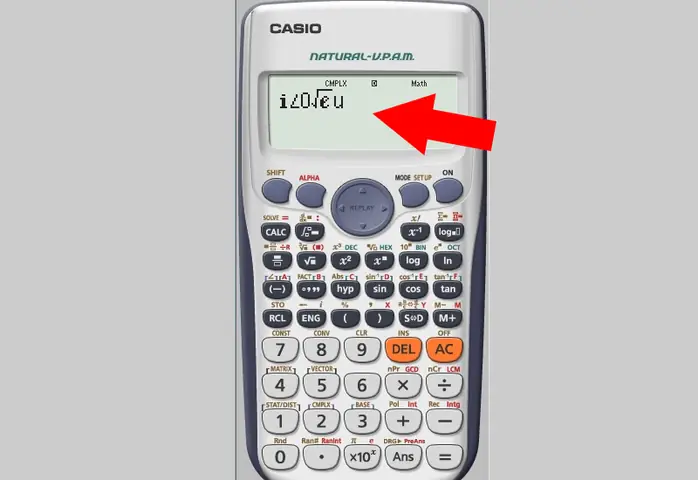
Nhiều người tìm kiếm cách viết chữ trên máy tính thường nghĩ đến việc gõ phím trên PC hoặc laptop. Tuy nhiên, một thủ thuật thú vị mà ít người biết là khả năng hiển thị các ký tự chữ cái trên máy tính bỏ túi Casio. Dù không phải là một bảng chữ cái hoàn chỉnh, việc này giúp bạn tạo ra những thông điệp độc đáo hoặc đơn giản là khám phá sâu hơn các tính năng ẩn của thiết bị. Bài viết này sẽ hướng dẫn chi tiết từng bước để bạn thực hiện điều đó một cách chuyên nghiệp.
Tóm tắt các bước viết chữ trên máy Casio
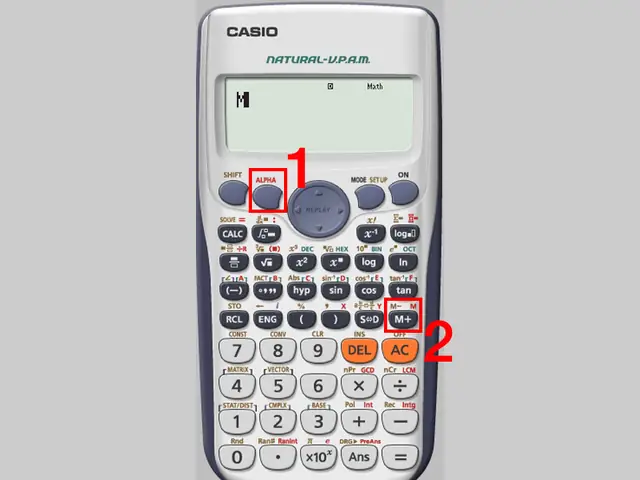
- Sử dụng phím ALPHA: Đây là phương pháp trực tiếp nhất. Nhấn phím ALPHA sau đó nhấn các phím có ký tự màu đỏ tương ứng (ví dụ: A, B, C, D, E, F, M, X, Y) để hiển thị chữ cái.
- Khai thác hằng số khoa học: Nhấn tổ hợp SHIFT + 7 (CONST) và nhập mã số của hằng số để hiển thị các ký tự đặc biệt có hình dạng giống chữ cái (ví dụ: G, H, K).
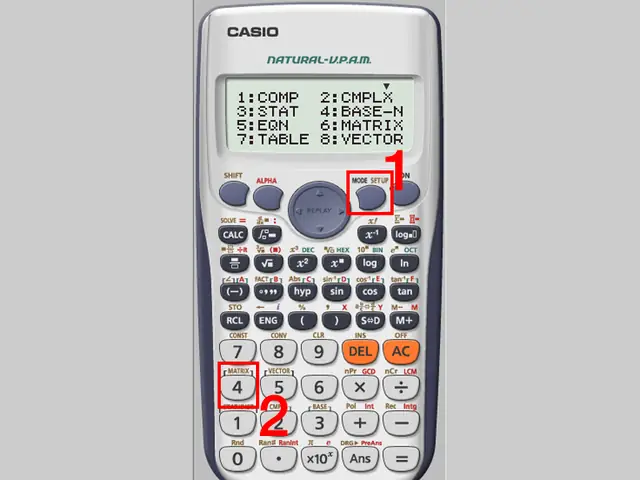
- Tận dụng các chế độ tính toán: Chuyển máy tính sang các chế độ khác nhau như STAT (MODE > 3), BASE-N (MODE > 4), hoặc CMPLX (MODE > 2) để truy cập vào các bộ ký hiệu riêng biệt.
- Dùng ký tự và số thay thế: Một số chữ cái có thể được biểu diễn bằng các con số hoặc ký hiệu toán học có hình dạng tương tự, chẳng hạn như số 0 cho chữ O, số 1 cho chữ L.
Nguyên lý cơ bản đằng sau việc viết chữ trên máy tính Casio
Trước khi đi vào hướng dẫn chi tiết, điều quan trọng là phải hiểu rõ bản chất của thủ thuật này. Máy tính khoa học Casio, đặc biệt là các dòng như FX-570VN Plus hay FX-580VNX, được thiết kế chủ yếu cho các phép toán học, không phải để soạn thảo văn bản. Do đó, việc viết chữ trên máy tính Casio không phải là một tính năng được nhà sản xuất tích hợp sẵn.
Thay vào đó, đây là một phương pháp sáng tạo, tận dụng các ký hiệu và chức năng có sẵn trên máy để tạo ra những ký tự trông giống chữ cái. Các “chữ” này thực chất là:
- Biến nhớ (Variables): Các chữ cái A, B, C, D, E, F, X, Y, M có màu đỏ trên bàn phím là các biến được định sẵn để lưu trữ giá trị. Phím ALPHA cho phép chúng ta gọi các biến này ra màn hình.
- Hằng số khoa học (Scientific Constants): Máy tính được lập trình sẵn một danh sách các hằng số vật lý và toán học. Một số ký hiệu của chúng tình cờ lại trông giống các chữ cái trong bảng chữ cái Latin.
- Ký hiệu trong các chế độ đặc biệt: Mỗi chế độ tính toán (CMPLX, STAT, BASE-N) có một bộ ký hiệu riêng. Bằng cách chuyển đổi giữa các chế độ, chúng ta có thể truy cập vào những ký hiệu này.
Việc hiểu rõ nguyên lý này giúp bạn không chỉ làm theo hướng dẫn một cách máy móc mà còn có thể tự mình khám phá và sáng tạo thêm nhiều ký tự khác.

Có thể bạn quan tâm: Hướng Dẫn Cách Chơi Line 98 Trên Máy Tính Windows 11, 10

Có thể bạn quan tâm: Làm Thế Nào Để Tải Máy Tính Casio Fx-570vn Plus?

Có thể bạn quan tâm: Cách Xóa Ảnh Trên Facebook Vĩnh Viễn Trên Mọi Thiết Bị?
Hướng dẫn chi tiết 4 phương pháp viết chữ trên máy tính Casio
Dưới đây là tổng hợp các cách tiếp cận từ cơ bản đến nâng cao để hiển thị bảng chữ cái một cách tối đa trên các dòng máy tính Casio phổ biến. Các hướng dẫn này đã được kiểm tra và hoạt động tốt trên Casio FX-570VN Plus, FX-570ES Plus, và FX-580VNX.
Phương pháp 1: Sử dụng phím ALPHA (Cách cơ bản nhất)
Đây là phương pháp trực quan và dễ thực hiện nhất, cho phép bạn truy cập nhanh vào 9 chữ cái cơ bản được dùng làm biến nhớ. Chức năng này rất hữu ích khi bạn cần nhập nhanh các biến trong quá trình giải toán.
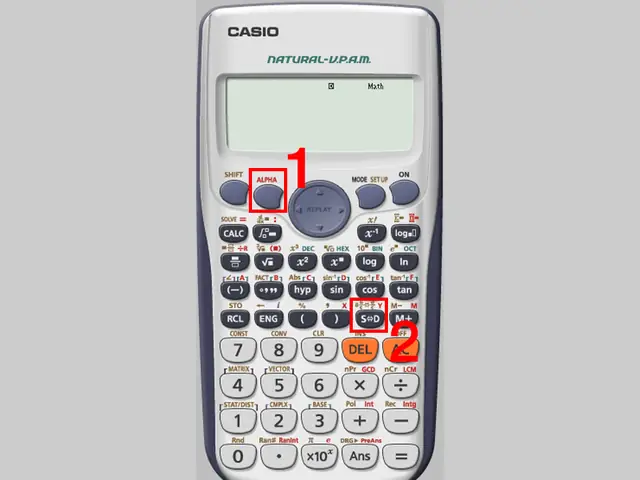
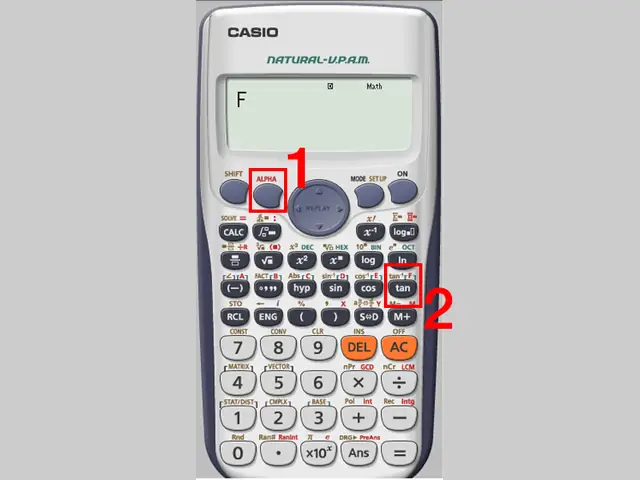
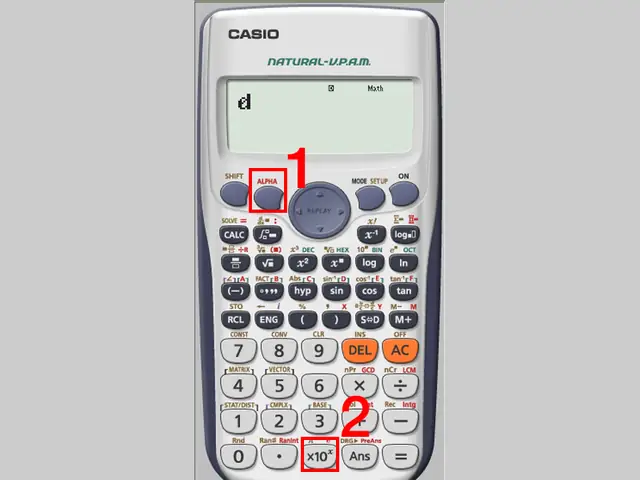
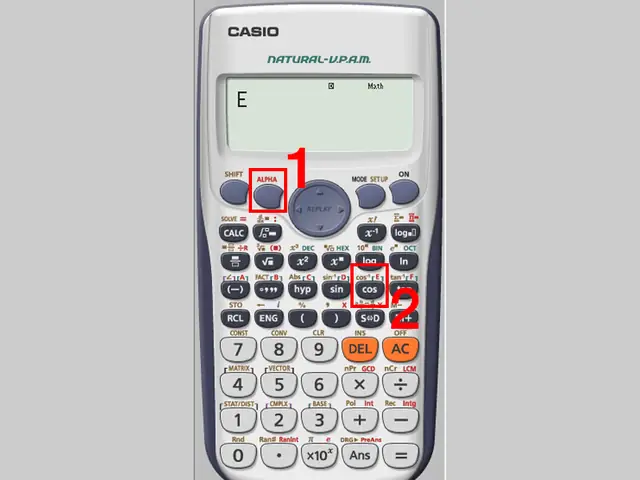
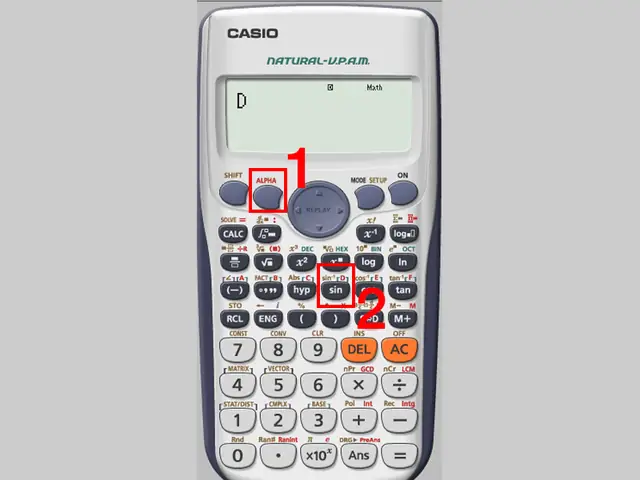
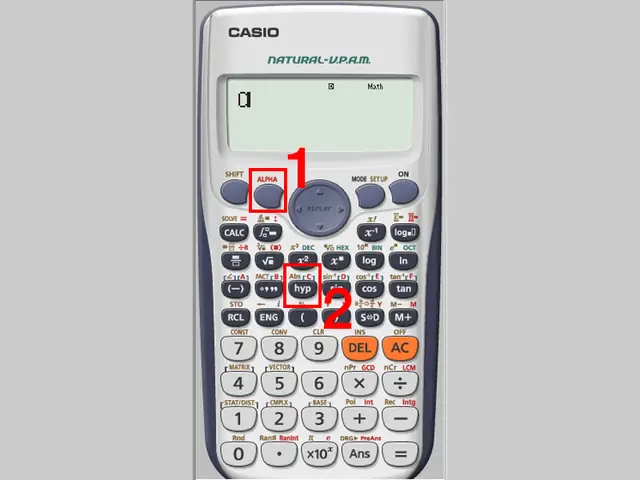
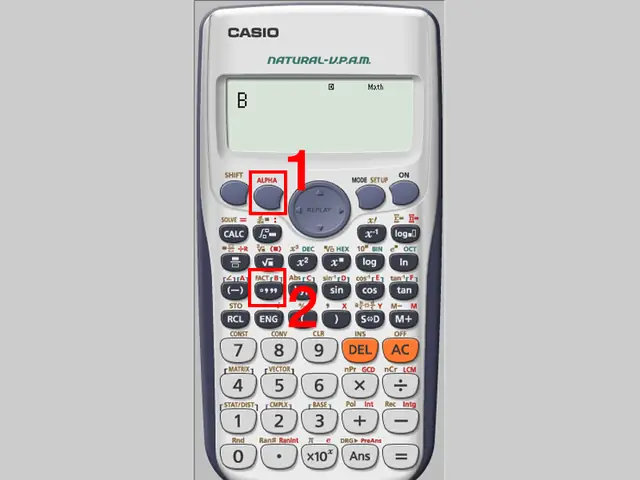
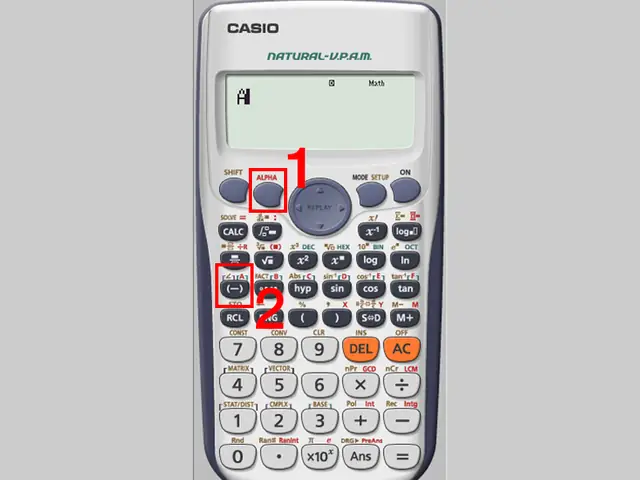
- Chữ A, B, C, D, E, F: Nhấn phím ALPHA, sau đó nhấn phím tương ứng có ký tự màu đỏ ở phía trên. Ví dụ, để viết chữ A, bạn nhấn ALPHA > (-) (phím có chữ A màu đỏ).
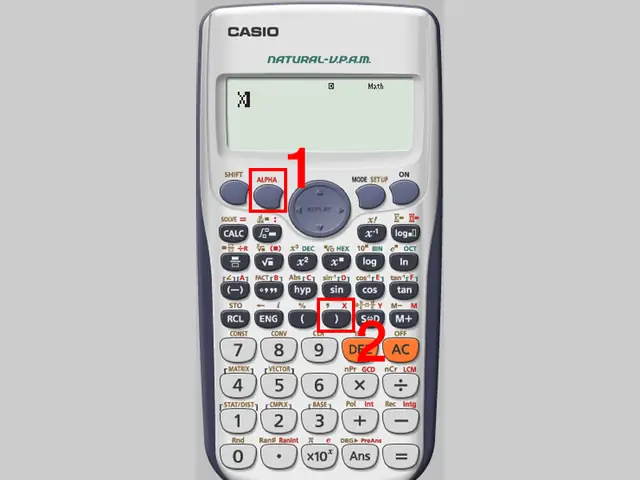
- Chữ X, Y, M: Tương tự, nhấn ALPHA và các phím ), S<=>D, M+ để hiển thị các chữ X, Y, M.
Phương pháp này là nền tảng và được sử dụng thường xuyên nhất, không chỉ để viết chữ cho vui mà còn phục vụ trực tiếp cho việc học tập và tính toán.
Phương pháp 2: Khai thác danh sách hằng số khoa học (CONST)
Đây là một kỹ thuật nâng cao hơn, đòi hỏi người dùng phải làm quen với bảng hằng số khoa học của máy tính. Bảng này thường được in ở mặt trong của nắp trượt đi kèm máy. Bằng cách gọi các hằng số có ký hiệu phù hợp, chúng ta có thể tạo ra nhiều chữ cái mà phím ALPHA không hỗ trợ.
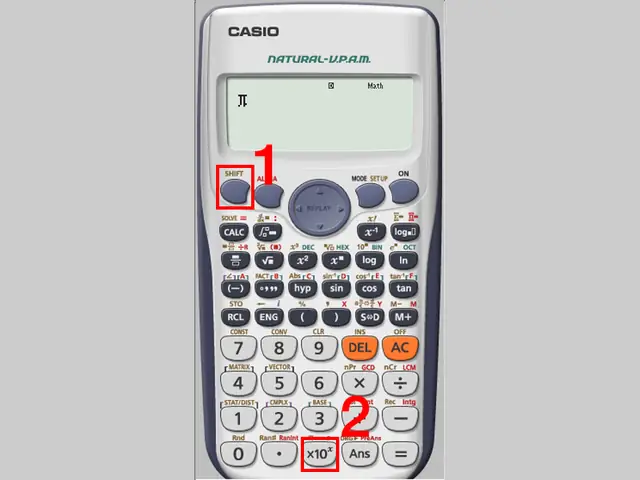
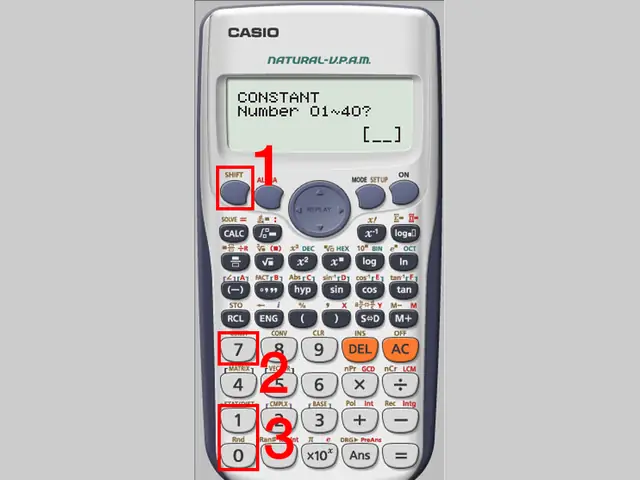
Quy trình chung là nhấn SHIFT > 7 (CONST) để mở danh sách hằng số, sau đó nhập mã số gồm hai chữ số và nhấn =.
- Chữ G (G): Nhấn SHIFT > 7 > nhập 35. Đây là ký hiệu cho hằng số gia tốc trọng trường chuẩn.
- Chữ H (h): Nhấn SHIFT > 7 > nhập 06. Đây là ký hiệu cho hằng số Planck.
- Chữ K (k): Nhấn SHIFT > 7 > nhập 25. Đây là ký hiệu cho hằng số Boltzmann.
- Chữ R (R): Nhấn SHIFT > 7 > nhập 27. Đây là ký hiệu cho hằng số khí lý tưởng.
- Chữ U (u): Nhấn SHIFT > 7 > nhập 17. Đây là ký hiệu cho đơn vị khối lượng nguyên tử.
Kỹ thuật này thể hiện sự hiểu biết sâu sắc về các chức năng của máy tính, biến những ký hiệu khoa học khô khan thành công cụ để sáng tạo.
Phương pháp 3: Tận dụng các chế độ tính toán đặc biệt
Mỗi chế độ làm việc của máy tính Casio sẽ mở ra một môi trường với các ký hiệu và chức năng riêng. Việc chuyển đổi giữa các chế độ này là chìa khóa để “mở khóa” thêm nhiều chữ cái.
Chế độ số phức (CMPLX):
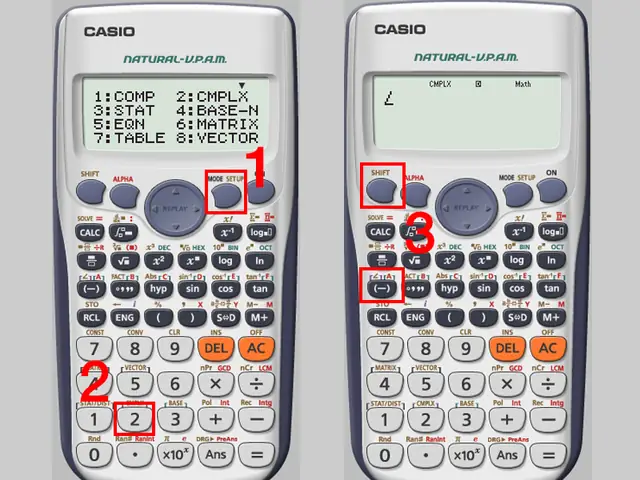
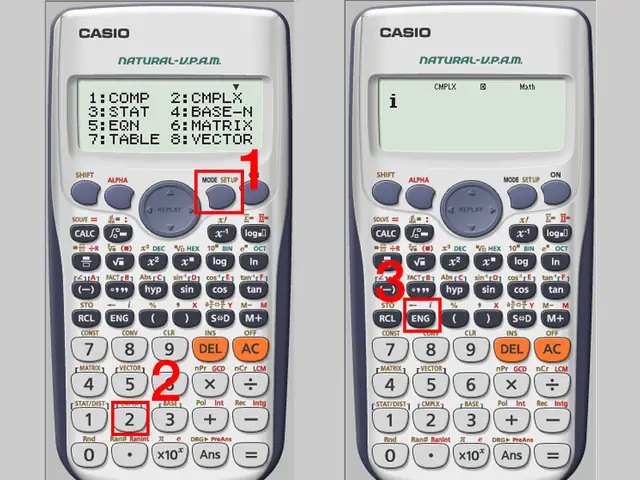
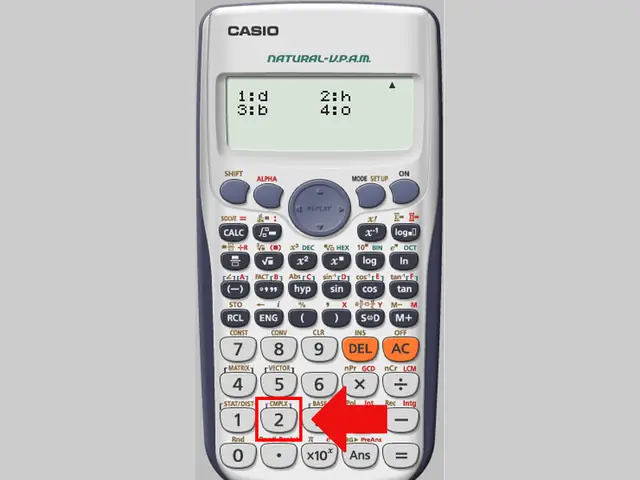
Để vào chế độ này, nhấn MODE > 2.
- Chữ I (i): Trong chế độ CMPLX, nhấn phím ENG. Ký hiệu i đại diện cho đơn vị ảo trong toán học, là nghiệm của phương trình x² = -1.
Chế độ thống kê (STAT):
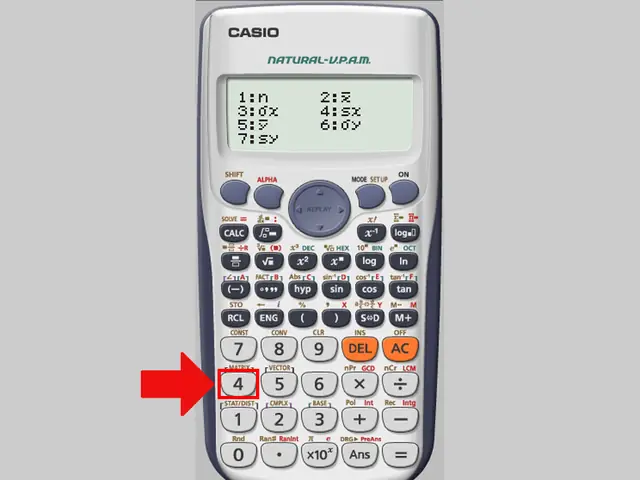
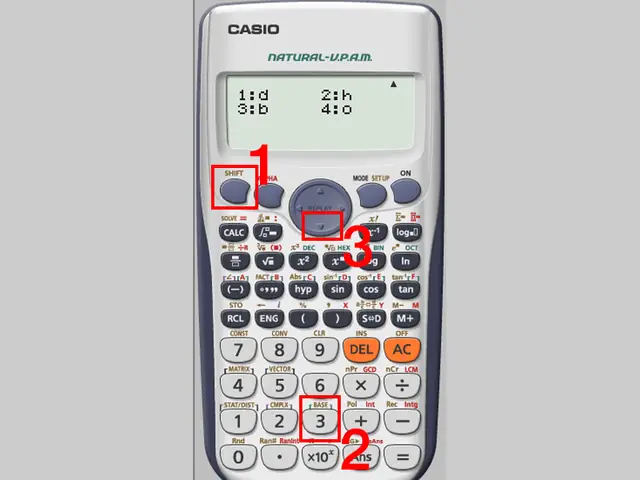
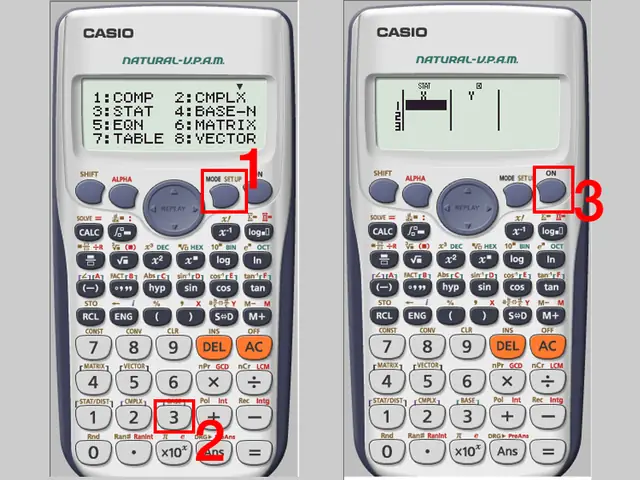
Để vào chế độ này, nhấn MODE > 3, sau đó chọn một loại hồi quy bất kỳ (ví dụ, chọn 3 cho _+cX^2). Nhấn ON để thoát khỏi bảng nhập liệu.
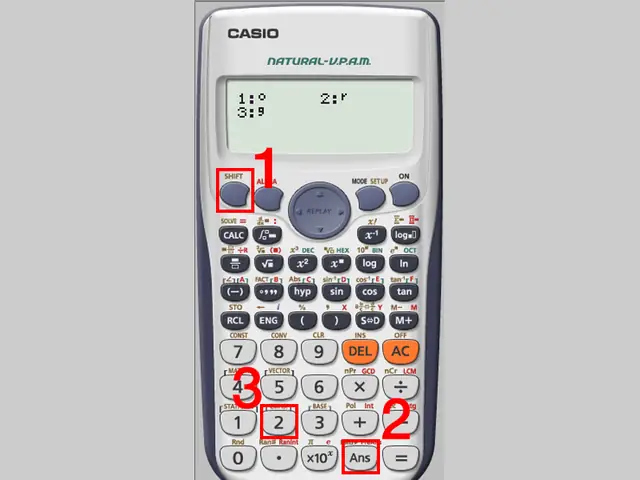
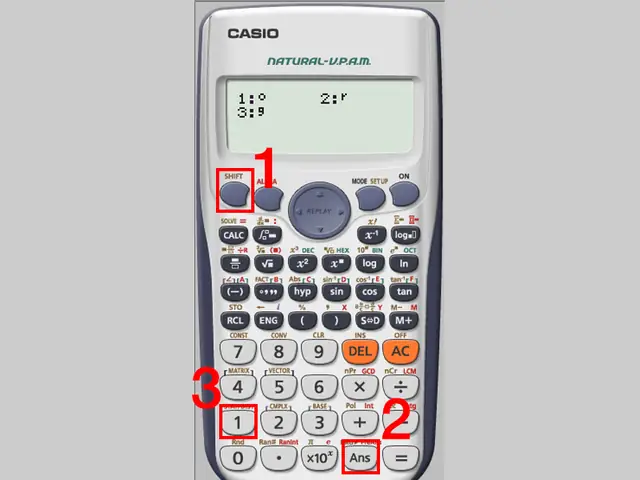
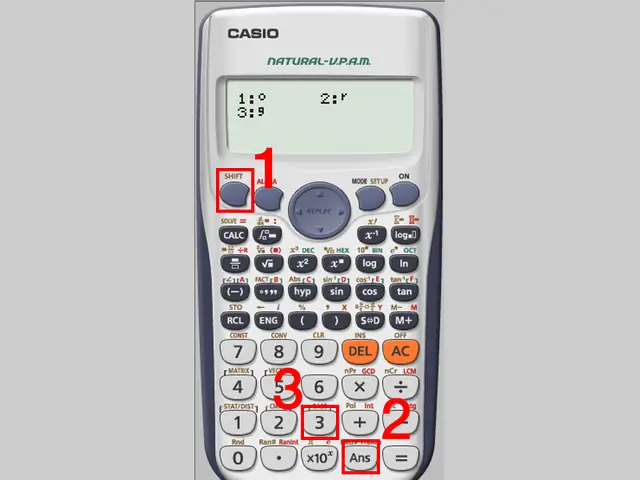
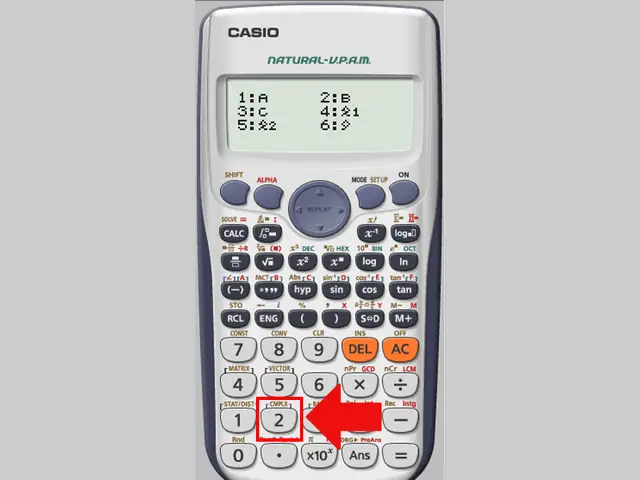
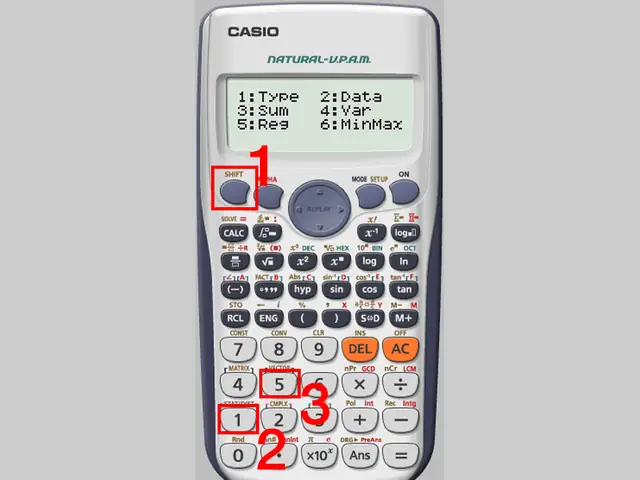
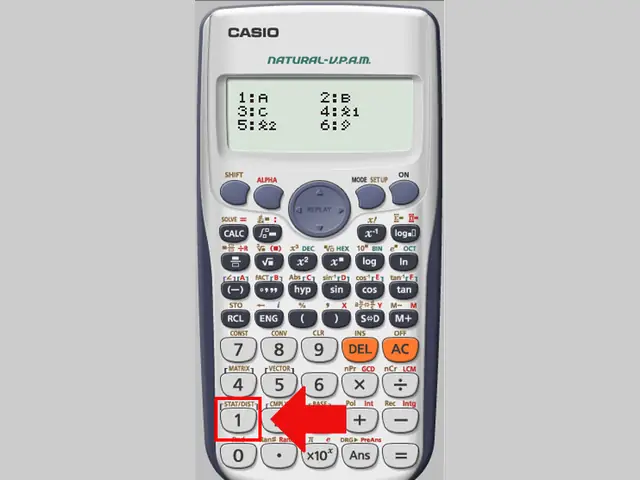
- Chữ A, B, C (viết hoa): Nhấn SHIFT > 1 (STAT) > 5 (Reg). Tại đây, bạn sẽ thấy các tùy chọn 1: A, 2: B, 3: C, tương ứng với các hệ số trong phương trình hồi quy.
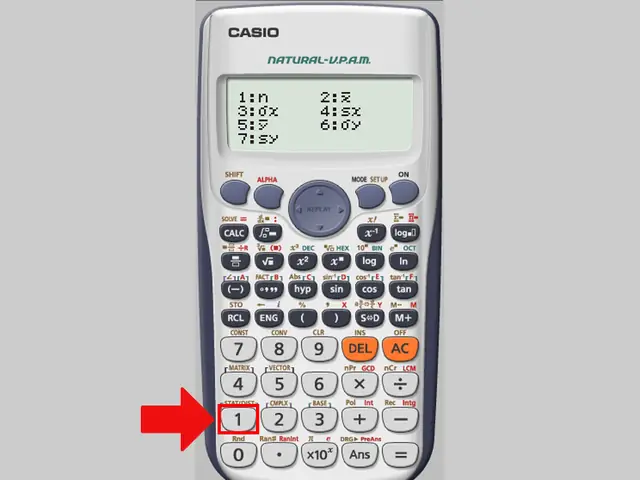
- Chữ N (n): Nhấn SHIFT > 1 (STAT) > 4 (Var) > 1: n. Ký hiệu n đại diện cho số lượng mẫu dữ liệu.
Chế độ hệ cơ số (BASE-N):
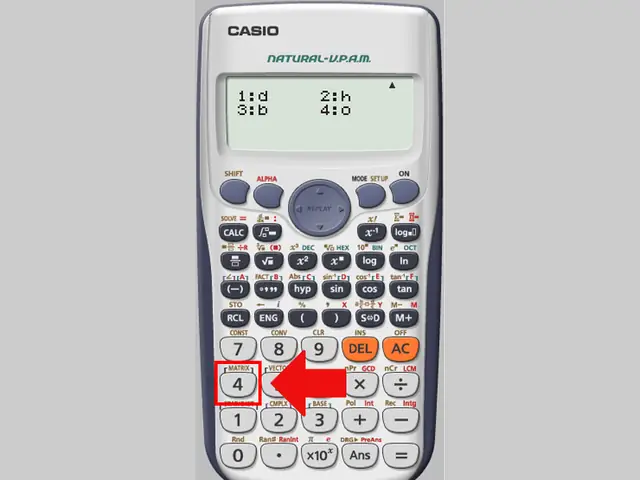
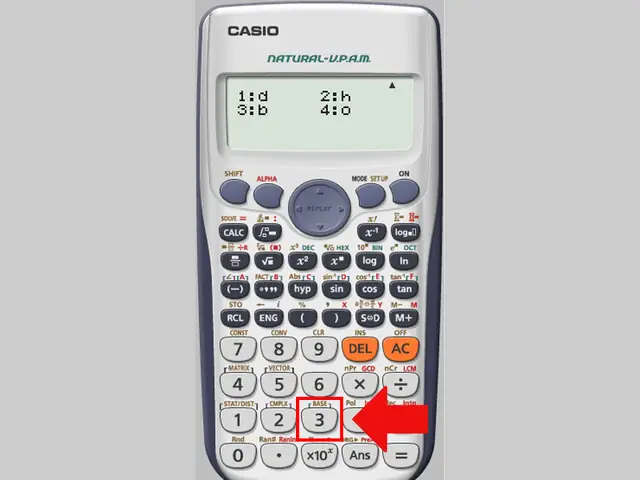
Để vào chế độ này, nhấn MODE > 4. Chế độ này cho phép bạn làm việc với các hệ thập lục phân (HEX), nơi các chữ cái A, B, C, D, E, F được sử dụng để biểu diễn các số từ 10 đến 15.
- Chữ A, B, C, D, E, F (viết hoa): Trong chế độ HEX (đảm bảo màn hình hiển thị chữ “Hex”), bạn có thể nhấn trực tiếp các phím có ký tự màu xanh lá cây để nhập các chữ này.
Phương pháp 4: Dùng số và ký tự toán học thay thế
Đây là phương pháp đòi hỏi sự sáng tạo và trí tưởng tượng, tương tự như phong cách “leetspeak” trong văn hóa internet. Bạn sẽ sử dụng các con số và ký hiệu có hình dạng gần giống với chữ cái cần viết.
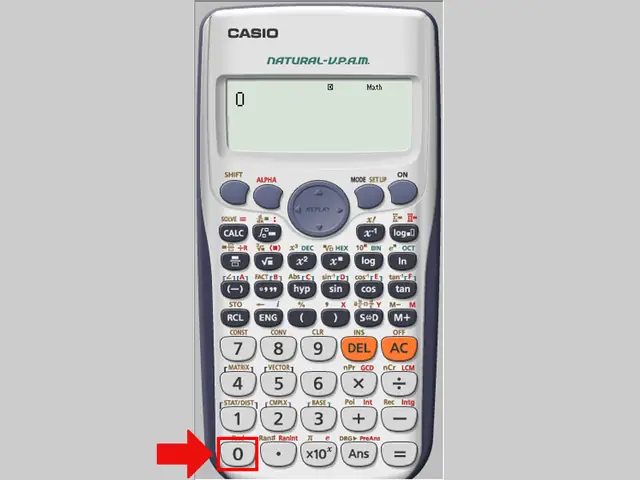
- Chữ O (O): Dùng phím số 0.
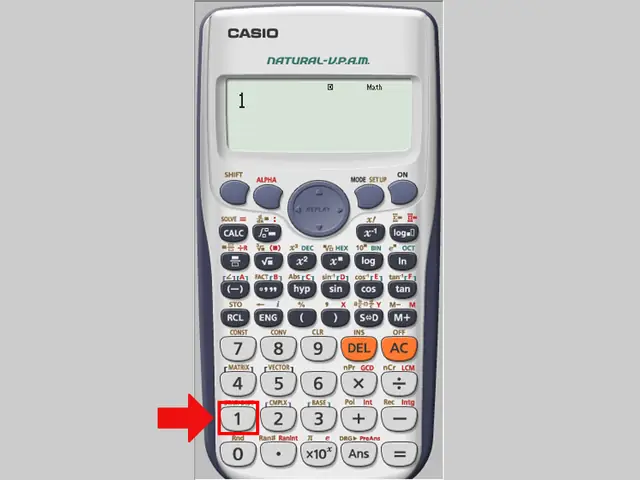
- Chữ L hoặc I (L/I): Dùng phím số 1.
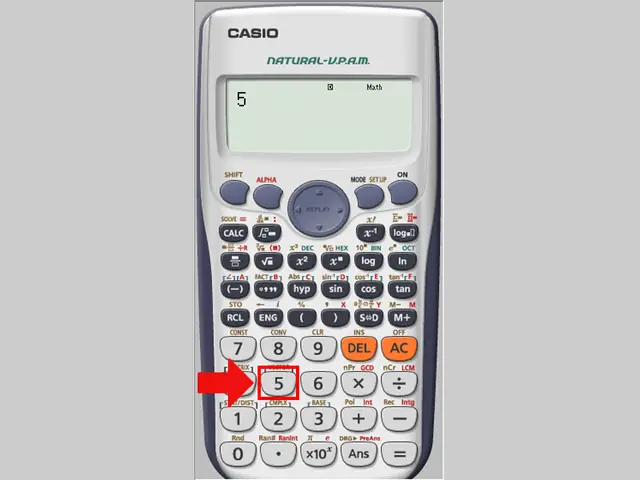
- Chữ S (S): Dùng phím số 5.
- Chữ Z (Z): Dùng phím số 2.
- Chữ V (v): Dùng ký hiệu căn bậc hai √.
Bằng cách kết hợp linh hoạt cả bốn phương pháp trên, bạn có thể tạo ra một bảng chữ cái gần như hoàn chỉnh để ghép thành những từ và thông điệp đơn giản.
Tổng hợp bảng chữ cái và tổ hợp phím tương ứng
Dưới đây là bảng tra cứu nhanh các tổ hợp phím để viết từng chữ cái, tổng hợp từ tất cả các phương pháp đã nêu.
| Chữ cái | Tổ hợp phím gợi ý | Ghi chú |
|---|---|---|
| A | ALPHA + (-) | Phương pháp biến nhớ |
| B | ALPHA + o ‘ ” | Phương pháp biến nhớ |
| C | ALPHA + hyp | Phương pháp biến nhớ |
| D | ALPHA + sin | Phương pháp biến nhớ |
| E | ALPHA + cos | Phương pháp biến nhớ |
| F | ALPHA + tan | Phương pháp biến nhớ |
| G | SHIFT + 7 + 35 + = | Hằng số khoa học |
| H | SHIFT + 7 + 06 + = | Hằng số khoa học |
| I | MODE > 2 (CMPLX), sau đó nhấn ENG | Chế độ số phức |
| K | SHIFT + 7 + 25 + = | Hằng số khoa học |
| L | Phím số 1 | Dùng số thay thế |
| M | ALPHA + M+ | Phương pháp biến nhớ |
| N | MODE > 3, ON, SHIFT+1>4>1 | Chế độ thống kê |
| O | Phím số 0 | Dùng số thay thế |
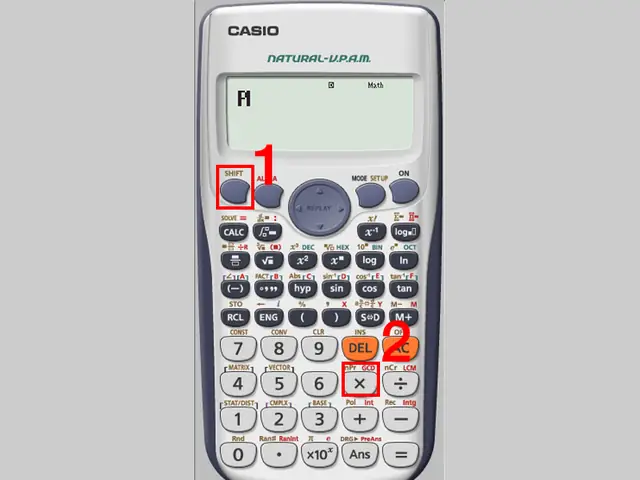
| P | SHIFT + x (dấu nhân) | Ký hiệu hoán vị |
| Q | SHIFT + 7 + 34 + = | Hằng số khoa học |
| R | SHIFT + 7 + 27 + = | Hằng số khoa học |
| S | Phím số 5 | Dùng số thay thế |
| T | SHIFT + 7 + 38 + = | Hằng số khoa học |
| U | SHIFT + 7 + 17 + = | Hằng số khoa học |
| V | SHIFT + 7 + 26 + = | Hằng số khoa học |
| X | ALPHA + ) | Phương pháp biến nhớ |
| Y | ALPHA + S<=>D | Phương pháp biến nhớ |
| Z | SHIFT + 7 + 37 + = | Hằng số khoa học |
Những lưu ý quan trọng khi thực hiện
Để quá trình khám phá không gặp trở ngại, bạn cần lưu ý một vài điểm kỹ thuật. Những thủ thuật công nghệ chuyên sâu khác cũng thường có những yêu cầu tương tự, bạn có thể tham khảo thêm tại trang của Trần Du.
- Reset máy tính: Trong quá trình chuyển đổi giữa các chế độ, màn hình có thể xuất hiện các ký hiệu như M, STAT, CMPLX. Nếu muốn đưa máy về trạng thái tính toán cơ bản (COMP), cách nhanh nhất là reset cài đặt. Nhấn SHIFT > 9 (CLR) > 3 (All) > = > AC.
- Bảng chữ cái không hoàn chỉnh: Như đã giải thích, do đây là thủ thuật tận dụng ký hiệu, một số chữ cái như J, W sẽ không có ký tự đại diện hoàn hảo. Bạn cần phải sáng tạo hoặc bỏ qua chúng.
- Sử dụng dấu cách: Máy tính Casio không có phím cách. Để ngăn cách các từ, bạn có thể dùng dấu trừ – hoặc đơn giản là để một khoảng trống nhỏ giữa các ký tự khi viết.
Việc nắm vững các lưu ý này sẽ giúp trải nghiệm của bạn mượt mà hơn và tránh được những lỗi không đáng có khi thao tác.
Tóm lại, cách viết chữ trên máy tính Casio không phải là một tính năng chính thức mà là sự kết hợp sáng tạo giữa việc sử dụng phím ALPHA, các hằng số khoa học và những ký hiệu trong các chế độ tính toán khác nhau. Dù có những hạn chế nhất định, đây vẫn là một thủ thuật thú vị giúp bạn khám phá sâu hơn chiếc máy tính của mình. Hy vọng hướng dẫn chi tiết này đã giúp bạn thực hiện thành công và có những trải nghiệm mới mẻ với thiết bị quen thuộc.