
Tóm tắt các bước chính để tắt ánh sáng xanh trên máy tính
Có thể bạn quan tâm: Đánh Giá Chi Tiết Samsung Galaxy Tab A6 10.1 Inch: Giải Trí Đỉnh Cao Cho Giới Trẻ
Để tắt ánh sáng xanh trên máy tính, bạn cần thực hiện một vài thao tác đơn giản tùy thuộc vào hệ điều hành và mục đích sử dụng. Dưới đây là các bước tổng quát:
- Sử dụng tính năng tích hợp sẵn của hệ điều hành: Windows (Night light) và macOS (Night Shift) đều có các tùy chọn để điều chỉnh gam màu màn hình vào ban đêm, giảm thiểu ánh sáng xanh.
- Cài đặt phần mềm của bên thứ ba: Các ứng dụng như f.lux, Iris, hoặc GMCS cung cấp nhiều tùy chỉnh nâng cao hơn về độ sáng, nhiệt độ màu và lịch trình hoạt động.
- Điều chỉnh cài đặt màn hình vật lý: Một số màn hình máy tính có chế độ “Low Blue Light” hoặc cho phép tùy chỉnh nhiệt độ màu trực tiếp trên menu OSD (On-Screen Display).
- Thiết lập lịch trình tự động: Hầu hết các phương pháp đều cho phép bạn cài đặt thời gian bật/tắt tự động để phù hợp với múi giờ và thói quen sử dụng của bạn.
- Kiểm tra các ứng dụng chuyên dụng (nếu có): Một số phần mềm, đặc biệt là trong lĩnh vực đồ họa hoặc lập trình, có thể có cài đặt riêng để điều chỉnh gam màu hiển thị.
Ánh sáng xanh từ màn hình máy tính, điện thoại hay các thiết bị điện tử khác đã trở thành một mối quan tâm lớn đối với sức khỏe thị giác và giấc ngủ của con người. Việc giảm thiểu tiếp xúc với ánh sáng xanh, đặc biệt là vào buổi tối, không chỉ giúp bảo vệ mắt mà còn góp phần cải thiện chất lượng giấc ngủ. Trên Trandu.vn, chúng tôi hiểu rõ tầm quan trọng của việc này và sẽ cung cấp cho bạn cái nhìn sâu sắc nhất về cách tắt ánh sáng xanh trên máy tính một cách hiệu quả.
Tại sao bạn nên tắt ánh sáng xanh trên máy tính?
Có thể bạn quan tâm: Cách Làm Cho Máy Tính Bắt Wifi Mạnh Hơn: Hướng Dẫn Chi Tiết Từ A-z
Ánh sáng xanh là một phần của quang phổ ánh sáng nhìn thấy, có bước sóng ngắn và năng lượng cao. Trong khi ánh sáng xanh tự nhiên từ mặt trời giúp điều chỉnh nhịp sinh học và tâm trạng, thì ánh sáng xanh nhân tạo phát ra từ màn hình thiết bị điện tử lại có thể gây ra những tác động tiêu cực khi tiếp xúc quá nhiều, đặc biệt là vào ban đêm.
Tác động đến sức khỏe mắt
Việc nhìn vào màn hình máy tính với cường độ ánh sáng xanh cao trong thời gian dài có thể dẫn đến tình trạng mỏi mắt kỹ thuật số (digital eye strain). Các triệu chứng bao gồm:
- Khô mắt, cộm mắt
- Nhìn mờ
- Đau đầu
- Đau cổ và vai
Về lâu dài, một số nghiên cứu còn cho rằng việc tiếp xúc quá nhiều với ánh sáng xanh có thể liên quan đến nguy cơ mắc các bệnh về mắt như thoái hóa điểm vàng. Tuy nhiên, cần lưu ý rằng các nghiên cứu về tác động lâu dài này vẫn đang tiếp diễn và chưa có kết luận cuối cùng.
Ảnh hưởng đến giấc ngủ
Đây là tác động được công nhận rộng rãi nhất của ánh sáng xanh. Melatonin là hormone điều chỉnh chu kỳ ngủ-thức của cơ thể. Ánh sáng xanh, đặc biệt là vào buổi tối, có khả năng ngăn chặn sự sản xuất melatonin, khiến bộ não nghĩ rằng vẫn còn ban ngày. Điều này dẫn đến khó ngủ, ngủ không sâu giấc và cảm giác mệt mỏi vào sáng hôm sau. Đối với những người làm việc khuya hoặc thường xuyên sử dụng máy tính vào buổi tối, việc giảm ánh sáng xanh là cực kỳ quan trọng để duy trì giấc ngủ khỏe mạnh.
Giảm mệt mỏi thị giác
Ngay cả khi không có vấn đề nghiêm trọng về sức khỏe, việc giảm bớt ánh sáng xanh cũng giúp mắt bạn cảm thấy dễ chịu hơn sau một ngày dài làm việc. Màn hình có gam màu ấm hơn, dịu hơn sẽ tạo cảm giác thoải mái, giảm bớt sự chói gắt.
Cách tắt ánh sáng xanh trên máy tính: Hướng dẫn chi tiết theo từng hệ điều hành
Có thể bạn quan tâm: Hướng Dẫn Chi Tiết Tải Ivms 4200 Cho Máy Tính Và Cài Đặt Thành Công
1. Tắt ánh sáng xanh trên Windows 10/11: Sử dụng tính năng “Night light”
Windows 10 và Windows 11 tích hợp sẵn một tính năng gọi là “Night light” (Ánh sáng ban đêm), giúp giảm lượng ánh sáng xanh phát ra từ màn hình của bạn.
Cách bật Night light thủ công:
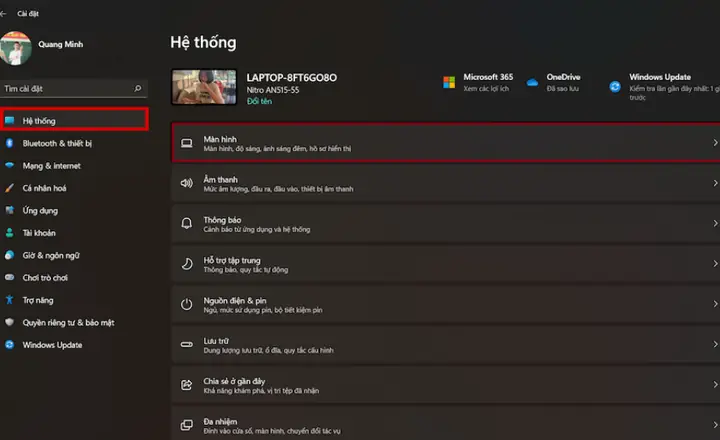
- Mở Settings (Cài đặt) bằng cách nhấn phím Windows + I.
- Chọn System (Hệ thống).
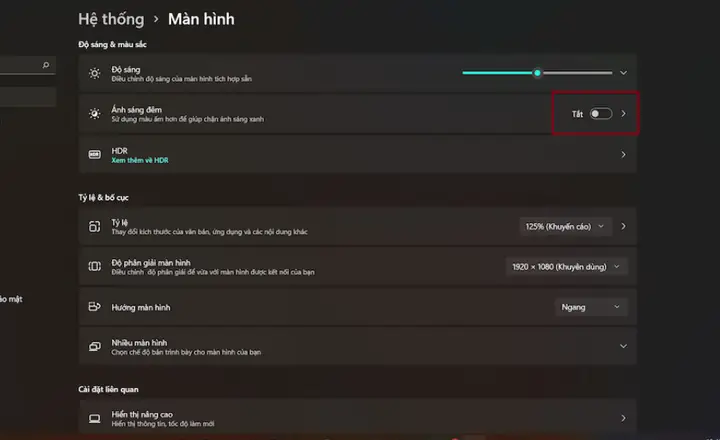
- Chọn Display (Màn hình).
- Tìm mục Night light và bật nó lên bằng cách gạt nút sang vị trí On.
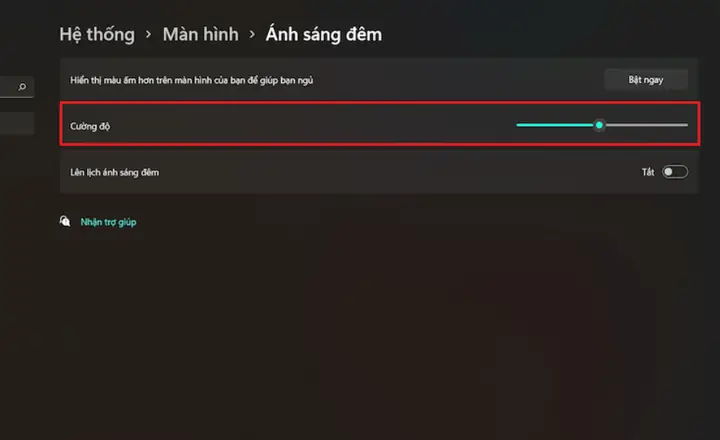
- Để tùy chỉnh, nhấp vào Night light settings (Cài đặt ánh sáng ban đêm). Tại đây, bạn có thể:
- Điều chỉnh độ ấm: Kéo thanh trượt “Strength” (Độ mạnh) để thay đổi mức độ ấm của màn hình (từ màu xanh lam sang màu vàng cam).
- Thiết lập lịch trình: Chọn “Schedule night light” (Lên lịch ánh sáng ban đêm) để bật tính năng này vào các giờ nhất định. Bạn có thể chọn “Set hours” (Đặt giờ) để tự đặt thời gian bật/tắt thủ công, hoặc “Sunset to sunrise” (Từ hoàng hôn đến bình minh) nếu máy tính của bạn có kết nối internet và biết vị trí địa lý của bạn.
Cách bật Night light bằng tìm kiếm:
Bạn cũng có thể nhanh chóng bật Night light bằng cách:
- Nhấn phím Windows để mở menu Start.
- Gõ “Night light” vào ô tìm kiếm.
- Chọn Night light settings từ kết quả tìm kiếm.
Lưu ý khi sử dụng Night light:
- Độ chính xác của lịch trình “Sunset to sunrise”: Tính năng này yêu cầu máy tính của bạn có kết nối internet và đã cấu hình đúng múi giờ, vị trí địa lý.
- Cường độ hiệu quả: Với một số người, mức độ điều chỉnh mặc định của Night light có thể chưa đủ mạnh. Bạn nên thử nghiệm với thanh trượt “Strength” để tìm ra mức phù hợp nhất với mình.
2. Tắt ánh sáng xanh trên macOS: Sử dụng tính năng “Night Shift”
Tương tự như Windows, macOS cũng có tính năng tích hợp sẵn mang tên “Night Shift” để giảm ánh sáng xanh.
Cách bật Night Shift thủ công:
- Mở System Settings (Cài đặt hệ thống) (hoặc System Preferences trên các phiên bản macOS cũ hơn) từ menu Apple (biểu tượng quả táo ở góc trên bên trái màn hình).
- Chọn Displays (Màn hình).
- Chọn tab Night Shift.
- Tại đây, bạn có hai tùy chọn chính:
- Scheduled (Lên lịch):
- From Sunset to Sunrise: Tự động bật Night Shift từ hoàng hôn đến bình minh dựa trên vị trí địa lý của bạn.
- Custom Schedule (Lịch tùy chỉnh): Cho phép bạn đặt thời gian bật và tắt thủ công.
- Manually Enabled (Bật thủ công): Bạn có thể nhấp vào tùy chọn này để bật Night Shift ngay lập tức cho đến khi tắt thủ công hoặc cho đến 0:00 AM (nửa đêm).
- Scheduled (Lên lịch):
- Điều chỉnh nhiệt độ màu: Sử dụng thanh trượt Color Temperature (Nhiệt độ màu) để chuyển màn hình từ gam màu xanh lam sang gam màu vàng ấm hơn.
Cách bật Night Shift nhanh chóng:
- Mở Control Center (Trung tâm điều khiển) bằng cách nhấp vào biểu tượng Control Center ở thanh menu.
- Nhấp vào Display (Màn hình).
- Nhấp vào Night Shift để bật hoặc tắt. Bạn cũng có thể nhấp vào mũi tên nhỏ bên cạnh để truy cập các tùy chọn lên lịch.
Lưu ý khi sử dụng Night Shift:
- Độ chính xác của lịch trình “Sunset to Sunrise”: Tương tự như Night light trên Windows, tính năng này yêu cầu máy tính của bạn được thiết lập đúng múi giờ và vị trí địa lý.
- Khả năng tùy biến: Night Shift cung cấp khả năng tùy chỉnh nhiệt độ màu linh hoạt, giúp bạn dễ dàng tìm được mức độ thoải mái mong muốn.
3. Sử dụng phần mềm bên thứ ba: f.lux và các lựa chọn khác
Ngoài các tính năng tích hợp sẵn, có rất nhiều phần mềm miễn phí và trả phí được phát triển để giúp bạn quản lý ánh sáng xanh hiệu quả hơn, với nhiều tùy chỉnh nâng cao.
f.lux
f.lux là một trong những phần mềm phổ biến nhất và miễn phí để điều chỉnh nhiệt độ màu màn hình theo thời gian trong ngày và vị trí địa lý của bạn.
Cách cài đặt và sử dụng f.lux:
- Truy cập trang web chính thức của f.lux (justgetflux.com) và tải về phiên bản phù hợp với hệ điều hành của bạn (Windows, macOS, Linux).
- Cài đặt phần mềm theo hướng dẫn.
- Sau khi cài đặt, f.lux sẽ tự động hỏi vị trí của bạn để điều chỉnh lịch trình ánh sáng cho phù hợp. Bạn có thể chọn từ các tùy chọn preset hoặc nhập vị trí thủ công.
- Tùy chỉnh: f.lux cho phép bạn điều chỉnh độ ấm của màn hình ở các mức khác nhau vào ban ngày và ban đêm. Bạn có thể truy cập vào Options (Tùy chọn) để tinh chỉnh các cài đặt, bao gồm:
- Display Settings: Điều chỉnh độ ấm màu, độ sáng.
- Dark Mode Settings: Cài đặt cho chế độ màn hình tối.
- Disable for a period: Tạm thời vô hiệu hóa f.lux nếu bạn cần màu sắc chính xác cho công việc (ví dụ: thiết kế đồ họa).
- Change Sleep Target: Thiết lập mục tiêu giấc ngủ để f.lux điều chỉnh ánh sáng tối ưu hơn.
Ưu điểm của f.lux:
- Miễn phí và dễ sử dụng.
- Tự động điều chỉnh theo thời gian và vị trí.
- Nhiều tùy chọn tùy chỉnh.
Nhược điểm của f.lux:
- Có thể yêu cầu quyền truy cập vào thông tin vị trí của bạn.
- Giao diện không quá hiện đại so với các phần mềm mới hơn.
Các phần mềm khác:
- Iris: Một phần mềm trả phí cung cấp nhiều tính năng nâng cao, bao gồm chế độ làm việc, chế độ ngủ, phân tích sức khỏe mắt và khả năng tùy chỉnh rất sâu.
- GMCS (Gamer Mode Control Software): Nếu bạn là game thủ, một số card đồ họa (như NVIDIA) có phần mềm điều khiển cho phép bạn tạo các profile màu sắc khác nhau, bao gồm cả việc giảm ánh sáng xanh cho các phiên chơi game kéo dài.
- Nhiều ứng dụng di động: Tương tự như máy tính, điện thoại thông minh (Android và iOS) cũng có các tính năng tích hợp sẵn (như Blue Light Filter trên Android, Night Shift trên iOS) và các ứng dụng bên thứ ba để giảm ánh sáng xanh.
4. Điều chỉnh cài đặt màn hình vật lý
Nhiều màn hình máy tính hiện đại, đặc biệt là các màn hình dành cho văn phòng hoặc đồ họa, có tính năng tích hợp để giảm ánh sáng xanh ngay trên phần cứng.
- Truy cập Menu OSD (On-Screen Display): Sử dụng các nút điều khiển vật lý trên màn hình của bạn (thường nằm ở mặt dưới hoặc mặt sau) để mở menu cài đặt.
- Tìm kiếm tùy chọn “Low Blue Light” hoặc “Blue Filter”: Các nhà sản xuất khác nhau sẽ đặt tên cho tính năng này khác nhau.
- Chọn mức độ lọc: Thường có nhiều mức độ khác nhau, từ “Low” (Thấp) đến “High” (Cao) hoặc các chế độ đã được thiết lập sẵn như “Reading Mode” (Chế độ đọc sách), “Gaming Mode” (Chế độ chơi game)…
- Lưu cài đặt: Thoát khỏi menu OSD sau khi đã thực hiện các thay đổi.
Lưu ý:
- Chất lượng: Hiệu quả của tính năng này có thể khác nhau tùy thuộc vào chất lượng màn hình và cách nhà sản xuất triển khai.
- Ảnh hưởng đến màu sắc: Khi sử dụng chế độ lọc ánh sáng xanh ở mức cao, màu sắc hiển thị trên màn hình có thể bị ngả vàng hoặc cam nhiều hơn, làm sai lệch màu sắc thực tế. Điều này có thể không phù hợp cho các công việc đòi hỏi độ chính xác màu sắc cao như thiết kế đồ họa, chỉnh sửa ảnh chuyên nghiệp.
Các thói quen bổ sung để bảo vệ mắt và cải thiện giấc ngủ
Bên cạnh việc áp dụng các biện pháp kỹ thuật để giảm ánh sáng xanh, việc xây dựng những thói quen tốt cũng đóng vai trò quan trọng.
Quy tắc 20-20-20
Cứ mỗi 20 phút nhìn vào màn hình, hãy dành 20 giây để nhìn vào một vật thể cách xa khoảng 20 feet (tương đương 6 mét). Quy tắc này giúp mắt được nghỉ ngơi, giảm mỏi và khô mắt.
Điều chỉnh độ sáng màn hình
Đảm bảo độ sáng màn hình phù hợp với môi trường xung quanh. Màn hình quá sáng hoặc quá tối đều có thể gây mỏi mắt. Hãy thử nghiệm để tìm ra mức độ thoải mái nhất cho mắt bạn.
Tư thế ngồi và khoảng cách màn hình
Giữ khoảng cách từ mắt đến màn hình khoảng một cánh tay (khoảng 50-70 cm). Đảm bảo màn hình ngang tầm mắt hoặc hơi thấp hơn một chút để tránh mỏi cổ.
Tắt thiết bị điện tử trước khi ngủ
Cố gắng hạn chế sử dụng máy tính, điện thoại hoặc các thiết bị phát sáng khác ít nhất 1-2 giờ trước khi đi ngủ. Nếu buộc phải sử dụng, hãy chắc chắn rằng bạn đã bật các chế độ giảm ánh sáng xanh.
Cung cấp đủ độ ẩm cho mắt
Nếu bạn thường xuyên bị khô mắt, hãy cân nhắc sử dụng nước mắt nhân tạo. Đảm bảo môi trường làm việc có độ ẩm phù hợp, tránh ngồi gần quạt hoặc điều hòa thổi trực tiếp vào mặt.
Tổng kết
Việc chủ động tắt ánh sáng xanh trên máy tính là một bước quan trọng để bảo vệ sức khỏe thị giác và cải thiện chất lượng giấc ngủ. Từ các tính năng tích hợp sẵn trên hệ điều hành như Night light của Windows hay Night Shift của macOS, cho đến các phần mềm chuyên dụng như f.lux, bạn có nhiều lựa chọn để tùy chỉnh trải nghiệm sử dụng máy tính của mình. Kết hợp với việc xây dựng các thói quen tốt cho mắt, bạn sẽ thấy sự khác biệt rõ rệt trong cảm giác dễ chịu và chất lượng cuộc sống. Hãy áp dụng những phương pháp này ngay hôm nay để mắt bạn được nghỉ ngơi và giấc ngủ của bạn được trọn vẹn hơn. Truy cập Trandu.vn để cập nhật thêm nhiều mẹo công nghệ hữu ích khác.