
Bạn đang gặp khó khăn trong việc xóa bỏ các tệp tin Word trên máy tính của mình? Có thể bạn đã lưu trữ quá nhiều tài liệu, hoặc cần giải phóng dung lượng lưu trữ, hoặc đơn giản là muốn dọn dẹp thư mục làm việc. Việc xóa file Word trên máy tính thực ra rất đơn giản, tuy nhiên, nếu bạn chưa từng thực hiện hoặc muốn tìm hiểu các phương pháp hiệu quả hơn, bài viết này sẽ cung cấp đầy đủ thông tin bạn cần. Từ những cách cơ bản nhất đến các mẹo nâng cao, chúng ta sẽ cùng nhau khám phá toàn bộ quy trình để bạn có thể tự tin quản lý các tệp tin của mình.
Tổng quan về việc xóa file Word trên máy tính
Việc xóa file Word trên máy tính là một thao tác cơ bản nhưng quan trọng để duy trì sự gọn gàng và hiệu suất hoạt động của hệ thống. Word là một phần mềm soạn thảo văn bản phổ biến, do đó, các tệp tin .doc, .docx, .docm, .dot, .dotx, .dotm,… có thể chiếm một phần đáng kể dung lượng lưu trữ trên ổ cứng của bạn. Khi không còn cần thiết, việc xóa bỏ chúng sẽ giúp giải phóng không gian, làm cho máy tính hoạt động nhanh hơn và dễ dàng hơn trong việc tìm kiếm các tài liệu quan trọng.
Các loại file Word thường gặp
Trước khi đi sâu vào cách xóa, hãy cùng điểm qua các định dạng file Word phổ biến nhất:
- .doc: Định dạng cũ hơn, được sử dụng trong các phiên bản Microsoft Word trước năm 2007.
- .docx: Định dạng mới hơn, được sử dụng mặc định trong Microsoft Word 2007 trở đi. Định dạng này sử dụng cấu trúc XML nên thường có dung lượng nhỏ hơn và tính năng đa dạng hơn.
- .docm: Tương tự như .docx nhưng cho phép chứa macro (các đoạn mã tự động hóa tác vụ).
- .dot và .dotx: Các tệp mẫu (template) dùng để tạo các tài liệu mới dựa trên một cấu trúc có sẵn.
- .dotm: Tệp mẫu có chứa macro.
Việc hiểu rõ các định dạng này giúp bạn nhận diện đúng các tệp tin Word cần xóa.
Tại sao cần xóa file Word không còn dùng đến?
Có nhiều lý do khiến bạn nên thường xuyên thực hiện việc dọn dẹp các tệp tin Word không cần thiết:
- Giải phóng dung lượng lưu trữ: Các tệp tin Word, đặc biệt là những tài liệu dài, có chứa nhiều hình ảnh hoặc bảng biểu, có thể chiếm dụng đáng kể dung lượng trên ổ cứng. Việc xóa bỏ chúng giúp bạn có thêm không gian để lưu trữ các dữ liệu mới, cài đặt phần mềm hoặc để hệ điều hành hoạt động hiệu quả hơn.
- Tăng tốc độ tìm kiếm: Khi có quá nhiều tệp tin trong một thư mục, việc tìm kiếm một tài liệu cụ thể sẽ trở nên khó khăn và mất thời gian hơn. Việc dọn dẹp giúp danh sách tệp tin trở nên gọn gàng, bạn có thể nhanh chóng định vị được tài liệu mình cần.
- Giảm sự lộn xộn: Một hệ thống máy tính ngăn nắp không chỉ giúp bạn làm việc hiệu quả hơn mà còn tạo cảm giác thoải mái và chuyên nghiệp.
- Bảo mật dữ liệu: Nếu các tệp tin Word chứa thông tin nhạy cảm hoặc cá nhân, việc xóa bỏ chúng khi không còn cần thiết cũng là một biện pháp bảo vệ dữ liệu quan trọng.
Các trường hợp người dùng có thể cần xóa file Word
Dưới đây là một số tình huống cụ thể mà người dùng thường xuyên cần xóa file Word:
- Người dùng phổ thông:
- Xóa các tài liệu cá nhân đã đọc xong (ví dụ: bài viết trên mạng, danh sách việc cần làm).
- Xóa các bản nháp cũ không còn sử dụng.
- Xóa các tệp tin trùng lặp.
- Học sinh, sinh viên:
- Xóa các bài tập, luận văn cũ sau khi đã nộp và hoàn thành môn học.
- Xóa các ghi chú, tài liệu tham khảo không còn cần thiết.
- Nhân viên văn phòng:
- Xóa các báo cáo, biên bản cũ đã lỗi thời.
- Xóa các bản nháp hợp đồng, thư từ không được phê duyệt.
- Dọn dẹp các tệp tin dự án đã hoàn thành và lưu trữ.
- Lập trình viên, người làm công nghệ:
- Xóa các tài liệu kỹ thuật, hướng dẫn sử dụng không còn liên quan đến dự án hiện tại.
- Dọn dẹp các ghi chú mã nguồn cũ.
- Game thủ:
- Xóa các hướng dẫn chơi game, bài viết đánh giá game đã đọc xong.
Cách Xóa File Word Trên Máy Tính: Các Phương Pháp Cơ Bản
Việc xóa file Word trên máy tính Windows và macOS đều có những phương pháp tương tự nhau, xoay quanh việc sử dụng chuột hoặc các tổ hợp phím tắt để đưa file vào Thùng rác (Recycle Bin/Trash) hoặc xóa vĩnh viễn.
1. Xóa File Word Bằng Chuột (Phương pháp phổ biến nhất)
Có thể bạn quan tâm: Hướng Dẫn Chi Tiết: Cách Sử Dụng Word Trên Máy Tính Từ Cơ Bản Đến Nâng Cao
Đây là cách đơn giản và trực quan nhất, phù hợp với hầu hết người dùng.
Các bước thực hiện trên Windows:
- Tìm file Word cần xóa: Mở File Explorer (nhấn phím Windows + E) và điều hướng đến thư mục chứa file Word bạn muốn xóa.
- Chọn file: Nhấp chuột trái vào file Word để chọn nó. Nếu muốn xóa nhiều file cùng lúc, bạn có thể giữ phím Ctrl và nhấp chuột trái vào từng file, hoặc nhấp chuột trái và kéo chuột để tạo một vùng chọn bao quanh các file.
- Thực hiện xóa:
- Di chuyển vào Thùng rác: Nhấp chuột phải vào file (hoặc các file đã chọn) và chọn “Delete” (Xóa). File sẽ được chuyển vào Thùng rác.
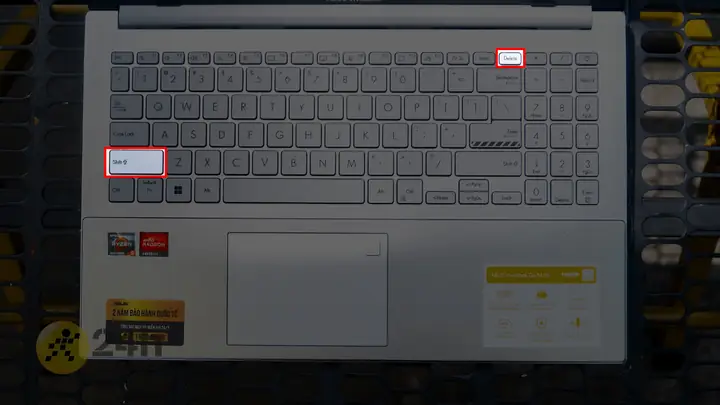
- Xóa vĩnh viễn (bỏ qua Thùng rác): Nhấn tổ hợp phím Shift + Delete. Một thông báo xác nhận sẽ hiện ra. Lưu ý: Cách này sẽ xóa file vĩnh viễn mà không đưa vào Thùng rác, nên hãy cẩn thận.
Các bước thực hiện trên macOS:
- Tìm file Word cần xóa: Mở Finder và điều hướng đến thư mục chứa file Word bạn muốn xóa.
- Chọn file: Nhấp chuột trái vào file Word để chọn nó. Để chọn nhiều file, bạn có thể giữ phím Command và nhấp chuột trái vào từng file, hoặc nhấp chuột trái và kéo chuột để tạo vùng chọn.
- Thực hiện xóa:
- Di chuyển vào Thùng rác: Kéo file (hoặc các file đã chọn) vào biểu tượng Thùng rác (Trash) trên Dock, hoặc nhấp chuột phải vào file và chọn “Move to Trash” (Di chuyển vào Thùng rác).
- Xóa vĩnh viễn (bỏ qua Thùng rác): Giữ phím Option và chọn “File” > “Move to Trash”. Hoặc, sau khi đã di chuyển vào Thùng rác, bạn có thể nhấp chuột phải vào biểu tượng Thùng rác và chọn “Empty Trash” (Làm trống Thùng rác) để xóa vĩnh viễn tất cả các file trong đó.
2. Xóa File Word Bằng Tổ Hợp Phím Tắt
Sử dụng tổ hợp phím tắt giúp tiết kiệm thời gian và tăng tốc độ thao tác, đặc biệt khi bạn cần xóa nhiều file.
Trên Windows:
- Chọn file: Điều hướng đến thư mục chứa file. Sử dụng phím mũi tên để di chuyển con trỏ đến file bạn muốn xóa.
- Xóa vào Thùng rác: Nhấn phím Delete.
- Xóa vĩnh viễn (bỏ qua Thùng rác): Chọn file, sau đó nhấn tổ hợp phím Shift + Delete.
Trên macOS:
- Chọn file: Điều hướng đến thư mục chứa file. Sử dụng phím mũi tên để di chuyển con trỏ đến file bạn muốn xóa.
- Di chuyển vào Thùng rác: Nhấn tổ hợp phím Command + Delete.
- Xóa vĩnh viễn (bỏ qua Thùng rác): Chọn file, sau đó nhấn tổ hợp phím Option + Command + Delete.
3. Xóa File Word Ngay Trong Microsoft Word
Nếu bạn đang mở file Word và muốn xóa nó, bạn có thể thực hiện trực tiếp từ trong ứng dụng.
Các bước thực hiện:
- Mở file Word: Mở tệp tin Word bạn muốn xóa bằng Microsoft Word.
- Lưu và Đóng: Đảm bảo bạn đã lưu lại mọi thay đổi cần thiết (nếu có). Sau đó, đóng tệp tin.
- Xóa file:
- Trên Windows: Sau khi đóng file, bạn sẽ quay lại cửa sổ File Explorer. Lúc này, bạn có thể thực hiện các bước xóa bằng chuột hoặc phím tắt như đã mô tả ở mục 1 và 2.
- Trên macOS: Tương tự, sau khi đóng file, bạn quay lại Finder và thực hiện xóa.
Lưu ý quan trọng: Việc đóng file Word chỉ giúp bạn rời khỏi giao diện soạn thảo. Để xóa file khỏi ổ cứng, bạn vẫn cần sử dụng các phương pháp quản lý tệp tin của hệ điều hành (File Explorer trên Windows, Finder trên macOS).
Cách Xóa File Word Trong Thùng Rác
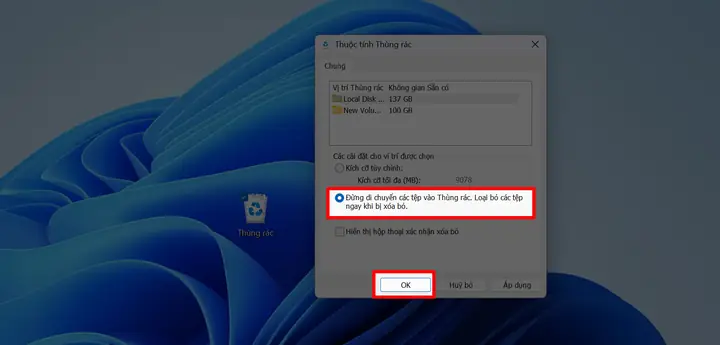
File sau khi được xóa bằng phương pháp thông thường sẽ được chuyển vào Thùng rác. Điều này có nghĩa là chúng vẫn còn tồn tại trên máy tính và chiếm dụng dung lượng. Để giải phóng hoàn toàn dung lượng, bạn cần làm trống Thùng rác.
1. Làm trống Thùng rác trên Windows
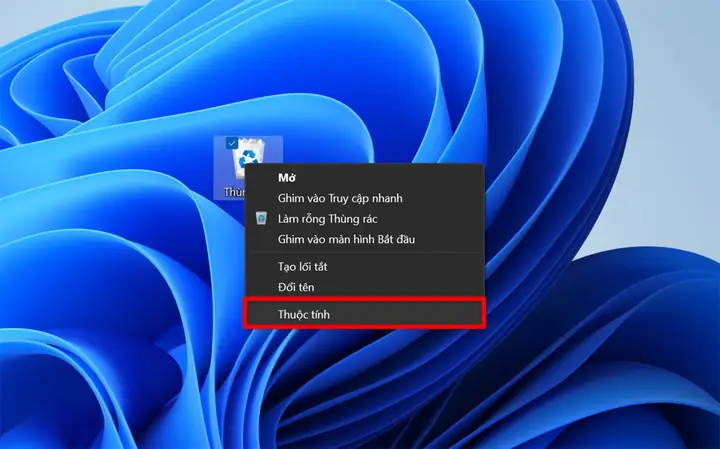
- Tìm biểu tượng Thùng rác: Biểu tượng Thùng rác thường nằm ở góc dưới bên phải màn hình nền.
- Làm trống Thùng rác:
- Xóa tất cả: Nhấp chuột phải vào biểu tượng Thùng rác và chọn “Empty Recycle Bin” (Làm trống Thùng rác).
- Xóa chọn lọc: Nhấp đúp vào biểu tượng Thùng rác để mở nó. Chọn các tệp tin Word (hoặc các tệp tin khác) bạn muốn xóa vĩnh viễn bằng cách giữ Ctrl và nhấp chuột, sau đó nhấp chuột phải và chọn “Delete”. Hoặc nhấn Shift + Delete cho các file đã chọn.
- Xác nhận: Một cửa sổ xác nhận sẽ hiện ra. Nhấn “Yes” để đồng ý xóa.
2. Làm trống Thùng rác trên macOS
Có thể bạn quan tâm: Cách Kết Nối Máy Tính Với Tivi Samsung Qua Hdmi
- Tìm biểu tượng Thùng rác: Biểu tượng Thùng rác (Trash) nằm ở cuối Dock.
- Làm trống Thùng rác:
- Xóa tất cả: Nhấp chuột phải vào biểu tượng Thùng rác và chọn “Empty Trash” (Làm trống Thùng rác).
- Xóa chọn lọc: Mở Thùng rác bằng cách nhấp đúp vào biểu tượng. Chọn các tệp tin bạn muốn xóa, sau đó nhấp chuột phải và chọn “Delete Immediately” (Xóa ngay lập tức).
- Xác nhận: Một cửa sổ xác nhận sẽ hiện ra. Nhấn “Empty Trash” để đồng ý xóa.
Lưu ý: Một khi bạn đã làm trống Thùng rác, việc khôi phục lại các tệp tin đã xóa sẽ rất khó khăn hoặc không thể thực hiện được nếu không sử dụng các phần mềm chuyên dụng.
Các Phương Pháp Nâng Cao Để Xóa File Word
Ngoài các cách cơ bản, đôi khi bạn sẽ cần đến các phương pháp nâng cao hơn, đặc biệt khi đối mặt với các tệp tin “cứng đầu” hoặc muốn dọn dẹp hiệu quả hơn.
1. Xóa File Word Bằng Command Prompt (Windows)
Command Prompt (CMD) là một công cụ dòng lệnh mạnh mẽ cho phép bạn thực hiện nhiều tác vụ trên Windows, bao gồm cả việc xóa file.
- Mở Command Prompt với quyền quản trị:
- Nhấn phím Windows, gõ cmd.
- Nhấp chuột phải vào “Command Prompt” và chọn “Run as administrator” (Chạy với quyền quản trị).
- Xác định đường dẫn đến file Word: Sử dụng lệnh cd để di chuyển đến thư mục chứa file. Ví dụ, nếu file nằm trong C:\Users\TenNguoiDung\Documents, bạn gõ:
cd C:\Users\TenNguoiDung\Documents - Sử dụng lệnh del để xóa file:
- Để xóa một file cụ thể, gõ:
del ten_file_word.docx (thay ten_file_word.docx bằng tên file thực tế của bạn). - Để xóa tất cả các file Word trong thư mục hiện tại, bạn có thể dùng ký tự đại diện . Ví dụ:
del .docx (lệnh này sẽ xóa tất cả file có đuôi .docx trong thư mục hiện tại).
del .doc (lệnh này sẽ xóa tất cả file có đuôi .doc trong thư mục hiện tại).
- Để xóa một file cụ thể, gõ:
- Xác nhận: Nhấn Enter. Lệnh del sẽ xóa file ngay lập tức, không đưa vào Thùng rác. Hãy cực kỳ cẩn thận khi sử dụng lệnh này.
2. Xóa File Word Bằng Terminal (macOS)
Terminal trên macOS cũng cung cấp khả năng xóa file tương tự như Command Prompt trên Windows.
- Mở Terminal:
- Vào Applications > Utilities > Terminal.
- Xác định đường dẫn đến file Word: Sử dụng lệnh cd để di chuyển đến thư mục chứa file. Ví dụ:
cd /Users/TenNguoiDung/Documents - Sử dụng lệnh rm để xóa file:
- Để xóa một file cụ thể, gõ:
rm ten_file_word.docx (thay ten_file_word.docx bằng tên file thực tế của bạn). - Để xóa tất cả các file Word trong thư mục hiện tại:
rm .docx
rm .doc
- Để xóa một file cụ thể, gõ:
- Xác nhận: Nhấn Enter. Lệnh rm sẽ xóa file ngay lập tức mà không qua Thùng rác. Hãy cẩn thận khi sử dụng.
3. Xóa File Word Bị Lỗi Hoặc Không Thể Xóa Theo Cách Thông Thường
Đôi khi, bạn có thể gặp phải tình huống không thể xóa file Word theo cách thông thường do file đang bị sử dụng, bị khóa, hoặc bị lỗi.
- Đảm bảo file không được mở: Kiểm tra xem bạn có đang mở tệp tin Word đó trong Microsoft Word hoặc một ứng dụng khác không. Nếu có, hãy đóng ứng dụng lại.
- Khởi động lại máy tính: Một số lỗi tạm thời có thể được khắc phục bằng cách khởi động lại máy tính. Sau khi máy khởi động lại, hãy thử xóa file một lần nữa.
- Kiểm tra quyền truy cập: Đảm bảo bạn có đủ quyền để xóa file. Nhấp chuột phải vào file, chọn “Properties” (Windows) hoặc “Get Info” (macOS), sau đó kiểm tra mục “Security” hoặc “Sharing & Permissions”.
- Sử dụng công cụ xóa file cứng đầu (Third-party file shredders/deleters): Có nhiều phần mềm miễn phí và trả phí được thiết kế để xóa các tệp tin bị kẹt hoặc không thể xóa. Một số cái tên phổ biến bao gồm IObit Unlocker, FileASSASSIN, hoặc CCleaner (có tính năng xóa file). Các công cụ này thường ghi đè lên dữ liệu của file trước khi xóa, đảm bảo rằng file không thể khôi phục được.
Quản Lý File Word Hiệu Quả Để Tránh Việc Xóa Nhiều
Thay vì chỉ tập trung vào việc xóa, việc quản lý file Word một cách hiệu quả ngay từ đầu sẽ giúp bạn giảm bớt công sức dọn dẹp về sau.
1. Tổ chức Thư mục Chuyên nghiệp
- Tạo cấu trúc thư mục rõ ràng: Phân loại tài liệu theo dự án, theo thời gian, hoặc theo loại nội dung. Ví dụ: D:\Documents\Công Việc\Báo Cáo 2024, D:\Documents\Cá Nhân\Học Tập\Luận Văn A.
- Đặt tên file dễ hiểu: Sử dụng tên file mô tả nội dung và có thể bao gồm ngày tháng. Ví dụ: BaoCao_DoanhThu_Q3_2024.docx thay vì BaoCao.docx.
2. Sử dụng Tính năng Lưu Trữ của Word
- Lưu trữ trực tuyến (OneDrive, Google Drive, Dropbox): Thay vì lưu trữ tất cả trên ổ cứng, hãy tận dụng các dịch vụ lưu trữ đám mây. Điều này không chỉ giúp giải phóng dung lượng mà còn cho phép truy cập file từ bất kỳ thiết bị nào và dễ dàng chia sẻ.
- Tạo phiên bản mới thay vì lưu đè: Khi chỉnh sửa một tài liệu quan trọng, thay vì lưu đè lên bản gốc, hãy lưu thành một phiên bản mới (ví dụ: TenTaiLieu_v2.docx). Điều này giúp bạn giữ lại các phiên bản cũ nếu cần.
3. Xóa Tệp Tin Tạm Thời Của Word
Microsoft Word thường tạo ra các tệp tin tạm thời để phục hồi tài liệu trong trường hợp sự cố xảy ra. Tuy nhiên, đôi khi các tệp tin này có thể không được dọn dẹp tự động.
- Trên Windows: Bạn có thể tìm các tệp tin tạm thời của Word trong các thư mục như:
- %appdata%\Microsoft\Word
- %temp%
Các tệp tin tạm thời thường có tên bắt đầu bằng ~ hoặc có đuôi là .tmp. Hãy cẩn thận khi xóa các tệp tin trong thư mục Temp, chỉ xóa những tệp tin liên quan rõ ràng đến Word và đảm bảo bạn không mở bất kỳ ứng dụng nào khác.
- Trên macOS: Các tệp tin tạm thời thường nằm trong thư mục /private/var/folders/. Việc tìm kiếm và xóa chúng phức tạp hơn và thường không cần thiết trừ khi bạn gặp sự cố cụ thể.
4. Sử dụng Công cụ Dọn dẹp Hệ thống
Các phần mềm dọn dẹp hệ thống như CCleaner hoặc các công cụ tích hợp sẵn trong Windows (Disk Cleanup) có thể giúp bạn quét và xóa các tệp tin rác, bao gồm cả các tệp tin tạm thời không cần thiết.
Lời kết
Xóa file Word trên máy tính là một kỹ năng cơ bản nhưng thiết yếu. Bằng việc nắm vững các phương pháp từ đơn giản đến nâng cao, bạn có thể dễ dàng quản lý các tệp tin của mình, giữ cho không gian lưu trữ luôn gọn gàng và hệ thống hoạt động trơn tru. Hãy nhớ rằng, việc tổ chức và dọn dẹp định kỳ không chỉ giúp máy tính của bạn hoạt động tốt hơn mà còn mang lại trải nghiệm sử dụng máy tính thoải mái và hiệu quả hơn. Hãy áp dụng ngay những kiến thức đã học để làm chủ công cụ quản lý tệp tin của bạn trên Trandu.vn!