
Việc sao chép dữ liệu là một trong những tác vụ cơ bản và thường xuyên nhất đối với người dùng máy tính. Tuy nhiên, không ít lần chúng ta phải đối mặt với tình trạng tốc độ truyền tải ì ạch, đặc biệt khi làm việc với các file dung lượng lớn hoặc hàng nghìn file nhỏ. Hiểu được sự khó chịu này, nhiều người đã tìm kiếm cách copy từ máy tính sang USB nhanh hơn để tiết kiệm thời gian và nâng cao hiệu suất công việc. Bài viết này sẽ đi sâu phân tích các nguyên nhân gây chậm và cung cấp những giải pháp chi tiết, từ cơ bản đến nâng cao, đã được kiểm chứng để giải quyết triệt để vấn đề này.
Tóm tắt các phương pháp tăng tốc độ copy sang USB
Có thể bạn quan tâm: Cách Viết Chữ Trên Máy Tính Bỏ Túi Casio Như Thế Nào?
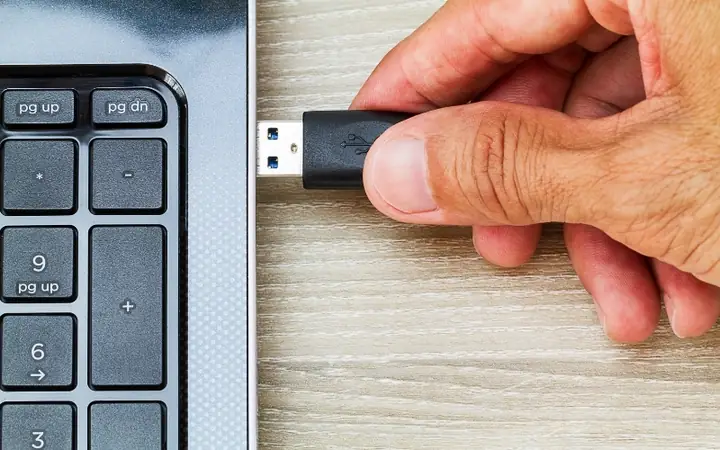
- Sử dụng đúng cổng USB: Luôn cắm USB 3.0 (hoặc cao hơn) vào cổng USB 3.0 (thường có màu xanh) trên máy tính để đạt tốc độ tối đa.
- Thay đổi chính sách cho USB: Trong Device Manager, chuyển chính sách của USB từ “Quick removal” sang “Better performance”.
- Định dạng lại USB: Chuyển hệ thống file của USB sang NTFS hoặc exFAT thay vì FAT32, đặc biệt khi cần copy file lớn hơn 4GB.
- Cập nhật Driver: Đảm bảo trình điều khiển Chipset và USB của bo mạch chủ luôn được cập nhật phiên bản mới nhất từ nhà sản xuất.
- Nén file: Gom nhiều file nhỏ lại thành một file nén duy nhất (.zip hoặc .rar) trước khi sao chép.
- Dùng phần mềm chuyên dụng: Cài đặt các ứng dụng như TeraCopy hoặc FastCopy để tối ưu hóa quá trình sao chép.
- Kiểm tra và sửa lỗi USB: Sử dụng công cụ có sẵn của Windows để quét và khắc phục các lỗi logic trên USB.
Tại sao quá trình copy file sang USB lại bị chậm?
Có thể bạn quan tâm: Hướng Dẫn Cách Chơi Line 98 Trên Máy Tính Windows 11, 10
Trước khi đi vào các giải pháp cụ thể, việc hiểu rõ các yếu tố ảnh hưởng đến tốc độ truyền dữ liệu là vô cùng quan trọng. Điều này không chỉ giúp bạn chẩn đoán chính xác vấn đề mà còn có thể phòng tránh trong tương lai. Tốc độ sao chép không chỉ phụ thuộc vào một yếu tố duy nhất mà là sự kết hợp của nhiều thành phần phần cứng và phần mềm.
Do cổng USB và chuẩn kết nối
Đây là nguyên nhân phổ biến và dễ nhận biết nhất. Các chuẩn USB có tốc độ lý thuyết rất khác nhau.
- USB 2.0 (High-Speed): Ra mắt từ năm 2000, có tốc độ lý thuyết tối đa là 480 Mbps (khoảng 60 MB/s). Tuy nhiên, tốc độ thực tế thường chỉ đạt 25-30 MB/s do các yếu tố giới hạn khác.
- USB 3.0 (SuperSpeed): Còn được gọi là USB 3.1 Gen 1 hoặc USB 3.2 Gen 1, có tốc độ lý thuyết lên tới 5 Gbps (khoảng 625 MB/s). Tốc độ thực tế thường dao động từ 100-200 MB/s hoặc cao hơn, tùy thuộc vào chất lượng thiết bị.
- USB 3.1 Gen 2 / USB 3.2 Gen 2: Tốc độ lý thuyết đạt 10 Gbps (khoảng 1.25 GB/s).
- USB 3.2 Gen 2×2 và USB4: Cung cấp tốc độ còn cao hơn nữa, lần lượt là 20 Gbps và 40 Gbps.
Nếu bạn cắm một chiếc USB chuẩn 3.0 vào cổng 2.0 trên máy tính, tốc độ sẽ bị giới hạn ở mức của USB 2.0. Đây là một sai lầm phổ biến khiến người dùng không tận dụng được hết hiệu năng của thiết bị.
Do chất lượng và loại USB
Không phải tất cả USB được tạo ra đều như nhau, ngay cả khi chúng có cùng chuẩn kết nối. Chất lượng của chip nhớ (NAND flash) và bộ điều khiển (controller) bên trong USB đóng vai trò quyết định. Những chiếc USB giá rẻ, không có thương hiệu thường sử dụng linh kiện kém chất lượng, dẫn đến tốc độ đọc/ghi rất thấp và không ổn định, đặc biệt là tốc độ ghi. Hơn nữa, sau một thời gian dài sử dụng, các ô nhớ trong USB có thể bị xuống cấp, làm giảm hiệu suất đáng kể.
Do loại và kích thước file
Hệ điều hành xử lý việc sao chép một file lớn 10GB hoàn toàn khác so với việc sao chép 10.000 file nhỏ có tổng dung lượng 10GB.
- Với file lớn: Hệ thống có thể thực hiện một thao tác ghi tuần tự, liên tục, giúp tối ưu hóa tốc độ.
- Với nhiều file nhỏ: Hệ thống phải thực hiện hàng nghìn thao tác riêng lẻ: tạo file, ghi siêu dữ liệu (metadata), ghi dữ liệu, đóng file, sau đó lặp lại cho file tiếp theo. Quá trình này tạo ra độ trễ lớn, khiến tổng thời gian sao chép kéo dài hơn rất nhiều dù tổng dung lượng là như nhau. Đây là lý do tại sao tăng tốc độ copy sang USB khi xử lý thư mục chứa nhiều file nhỏ lại khó khăn hơn.
Do định dạng hệ thống file (File System)
Hệ thống file là cách hệ điều hành tổ chức và quản lý dữ liệu trên thiết bị lưu trữ. Các loại phổ biến bao gồm FAT32, NTFS, và exFAT.
- FAT32: Là định dạng cũ, tương thích với hầu hết các thiết bị nhưng có một nhược điểm chí mạng: không hỗ trợ file có dung lượng lớn hơn 4GB và hiệu suất xử lý file nhỏ kém.
- NTFS: Là hệ thống file tiêu chuẩn của Windows. Nó hỗ trợ file dung lượng rất lớn, bảo mật tốt hơn và có cơ chế caching giúp cải thiện hiệu suất.
- exFAT: Được Microsoft phát triển để thay thế FAT32. Nó kết hợp sự tương thích rộng rãi (hoạt động tốt trên cả Windows và macOS) với khả năng hỗ trợ file cực lớn, là lựa chọn lý tưởng cho các thiết bị lưu trữ di động như USB và thẻ nhớ.
Sử dụng sai hệ thống file, đặc biệt là FAT32, có thể là nguyên nhân chính gây ra tình trạng sao chép chậm.
Do trình điều khiển (Driver) lỗi thời
Trình điều khiển (driver) là phần mềm trung gian giúp hệ điều hành giao tiếp với phần cứng. Nếu driver cho chipset bo mạch chủ hoặc driver cho bộ điều khiển USB của bạn đã cũ hoặc bị lỗi, nó có thể không tối ưu hóa được quá trình truyền dữ liệu, dẫn đến hiệu suất thấp hơn mong đợi.
Do phần mềm diệt virus hoặc các tiến trình nền
Các chương trình diệt virus thường có tính năng quét thời gian thực (real-time scanning). Khi bạn sao chép một file, phần mềm này sẽ quét file đó để đảm bảo an toàn trước khi cho phép ghi vào USB. Quá trình này, dù cần thiết cho bảo mật, cũng làm tăng thêm thời gian và làm chậm quá trình sao chép, đặc biệt với các file lớn. Ngoài ra, các ứng dụng khác đang chạy nền và sử dụng nhiều tài nguyên CPU hoặc ổ đĩa cũng có thể ảnh hưởng đến tốc độ chung của hệ thống.
Hướng dẫn chi tiết cách copy từ máy tính sang USB nhanh
Có thể bạn quan tâm: Làm Thế Nào Để Tải Máy Tính Casio Fx-570vn Plus?
Sau khi đã xác định được các nguyên nhân tiềm tàng, hãy cùng đi vào các giải pháp cụ thể và hiệu quả nhất để cải thiện tốc độ sao chép. Bạn nên thử lần lượt các phương pháp từ đơn giản đến phức tạp.
1. Sử dụng đúng cổng USB trên máy tính
Đây là bước kiểm tra đầu tiên và đơn giản nhất. Hãy đảm bảo bạn đang tận dụng tối đa tốc độ của cả máy tính và USB.
- Xác định chuẩn USB: Kiểm tra thông số kỹ thuật hoặc bao bì của USB để biết nó thuộc chuẩn nào (ví dụ: USB 3.0, 3.1, 3.2).
- Xác định cổng USB trên máy tính: Các cổng USB 3.0 trở lên thường được mã hóa bằng màu xanh dương. Một số máy tính đời mới có thể dùng màu khác như xanh mòng két hoặc đỏ, hoặc không có màu nhưng có ký hiệu “SS” (SuperSpeed) bên cạnh.
- Kết nối đúng cách: Luôn cắm USB 3.x vào cổng USB 3.x để đạt hiệu suất cao nhất. Việc này đảm bảo bạn đang có một cách sao chép file nhanh và đúng chuẩn.
2. Tối ưu hóa USB để có hiệu suất tốt hơn
Mặc định, Windows thiết lập chính sách cho các thiết bị USB ở chế độ “Quick removal” (Loại bỏ nhanh). Chế độ này cho phép bạn rút USB ra bất cứ lúc nào mà không cần dùng tính năng “Safely Remove Hardware”, nhưng nó vô hiệu hóa bộ đệm ghi (write caching), làm giảm hiệu suất. Bạn có thể thay đổi thiết lập này.
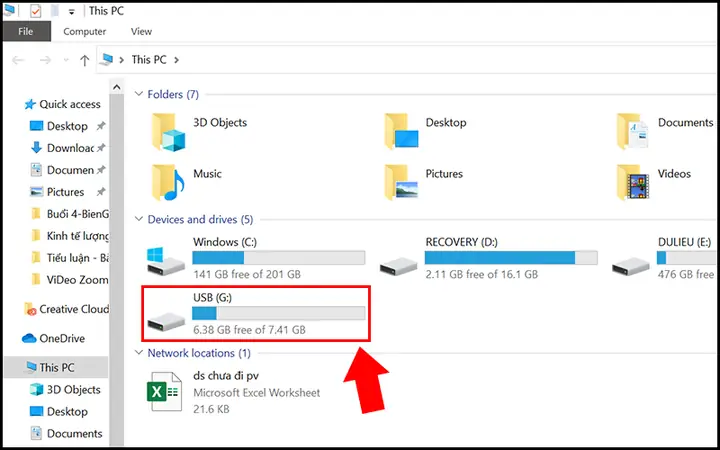
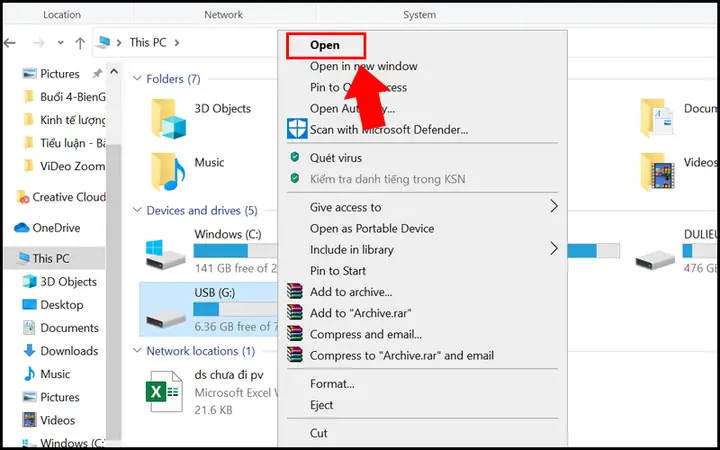
- Bước 1: Cắm USB vào máy tính. Mở File Explorer, chuột phải vào ổ USB và chọn “Properties”.
- Bước 2: Chuyển sang tab “Hardware”, chọn đúng ổ đĩa USB của bạn trong danh sách và nhấn “Properties”.
- Bước 3: Trong cửa sổ mới, nhấn vào nút “Change settings”.
- Bước 4: Chuyển sang tab “Policies”. Tại đây, bạn sẽ thấy hai tùy chọn. Hãy chọn “Better performance” (Hiệu suất tốt hơn).
- Bước 5: Nhấn “OK” để lưu lại.
Lưu ý quan trọng: Khi bật chế độ “Better performance”, bạn BẮT BUỘC phải sử dụng tính năng “Safely Remove Hardware and Eject Media” ở khay hệ thống trước khi rút USB ra để tránh mất mát hoặc hỏng dữ liệu.
3. Định dạng lại USB sang NTFS hoặc exFAT
Nếu USB của bạn đang ở định dạng FAT32, việc chuyển sang NTFS hoặc exFAT sẽ mang lại sự cải thiện rõ rệt.
- NTFS: Lựa chọn tốt nhất nếu bạn chỉ sử dụng USB chủ yếu trên các máy tính Windows.
- exFAT: Lựa chọn linh hoạt hơn nếu bạn cần sử dụng USB trên cả Windows và macOS.
Cảnh báo: Quá trình định dạng (format) sẽ xóa toàn bộ dữ liệu trên USB. Hãy sao lưu mọi thứ quan trọng trước khi thực hiện.
- Bước 1: Mở File Explorer, chuột phải vào ổ USB và chọn “Format”.
- Bước 2: Trong mục “File system”, chọn “NTFS” hoặc “exFAT”.
- Bước 3: Đảm bảo tùy chọn “Quick Format” được tích.
- Bước 4: Nhấn “Start” và chờ quá trình hoàn tất.
4. Cập nhật trình điều khiển (Driver) cho Chipset và USB
Driver lỗi thời là một trong những nguyên nhân thầm lặng gây ra hiệu suất kém.
- Windows Update: Cách đơn giản nhất là chạy Windows Update. Hệ thống thường tự động tìm và cài đặt các bản cập nhật driver quan trọng.
- Trang web của nhà sản xuất: Để đảm bảo có driver mới nhất, hãy truy cập trang web hỗ trợ của nhà sản xuất bo mạch chủ (đối với PC) hoặc nhà sản xuất laptop. Tìm đến model sản phẩm của bạn và tải về bộ driver Chipset mới nhất. Việc này đảm bảo bộ điều khiển USB hoạt động tối ưu.
5. Nén các file nhỏ thành một file duy nhất (.zip, .rar)
Như đã phân tích, việc sao chép hàng nghìn file nhỏ cực kỳ kém hiệu quả. Giải pháp đơn giản và hữu hiệu là nén tất cả chúng vào một file duy nhất. Thao tác này biến hàng nghìn lệnh ghi nhỏ lẻ thành một lệnh ghi tuần tự duy nhất, giúp copy từ máy tính sang usb nhanh hơn rất nhiều.
- Bước 1: Chọn tất cả các file và thư mục bạn muốn sao chép.
- Bước 2: Chuột phải vào vùng đã chọn, di chuyển đến “Send to” và chọn “Compressed (zipped) folder”.
- Bước 3: Sau khi quá trình nén hoàn tất, bạn chỉ cần sao chép file .zip duy nhất này sang USB.
6. Sử dụng phần mềm hỗ trợ copy file chuyên dụng
Trình quản lý sao chép mặc định của Windows (Windows Explorer) không phải lúc nào cũng tối ưu. Các phần mềm của bên thứ ba thường sử dụng thuật toán thông minh hơn để quản lý bộ đệm và xử lý lỗi, giúp tăng tốc độ đáng kể. Hai trong số những lựa chọn phổ biến và miễn phí là:
- TeraCopy: Nổi tiếng với khả năng tối ưu hóa tốc độ, xác minh tính toàn vẹn của file sau khi sao chép và xử lý lỗi thông minh (có thể bỏ qua file lỗi và tiếp tục sao chép các file còn lại).
- FastCopy: Một công cụ mạnh mẽ khác, được nhiều người dùng chuyên nghiệp ưa chuộng vì tốc độ cực nhanh và nhiều tùy chọn cấu hình nâng cao.
Sau khi cài đặt, các phần mềm này thường sẽ tích hợp vào menu chuột phải, giúp bạn dễ dàng sử dụng chúng thay cho tính năng sao chép mặc định.
7. Tạm thời vô hiệu hóa phần mềm diệt virus
Nếu bạn đang sao chép một lượng lớn dữ liệu từ một nguồn đáng tin cậy, việc tạm thời tắt tính năng quét thời gian thực của phần mềm diệt virus có thể giúp cải thiện tốc độ.
Cảnh báo: Chỉ thực hiện bước này khi bạn chắc chắn 100% rằng các file bạn sắp sao chép là an toàn và không chứa mã độc.
- Tìm biểu tượng của phần mềm diệt virus ở khay hệ thống (góc dưới bên phải màn hình).
- Chuột phải vào biểu tượng và tìm tùy chọn để tạm thời vô hiệu hóa bảo vệ (ví dụ: “Disable for 10 minutes”, “Pause protection”).
- Sau khi sao chép xong, hãy nhớ bật lại chương trình diệt virus ngay lập tức.
8. Đóng các ứng dụng không cần thiết
Trước khi bắt đầu một tác vụ sao chép lớn, hãy đóng tất cả các ứng dụng không cần thiết, đặc biệt là những chương trình đang sử dụng nhiều tài nguyên ổ đĩa hoặc CPU như trình duyệt web có nhiều tab, các phần mềm chỉnh sửa video, hoặc game. Việc này giải phóng tài nguyên hệ thống, cho phép máy tính tập trung hoàn toàn vào việc truyền dữ liệu.
9. Kiểm tra và sửa lỗi cho USB
Các lỗi logic trên hệ thống file của USB cũng có thể làm chậm quá trình đọc/ghi. Windows cung cấp một công cụ tích hợp để kiểm tra và sửa các lỗi này.
- Bước 1: Mở File Explorer, chuột phải vào ổ USB và chọn “Properties”.
- Bước 2: Chuyển sang tab “Tools” và trong phần “Error checking”, nhấn nút “Check”.
- Bước 3: Một cửa sổ sẽ hiện ra, nhấn vào “Scan and repair drive” và để Windows tự động thực hiện công việc.
Lựa chọn USB phù hợp để đảm bảo tốc độ cao
Bên cạnh các giải pháp phần mềm, việc lựa chọn đúng phần cứng ngay từ đầu là yếu tố quan trọng nhất. Nếu bạn thường xuyên phải làm việc với dữ liệu lớn, đầu tư vào một chiếc USB chất lượng cao là hoàn toàn xứng đáng.
- Chọn chuẩn USB 3.0 trở lên: Đây là yêu cầu tối thiểu. Các chuẩn mới hơn như USB 3.1, 3.2 sẽ cho tốc độ còn tốt hơn nữa nếu máy tính của bạn hỗ trợ.
- Chú ý đến tốc độ đọc/ghi: Nhà sản xuất thường công bố tốc độ đọc/ghi lý thuyết trên bao bì. Hãy tìm những sản phẩm có tốc độ ghi (write speed) cao, vì đây mới là thông số quyết định cách copy từ máy tính sang USB nhanh hay chậm.
- Ưu tiên các thương hiệu uy tín: Các thương hiệu như SanDisk, Kingston, Samsung, Corsair thường sản xuất những sản phẩm có chất lượng và hiệu năng ổn định, đáng tin cậy. Đừng ham rẻ mà mua những sản phẩm không rõ nguồn gốc. Thông tin và các bài đánh giá về các sản phẩm công nghệ có thể được tìm thấy trên các trang web uy tín như Trandu.vn.
Các câu hỏi thường gặp (FAQ)
Tại sao tôi không thể copy file lớn hơn 4GB vào USB?
Đây là dấu hiệu rõ ràng nhất cho thấy USB của bạn đang được định dạng FAT32. Hãy sao lưu dữ liệu và định dạng lại USB sang hệ thống file NTFS hoặc exFAT như đã hướng dẫn ở trên để gỡ bỏ giới hạn này.
Tốc độ copy lúc đầu rất nhanh sau đó chậm dần, tại sao vậy?
Hiện tượng này xảy ra do cơ chế bộ đệm (cache) của hệ điều hành. Ban đầu, dữ liệu được sao chép rất nhanh vào bộ nhớ đệm trong RAM của máy tính. Khi bộ đệm đầy, hệ thống mới bắt đầu ghi dữ liệu thực sự từ RAM sang USB. Tốc độ bạn thấy giảm xuống chính là tốc độ ghi thực tế của USB.
Phần mềm hỗ trợ copy có thực sự an toàn không?
Các phần mềm uy tín như TeraCopy và FastCopy đã được cộng đồng sử dụng rộng rãi trong nhiều năm và được công nhận là an toàn. Tuy nhiên, hãy luôn tải chúng từ trang web chính thức của nhà phát triển để tránh các phiên bản giả mạo có chứa phần mềm độc hại.
Tóm lại, việc tăng tốc độ sao chép dữ liệu không phải là một nhiệm vụ phức tạp. Bằng cách kết hợp việc lựa chọn phần cứng phù hợp, tối ưu hóa các thiết lập phần mềm và áp dụng các kỹ thuật sao chép thông minh, bạn đã nắm vững nhiều cách copy từ máy tính sang USB nhanh và hiệu quả. Việc này không chỉ giúp bạn tiết kiệm thời gian quý báu mà còn đảm bảo quá trình làm việc với dữ liệu trở nên mượt mà và ít gây khó chịu hơn.